

calibre 9.15.0은 전자책 파일을 보관함에 모아 제목·저자·표지를 관리하고 EPUB, AZW3, DOCX, PDF 등으로 변환하는 무료 오픈 소스 프로그램입니다. 현재 Windows판은 Windows 10 버전 1809 이상을 지원하며 macOS와 Linux, Windows Portable도 제공합니다.
64비트 Windows에서는 calibre-64bit-9.15.0.msi를 설치합니다. Add books로 DOCX나 EPUB를 추가하고 Edit metadata로 제목과 저자를 확인한 뒤 Convert books에서 오른쪽 위 Output format을 EPUB로 선택합니다. OK 후 작업이 끝나면 EPUB를 내장 뷰어로 열어 표지, 목차, 한글과 줄바꿈을 확인하면 변환이 끝납니다.
calibre는 어떤 전자책 관리 프로그램인가요?
calibre는 전자책 보관함, 형식 변환, 메타데이터 편집, 내장 뷰어, 기기 전송과 콘텐츠 서버를 한 프로그램에 묶은 도구입니다. 한 책에 EPUB, PDF, AZW3처럼 여러 형식을 연결해 보관하고 제목·저자·태그와 표지를 기준으로 찾을 수 있습니다.
변환은 입력 파일을 내부 XHTML로 바꾸고 글꼴·구조·목차 처리를 적용한 뒤 선택한 출력 형식으로 만드는 단계로 진행됩니다. 원본 구조에 따라 결과 차이가 크며 PDF는 고정 배치 형식이라 EPUB 변환 결과를 반드시 확인해야 합니다.
calibre 공식 전자책 변환 대화상자
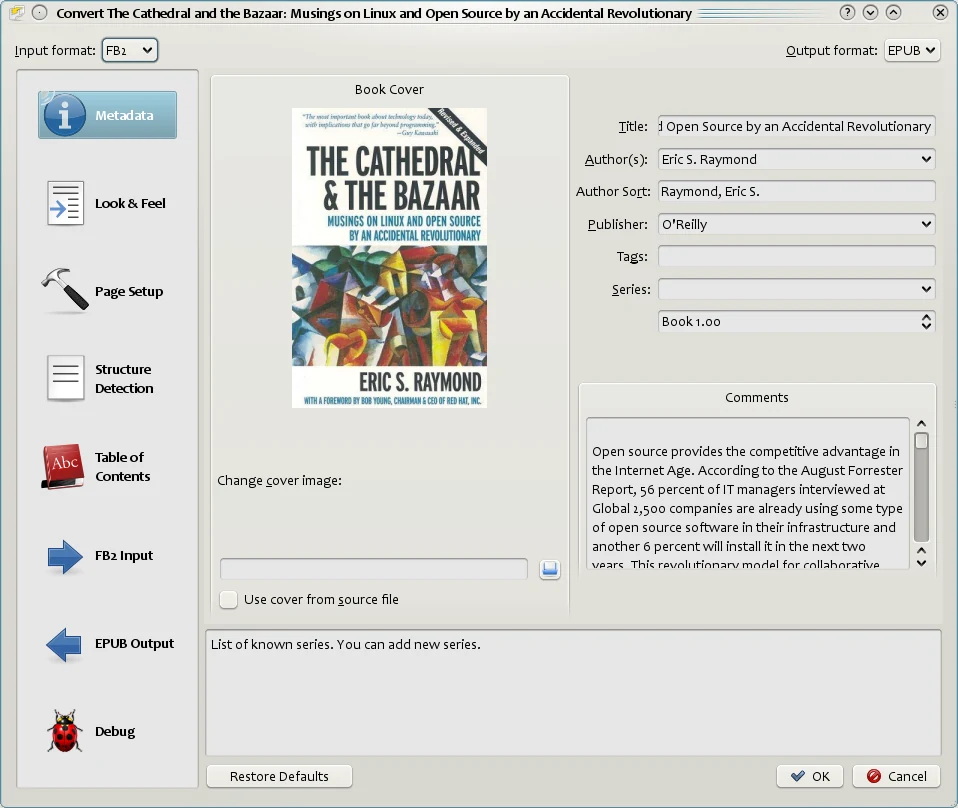
공식 매뉴얼 화면에서 왼쪽의 Metadata, Look & Feel, Page Setup, Structure Detection, Table of Contents, 입력·출력 형식별 설정과 Debug, 위쪽 Input format·Output format, 아래 OK 버튼을 확인했습니다. 운영체제와 입력 형식에 따라 일부 메뉴 이름과 항목은 달라질 수 있습니다.
| 입력 | EPUB·PDF·DOCX·AZW3 등 |
|---|---|
| 출력 | EPUB·PDF·DOCX·AZW3 등 |
| 보관함 | 책·표지·메타데이터 관리 |
| 도구 | Convert books·Edit metadata |
| 뷰어 | E-book viewer |
| 휴대 | Portable installer |
운영체제에 맞는 파일 선택
Windows 10 1809 이상 64비트 PC는 calibre-64bit-9.15.0.msi를 선택합니다. 설치 없이 이동식 저장 장치나 별도 폴더에서 쓰려면 calibre-portable-installer-9.15.0.exe를 사용합니다.
macOS는 calibre-9.15.0.dmg를 받습니다. Windows 10이 1809보다 오래되면 공식 안내의 7.26, Windows 8은 5.44, Windows 7·Vista는 3.48을 사용합니다.
Windows MSI 설치
MSI를 실행해 설치 위치를 확인하고 설치를 마칩니다. 처음 실행하면 언어와 Calibre Library 폴더, 사용하는 전자책 기기를 선택하는 시작 설정이 나타날 수 있습니다.
보관함 폴더는 로컬 디스크의 쓰기 가능한 위치를 선택합니다. 네트워크 드라이브나 실시간 동기화 폴더는 데이터베이스 충돌 가능성이 있어 기본 보관함으로 사용하지 않습니다.
- Windows 버전과 64비트를 확인합니다.
- calibre-64bit-9.15.0.msi를 설치합니다.
- 로컬 Calibre Library 폴더를 정합니다.
- Add books로 책 한 권을 추가합니다.
- Edit metadata를 확인합니다.
- Convert books에서 EPUB로 변환합니다.
- 내장 뷰어로 결과를 검사합니다.
Portable 설치
calibre-portable-installer-9.15.0.exe를 실행하고 휴대형 프로그램과 보관함을 둘 폴더를 지정합니다. 프로그램 파일과 Calibre Library를 같은 상위 폴더에 두면 이동할 때 함께 관리하기 쉽습니다.
실행 중인 상태에서 USB를 분리하지 않습니다. 다른 PC에서 열기 전 보관함 폴더 전체를 복사하고 쓰기 권한과 남은 공간을 확인합니다.
Add books로 원본 추가
위 도구 모음의 Add books를 눌러 EPUB, DOCX, PDF 같은 원본을 선택합니다. 목록에 표지, 제목, 저자와 Formats가 표시되는지 확인합니다.
같은 책을 여러 번 추가하면 중복 항목이 생길 수 있습니다. 변환 전 원본 파일을 별도 폴더에도 남기고 보관함에 추가된 형식이 맞는지 Book details에서 확인합니다.
Edit metadata로 제목·저자 정리
책을 선택하고 Edit metadata를 열어 Title, Authors, Tags, Series와 Cover를 확인합니다. 파일 이름에서 잘못 읽힌 제목이나 저자를 실제 책 정보에 맞게 고칩니다.
한글 정렬이 중요하면 Author sort와 Title sort도 확인합니다. 표지를 바꾼 뒤 OK를 눌러 목록과 Book details에 새 정보가 반영됐는지 봅니다.
Convert books에서 EPUB 선택
책을 선택하고 Convert books를 누릅니다. 왼쪽 위 Input format이 원본과 맞는지 보고 오른쪽 위 Output format을 EPUB로 선택합니다.
처음 변환은 기본값으로 실행하고 필요한 항목만 바꿉니다. 왼쪽의 Metadata, Look & Feel, Page Setup, Structure Detection과 Table of Contents를 검토한 뒤 OK를 누릅니다.
Look & Feel에서 글자 확인
Look & Feel은 글꼴 크기, 문단, 스타일과 텍스트 처리를 조정합니다. 원본 스타일을 과도하게 제거하면 강조와 들여쓰기가 사라질 수 있으므로 표본 장을 먼저 확인합니다.
TXT나 HTML에서 한글이 깨지면 Look & Feel > Text의 Input character encoding을 원본 인코딩에 맞춥니다. EPUB나 DOCX는 임의로 인코딩을 바꾸지 않습니다.
Page Setup에서 출력 기기 선택
Page Setup은 입력·출력 프로필과 여백을 정합니다. 특정 리더에 맞춰야 할 때 Output profile을 선택하고 일반 EPUB은 Default output profile로 먼저 시험합니다.
페이지 크기와 여백을 너무 작게 고정하면 휴대폰과 큰 화면에서 읽기 불편할 수 있습니다. 뷰어 창 폭을 바꿔 문단이 자연스럽게 다시 흐르는지 확인합니다.
Structure Detection과 목차
Structure Detection은 장 제목과 페이지 나눔 규칙을 찾습니다. Table of Contents에서는 감지된 제목을 목차 항목으로 만드는 규칙을 확인합니다.
변환 뒤 목차를 눌러 각 장의 첫 제목으로 이동하는지 검사합니다. 항목이 비거나 본문 중간으로 가면 원본의 제목 스타일과 XPath 규칙을 조정해 다시 변환합니다.
PDF를 EPUB로 바꿀 때
PDF는 페이지 위치가 고정된 형식이라 문단, 표, 각주와 여러 단이 EPUB에서 잘못 섞일 수 있습니다. 공식 FAQ도 PDF를 변환 원본으로 쓰면 다양한 문제가 생길 수 있다고 안내합니다.
텍스트가 선택되는 PDF를 짧게 변환해 문단 순서와 한글을 먼저 확인합니다. 스캔 PDF는 OCR이 필요하며 복잡한 표와 수식은 원본 PDF를 유지하는 편이 나을 수 있습니다.
DOCX를 EPUB로 바꿀 때
Word 2007 이상 DOCX는 calibre 입력 형식으로 지원됩니다. Word에서 제목 스타일, 본문 스타일과 실제 목록을 사용하면 장과 목차를 더 정확하게 인식합니다.
수동 공백과 탭으로 만든 들여쓰기, 텍스트 상자와 복잡한 머리글은 변환 후 달라질 수 있습니다. 표지와 각 장, 이미지, 링크를 표본으로 검사합니다.
변환 작업 진행 확인
오른쪽 아래 Jobs 표시를 눌러 변환 작업 상태와 오류를 확인합니다. 작업이 완료되면 책의 Formats에 EPUB가 추가됐는지 봅니다.
실패하면 Jobs의 상세 로그에서 입력 파일과 오류 단계, 출력 경로를 확인합니다. 같은 설정을 반복하기 전에 원본을 내장 뷰어로 열 수 있는지 점검합니다.
내장 뷰어로 결과 검사
변환된 책의 EPUB 형식을 선택해 View로 엽니다. 표지, 첫 장, 중간 장과 마지막 장을 보고 한글, 줄바꿈, 이미지와 각주를 확인합니다.
목차 패널에서 각 장으로 이동하고 검색으로 제목과 고유 문장을 찾습니다. 창 폭과 글자 크기를 바꿔 문장이 겹치거나 잘리지 않는지 확인합니다.
Save to disk로 결과 꺼내기
책을 선택하고 Save to disk를 사용하면 보관함의 EPUB와 메타데이터, 표지를 지정한 폴더로 내보낼 수 있습니다. 필요한 형식만 저장할 때는 해당 형식을 선택합니다.
내보낸 EPUB를 다른 뷰어와 실제 기기에서도 열어 봅니다. 보관함 내부 파일을 탐색기에서 직접 이름 바꾸거나 이동하지 않습니다.
변환 중 Permission denied가 뜰 때
Windows에서 Permission denied가 나오면 출력 폴더와 임시 폴더의 쓰기 권한을 확인합니다. OneDrive 보호 폴더나 회사 보안 정책 경로 대신 사용자 문서의 새 폴더에서 시험합니다.
보안 프로그램이 calibre 구성 요소를 막았는지 확인하고 공식 설치 파일인지 대조합니다. 관리자 실행을 반복하기보다 쓰기 가능한 보관함과 출력 위치를 사용합니다.
설치 파일이 실행되지 않을 때
Windows 버전이 10 1809 이상인지 확인합니다. 더 오래된 Windows에는 공식 다운로드 페이지가 안내하는 호환 구버전을 사용하고 9.15.0 MSI를 억지로 실행하지 않습니다.
불완전한 다운로드라면 파일을 삭제하고 공식 64비트 경로에서 다시 받습니다. 기존 calibre 제거와 재설치는 책·설정을 지우지 않지만 작업 전 Calibre Library 폴더를 백업합니다.
보관함이 비어 보일 때
도구 모음의 Library 메뉴에서 현재 연 보관함 경로를 확인합니다. 다른 폴더를 열었으면 Switch/create library로 원래 Calibre Library 폴더를 선택합니다.
metadata.db와 책 하위 폴더를 탐색기에서 개별 이동하지 않습니다. 복원할 때는 백업한 보관함 폴더 전체를 로컬 디스크에 복사하고 그 위치를 calibre에서 엽니다.
라이브러리 백업과 PC 이동
calibre를 종료한 뒤 Calibre Library 폴더 전체를 복사하면 책 파일, 표지와 metadata.db를 함께 백업할 수 있습니다. 설정까지 옮기려면 Preferences의 설정 내보내기 기능을 함께 사용합니다.
새 PC에서 calibre를 설치하고 보관함 폴더를 복사한 다음 Switch/create library로 엽니다. 책 수, 무작위 책 세 권의 형식·표지·메타데이터와 검색 결과를 확인합니다.
전자책 기기로 보내기
USB로 지원 기기를 연결하면 도구 모음에 Device와 Send to device가 나타납니다. 보낼 책을 선택하고 Send to device를 눌러 기기가 지원하는 형식으로 전송합니다. 변환을 묻는 창이 나오면 대상 기기의 권장 형식을 확인한 뒤 진행합니다.
전송이 끝나도 calibre가 작업 중이면 케이블을 분리하지 않습니다. Jobs가 0이 되고 Device에서 꺼내기 동작을 실행한 다음 기기 보관함에서 제목, 표지와 본문이 보이는지 확인합니다.
중복 책과 여러 형식 정리
같은 책을 EPUB와 PDF로 각각 추가하기보다 한 책 항목에 여러 형식을 연결하면 제목·저자·표지를 한 번에 관리할 수 있습니다. Edit metadata의 형식 영역에서 누락된 파일을 추가하고 실제로 같은 판본인지 확인합니다.
중복 항목을 합치기 전 각 항목의 Formats와 메타데이터를 비교합니다. 다른 번역본이나 개정판은 별도 책으로 남기고 변환 결과를 지울 때는 원본 형식이 함께 삭제되지 않는지 확인합니다.
전자책 변환 마무리
9.15.0을 설치하고 Add books로 원본을 추가해 메타데이터를 정리합니다. Convert books에서 EPUB를 선택하고 목차·페이지 설정을 확인한 뒤 OK를 누릅니다.
Jobs 완료 후 내장 뷰어와 실제 기기에서 표지, 목차, 한글, 이미지와 줄바꿈을 확인합니다. Save to disk로 결과를 꺼내고 보관함 전체를 백업하면 설치, 변환과 검증이 끝납니다.
자주 묻는 질문
calibre 9.15.0은 무료인가요?
네. calibre는 무료 오픈 소스 전자책 관리 프로그램입니다.
Windows에서는 어떤 파일을 받나요?
Windows 10 1809 이상 64비트 PC는 calibre-64bit-9.15.0.msi를 받습니다.
PDF를 EPUB로 완벽하게 바꿀 수 있나요?
항상 그렇지는 않습니다. PDF의 고정 배치, 여러 단과 표 때문에 문단 순서가 달라질 수 있어 변환 결과를 반드시 확인해야 합니다.
변환된 EPUB는 어디에 있나요?
책 항목의 Formats에 추가됩니다. 외부 폴더로 꺼낼 때는 Save to disk를 사용합니다.
보관함은 어떻게 백업하나요?
calibre를 종료하고 Calibre Library 폴더 전체를 복사합니다. 새 PC에서는 Switch/create library로 그 폴더를 엽니다.
EPUB를 열어 목차와 한글을 확인하세요
calibre 9.15.0을 설치하고 원본 책을 추가해 제목·저자를 정리한 뒤 Convert books에서 EPUB를 선택합니다. 작업 완료 후 내장 뷰어와 실제 기기에서 표지, 목차, 한글, 이미지와 줄바꿈을 확인하세요. Save to disk로 결과를 내보내고 보관함 전체를 백업하면 전자책 변환이 끝납니다.
공식 자료와 확인일
calibre 공식 다운로드 · calibre Windows 공식 다운로드 · calibre 9.15 공식 변경 내역 · calibre 공식 변환 매뉴얼 · calibre 공식 FAQ · calibre 공식 GUI 매뉴얼 | 2026-10-02T00:50:25.186220+00:00





