

MusicBrainz Picard 2.13.3은 MusicBrainz 앨범 정보와 AcoustID 음향 지문으로 음악 파일의 제목, 아티스트, 앨범, 트랙 번호와 커버 아트를 정리하는 무료 오픈소스 태그 편집기입니다.
Windows·macOS 설치 파일 선택부터 Add Folder, Cluster, Lookup, Scan, Tag 비교와 Save까지 실제 메뉴 기준으로 설명하고, 잘못된 판본·저장 실패·파일 이동 문제를 해결합니다.

MusicBrainz Picard는 어떤 프로그램인가요?
MusicBrainz 데이터베이스에서 발매·녹음 정보를 찾아 여러 음악 파일의 태그를 앨범 단위로 정리합니다.
기존 태그 검색과 AcoustID 지문 검색을 함께 쓰고, 저장 전 기존 값과 새 값을 비교할 수 있습니다.
MusicBrainz Picard 실제 앨범 매칭·태그 비교 UI
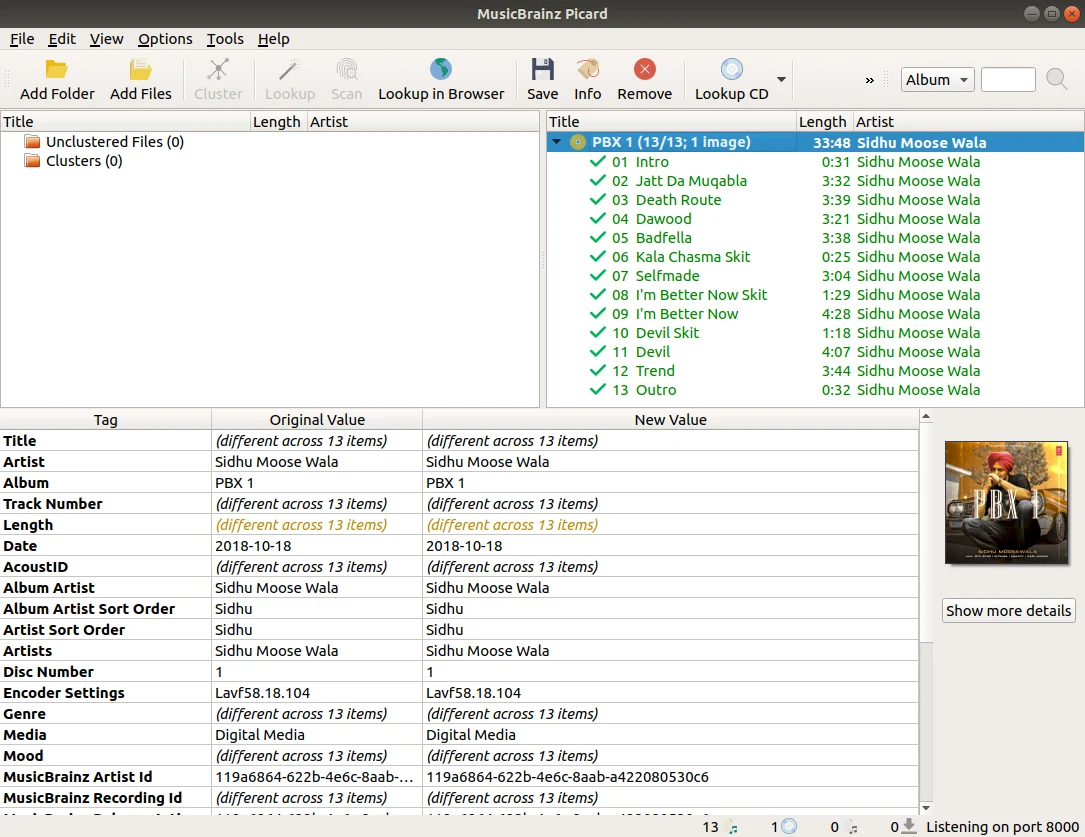
공식 Windows 화면에서 Add Folder·Cluster·Lookup·Scan·Save 도구, 왼쪽 파일과 클러스터, 오른쪽 앨범 트랙, 아래 Original Value와 New Value 비교 표를 확인할 수 있습니다.
| Windows | 설치형·단일 실행 EXE |
|---|---|
| macOS | 10.14·10.12 DMG |
| Linux | 배포판 패키지·소스 |
| 앨범 검색 | Lookup |
| 음향 지문 | Scan |
| 태그 기록 | Save |
MusicBrainz Picard 2.13.3 설치 후 앨범 태그 정리하기
Windows에서는 picard-setup-2.13.3.exe를 실행해 설치합니다. 설치하지 않고 시험하려면 MusicBrainz-Picard-2.13.3.exe를 선택합니다. macOS는 현재 시스템에 맞는 DMG를 열어 Picard를 Applications로 옮깁니다. 원본 음악 폴더는 먼저 복사해 두고 작은 앨범 하나로 시작하는 편이 안전합니다.
Picard에서 Add Folder를 눌러 앨범 폴더를 넣고 왼쪽 Unclustered Files를 선택한 다음 Cluster를 누릅니다. Lookup으로 MusicBrainz 앨범을 찾고, 검색이 안 되면 Scan으로 AcoustID 지문을 계산합니다. 오른쪽 앨범의 트랙과 실제 파일을 확인하고 아래 Tag 패널의 Original Value와 New Value를 비교한 뒤 Save를 눌러 태그를 기록합니다.
- 운영체제에 맞는 2.13.3 파일을 받아 설치하거나 포터블 실행 파일을 엽니다.
- 수정할 음악 폴더를 백업하고 Picard에서 Add Folder를 누릅니다.
- Unclustered Files를 선택하고 Cluster로 기존 앨범 정보가 비슷한 파일을 묶습니다.
- Lookup을 실행하고 결과가 부족하면 Scan으로 AcoustID 지문을 조회합니다.
- 오른쪽 앨범의 판본·트랙 수와 실제 파일 배치를 확인합니다.
- 아래 Tag 패널에서 기존 값과 새 값을 비교합니다.
- Save를 눌러 태그를 기록한 뒤 다른 플레이어에서 앨범명·트랙 번호·표지를 확인합니다.
MusicBrainz Picard는 어떤 프로그램인가요?
MusicBrainz Picard는 MusicBrainz 데이터베이스의 앨범·아티스트·트랙 정보를 음악 파일에 기록하는 무료 오픈소스 태그 편집기입니다. 파일 이름이 어지럽거나 앨범명이 제각각인 음원을 발매 단위로 묶어 정리할 때 사용합니다.
기존 태그로 Lookup을 수행하고, 태그가 거의 없는 파일은 AcoustID 음향 지문을 이용하는 Scan으로 식별할 수 있습니다. 여러 파일의 값을 한꺼번에 바꾸고 커버 아트를 넣으며, 설정에 따라 저장할 때 폴더 이동과 파일명 변경도 처리합니다.
현재 버전과 무료 배포 확인
공식 GitHub 릴리스의 현재 안정 버전은 2.13.3이며 2025년 2월 17일 공개됐습니다. Windows 설치형·단일 실행 파일·서명되지 않은 MSIX, macOS DMG 두 종류와 소스 압축 파일, SHA256SUMS를 제공합니다.
공식 저장소의 COPYING.txt는 GNU General Public License Version 2를 담고 있습니다. Picard는 무료로 사용할 수 있으며, 음악 파일과 앨범 이미지 자체의 저작권은 프로그램 라이선스와 별개입니다.
Windows 설치형·포터블·MSIX 선택
일반적인 Windows 사용자는 picard-setup-2.13.3.exe를 선택하면 시작 메뉴와 제거 항목을 포함해 설치할 수 있습니다. MusicBrainz-Picard-2.13.3.exe는 설치 과정 없이 실행하는 단일 파일이라 USB나 임시 테스트에 맞습니다.
MusicBrainz-Picard-2.13.3_unsigned.msix는 서명되지 않은 패키지라 일반 설치에 추가 절차가 생길 수 있습니다. 특별히 MSIX 배포가 필요한 환경이 아니라면 설치형 EXE가 가장 단순합니다. 받은 파일 이름과 버전을 확인하고 실행합니다.
macOS 10.14와 10.12 DMG 선택
일반적으로 macOS 10.14 이상은 MusicBrainz-Picard-2.13.3-macOS-10.14.dmg를 선택합니다. 오래된 macOS 10.12·10.13 호환이 필요하면 이름에 10.12가 들어간 DMG를 사용합니다.
DMG를 열어 Picard 아이콘을 Applications에 복사하고 응용 프로그램 폴더에서 실행합니다. 처음 열 때 보안 확인이 나오면 다운로드한 출처와 파일 이름을 다시 확인한 뒤 macOS의 앱 열기 절차를 따릅니다.
Linux 설치 파일 선택
릴리스 자산의 tar.gz와 zip은 소스 코드입니다. Linux 사용자는 Picard 공식 다운로드 안내에서 배포판 패키지나 Flathub 같은 제공 경로를 확인하는 편이 설치와 업데이트에 알맞습니다.
소스 압축 파일은 Python과 의존성을 갖춘 개발·빌드 환경이 필요한 경우에만 선택합니다. 단순 사용 목적이라면 배포판 패키지 관리자에서 제공하는 Picard 버전과 공식 최신 버전을 비교하고, 설치 뒤 Help에서 실행 버전을 확인합니다.
실제 Picard 화면 읽기
공식 Windows 화면 상단에는 File, Edit, View, Options, Tools, Help 메뉴와 Add Folder, Add Files, Cluster, Lookup, Scan, Lookup in Browser, Save, Info, Remove, Lookup CD 도구가 있습니다.
왼쪽은 불러온 파일과 클러스터, 오른쪽은 MusicBrainz에서 찾은 앨범과 트랙입니다. 아래 Tag 패널은 Tag, Original Value, New Value를 나란히 보여주고 오른쪽에는 선택한 릴리스의 커버 아트가 표시됩니다. 초록색 확인 표시는 파일과 트랙의 연결 상태를 판단하는 단서입니다.
Add Folder와 Add Files로 음원 불러오기
앨범 폴더 전체를 정리할 때는 Add Folder, 몇 곡만 확인할 때는 Add Files를 사용합니다. 파일을 넣으면 기존 태그가 있는 음원과 없는 음원이 왼쪽 Unclustered Files 아래에 나타납니다.
수천 곡을 한 번에 넣기보다 앨범 한두 장씩 처리하면 잘못된 판본을 저장할 위험이 줄어듭니다. 네트워크 드라이브나 읽기 전용 폴더는 저장 오류가 날 수 있으므로 먼저 로컬 테스트 사본으로 확인합니다.
Cluster로 앨범 후보 묶기
Unclustered Files 또는 그 아래 파일을 선택하고 Cluster를 누르면 기존 album, albumartist, discnumber 같은 태그를 기준으로 묶음이 만들어집니다. 클러스터 이름과 포함된 곡 수가 실제 앨범과 맞는지 먼저 봅니다.
서로 다른 앨범이 한 클러스터에 섞이면 기존 album 값을 임시로 고치거나 파일을 나눠 다시 Cluster합니다. 컴필레이션과 다중 디스크는 앨범 아티스트와 디스크 번호가 맞아야 원하는 릴리스 후보가 잘 좁혀집니다.
Lookup과 Scan의 차이
Lookup은 파일의 기존 아티스트·앨범·트랙 태그로 MusicBrainz 릴리스를 검색합니다. 기존 정보가 어느 정도 맞다면 빠르고, 클러스터 전체를 선택해 한 번에 앨범 후보를 찾기 좋습니다.
Scan은 곡의 오디오를 분석해 AcoustID 지문으로 녹음을 찾습니다. 태그가 없거나 파일명이 의미 없을 때 유용하지만 같은 녹음이 여러 발매에 포함될 수 있으므로 Scan 결과만 보고 바로 저장하지 말고 오른쪽에서 정확한 앨범 판본을 확인합니다.
Lookup in Browser로 정확한 판본 고르기
국가, 발매 연도, 레이블, 카탈로그 번호와 트랙 수가 다른 판본이 여러 개 나오면 Lookup in Browser를 사용합니다. 브라우저의 MusicBrainz 릴리스에서 실제 CD나 파일의 표기와 일치하는 판본을 찾습니다.
정확한 릴리스를 Picard로 불러온 뒤 왼쪽 파일을 오른쪽 트랙에 끌어 맞춥니다. 보너스 트랙, 디럭스판과 리마스터판은 곡 제목이 같아도 트랙 수와 녹음이 다를 수 있으므로 길이와 순서를 함께 비교합니다.
Original Value와 New Value 비교
오른쪽 앨범이나 트랙을 선택하면 아래 Tag 패널에 기존 값과 새 값이 표시됩니다. artist, albumartist, album, title, date, tracknumber, discnumber와 MusicBrainz 식별자를 확인합니다.
원하는 언어·스크립트와 다르게 바뀌거나 기존 사용자 태그가 사라지는 항목이 있다면 Save 전에 수정합니다. 여러 값이 들어가는 태그와 정렬용 아티스트 이름도 플레이어 표시 방식에 영향을 주므로 한 앨범으로 시험합니다.
커버 아트 설정과 확인
Options의 Cover Art 항목에서 사용할 이미지 제공처와 파일에 포함할지, 폴더에 별도 이미지로 저장할지 정합니다. 오른쪽 커버 이미지가 실제 판본과 맞는지 확인하고 해상도가 지나치게 큰 이미지는 플레이어 호환성을 고려합니다.
표지가 나타나지 않으면 선택한 MusicBrainz 릴리스에 Cover Art Archive 이미지가 있는지 확인하고, 제공처 우선순위와 파일 형식의 임베드 지원을 봅니다. 폴더 이미지 파일만 필요한 경우 파일명 규칙과 덮어쓰기 설정도 확인합니다.
Save 전에 파일 이동·이름 변경 확인
Picard의 Save는 태그만 기록할 수도 있지만 Options의 File Naming에서 Rename Files 또는 Move Files가 켜져 있으면 파일명과 저장 위치도 바꿉니다. 처음 사용할 때는 두 기능을 끄고 태그 기록만 시험하는 것이 안전합니다.
파일명 스크립트를 사용할 때는 미리보기의 새 경로를 확인합니다. 앨범 아티스트·연도·앨범·트랙 번호가 비어 있으면 예상과 다른 폴더가 생길 수 있으므로 테스트 앨범을 저장하고 탐색기에서 실제 결과를 봅니다.
플러그인 설치와 업데이트
Options의 Plugins에서 설치된 플러그인을 확인하고 필요한 기능만 활성화합니다. 플러그인은 태그 처리 규칙을 바꾸므로 설치 뒤 같은 파일의 New Value가 어떻게 달라지는지 비교합니다.
Picard 업데이트 뒤 오류가 생기면 최근 추가한 플러그인을 비활성화하고 다시 시작합니다. 오래된 플러그인이 현재 Picard 또는 Python 구성과 맞지 않을 수 있으므로 플러그인 설명과 호환 버전을 확인합니다.
검색 결과가 없거나 엉뚱할 때
먼저 파일을 Cluster한 뒤 Lookup을 실행하고, 결과가 없으면 Scan을 시도합니다. 기존 artist와 album 값의 오타, 컴필레이션의 albumartist, 디스크 번호가 잘못돼 있으면 클러스터와 검색 결과가 흔들릴 수 있습니다.
Scan 결과가 다른 앨범으로 연결되면 같은 녹음이 수록된 다른 발매일 수 있습니다. Lookup in Browser에서 트랙 수·발매 국가·연도·레이블을 비교하고 정확한 릴리스를 불러와 파일을 올바른 트랙에 직접 배치합니다.
Scan이 작동하지 않을 때
Scan은 AcoustID 지문 계산 도구 fpcalc를 사용합니다. 버튼이 비활성화되거나 지문 계산 오류가 나면 Picard 설치가 정상인지, Options의 AcoustID 관련 설정과 fpcalc 경로가 유효한지 확인합니다.
네트워크 오류로 AcoustID 조회가 실패할 수도 있습니다. 파일 재생 자체가 정상인지 확인하고 Picard를 재시작한 뒤 한 곡으로 다시 시도합니다. 기존 태그가 충분하면 Scan 대신 Cluster와 Lookup으로 작업을 진행할 수 있습니다.
태그가 저장되지 않을 때
Save 뒤 값이 그대로라면 파일이 읽기 전용인지, 현재 계정에 폴더 쓰기 권한이 있는지 확인합니다. 다른 음악 플레이어가 파일을 점유하고 있다면 닫고, 로컬 폴더의 복사본으로 다시 저장합니다.
Options의 Tags에서 불필요한 태그 삭제나 보존 규칙을 확인하고 해당 오디오 형식이 원하는 태그와 커버 이미지를 지원하는지 봅니다. 저장 뒤 Picard에서 파일을 다시 불러오고 다른 플레이어에서도 변경값을 확인합니다.
파일이 예상 밖 폴더로 이동했을 때
Options의 File Naming에서 Move Files와 Rename Files 상태, 대상 기본 폴더와 파일명 스크립트를 확인합니다. 저장 경로가 태그 값으로 만들어지기 때문에 albumartist나 album 값이 예상과 다르면 다른 폴더가 생깁니다.
추가 저장을 멈추고 백업과 이동 대상 폴더를 확인합니다. 옵션을 끈 뒤 테스트 파일 하나로 태그만 저장하고, 이동 기능이 필요하면 새 경로 미리보기와 충돌 파일 처리 방식을 확인한 다음 전체 앨범에 적용합니다.
다중 디스크와 컴필레이션 정리
다중 디스크는 discnumber와 totaldiscs, 각 디스크의 tracknumber를 확인합니다. 오른쪽 릴리스 트리의 디스크 구분과 실제 폴더·파일 순서를 맞추고 누락 트랙이나 중복 트랙이 없는지 봅니다.
컴필레이션은 곡별 artist와 앨범 전체 albumartist를 구분합니다. Various Artists 표기와 번역된 아티스트 이름은 사용하는 플레이어의 분류 방식에 맞춰 한 앨범에서 먼저 시험한 뒤 같은 규칙을 적용합니다.
작업 결과 검토와 원본 보관
Save가 끝나면 Picard에서 파일을 제거한 뒤 다시 Add Files로 불러와 주요 태그가 실제로 기록됐는지 확인합니다. 음악 플레이어에서도 앨범 묶음, 트랙 순서, 디스크 번호, 커버 아트와 한글 표시를 봅니다.
대량 작업 전 원본 폴더를 별도로 보관하고, 검증이 끝난 앨범만 다음 폴더로 넘어갑니다. 태그 규칙과 파일명 스크립트를 바꿨다면 설정 화면과 예시 결과를 기록해 같은 기준으로 다시 정리할 수 있게 합니다.
자주 묻는 질문
MusicBrainz Picard 2.13.3은 무료인가요?
네. 공식 저장소의 COPYING.txt는 GNU GPL Version 2를 명시합니다.
Windows에서는 어떤 파일을 받나요?
일반 설치는 picard-setup-2.13.3.exe, 설치 없이 실행하려면 MusicBrainz-Picard-2.13.3.exe를 선택합니다.
Lookup과 Scan은 무엇이 다른가요?
Lookup은 기존 태그로 검색하고 Scan은 오디오의 AcoustID 지문으로 녹음을 찾습니다.
저장하면 파일 이름과 폴더도 바뀌나요?
Options의 File Naming에서 Rename Files 또는 Move Files가 켜진 경우 바뀔 수 있으므로 Save 전에 상태와 새 경로를 확인합니다.
잘못된 앨범 판본이 선택되면 어떻게 하나요?
Lookup in Browser에서 국가·연도·레이블·트랙 수가 맞는 릴리스를 찾아 Picard로 불러옵니다.
앨범 하나로 매칭과 저장 결과를 먼저 확인하세요
운영체제에 맞는 Picard 2.13.3을 설치하고 백업한 앨범 하나를 Add Folder로 불러옵니다. Cluster와 Lookup 또는 Scan으로 정확한 릴리스를 찾고 Tag의 새 값을 확인한 뒤 Save합니다. 다른 플레이어에서 앨범 묶음과 표지가 맞는지 확인한 다음 나머지 폴더를 정리하세요.
공식 자료와 확인일
MusicBrainz Picard 공식 홈페이지 · MusicBrainz Picard 2.13.3 공식 릴리스 · MusicBrainz Picard 공식 사용 설명서 · MusicBrainz Picard 공식 저장소·GPL v2 | 2026-10-02T04:19:53.894320+00:00





