Pinta 3.1.2는 사진 자르기와 크기 변경, 레이어·텍스트·도형·브러시, 색 보정과 효과를 갖춘 무료 오픈소스 이미지 편집기입니다. Windows x86_64·ARM64, macOS Intel·Apple Silicon과 Linux에서 사용할 수 있습니다.
PC에 맞는 설치 파일 선택부터 PNG·JPEG 열기, 선택 영역 자르기, 크기 변경, 레이어에 글자 넣기, ORA 편집본과 PNG·JPEG 결과 저장까지 실제 메뉴 순서로 설명합니다.

Pinta는 어떤 무료 이미지 편집기인가요?
Pinta는 복잡한 전문가용 편집기보다 단순한 화면에서 필요한 작업을 빨리 끝내도록 만든 데스크톱 프로그램입니다. Tools, Palette, Layers와 History를 한 화면에 두고 선택·그리기·텍스트·보정·효과를 제공합니다.
PNG나 JPEG 사진을 잘라 규격에 맞추고, 별도 레이어에 글자와 도형을 넣어 배너나 안내 이미지를 만들 수 있습니다. OpenRaster .ora로 저장하면 레이어를 유지하고, 완성본은 PNG·JPEG 등 일반 이미지 형식으로 내보낼 수 있습니다.
Pinta 실제 작업 공간·레이어·효과 화면
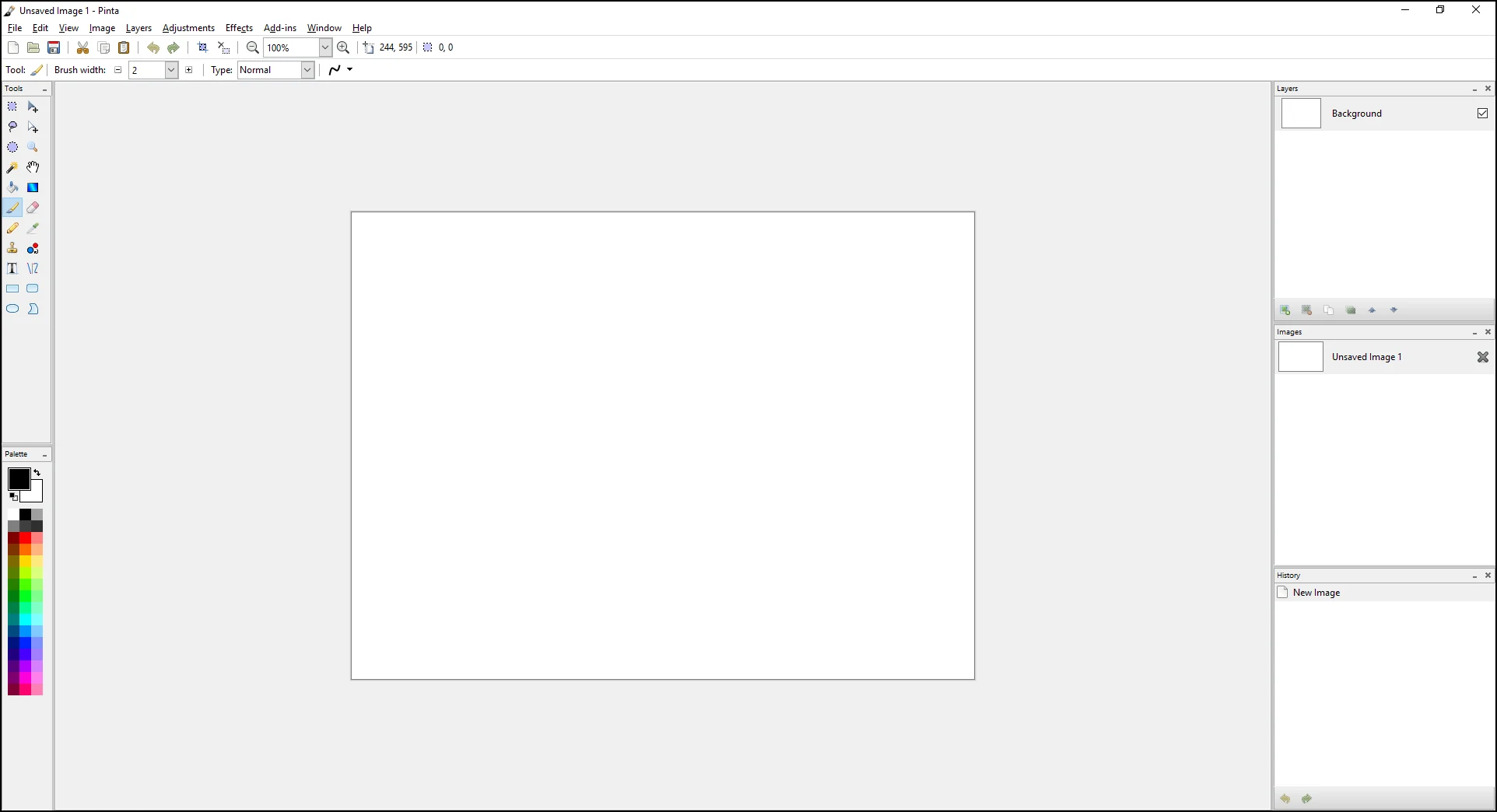
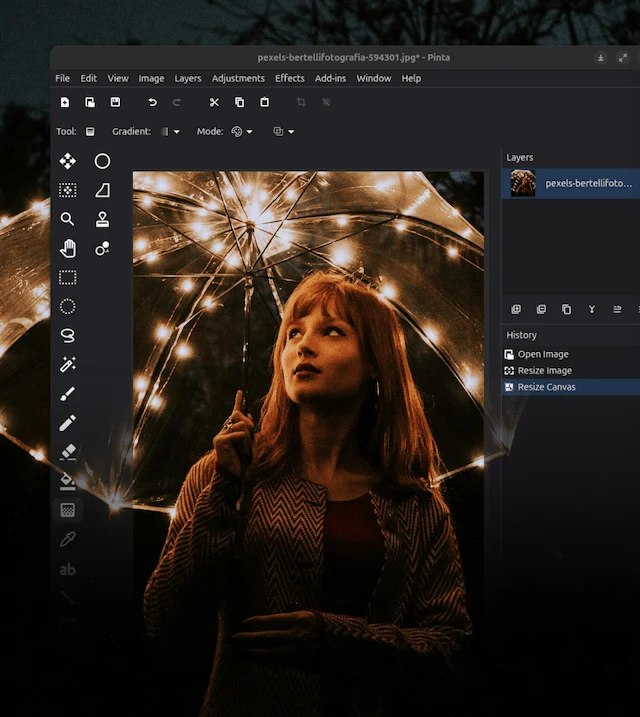
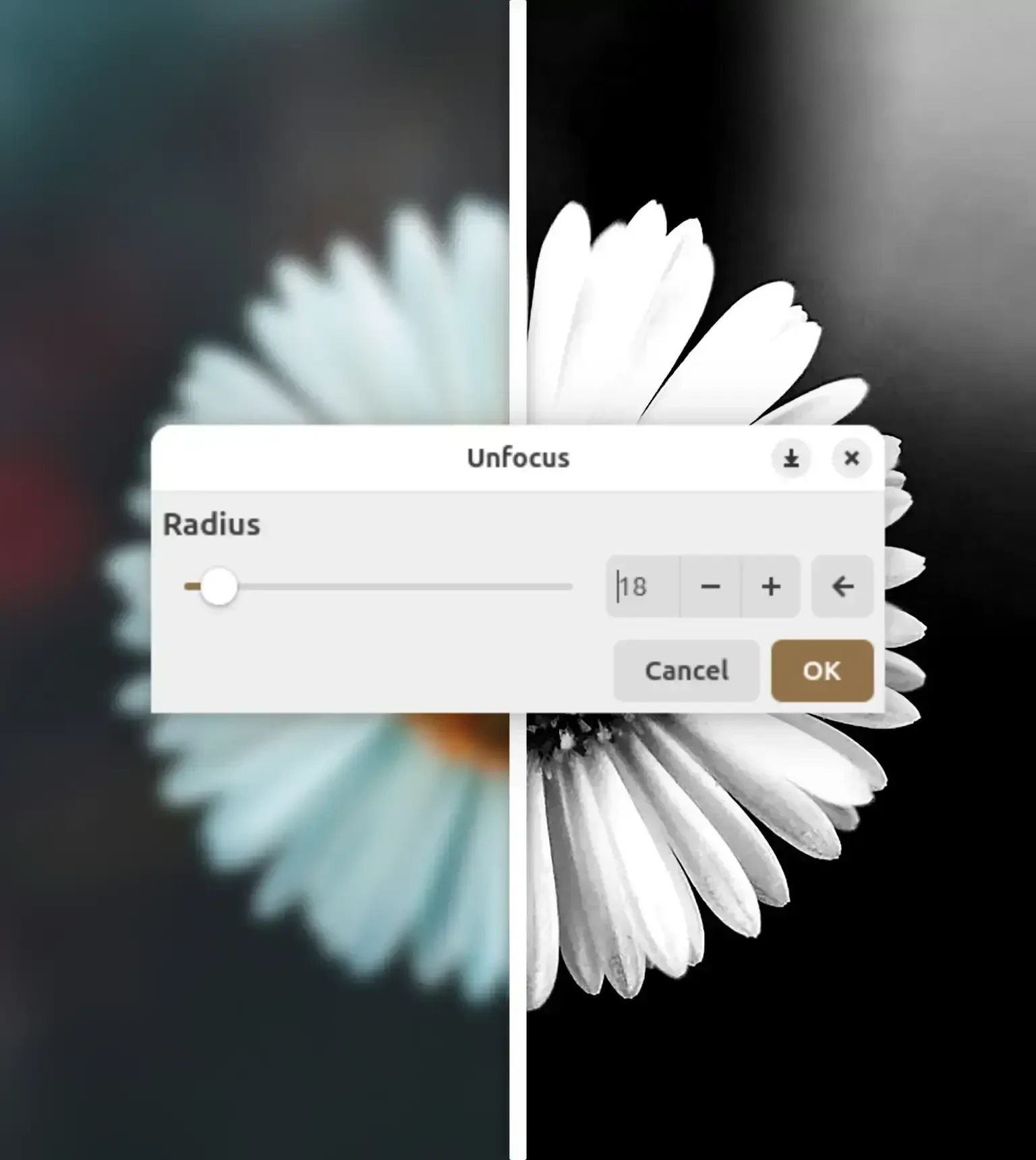
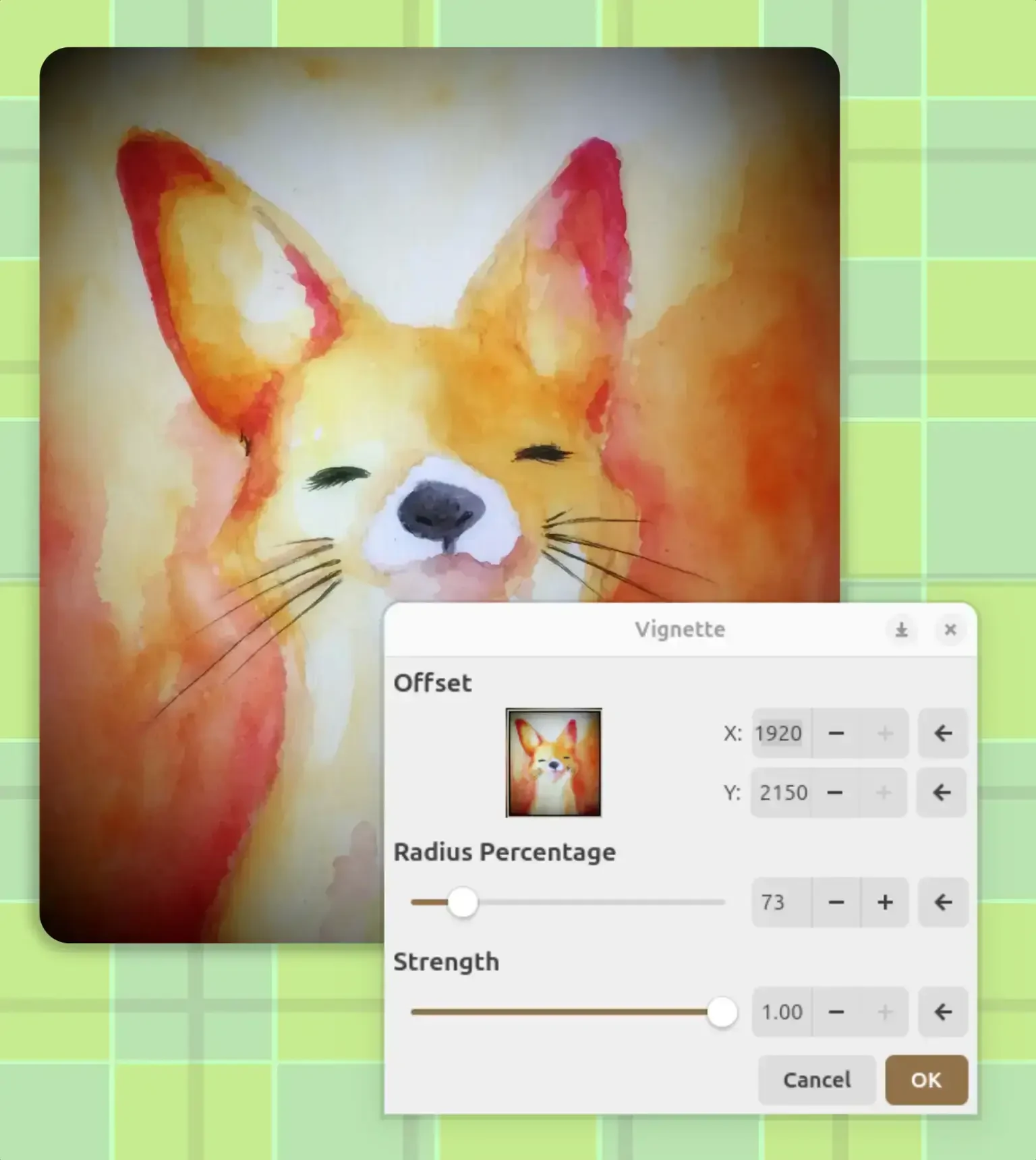
Pinta Project 공식 홈페이지와 공식 사용자 안내서의 실제 화면입니다. 캔버스, Tools, Layers, History, Gradient와 Unfocus·Vignette 효과 대화상자를 확인할 수 있습니다.
| Windows x64 | 60,723,896 bytes |
|---|---|
| Windows ARM64 | 57,200,680 bytes |
| 편집본 | OpenRaster .ora |
| 투명 결과 | PNG |
| 사진 결과 | JPEG |
| 레이어 | 추가·복제·병합·이동 |
설치부터 사진 한 장 완성까지
Pinta 3.1.2는 사진 자르기와 크기 변경, 글자·도형·브러시 작업, 레이어 합성, 색 보정과 효과 적용을 한 프로그램에서 처리하는 무료 오픈소스 이미지 편집기입니다. 일반적인 Intel·AMD Windows PC는 Pinta-x86_64.exe를 받고, ARM 기반 Windows PC는 Pinta-arm64.exe를 선택합니다.
설치한 뒤 File 메뉴의 Open으로 PNG나 JPEG를 열고 Rectangle Select로 남길 영역을 잡아 Crop to Selection을 실행합니다. Image 메뉴에서 Resize Image로 최종 크기를 정하고, Layers의 Add New Layer로 글자나 도형을 원본과 분리합니다. Text 도구로 문구를 넣고 Adjustments 또는 Effects를 적용한 뒤 편집본은 OpenRaster .ora, 배포본은 PNG나 JPEG로 Save As 하면 작업이 끝납니다.
- PC가 x64인지 ARM64인지 확인하고 맞는 Windows 설치 파일을 받습니다.
- 설치 파일을 실행해 현재 사용자용 또는 관리자 설치를 진행합니다.
- File의 Open으로 편집할 PNG·JPEG 이미지를 엽니다.
- Rectangle Select로 영역을 잡고 Crop to Selection으로 불필요한 부분을 자릅니다.
- Image의 Resize Image에서 필요한 가로·세로 픽셀을 입력합니다.
- Layers에서 Add New Layer를 만든 뒤 Text·Paint Brush·도형 도구로 내용을 추가합니다.
- 레이어를 남길 편집본은 .ora, 공유할 결과는 PNG 또는 JPEG로 Save As 합니다.
Pinta 3.1.2 무료 배포와 지원 환경
Pinta Project는 Pinta를 무료 오픈소스 그리기·이미지 편집 프로그램으로 배포합니다. 현재 안정판 3.1.2는 Windows x86_64와 ARM64 설치 파일, macOS Intel과 Apple Silicon용 DMG, Linux Flatpak·Snap 경로를 제공합니다. Windows x86_64 설치 파일은 60,723,896바이트이고 ARM64 설치 파일은 57,200,680바이트입니다.
3.1.2는 일부 GTK 버전에서 아이콘이 보이지 않던 문제, 특정 상황에서 레이어를 오른쪽 클릭할 때 발생하던 충돌, Gradient가 불필요한 History 항목을 만들던 문제, Levels의 gamma 값을 0으로 둘 때 생기던 충돌을 고쳤습니다. 3.1.1부터 Windows 설치기는 관리자 권한 없이 설치하는 모드도 지원합니다.
Windows x86_64와 ARM64 설치 파일 선택
설정의 시스템 정보에서 시스템 종류를 확인합니다. Intel 또는 AMD 프로세서의 64비트 Windows는 Pinta-x86_64.exe를 선택합니다. Snapdragon처럼 ARM 기반 Windows PC는 Pinta-arm64.exe를 받습니다. 파일 이름에 x86_64와 arm64가 분명히 표시되므로 다운로드 폴더에서 실행하기 전에 다시 확인합니다.
아키텍처가 맞지 않으면 설치가 시작되지 않거나 실행 파일을 열 수 없다는 메시지가 나올 수 있습니다. 이때 같은 파일을 반복 실행하지 말고 시스템 종류와 설치 파일 이름을 대조합니다. 회사 PC에서 관리자 권한을 쓸 수 없다면 3.1.1 이후 설치기의 현재 사용자 설치 방식을 선택할 수 있습니다.
첫 화면과 실제 메뉴 구성
Pinta 작업 화면은 가운데 캔버스, 왼쪽 Tools와 Palette, 오른쪽 Layers와 History로 구성됩니다. 위쪽에는 File, Edit, View, Image, Layers, Adjustments, Effects, Add-ins, Window, Help 메뉴와 자주 쓰는 열기·저장·실행 취소 버튼이 있습니다.
File은 새 이미지·열기·저장, Image는 자르기·크기 변경·회전처럼 전체 이미지에 영향을 주는 작업, Layers는 활성 레이어 추가·복제·병합·이동, Adjustments는 밝기·대비·색상, Effects는 흐림·왜곡·사진 효과를 다룹니다. History에서는 실행한 순서를 보고 특정 단계로 되돌릴 수 있습니다.
사진을 열고 필요한 영역만 자르기
File의 Open에서 편집할 사진을 선택합니다. 왼쪽 Rectangle Select를 누르고 남길 범위를 드래그한 다음 상단 Crop to Selection을 실행합니다. 선택이 어긋났다면 바로 자르지 말고 Deselect All로 선택을 해제한 뒤 다시 잡습니다.
자르기는 캔버스 밖의 픽셀을 제거하는 작업이므로 원본을 보존하려면 먼저 File의 Save As로 복사본을 만듭니다. 세밀한 윤곽은 Lasso Select, 비슷한 색 영역은 Magic Wand Select가 알맞습니다. 3.1에서는 Lasso Select에 다각형 선택 모드가 추가됐습니다.
이미지와 캔버스 크기 바꾸기
사진 자체의 픽셀 수를 줄이거나 늘릴 때는 Image의 Resize Image를 사용합니다. 가로·세로 비율을 유지한 상태에서 목표 폭을 입력하고 결과를 확인합니다. 블로그 대표 이미지는 실제 표시 폭보다 지나치게 큰 원본을 그대로 두지 않으면 파일 용량과 로딩 시간을 줄일 수 있습니다.
Resize Canvas는 사진 픽셀을 확대·축소하지 않고 작업 공간의 경계를 바꿉니다. 여백을 추가하거나 특정 방향을 잘라낼 때 쓰며 기준점을 잘못 고르면 이미지가 한쪽에서 잘립니다. 사진 크기를 바꾸려는지 캔버스 여백을 바꾸려는지 먼저 구분합니다.
레이어를 나눠 원본과 글자 보호하기
Layers의 Add New Layer로 투명 레이어를 추가한 뒤 Text나 Paint Brush를 사용합니다. 원본 사진, 글자, 도형을 서로 다른 레이어에 두면 글자를 지우거나 위치를 바꿀 때 사진을 다시 열 필요가 없습니다. 오른쪽 Layers에서 현재 선택된 행이 작업 대상입니다.
레이어 순서가 화면의 앞뒤를 결정합니다. 글자가 사진 뒤로 숨으면 글자 레이어를 위로 올립니다. 3.1.2에서는 레이어 오른쪽 클릭 메뉴에 위·아래 이동 옵션이 추가됐습니다. 작업이 끝난 뒤 Merge Layer Down이나 Flatten을 실행하면 되돌리기 어려우므로 .ora 편집본을 먼저 저장합니다.
Text·도형·브러시로 내용 추가
왼쪽 Text 도구를 고르고 새 레이어에서 글자를 입력합니다. 위쪽 도구 설정에서 글꼴, 크기, 정렬과 스타일을 맞추고 Palette에서 색을 선택합니다. 글자가 배경과 섞이면 반투명 도형을 별도 레이어에 먼저 그린 뒤 텍스트 레이어를 그 위에 둡니다.
Paint Brush는 붓 폭과 색을 조정해 자유롭게 칠하고 Rectangle·Ellipse·Rounded Rectangle은 테두리와 채우기 형태를 만듭니다. Gradient는 시작점과 끝점을 드래그해 색 또는 투명도 전환 방향과 길이를 조절합니다. 3.1에서는 캔버스의 핸들로 Gradient 방향과 길이를 다시 편집할 수 있습니다.
밝기·색상과 효과 적용
Adjustments에는 Auto Level, Black and White, Brightness and Contrast, Curves, Hue and Saturation, Invert Colors, Levels, Posterize, Sepia가 있습니다. 먼저 원본 레이어를 복제하고 복제본에 조정을 적용하면 전후를 비교하기 쉽습니다.
Effects에는 Blur, Distort, Noise, Photo, Render, Stylize 같은 범주가 있으며 Unfocus, Vignette, Glow, Sharpen과 여러 왜곡 효과를 선택할 수 있습니다. 대화상자에서 수치를 바꾸며 캔버스를 확인하고 필요한 정도에서 OK를 누릅니다. 효과를 겹칠수록 노이즈와 테두리가 과해질 수 있으므로 History에서 단계별 결과를 비교합니다.
편집본은 ORA, 공유본은 PNG·JPEG로 저장
레이어를 다시 편집하려면 File의 Save As에서 OpenRaster image .ora를 선택합니다. ORA는 여러 레이어와 이미지 정보를 보존하므로 다음에 열어 글자·도형·색 보정을 이어갈 수 있습니다. 편집을 끝내기 전에는 ORA 파일을 기준본으로 남깁니다.
투명 배경이나 글자·도형이 또렷한 이미지는 PNG가 적합합니다. 사진 용량을 줄여 웹에 올릴 때는 JPEG와 품질 값을 고릅니다. JPEG는 투명도와 편집 레이어를 보존하지 않으므로 같은 이름으로 ORA 기준본을 덮어쓰지 말고 결과 파일 이름을 따로 정합니다.
PNG 투명 배경이 흰색으로 바뀔 때
Eraser로 지운 부분이 체크무늬로 보이는데 저장 후 흰색이 되면 JPEG로 저장했는지 확인합니다. JPEG는 알파 투명도를 지원하지 않으므로 Save As에서 PNG를 선택하고 배경 레이어의 표시 상태를 다시 봅니다.
글자나 도형 뒤에 흰 사각형이 남으면 해당 레이어가 투명 레이어인지 Layers에서 확인합니다. Background를 복제한 레이어에 작업했다면 지운 영역 아래의 원본 배경이 그대로 보일 수 있으므로 필요한 레이어만 표시한 상태에서 PNG 결과를 저장합니다.
글자나 효과가 엉뚱한 곳에 적용될 때
Pinta의 선택 영역과 활성 레이어가 동시에 작업 범위를 정합니다. Text나 효과가 보이지 않으면 오른쪽 Layers에서 올바른 레이어가 선택됐는지, 레이어 표시 체크가 켜졌는지, 남아 있는 선택 영역 밖에 작업한 것은 아닌지 확인합니다.
Deselect All로 선택을 지우고 대상 레이어를 다시 고른 다음 작은 변화를 적용해 확인합니다. 효과가 원본 전체에 들어갔다면 History에서 직전 단계로 되돌리고 레이어를 복제해 복제본에만 적용합니다.
아이콘 누락·레이어 충돌·Levels 오류
도구 아이콘이 비어 보이거나 레이어 오른쪽 클릭에서 프로그램이 종료되면 버전을 확인합니다. 3.1.2는 일부 GTK 조합의 아이콘 로딩과 특정 레이어 우클릭 충돌을 수정했습니다. 이전 3.1 또는 3.1.1을 쓰고 있다면 작업 파일을 저장하고 3.1.2로 업데이트합니다.
Levels에서 gamma를 0으로 설정했을 때 발생하던 충돌도 3.1.2에서 고쳐졌습니다. 업데이트 후에도 같은 현상이 있으면 문제를 재현하는 이미지 복사본과 실행 순서를 남기고 Add-ins를 잠시 비활성화해 기본 기능에서 재현되는지 확인합니다.
큰 이미지에서 선택이 느리거나 반대로 움직일 때
3.1.1은 3.1 캔버스 재작성 뒤 큰 이미지에서 선택 도구가 느려진 문제와 선택 핸들이 뒤집히는 회귀를 수정했습니다. 구버전이라면 먼저 3.1.2로 올리고 같은 이미지에서 Rectangle Select와 Move Selected Pixels를 다시 시험합니다.
작업 파일이 매우 크면 불필요한 레이어를 숨기고 먼저 사본에서 Resize Image로 크기를 줄여 확인합니다. 선택 테두리를 옮기는 Move Selection과 실제 픽셀을 옮기는 Move Selected Pixels는 결과가 다르므로 왼쪽 도구 이름을 확인합니다.
설치가 시작되지 않거나 바로 종료될 때
다운로드한 파일의 크기와 이름을 공식 릴리스 자산과 대조합니다. x86_64는 60,723,896바이트, arm64는 57,200,680바이트입니다. 내려받기가 중간에 끝났다면 파일을 지우고 안정적인 연결에서 다시 받습니다.
Windows 보안 경고가 나타나면 파일 경로와 게시 출처를 확인하고 공식 GitHub 릴리스에서 받은 파일인지 대조합니다. 아키텍처가 맞는데도 실행되지 않으면 Windows 업데이트를 적용하고 현재 사용자 설치 모드로 다시 시도합니다.
업데이트 전 편집 파일 보관
업데이트 전에 열려 있는 모든 이미지를 저장하고 레이어가 필요한 작업은 ORA로 남깁니다. PNG나 JPEG 결과만 있으면 설치 후 편집을 이어갈 때 레이어가 하나로 합쳐져 있습니다. 사용자 정의 Palette나 Add-ins를 쓰는 경우 관련 설정과 파일도 별도로 백업합니다.
새 버전을 설치한 뒤 작은 ORA 파일을 열어 레이어, Text, History, PNG Save As가 정상인지 먼저 확인합니다. 문제가 없다면 큰 작업 파일을 열고 이미지 크기와 레이어 순서를 비교합니다.
자주 묻는 질문
Pinta는 무료인가요?
네. Pinta Project가 MIT 라이선스의 무료 오픈소스 이미지 편집기로 배포합니다.
Windows에서는 어떤 파일을 받나요?
Intel·AMD 64비트 PC는 Pinta-x86_64.exe, ARM 기반 PC는 Pinta-arm64.exe를 선택합니다.
레이어를 유지하려면 어떤 형식으로 저장하나요?
Save As에서 OpenRaster .ora를 선택하면 여러 레이어를 유지하고 다시 편집할 수 있습니다.
투명 배경은 어떤 형식으로 저장하나요?
투명도를 유지하려면 PNG를 사용합니다. JPEG는 투명 배경과 편집 레이어를 보존하지 않습니다.
사진을 자른 뒤 크기도 바꿀 수 있나요?
네. Rectangle Select와 Crop to Selection으로 영역을 자른 뒤 Image의 Resize Image에서 픽셀 크기를 정합니다.
원본은 보호하고 ORA 편집본과 PNG·JPEG 결과를 나눠 저장하세요
PC 아키텍처에 맞는 Pinta 3.1.2를 설치하고 File의 Open으로 사진을 엽니다. 선택 영역을 잘라 크기를 맞춘 뒤 새 레이어에 글자와 도형을 넣고 Adjustments·Effects로 필요한 부분만 다듬으세요. 레이어가 남아야 하는 기준본은 ORA, 투명 결과는 PNG, 사진 공유본은 JPEG로 각각 Save As 하면 다음 수정과 최종 사용을 모두 준비할 수 있습니다.
공식 자료와 확인일
Pinta 공식 다운로드 · Pinta 3.1.2 공식 릴리스 · Pinta 공식 저장 안내 · Pinta 공식 작업 화면 안내 · Pinta 공식 레이어 안내 · Pinta 공식 텍스트 도구 안내 | 2026-10-01T19:14:23.074094+00:00