

Positron 2026.09.1-2는 Python과 R 코드를 실행하고 변수, 표, 그래프와 데이터 연결을 한 화면에서 탐색하는 무료 데이터 과학 IDE입니다. Windows 10·11 x64, Windows 11 ARM64, macOS와 Linux용 설치 파일을 제공합니다.
Windows 설치 파일 선택, Python·R 환경 준비, 프로젝트와 세션 선택, 코드 실행, Variables와 Data Explorer에서 CSV·Excel·Parquet 및 데이터 프레임을 확인하는 첫 분석 흐름까지 설명합니다.

Positron은 어떤 Python·R 데이터 분석 IDE인가요?
Positron은 Code OSS 편집기를 기반으로 데이터 과학에 필요한 Console, Variables, Plots, Data Explorer와 Connections를 통합한 Posit PBC의 IDE입니다. Python과 R 세션을 분리해 선택하고 코드 편집기와 Notebook·Quarto 작업도 지원합니다.
Data Explorer는 원본 파일과 메모리의 데이터 프레임을 표로 열어 열 분포, 결측치, 필터와 정렬을 확인합니다. 2026.09판은 Import Data 대화상자로 CSV·TSV·Excel·Parquet를 Python pandas 또는 R readr 중심의 코드로 가져오는 흐름을 추가했습니다.
Positron 실제 Console·Variables·Data Explorer 화면
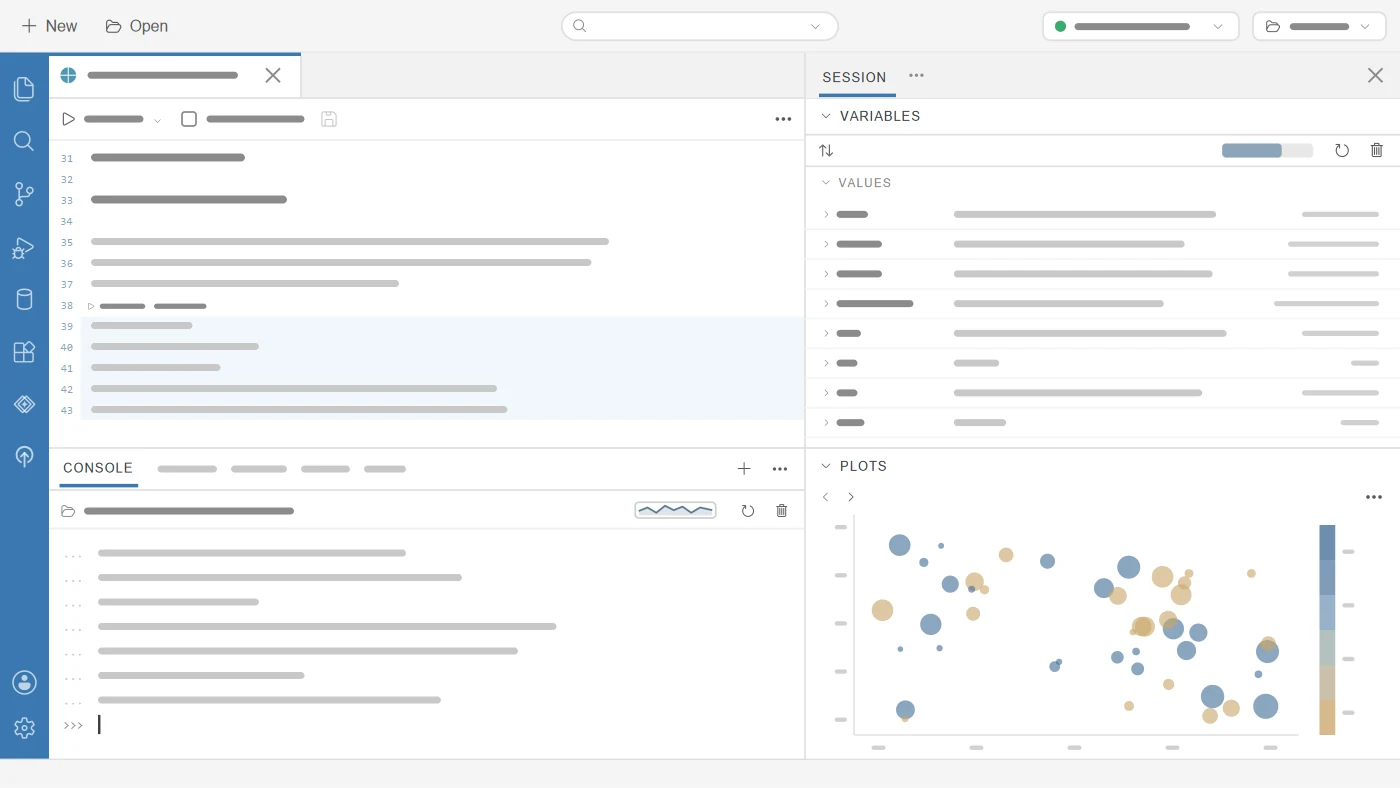
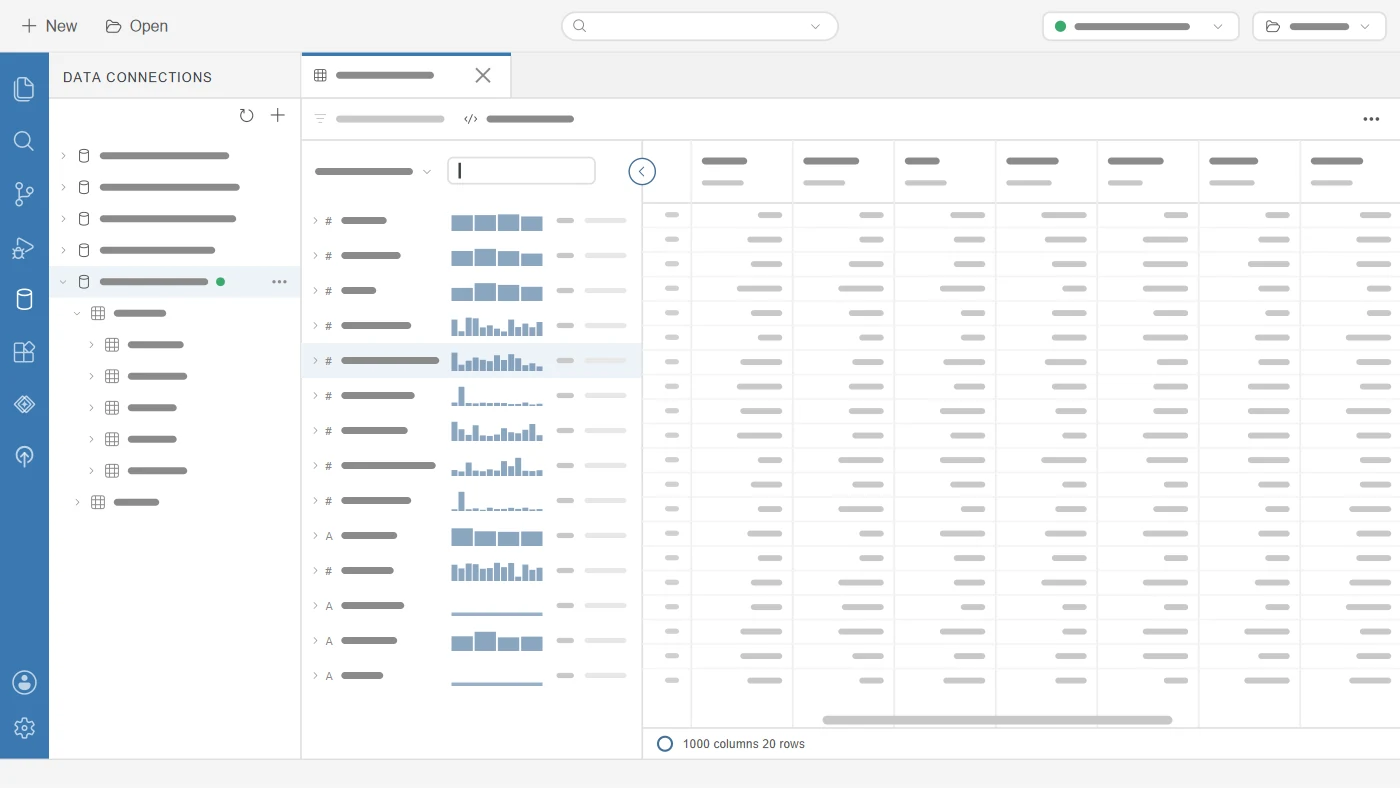
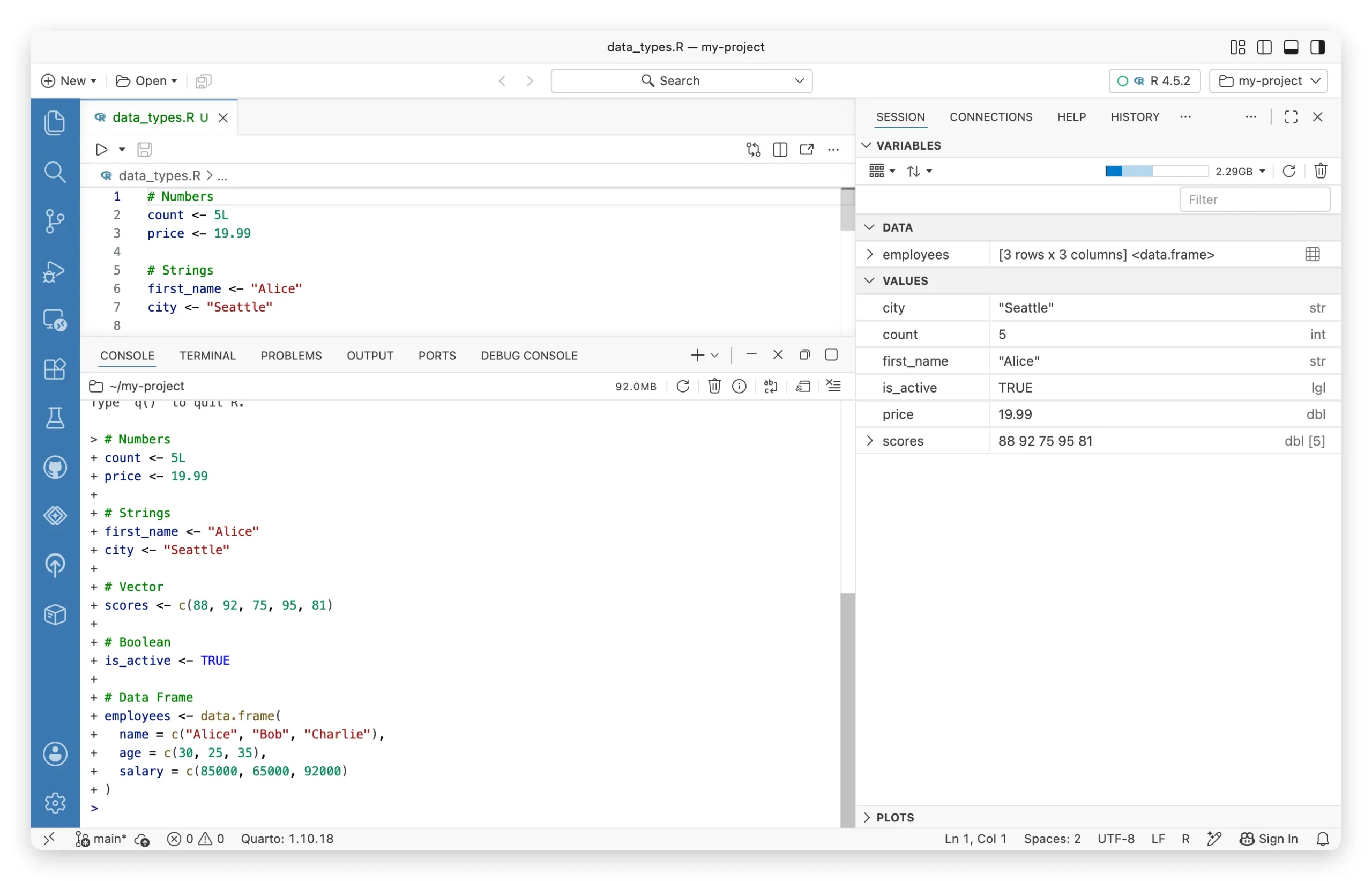
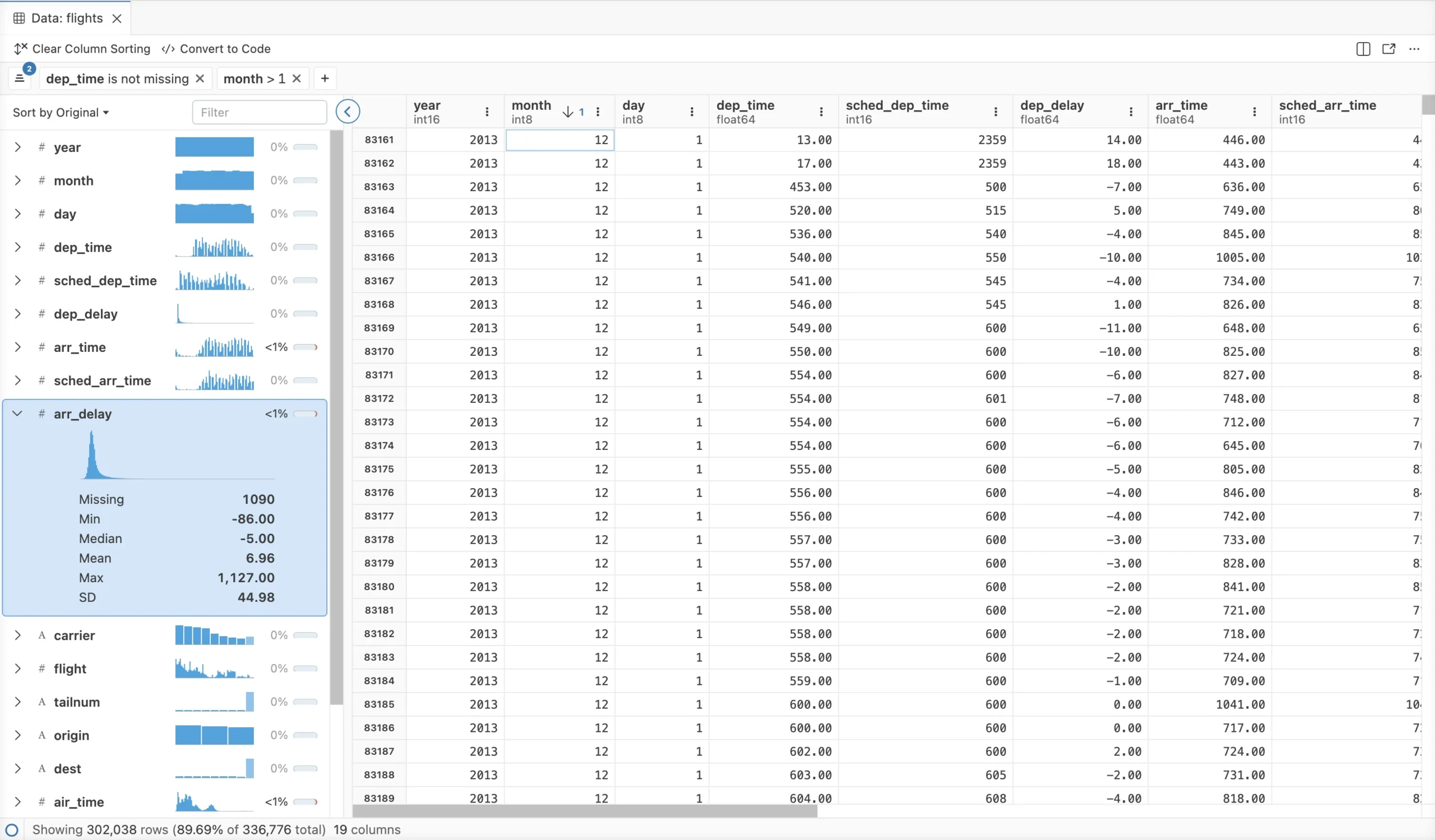
Positron 공식 문서와 홈페이지 화면입니다. 편집기와 Console, Session의 Variables·Plots, 데이터 연결 탐색, 데이터 프레임의 열 분포·결측치·필터·정렬을 확인할 수 있습니다.
| x64 기본 | UserSetup-x64.exe |
|---|---|
| x64 크기 | 590,379,064 bytes |
| ARM64 | Windows 11 |
| 환경 | Python·R |
| 실행 | Ctrl+Enter |
| 데이터 | Variables·Explorer |
설치부터 첫 데이터 확인까지
Positron 2026.09.1-2는 Python과 R 코드를 작성하고 Console, Variables, Plots와 Data Explorer에서 결과를 확인하는 무료 데이터 과학 IDE입니다. 일반적인 Intel·AMD Windows 10·11 PC는 x64 User install을 선택하고 ARM 기반 Windows 11 PC는 ARM64 User install을 선택합니다. 한 계정만 쓰는 PC는 UserSetup, 모든 사용자에게 설치하거나 관리자가 배포할 PC는 Setup 파일을 고릅니다.
설치 후 Welcome의 환경 확인 카드에서 Python 또는 R 준비 상태를 봅니다. Python이 없으면 Positron의 설치 동작을 사용할 수 있고 R은 지원되는 버전을 별도로 설치합니다. 폴더를 열고 오른쪽 위 세션 선택기에서 인터프리터를 고른 뒤 .py 또는 .R 파일을 만듭니다. 코드를 선택해 Ctrl+Enter로 Console에 보내고 Variables에서 데이터 프레임을 연 다음 Data Explorer의 표·필터·요약 통계를 확인합니다.
- PC가 x64인지 ARM64인지 확인하고 UserSetup 또는 시스템 Setup 파일을 받습니다.
- Windows용 Visual C++ Redistributable을 최신 상태로 두고 Positron을 설치합니다.
- Welcome의 환경 카드에서 Python 또는 R 실행 환경을 확인합니다.
- Open Folder로 프로젝트 폴더를 열고 세션 선택기에서 인터프리터를 고릅니다.
- .py 또는 .R 파일에 코드를 작성하고 Ctrl+Enter로 Console에서 실행합니다.
- View – Variables에서 생성된 객체를 확인하고 데이터 프레임을 Data Explorer로 엽니다.
- 열 필터와 요약 통계를 확인하고 분석 코드를 파일에 저장합니다.
2026.09.1-2 무료 배포와 지원 환경
공식 다운로드 페이지는 Positron을 Python과 R을 지원하는 무료 데이터 과학 IDE로 안내합니다. 현재판은 2026.09.1-2이며 Windows 10·11 x64, Windows 11 ARM64, macOS 11 이상과 Linux용 설치 파일을 제공합니다. Positron은 Code OSS 기반이고 Elastic License 2.0으로 소스가 공개됩니다.
Windows x64 UserSetup 파일은 590,379,064바이트, 시스템 Setup은 590,100,744바이트입니다. ARM64 UserSetup은 577,110,256바이트, 시스템 Setup은 577,234,600바이트입니다. 공식 페이지의 SHA-256 표에서 선택한 파일의 체크섬을 대조할 수 있으며 내려받아 설치하면 이후 업데이트를 자동 확인합니다.
x64·ARM64와 User·System 설치 파일 선택
설정 – 시스템 – 정보에서 시스템 종류를 확인합니다. x64 기반 프로세서는 Positron-2026.09.1-2-UserSetup-x64.exe, ARM 기반 프로세서는 Positron-2026.09.1-2-UserSetup-arm64.exe가 개인 PC의 기본 선택입니다. Windows 10은 x64판만, ARM64판은 Windows 11을 요구합니다.
UserSetup은 관리자 권한 없이 현재 Windows 계정에 설치할 때 적합합니다. Setup 파일은 모든 사용자에게 설치하거나 관리자가 시스템 수준으로 배포할 때 선택합니다. 아키텍처와 범위가 다른 파일을 받으면 설치가 시작되지 않거나 다른 계정에서 보이지 않을 수 있으므로 파일 이름의 x64·arm64와 UserSetup·Setup을 함께 확인합니다.
Windows 사전 조건과 설치
공식 안내는 Windows에서 최신 Microsoft Visual C++ Redistributable을 요구합니다. 설치가 실행되지 않거나 시작 직후 구성 요소 오류가 나면 재배포 가능 패키지를 먼저 업데이트하고 Windows Update를 완료합니다. 설치 파일을 실행해 대상 폴더와 바로 가기를 정하고 마법사를 마칩니다.
Positron 자체는 프로그래밍 언어가 없어도 열리지만 실제 분석에는 Python 또는 R 환경이 필요합니다. Windows용 설치 파일에는 Rtools가 포함되지 않습니다. R 패키지 개발에 컴파일 도구가 필요하면 CRAN 안내에 따라 Rtools를 설치하거나 rig의 rtools 설정 기능을 사용합니다.
Welcome에서 Python·R 환경 준비
2026.09판 Welcome에는 Python과 R 준비 상태를 점검하는 환경 설정 카드가 있습니다. Python이 감지되지 않으면 Positron이 설치를 도울 수 있습니다. 기존 Python을 쓸 때는 venv 같은 환경 관리자에서 만든 인터프리터를 선택할 수 있습니다.
R은 먼저 R 또는 rig로 지원 버전을 설치한 뒤 Positron을 다시 열어 세션 선택기에서 해당 버전을 고릅니다. 프로젝트마다 패키지가 다른 경우 전역 인터프리터를 그대로 쓰지 말고 프로젝트용 Python venv나 R 라이브러리를 사용하면 재현 가능한 환경을 만들기 쉽습니다.
프로젝트 폴더와 언어 세션 선택
File – Open Folder 또는 시작 화면의 Open으로 분석 파일이 있는 폴더를 엽니다. 오른쪽 위 세션 선택기에서 Python 또는 R과 사용할 인터프리터를 선택합니다. 활성 세션은 Console, Variables, Plots와 연결되며 언어를 바꾸면 해당 세션의 객체와 패키지 상태도 달라집니다.
새 Python 파일은 .py, R 파일은 .R 확장자로 저장합니다. 프로젝트 폴더 안에 원본 데이터, 코드와 결과 폴더를 구분하고 상대 경로를 사용하면 다른 PC에서도 다시 실행하기 쉽습니다. Git을 쓸 경우 자격 증명과 큰 원본 데이터 파일을 저장소에 넣지 않도록 .gitignore도 확인합니다.
코드를 Console로 보내고 결과 확인
편집기에서 실행할 한 줄이나 블록을 선택하고 Ctrl+Enter를 누르면 활성 언어의 Console로 전송됩니다. Console의 프롬프트와 오류 출력을 확인하고, 데이터 프레임이나 변수를 만들면 오른쪽 Session의 Variables 목록에 나타납니다.
스크립트 전체를 한 번에 실행하기 전에 데이터 읽기와 변환 단계를 나눠 실행합니다. 오류가 나면 Console의 마지막 traceback 또는 R 오류 메시지를 읽고 해당 코드 줄과 현재 작업 폴더를 확인합니다. 실행이 끝난 코드는 파일에 저장해 Console 기록에만 남지 않도록 합니다.
Variables에서 객체와 데이터 프레임 찾기
Variables 창이 보이지 않으면 View – Variables를 선택하거나 Command Palette에서 Session: Focus on Variables View를 실행합니다. 활성 Python 또는 R 세션의 값, 데이터 프레임과 열린 연결이 표시됩니다. 객체의 자료형과 크기를 확인하고 표 아이콘을 선택하면 Data Explorer가 열립니다.
같은 이름의 객체를 다시 만들면 Variables의 값도 갱신됩니다. 예상한 데이터가 없다면 코드를 실행한 세션과 현재 Variables 창의 세션이 같은지 확인합니다. 세션을 다시 시작하면 메모리 객체가 사라지므로 원본 파일을 읽고 변환하는 코드를 스크립트에 남겨야 합니다.
CSV·Excel·Parquet를 Data Explorer로 열기
File Explorer에서 CSV, TSV, Parquet 또는 Excel 파일을 열면 Data Explorer의 표 형태로 볼 수 있습니다. 2026.09판의 Import Data 버튼은 CSV·TSV는 Python pandas 또는 R readr 코드로, Excel과 Parquet도 선택한 언어에 맞는 코드로 불러오는 대화상자를 제공합니다. 생성된 코드를 복사하거나 Import로 Console에서 실행할 수 있습니다.
메모리에 이미 있는 Python pandas DataFrame이나 R data.frame은 Variables의 표 아이콘, Command Palette의 View Data Frame at Cursor, Python의 %view 또는 R의 View 함수로 엽니다. 단순히 파일을 미리 보는 것과 세션에 객체로 가져오는 작업을 구분하고 Import가 만든 코드를 스크립트에 저장합니다.
필터·정렬·요약 통계로 데이터 점검
Data Explorer 왼쪽 요약 패널은 열별 분포, 결측치 비율과 기술 통계를 보여 줍니다. 상단 필터 바에서 조건을 추가하고 열 머리글로 정렬해 값의 범위와 이상치를 확인합니다. 이 필터와 정렬은 탐색용이며 원본 데이터 프레임을 영구 수정하지 않습니다.
분석에 필요한 변환은 Convert to Code로 코드를 만들거나 Python·R 스크립트에 직접 작성합니다. 화면에서 보이는 행만 저장했다고 가정하지 말고 코드 실행 후 Variables의 행·열 수와 Data Explorer 하단의 표시 행 수를 다시 확인합니다.
Plots와 재현 가능한 분석 결과
Python matplotlib·seaborn 또는 R 그래픽 코드를 Console에서 실행하면 Plots 창에 결과가 나타납니다. 이전·다음 버튼으로 그래프 기록을 이동하고 필요한 출력은 코드에서 파일 경로와 크기를 명시해 저장합니다. 화면 캡처보다 코드로 생성한 PNG·SVG·PDF를 보관해야 같은 결과를 다시 만들 수 있습니다.
Quarto 문서나 Notebook을 사용하면 코드, 표와 그래프를 한 문서에서 실행하고 내보낼 수 있습니다. 사용한 데이터 경로와 패키지 버전을 기록하고 프로젝트 폴더에서 전체 실행했을 때 같은 표와 그래프가 나오는지 확인합니다.
Python 또는 R 세션이 시작되지 않을 때
오른쪽 위 세션 선택기를 열어 실제 설치된 Python 또는 R이 선택됐는지 확인합니다. Python venv를 만들었지만 목록에 없으면 프로젝트 폴더와 인터프리터 경로를 다시 선택하고 창을 새로 고칩니다. R은 실행 파일이 PATH 또는 rig 설정에 등록됐는지 확인합니다.
View – Output에서 Kernel과 Supervisor 출력 채널을 확인하면 시작 실패 원인을 더 구체적으로 볼 수 있습니다. 언어가 지원 범위 밖이거나 환경 파일이 손상됐다면 새 venv 또는 새 R 환경을 만든 뒤 작은 코드부터 실행합니다. IDE를 다시 설치하기 전에 다른 인터프리터에서 세션이 시작되는지 비교합니다.
패키지를 찾지 못하거나 Import가 실패할 때
Python의 ModuleNotFoundError는 활성 Console의 인터프리터에 패키지가 없는 경우가 많습니다. 터미널에서 임의의 pip를 실행하기보다 현재 세션과 같은 Python으로 python -m pip install을 실행합니다. R의 패키지 오류는 활성 R 버전과 라이브러리 경로를 확인한 뒤 install.packages로 설치합니다.
CSV·Excel·Parquet Import가 실패하면 대화상자가 만든 코드와 Console 오류를 확인합니다. pandas, readr 또는 파일 형식 처리 패키지가 현재 환경에 있는지, 파일 경로와 인코딩, 구분 문자가 맞는지 점검합니다. 파일 이름만 바꾸어 형식을 속이지 말고 원본 확장자에 맞는 읽기 함수를 사용합니다.
Data Explorer가 비거나 너무 느릴 때
Variables에 객체가 있어도 다른 세션을 보고 있으면 표가 비어 보일 수 있습니다. 세션 선택기와 객체가 생성된 언어를 맞추고 Variables에서 다시 엽니다. 파일을 직접 연 경우에는 미리보기인지 Import가 끝난 객체인지 확인합니다.
행이 매우 많으면 전체 정렬과 복잡한 필터가 느릴 수 있습니다. 필요한 열과 행을 Python·R 코드로 먼저 줄이고 결과 객체를 Data Explorer에서 엽니다. 요약 패널의 통계는 탐색에 사용하고 최종 계산은 명시적인 코드로 남깁니다.
업데이트와 프로젝트 백업
Positron은 설치 후 업데이트를 자동 확인합니다. 업데이트 전 프로젝트 폴더, 설정과 확장 목록을 보관하고 실행 중인 세션의 코드를 모두 저장합니다. 새 버전에서 인터프리터가 바뀌었다면 오른쪽 위 세션 선택기를 다시 확인합니다.
IDE 설정만 백업해서는 Python·R 패키지 환경이 완전히 복원되지 않습니다. Python requirements 또는 lock 파일과 R 프로젝트의 패키지 잠금 정보를 함께 보관하고, 원본 데이터와 출력 경로를 문서화합니다. 공식 체크섬 표에서 새 설치 파일의 SHA-256도 대조할 수 있습니다.
자주 묻는 질문
Positron은 무료인가요?
네. 공식 페이지가 무료 Python·R 데이터 과학 IDE로 배포하며 Elastic License 2.0을 적용합니다.
Python과 R이 설치 파일에 모두 포함되나요?
IDE는 언어 없이도 열리지만 분석하려면 Python 또는 R 환경이 필요합니다. Python 설치 동작을 제공하며 R은 별도로 준비합니다.
Windows에서는 어떤 파일을 받나요?
일반 x64 개인 PC는 UserSetup-x64.exe, ARM 기반 Windows 11은 UserSetup-arm64.exe를 선택합니다.
CSV를 코드 없이 볼 수 있나요?
CSV를 Data Explorer로 바로 열어 볼 수 있고 Import Data로 Python 또는 R 읽기 코드를 만들어 세션에 가져올 수 있습니다.
Rtools도 함께 설치되나요?
아닙니다. Windows에서 R 패키지 개발에 필요하면 CRAN 또는 rig 안내로 별도 설치합니다.
언어 세션을 고르고 코드 실행부터 데이터 확인까지 연결하세요
PC 구조와 설치 범위에 맞는 Positron 2026.09.1-2 파일을 설치하고 Welcome에서 Python 또는 R 준비 상태를 확인합니다. 프로젝트 폴더와 인터프리터를 선택해 코드를 Ctrl+Enter로 실행한 뒤 Console 오류, Variables 객체와 Data Explorer의 행·열·필터 결과를 차례로 확인하세요. 탐색 결과는 화면에만 남기지 말고 다시 실행할 수 있는 Python·R 코드로 저장합니다.
공식 자료와 확인일
Positron 공식 다운로드 · Positron 공식 저장소 · Positron 2026.09 릴리스 · Variables 공식 문서 · Data Explorer 공식 문서 · Plots 공식 문서 | 2026-10-01T19:01:03.046699+00:00





