

Process Lasso 18.4는 CPU 부하가 높은 때 Windows 반응성을 유지하고 앱별 우선순위, affinity, CPU 제한과 전원 계획을 자동 적용하는 Bitsum 프로그램입니다. 개인 사용자는 무료판을 기간 제한 없이 사용할 수 있지만 일부 고급 기능은 체험 제한이 있고 상업용은 30일 안에 라이선스가 필요합니다.
공식 64비트 설치 파일 확인, Process Governor와 ProBalance, 지속 규칙, CPU Limiter, Performance Mode 설정과 Actions log·Rules 열에서 결과를 확인하는 순서까지 설명합니다.

Process Lasso는 어떤 CPU·프로세스 자동화 도구인가요?
Process Lasso는 Windows 프로세스 목록과 CPU·메모리·반응성 그래프를 보여 주고, 앱별 priority, affinity, CPU Sets, Efficiency Mode와 전원 계획 규칙을 저장합니다. GUI를 닫아도 별도 Process Governor 서비스가 알고리즘과 규칙을 집행할 수 있습니다.
대표 기능 ProBalance는 CPU를 오래 점유해 반응성을 떨어뜨리는 백그라운드 프로세스의 우선순위를 일시적으로 낮췄다가 복원합니다. CPU 사용량을 강제로 자르는 CPU Limiter, 앱 실행 중 전원 계획을 바꾸는 Performance Mode와 목적이 다릅니다.
Process Lasso 실제 메인 창·프로세스 규칙 화면
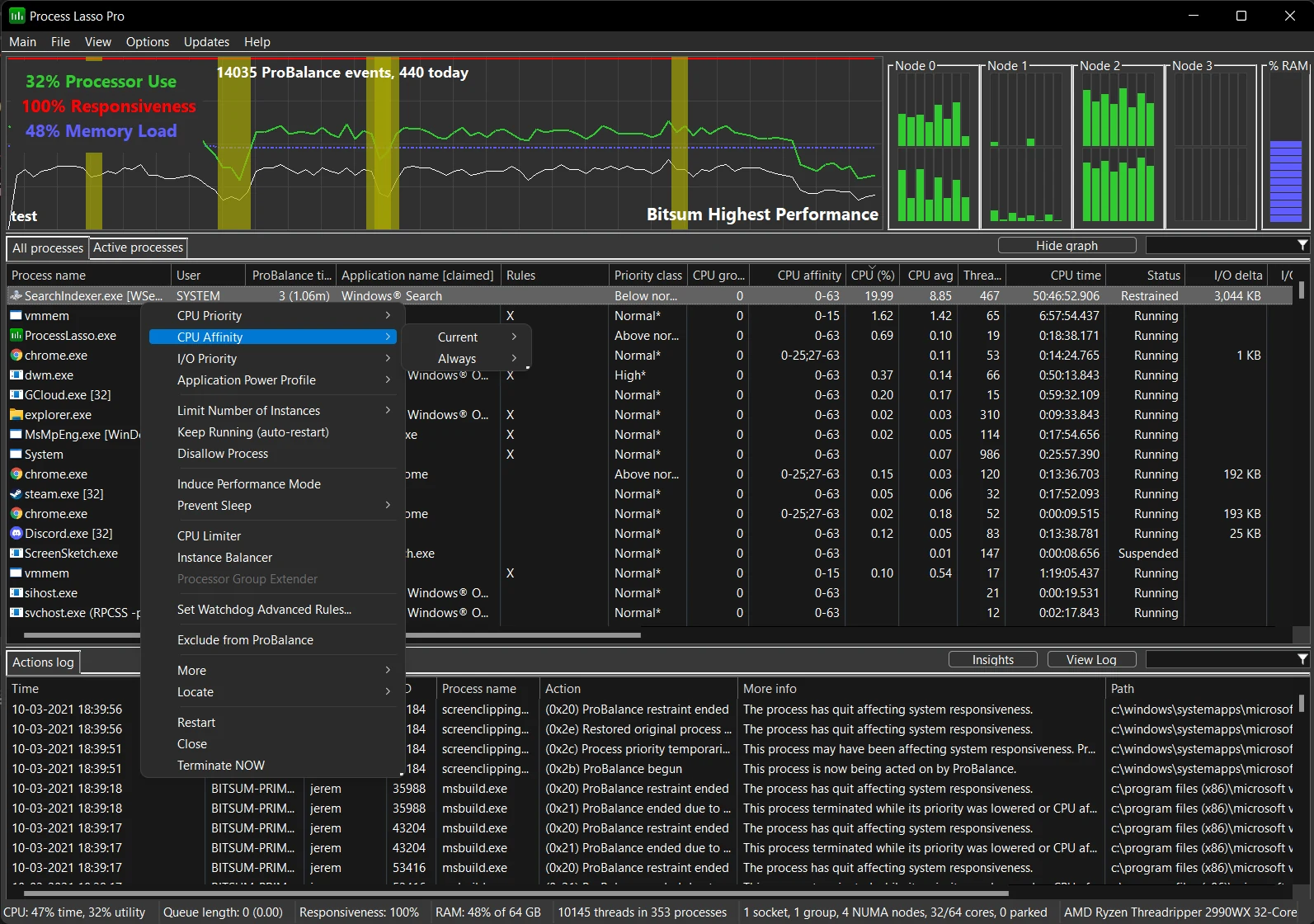
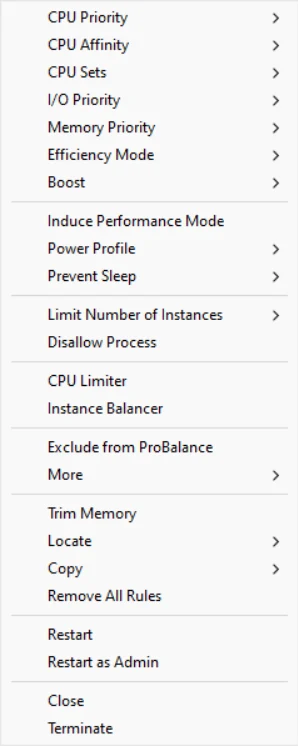
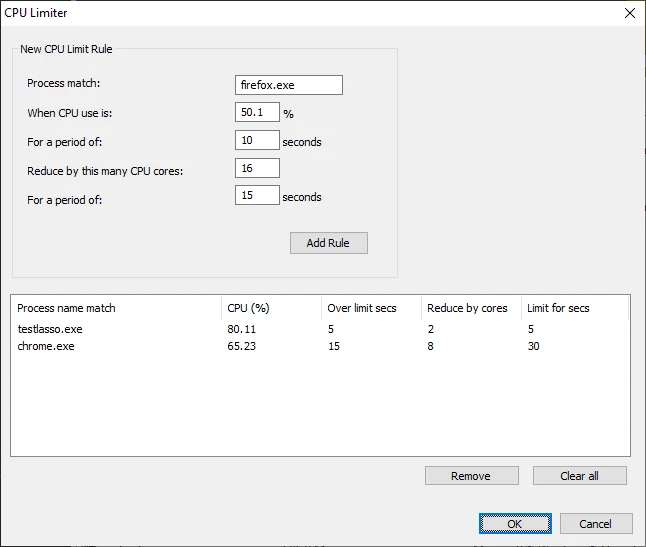
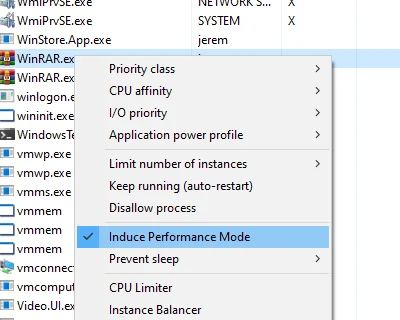
Bitsum 공식 화면입니다. 상단 CPU·Responsiveness 그래프, All processes 목록, Rules·Priority·CPU affinity·Status 열, 오른쪽 클릭 메뉴의 CPU Priority·Affinity·Limiter·Performance Mode와 CPU Limiter 규칙 입력 항목을 확인할 수 있습니다.
| 설치 파일 | processlassosetup64.exe |
|---|---|
| 크기 | 3,011,144 bytes |
| 서명 | Bitsum Technologies |
| 기본 기능 | ProBalance |
| 규칙 엔진 | Process Governor |
| 확인 | Rules·Actions log |
설치부터 첫 프로세스 규칙 확인까지
Process Lasso 18.4.0.48은 Windows 프로세스의 우선순위, CPU affinity, CPU Sets와 전원 계획을 자동화하는 Bitsum 도구입니다. 공식 64비트 설치 파일 processlassosetup64.exe를 실행하고 Process Governor 서비스와 GUI를 설치합니다. 첫 실행에서는 기본으로 켜진 ProBalance를 그대로 두고 상단 그래프와 All processes 목록에서 CPU를 많이 쓰는 프로세스를 확인합니다.
특정 앱에 규칙을 만들려면 해당 프로세스를 오른쪽 클릭합니다. CPU Priority 또는 CPU Affinity 메뉴에서 현재 실행에만 적용할지 Always로 계속 적용할지 고릅니다. 게임이나 렌더링 앱에는 Induce Performance Mode를 선택할 수 있습니다. 규칙을 만든 뒤 Rules 열의 표시와 하단 Actions log 또는 Insights에서 실제 적용 여부를 확인합니다.
- processlassosetup64.exe를 실행해 64비트판을 설치합니다.
- 첫 실행에서 ProBalance가 Enabled인지 확인하고 기본값으로 시작합니다.
- All processes에서 조정할 실제 실행 파일을 찾습니다.
- 오른쪽 클릭 메뉴에서 CPU Priority, CPU Affinity 또는 Induce Performance Mode를 선택합니다.
- 반복 적용할 규칙은 Current가 아니라 Always 아래에서 지정합니다.
- 앱을 다시 실행해 Rules 열과 Actions log 또는 Insights에서 적용 결과를 확인합니다.
18.4.0.48 무료판과 Pro 기능 구분
공식 다운로드 페이지의 현재 설치 파일은 Process Lasso 18.4.0.48이며 2026년 10월 1일 공개됐습니다. 내려받은 processlassosetup64.exe는 3,011,144바이트이고 Bitsum Technologies의 유효한 디지털 서명이 확인됩니다. 공식 호환 범위는 Windows 7·8·10·11과 Windows Server 2012부터 2025까지입니다.
무료판은 개인 사용자가 기간 제한 없이 사용할 수 있지만 일부 고급 기능은 체험 기간 제한이나 안내 메시지가 있을 수 있습니다. 상업적 사용은 배포 후 30일 이내 라이선스 구매가 필요합니다. ProBalance, Performance Mode, Efficiency Mode, CPU affinity·Sets·Priority 같은 핵심 항목은 공식 Free 대 Pro 표에 무료판 지원으로 표시됩니다.
설치 파일 선택과 Windows 설치
일반 PC는 공식 Download Process Lasso 페이지의 64비트 설치 파일 processlassosetup64.exe를 선택합니다. 파일 속성에서 설명 Process Lasso, 회사 Bitsum LLC, 버전 18.4.0.48과 디지털 서명 상태를 확인합니다. 다른 다운로드 사이트의 다시 포장된 설치 파일은 피합니다.
설치 마법사에서 현재 사용자 또는 모든 사용자 설치 범위를 선택하고 Process Governor 서비스를 포함해 진행합니다. Governor는 규칙과 알고리즘을 백그라운드에서 집행하는 핵심 서비스이고 GUI는 확인과 설정에 사용됩니다. 설치 뒤 재부팅이 요구되면 진행한 다음 Process Lasso를 다시 엽니다.
기본 ProBalance가 한 일을 확인하기
ProBalance는 CPU 부하가 높은 상황에서 시스템 반응성을 방해하는 백그라운드 프로세스의 우선순위를 일시적으로 Below Normal로 낮추고 부하가 끝나면 원래 값으로 되돌립니다. CPU 사용 자체를 강제로 줄이는 기능이 아니며 전경 프로세스와 정상 동작 프로세스는 보수적으로 제외합니다.
ProBalance가 작동하면 해당 행의 Status에 Restrained가 표시되고 트레이 아이콘이 빨간색으로 바뀌며 Actions log에 시작과 복원 기록이 남습니다. Insights를 열면 어떤 프로세스에 몇 번 작동했는지 확인할 수 있습니다. 로그에 한 번도 나타나지 않은 앱은 ProBalance 영향을 받지 않은 것이므로 무조건 제외 규칙부터 만들 필요가 없습니다.
지속 우선순위 규칙 만들기
All processes에서 대상 실행 파일을 오른쪽 클릭하고 CPU Priority를 엽니다. Current는 지금 떠 있는 인스턴스에만 적용되고 Always는 같은 프로세스가 다시 실행될 때도 적용되는 규칙입니다. 반복 작업이라면 CPU Priority – Always에서 Normal, Above Normal, Below Normal 등 필요한 수준을 선택합니다.
중요 앱이라는 이유로 High나 Real time을 일괄 지정하면 그 앱이 의존하는 시스템 프로세스와 I/O 처리가 밀릴 수 있습니다. 공식 문서는 전경 앱 우선순위를 무작정 올리기보다 기본 ProBalance로 방해 프로세스를 일시적으로 낮추는 방법을 권장합니다. Rules 열에 우선순위 기호가 나타나는지 확인하고 앱을 재시작해 유지되는지 봅니다.
CPU Affinity와 CPU Sets 적용하기
CPU Affinity는 프로세스가 사용할 수 있는 CPU 코어를 제한합니다. 오른쪽 클릭 – CPU Affinity에서 Current 또는 Always를 선택하고 허용할 코어를 지정합니다. 여러 번 실행할 앱에 계속 적용하려면 Always를 사용합니다. CPU Sets는 Windows 스케줄러가 가능하면 따르도록 하는 더 부드러운 선호 규칙입니다.
앱을 한 CCD나 특정 코어 그룹에 묶는 경우 캐시 지역성을 얻을 수 있지만 사용할 코어를 지나치게 줄이면 처리 시간이 늘어납니다. CPU 사용률을 낮추려는 목적이라면 고정 affinity보다 CPU Limiter가 적합할 수 있습니다. 규칙 적용 후 CPU affinity 열과 Rules 열을 확인하고 실제 작업 시간이 나빠지지 않았는지 비교합니다.
CPU Limiter 규칙으로 과점유 제한
Options – CPU – CPU Limiter를 열거나 프로세스 오른쪽 클릭 메뉴의 CPU Limiter를 선택합니다. Process match에 실행 파일 이름을 넣고 CPU 사용률 임계값, 임계값을 넘겨야 하는 시간, 줄일 코어 수, 제한을 유지할 시간을 차례로 지정한 뒤 Add Rule을 누릅니다.
CPU Limiter는 조건을 충족할 때 affinity에서 일부 코어를 일시적으로 빼고 시간이 지나면 원래 affinity를 복원합니다. 작업량 자체를 없애는 기능이므로 제한된 프로세스의 완료 시간은 늘어날 수 있습니다. 높은 부하에서도 PC 반응성만 지키려는 목적이라면 먼저 ProBalance를 사용하고 실제 CPU 상한이 필요할 때 Limiter를 추가합니다.
Performance Mode를 앱 실행과 연결하기
성능이 중요한 게임이나 렌더링 앱을 오른쪽 클릭하고 Induce Performance Mode를 선택합니다. 해당 프로세스가 실행되는 동안 기본 설정에서는 Bitsum Highest Performance 전원 계획이 활성화되고 대상은 ProBalance에서 제외됩니다. 종료하면 이전 전원 계획으로 돌아갑니다.
모든 앱을 Performance Mode 대상으로 지정하면 절전 전환과 발열 관리의 장점이 줄어듭니다. 가장 중요한 실행 파일만 선택하고 Options – Power – Performance Mode에서 등록 목록과 자동 게임 감지 상태를 확인합니다. 다른 고성능 전원 계획을 쓰고 싶다면 같은 메뉴에서 대체 계획을 선택합니다.
Actions log와 Rules 열로 결과 확인
메인 창의 Rules 열은 Efficiency Mode, CPU Limiter, ProBalance 제외, Performance Mode, 우선순위와 affinity 같은 규칙을 기호로 요약합니다. 열 머리글에 마우스를 올리면 범례를 확인할 수 있습니다. Status 열은 Running, Restrained, Suspended 같은 현재 상태를 보여줍니다.
하단 Actions log에는 ProBalance restraint, 우선순위 복원, 규칙 집행 같은 동작이 시간순으로 기록됩니다. View Log 또는 Insights로 기록을 넓혀 보고 대상 실행 파일 이름과 시각을 대조합니다. 설정만 저장됐고 실제 조건이 발생하지 않았다면 로그에 동작이 없을 수 있습니다.
규칙이 재실행 후 사라질 때
프로세스 오른쪽 클릭 메뉴에서 Current로 바꾼 값은 실행 중인 인스턴스가 끝나면 사라집니다. 계속 적용하려면 CPU Priority나 CPU Affinity의 Always 메뉴로 규칙을 다시 만듭니다. 같은 제품이라도 런처와 실제 작업 프로세스의 EXE 이름이 다를 수 있으므로 All processes에서 CPU를 쓰는 실제 파일을 선택합니다.
Options의 해당 규칙 목록에서 프로세스 이름과 경로 조건을 확인하고 Rules 열에 기호가 생겼는지 봅니다. Process Governor 서비스가 중지돼 있으면 GUI에 규칙이 보여도 집행되지 않을 수 있으므로 Windows 서비스에서 ProcessGovernor가 실행 중인지 확인한 뒤 앱을 다시 시작합니다.
ProBalance가 중요한 앱을 조정할 때
먼저 Actions log나 Insights에서 해당 프로세스에 Restrained 기록이 실제로 있는지 확인합니다. 기록이 없다면 ProBalance가 원인이 아닙니다. 부적절한 시점에 조정된 근거가 있으면 대상 프로세스를 오른쪽 클릭해 Exclude from ProBalance를 선택합니다.
제외 목록을 무작정 늘리면 높은 CPU 부하에서 반응성을 지키는 효과가 약해집니다. 게임이나 성능 중요 앱은 Performance Mode 대상으로 지정하면 실행 중 ProBalance 제외와 전원 계획 전환을 함께 처리할 수 있습니다. 변경 후 동일한 부하를 재현하고 log에서 더 이상 restraint가 발생하지 않는지 확인합니다.
Performance Mode가 꺼지지 않거나 전력 사용이 클 때
Options – Power – Performance Mode에서 Enable Automatic Detection과 Performance Mode Processes 목록을 확인합니다. 종료한 줄 알았던 런처나 백그라운드 프로세스가 남아 있으면 모드가 유지될 수 있으므로 All processes에서 대상 상태를 확인합니다.
자동 게임 감지를 원하지 않으면 해당 옵션을 끄고 수동으로 지정한 프로세스의 Induce Performance Mode 규칙을 제거합니다. Bitsum Highest Performance 전원 계획 자체를 쓰지 않을 경우 Options – Power 메뉴에서 다른 전원 계획을 선택하거나 공식 FAQ가 안내하는 제거 항목을 사용합니다.
그래프의 코어 사용률이 보이지 않을 때
먼저 View 메뉴에서 코어 사용률 그래프가 꺼져 있지 않은지 확인합니다. 메뉴를 켜도 표시되지 않으면 Windows 성능 카운터 손상이 원인일 수 있습니다. 공식 FAQ는 관리자 명령 프롬프트에서 lodctr.exe /R을 실행한 뒤 시스템을 다시 시작하는 방법을 안내합니다.
복구 뒤 Process Lasso를 열어 상단 노드·코어 그래프와 상태 표시줄의 CPU 값이 갱신되는지 확인합니다. 그래프 문제와 규칙 집행은 별개일 수 있으므로 Governor 서비스 상태와 Actions log도 함께 확인합니다.
설정 백업과 과도한 튜닝 피하기
업데이트나 대규모 규칙 변경 전 File 또는 Options의 설정 내보내기 기능으로 현재 규칙을 보관합니다. 18.4 설치 파일을 따로 저장할 때는 파일 이름, 버전과 유효한 Bitsum 서명을 함께 확인합니다. Pro판과 무료판 기능 차이 때문에 가져온 규칙 일부가 동작하지 않으면 Free 대 Pro 표를 대조합니다.
처음에는 기본 ProBalance만 켠 상태로 사용하고 실제 문제가 있는 프로세스에만 좁은 규칙을 추가하는 것이 좋습니다. 모든 프로세스의 priority와 affinity를 고정하면 Windows 스케줄러의 선택 폭이 줄고 예상하지 못한 지연이 생길 수 있습니다. 한 번에 한 규칙을 바꾸고 같은 작업으로 전후를 비교합니다.
자주 묻는 질문
Process Lasso 무료판은 계속 사용할 수 있나요?
개인 사용자는 기간 제한 없이 쓸 수 있지만 일부 고급 기능은 체험 제한이나 안내가 있을 수 있습니다.
Windows 11에서도 사용할 수 있나요?
네. 공식 호환 범위는 Windows 7부터 11과 Windows Server 2012부터 2025입니다.
CPU 우선순위를 항상 High로 두는 것이 좋은가요?
아닙니다. 의존 프로세스를 방해할 수 있어 기본 ProBalance를 먼저 쓰고 필요한 앱에만 보수적으로 규칙을 만듭니다.
ProBalance와 CPU Limiter는 무엇이 다른가요?
ProBalance는 반응성을 위해 우선순위를 잠시 낮추고, CPU Limiter는 조건에 따라 사용할 코어 수를 실제로 줄입니다.
GUI를 닫아도 규칙이 작동하나요?
Process Governor 서비스가 실행 중이면 저장한 규칙과 알고리즘을 백그라운드에서 집행합니다.
기본 ProBalance부터 시작하고 필요한 앱에만 규칙을 추가하세요
서명이 확인된 processlassosetup64.exe를 설치하고 Process Governor와 기본 ProBalance를 실행합니다. All processes에서 실제 대상 EXE를 골라 Always 규칙이나 Performance Mode를 필요한 경우에만 추가하세요. 앱을 다시 실행한 뒤 Rules 열, Status, Actions log와 Insights를 확인하면 저장된 설정이 실제로 적용됐는지 판단할 수 있습니다.
공식 자료와 확인일
Process Lasso 공식 다운로드 · Process Lasso 무료판과 Pro 비교 · Process Lasso 공식 문서 · Process Lasso 설치 가이드 · ProBalance 공식 문서 · CPU Limiter 공식 문서 · Performance Mode 공식 문서 | 2026-10-01T18:50:19.680131+00:00





