
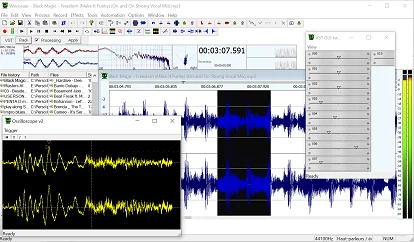
Wavosaur 1.8.0.0은 WAV·MP3·AIFF·OGG 파일을 파형으로 열어 자르기, Fade, Normalize, 리샘플링과 VST 효과를 적용하는 Windows 무료 오디오 편집기입니다. 32비트와 64비트 portable ZIP으로 배포되어 설치 과정 없이 실행할 수 있습니다.
공식 x64 ZIP을 직접 받아 44.1kHz 16비트 스테레오 WAV를 열고 실제 파형, Process의 Fade·Normalize·Resample·Bit depth·Volume 메뉴와 VST Rack 영역을 확인했습니다. ZIP 선택부터 Fade out을 넣고 새 WAV로 저장하는 작업, MP3 DLL과 오디오 장치 문제까지 설명합니다.

Wavosaur는 어떤 무료 오디오 편집기인가요?
Windows에서 여러 오디오 파일을 파형으로 편집하고 처리·녹음·분석하는 portable 프로그램입니다.
VST 2 효과, ASIO, 다채널 WAV와 MP3 내보내기를 지원하며 설정은 실행 폴더에 저장합니다.
Wavosaur 1.8 실제 파형 편집·Process 메뉴 화면
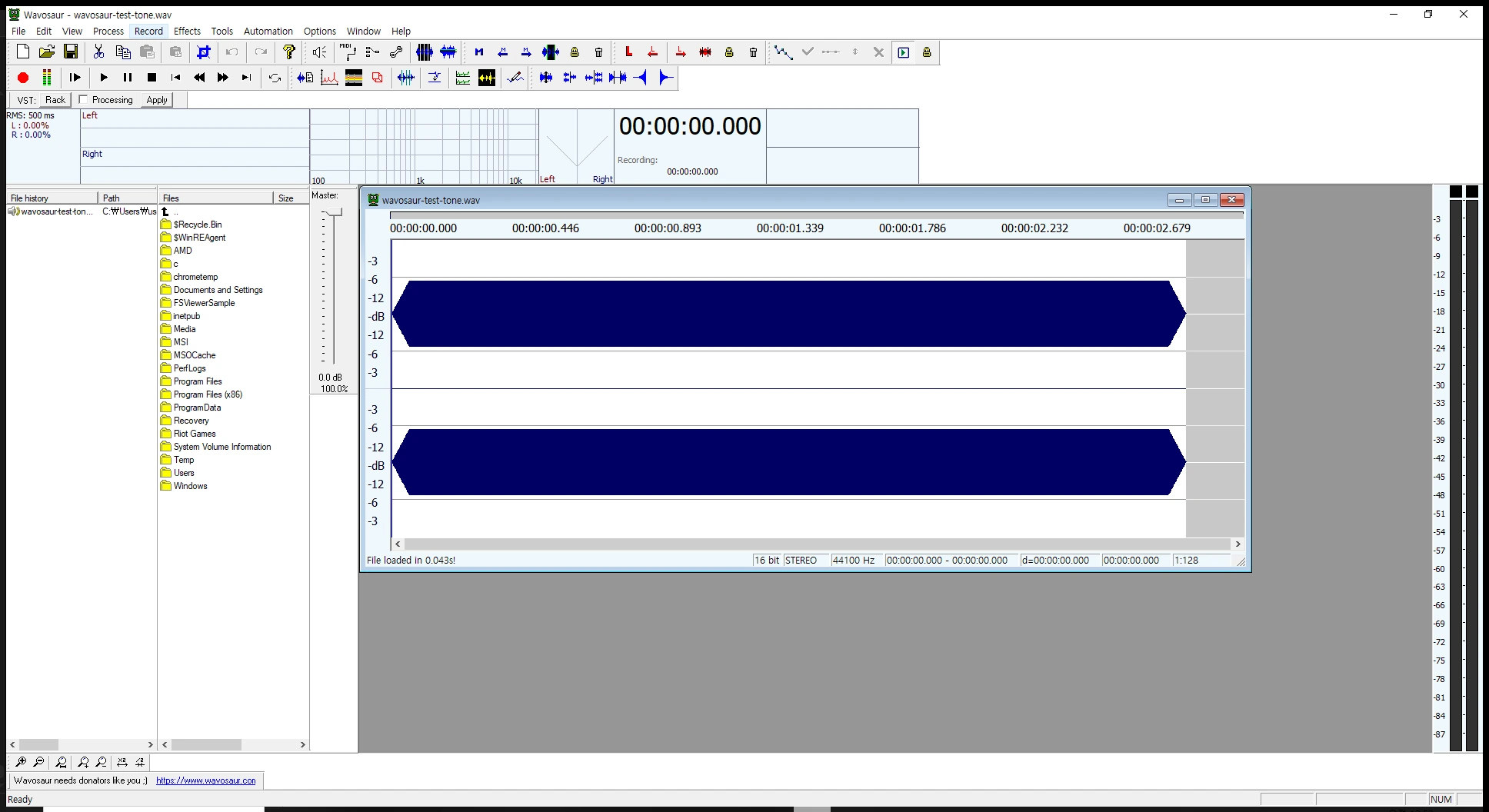
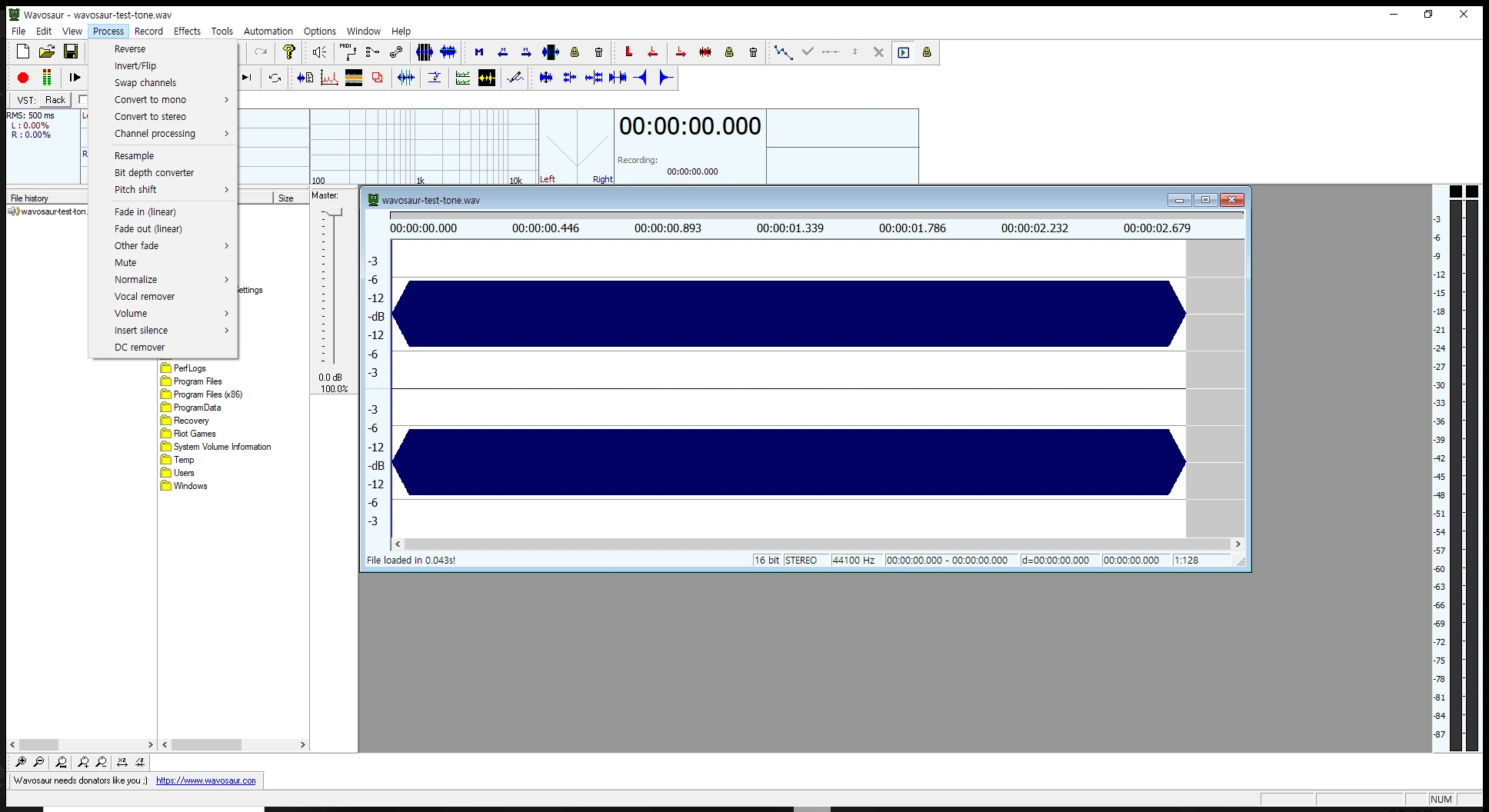
첫 화면은 3초 44.1kHz 16비트 스테레오 WAV를 연 파형과 VST Rack 영역입니다. 두 번째 화면은 Fade, Normalize, Resample, Bit depth와 Volume 항목이 보이는 Process 메뉴입니다.
| 편집 | Cut·Copy·Paste·Fade |
|---|---|
| 처리 | Normalize·Resample·Bit depth |
| 플러그인 | VST 2 DLL |
| 오디오 | ASIO·MME·다채널 |
| 분석 | 2D·3D Spectrum·Sonogram |
| 설정 | 실행 폴더 cfg·ini |
WAV 파일 끝부분에 Fade out을 넣고 새 파일로 저장하는 순서
Windows가 64비트면 `Wavosaur.1.8.0.0-x64.zip`, 32비트면 x86 ZIP을 받습니다. ZIP을 별도 폴더에 풀고 `Wavosaur.exe`를 실행한 뒤 File > Open에서 WAV 파일을 엽니다. 파형에서 소리가 줄어들 구간을 마우스로 드래그해 선택합니다.
Process > Fade out (linear)을 선택하면 선택한 구간의 음량이 끝으로 갈수록 낮아집니다. 재생 버튼으로 경계를 듣고, 원본을 보존하려면 File > Save As에서 다른 이름의 WAV로 저장합니다. 저장한 파일을 다시 열어 시작·끝 위치와 좌우 채널이 예상대로 들리는지 확인합니다.
- Windows 시스템 종류에 맞는 1.8.0.0 ZIP을 받아 별도 폴더에 풉니다.
- Wavosaur.exe를 실행하고 File > Open에서 WAV 파일을 엽니다.
- 파형에서 Fade out을 적용할 끝부분을 마우스로 드래그합니다.
- Process > Fade out (linear)을 실행합니다.
- 재생해 선택 경계와 음량 변화를 확인하고 필요하면 Undo로 되돌립니다.
- File > Save As에서 새 파일 이름을 정해 원본과 따로 저장합니다.
Wavosaur는 어떤 무료 오디오 편집기인가요?
Wavosaur는 Windows에서 WAV·MP3·AIFF·OGG 등 오디오를 열어 자르기, 복사, 붙여넣기, 음량 조정, Normalize, Fade, 리샘플링과 녹음을 수행하는 무료 오디오 편집기입니다. 여러 문서를 한 창에서 열고 파형을 보면서 구간을 직접 선택할 수 있습니다.
VST 2 효과 플러그인을 랙에 연결해 실시간으로 듣고 적용할 수 있으며 ASIO와 다채널 WAV도 지원합니다. 별도 설치 프로그램 없이 ZIP 안의 실행 파일을 쓰는 portable 방식이고, 설정은 같은 폴더의 `wavosaur.cfg`와 `wavosaur.ini`에 저장됩니다.
현재 1.8.0.0 버전과 무료 배포
공식 다운로드 페이지의 최신 항목은 2023년 5월 20일 공개된 1.8.0.0입니다. 32비트 ZIP은 약 2.1MB, 64비트 ZIP은 약 2.5MB로 표시되며 둘 다 Wavosaur free audio editor download 영역에서 무료로 배포됩니다.
직접 받은 x64 ZIP은 SHA-256 `5807D9B719B27504739C7CA8DAA2A652229A503BE5E0DF2723DEA0967F4B58E0`이고, 내부 `Wavosaur.exe`의 제품·파일 버전은 1.8.0.0이었습니다. 실행 파일과 함께 MP3 내보내기에 쓰는 `lame_enc.dll`, VST 검색 도구가 들어 있습니다.
32비트와 64비트 ZIP 선택
설정 > 시스템 > 정보의 시스템 종류에서 64비트 운영체제라고 표시되면 x64 ZIP을 선택합니다. 아주 오래된 32비트 Windows만 x86 ZIP을 사용합니다. 운영체제 종류와 다른 실행 파일은 시작되지 않거나 플러그인 호환 문제가 생길 수 있습니다.
Wavosaur 공식 사이트는 오래된 Windows 98·XP·Vista까지 설명하지만, 최신 Windows 11·10 호환 문서는 별도로 명시하지 않습니다. 이번 검수에서는 Windows 64비트 환경에서 1.8.0.0 x64를 실행해 WAV 파형, Process 메뉴와 44.1kHz 16비트 스테레오 표시를 확인했습니다.
설치 없이 ZIP에서 실행하기
받은 ZIP을 Downloads 폴더에서 바로 열어 실행하지 말고 `C:\Tools\Wavosaur` 같은 쓰기 가능한 폴더에 모두 풉니다. Wavosaur.exe와 lame_enc.dll을 같은 폴더에 둡니다. 프로그램은 레지스트리에 설치 정보를 쓰지 않고 실행 폴더에 설정 파일을 만듭니다.
업데이트할 때는 Wavosaur를 끝낸 뒤 새 ZIP을 별도 폴더에 풀고 기존 cfg 파일을 백업합니다. 설정을 유지하려면 호환되는 기존 `wavosaur.cfg`를 새 폴더에 복사하고, 문제가 생기면 새 설정으로 다시 시작합니다.
실제 1.8.0.0 화면과 Process 메뉴
직접 연 3초 WAV 화면에는 상단 File·Edit·View·Process·Record·Effects·Tools·Automation·Options 메뉴, 재생·정지·녹음 도구, VST Rack·Processing·Apply가 있습니다. 중앙 문서 창에는 좌우 스테레오 파형과 시간 눈금, 하단에는 16 bit·STEREO·44100 Hz가 표시됩니다.
Process 메뉴에서 Reverse, Invert/Flip, Swap channels, Convert to mono/stereo, Resample, Bit depth converter, Pitch shift, Fade in/out, Mute, Normalize, Vocal remover, Volume, Insert silence와 DC remover를 확인했습니다. 작업 전 선택 구간과 현재 문서를 확인해야 다른 열린 파일을 바꾸는 실수를 줄일 수 있습니다.
파형 선택·확대와 기본 편집
파형을 드래그하면 구간이 선택되고, 잘라내기·복사·붙여넣기·삭제는 선택 영역에 적용됩니다. 짧은 잡음이나 무음 경계를 고칠 때는 확대 도구로 시간축을 넓혀 시작점과 끝점을 맞춥니다. 오른쪽 마우스는 화면 이동과 문맥 메뉴에 사용됩니다.
수정 직후에는 재생으로 앞뒤 연결이 자연스러운지 듣고, 잘못됐으면 Edit > Undo로 되돌립니다. 여러 문서를 열 수 있으므로 문서 창 제목과 선택된 파형을 확인한 뒤 명령을 실행합니다.
Normalize와 음량 조절
음량이 작은 구간을 선택하고 Process > Normalize에서 피크 기준을 조정합니다. 전체 파일에 적용하려면 먼저 전체 선택을 하고 실행합니다. Normalize는 잡음을 제거하는 기능이 아니므로 녹음 바닥 잡음도 함께 커질 수 있습니다.
단순히 일정한 양만 키우거나 줄일 때는 Process > Volume을 사용합니다. 처리 전후 레벨 미터와 RMS·피크를 비교하고, 0dB를 넘겨 파형이 잘리는지 귀로도 확인합니다. 원본은 Save As로 남겨 두면 과한 처리를 다시 시작하기 쉽습니다.
샘플레이트와 비트 깊이 바꾸기
Process > Resample은 샘플레이트를 바꾸고 Bit depth converter는 8·16·24·32비트 등 비트 깊이를 변환합니다. 배포처가 요구하는 44.1kHz 또는 48kHz 값을 먼저 확인하고, 변환 뒤 하단 상태 표시가 목표 값인지 봅니다.
샘플레이트를 높인다고 원본에 없던 음질이 생기지는 않습니다. 음원 규격을 맞출 때만 사용하고, 비트 깊이를 낮출 때는 조용한 부분의 노이즈를 확인합니다. 변환 파일은 다른 이름으로 저장해 원본과 비교합니다.
VST 2 효과 플러그인 사용
VST: Rack을 열고 Load VST에서 효과 플러그인의 DLL을 선택합니다. View로 플러그인 화면을 열고 Processing을 체크하면 재생 중 효과를 실시간으로 들을 수 있습니다. 마음에 들면 Apply로 오디오에 적용합니다.
Apply 뒤 Processing을 켜 둔 채 다시 재생하면 효과가 두 번 들리는 것처럼 느껴질 수 있으므로 체크를 끕니다. Wavosaur는 특정 VST 폴더를 자동 스캔하지 않고 DLL을 직접 고르는 방식이며, x64 Wavosaur에서는 같은 비트 수의 플러그인을 우선 사용합니다.
MP3로 내보내기와 lame_enc.dll
공식 x64 ZIP에는 `lame_enc.dll`이 Wavosaur.exe와 함께 들어 있습니다. MP3 내보내기가 보이지 않거나 인코더를 찾지 못하면 ZIP에서 DLL까지 같은 폴더에 풀었는지 확인합니다. 실행 파일만 따로 옮기면 MP3 관련 기능이 동작하지 않을 수 있습니다.
MP3는 손실 압축이므로 반복 저장할수록 음질이 줄어듭니다. 편집 중간본은 WAV로 보존하고 마지막 배포본만 MP3로 내보내는 편이 좋습니다. 내보낸 파일은 다른 재생기에서도 열어 길이, 채널과 처음·끝이 정상인지 확인합니다.
소리가 안 나거나 재생 장치가 다를 때
Options의 Audio configuration에서 Windows MME 또는 ASIO 장치와 출력 라우팅을 확인합니다. 다른 오디오 앱이 ASIO 장치를 단독 점유하면 Wavosaur 재생이 되지 않을 수 있으므로 해당 앱을 닫거나 MME 장치로 바꿉니다.
44.1kHz 파일을 열었는데 장치가 다른 샘플레이트로 고정돼 있으면 재생 속도나 오류가 생길 수 있습니다. 파일 하단 샘플레이트와 오디오 인터페이스 설정을 맞추고, 여러 출력이 있을 때는 실제 스피커가 연결된 채널을 선택합니다.
파일이 열리지 않거나 저장이 안 될 때
지원 형식에는 WAV, MP3, AIFF, OGG, AU/SND와 여러 샘플 형식이 포함됩니다. 손상된 파일이나 특수 코덱은 열리지 않을 수 있으므로 다른 재생기에서 먼저 확인하고, 필요하면 표준 PCM WAV로 변환한 뒤 엽니다.
읽기 전용 폴더, Program Files나 ZIP 내부에서 실행하면 cfg와 출력 파일 저장이 막힐 수 있습니다. 사용자 문서나 별도 도구 폴더에 모두 풀고, 파일 이름에 문제가 의심되면 짧은 영문 이름으로 Save As를 시도합니다.
여러 파일을 같은 설정으로 일괄 처리하기
Wavosaur의 Batch processor는 한 폴더의 여러 오디오 파일에 같은 처리나 VST 효과를 반복 적용할 때 사용합니다. Tools의 Batch processor를 열고 입력 폴더와 처리 순서, 출력 위치를 정합니다. 원본 폴더를 출력 위치로 고르면 같은 이름의 파일을 덮어쓸 수 있으므로 별도 출력 폴더를 준비합니다.
먼저 파일 하나로 Normalize·Fade·VST 설정을 시험하고 저장 결과를 확인한 뒤 전체 폴더에 적용합니다. 파일마다 피크와 길이가 다르면 같은 처리값도 결과가 달라질 수 있습니다. 완료 후 일부 파일만 듣고 끝내지 말고 가장 짧은 파일, 가장 큰 파일과 스테레오·모노 파일을 각각 열어 채널과 길이를 확인합니다.
Spectrum과 Sonogram으로 소리 확인하기
Tools의 2D Spectrum analysis는 선택 구간의 주파수 분포를 보고, 3D Spectrum과 Sonogram은 시간에 따라 주파수가 어떻게 바뀌는지 확인할 때 사용합니다. 잡음이 있는 구간과 정상 구간을 따로 선택해 비교하면 일정한 고주파음이나 저역 소음을 찾기 쉽습니다.
분석 화면은 소리를 자동으로 고치지 않습니다. 문제 구간을 확인한 뒤 필요한 필터나 VST를 적용하고 다시 분석해 차이를 비교합니다. 전체 파일이 아닌 짧은 선택 구간을 분석하면 그래프를 읽기 쉽고, 처리 전 원본의 통계와 파형을 남겨 두면 과도한 노이즈 제거로 음성이 손상됐는지 판단할 수 있습니다.
자주 묻는 질문
Wavosaur는 무료인가요?
네. 공식 페이지가 32비트와 64비트 1.8.0.0을 free audio editor로 배포합니다.
설치 프로그램이 없나요?
네. ZIP을 별도 폴더에 풀고 Wavosaur.exe를 실행하는 portable 방식입니다.
64비트 Windows에서는 어떤 파일을 받나요?
`Wavosaur.1.8.0.0-x64.zip`을 받습니다. 32비트 Windows만 x86 ZIP을 사용합니다.
Fade out은 어디에 있나요?
파형 구간을 선택한 뒤 Process > Fade out (linear)을 실행합니다.
MP3 내보내기가 안 되는 이유는 무엇인가요?
공식 ZIP의 lame_enc.dll이 Wavosaur.exe와 같은 폴더에 있는지 확인합니다.
파형 구간을 확인하고 새 파일로 저장하세요
Wavosaur 1.8.0.0 ZIP을 시스템 종류에 맞게 풀고 오디오를 연 뒤, 파형에서 정확한 구간을 선택해 Fade·Normalize·Resample 같은 처리를 적용합니다. 재생과 하단 샘플레이트·채널 표시로 결과를 확인하고 원본을 덮지 않도록 Save As로 새 WAV를 저장하세요. VST는 Processing으로 미리 들은 뒤 Apply하고, 적용 후에는 Processing 체크를 끄는 것이 좋습니다.
공식 자료와 확인일
Wavosaur 공식 다운로드 · Wavosaur 공식 기능 · Wavosaur Quick Help · Wavosaur FAQ | 2026-10-01T15:56:37.764650+00:00





