
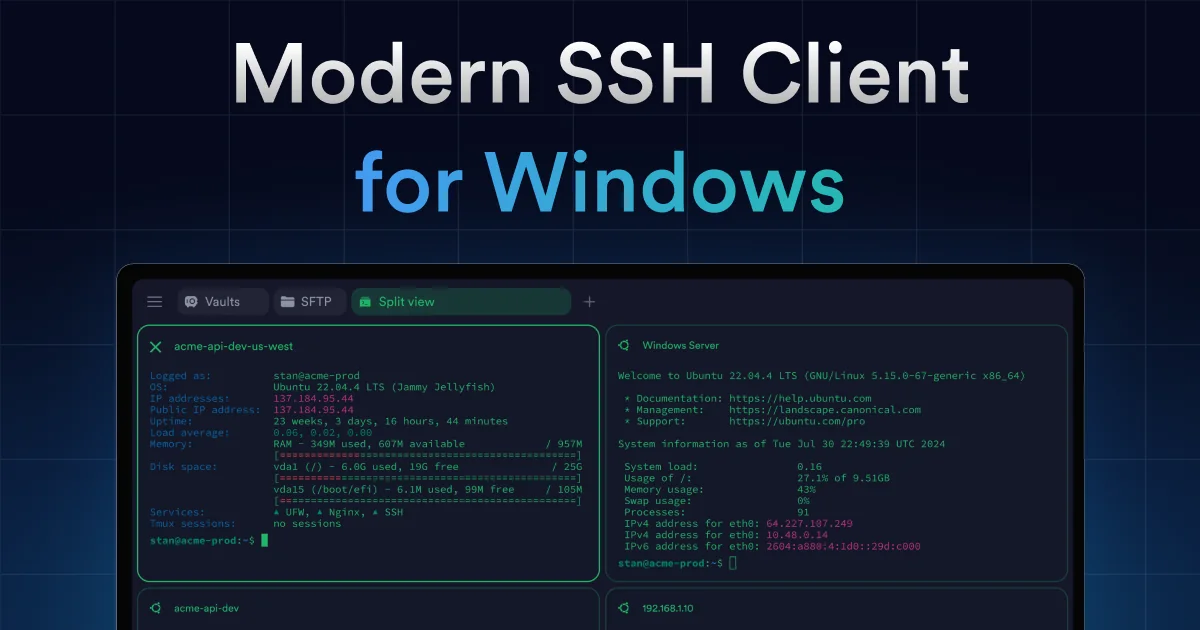
Termius는 Windows에서 Linux 서버, NAS, 라즈베리파이와 클라우드 VM에 SSH로 접속하고 같은 연결 정보로 SFTP 파일을 옮길 수 있는 데스크톱 클라이언트입니다. 공식 Starter 요금제는 무료이며 Local vault, SSH와 SFTP, AI 자동 완성, 포트 포워딩을 포함합니다.
공식 Windows 배포 주소에서 10.1.3 EXE를 직접 받아 전자서명과 설치 후 환영·계정 시작 화면을 확인했습니다. 설치 파일 선택부터 Host의 Address·Username·Port 22 입력, 첫 접속의 서버 지문 확인, 안전한 확인 명령 실행과 SFTP 업로드까지 한 흐름으로 설명합니다.

Termius는 어떤 SSH 클라이언트인가요?
호스트와 자격 증명을 Vault에 정리하고 SSH 터미널, SFTP, 포트 포워딩을 한 앱에서 사용하는 원격 접속 도구입니다.
Windows 외에도 macOS, Linux, iOS와 Android 앱을 제공하지만 이 글은 Windows EXE 설치와 Starter 무료 범위를 기준으로 합니다.
Termius 10.1.3 시작·멀티탭 터미널·SFTP 실제 화면
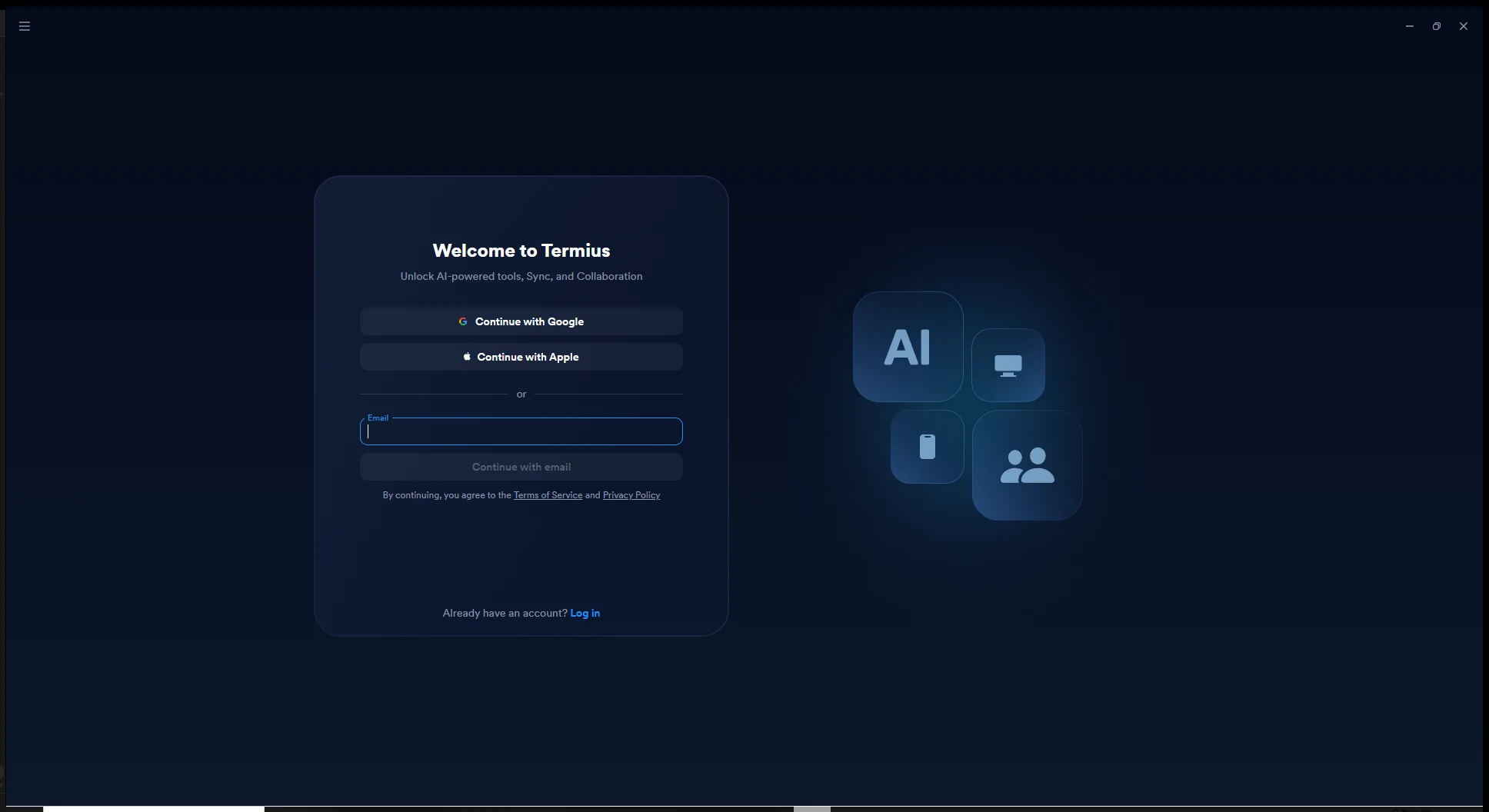
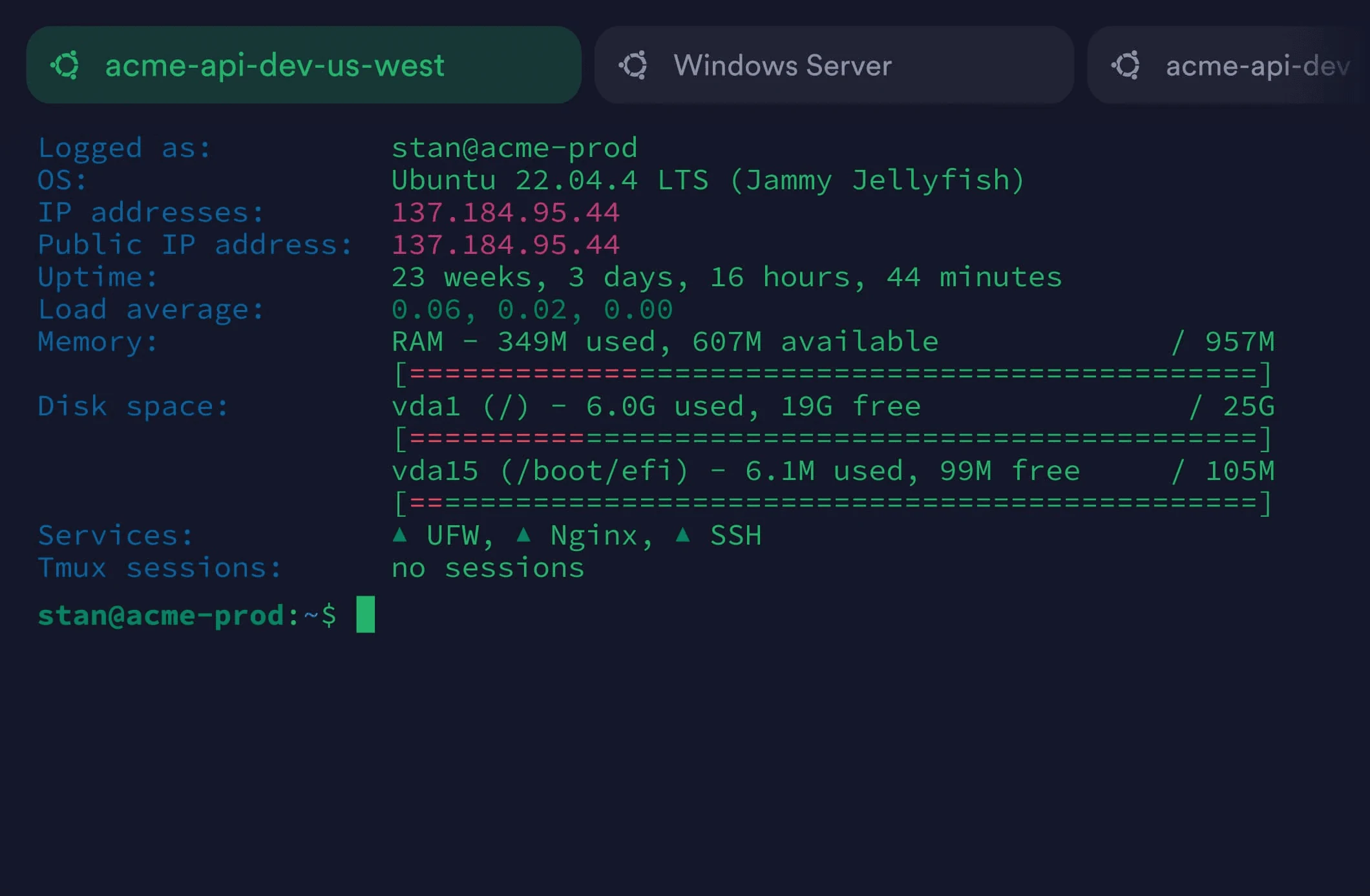
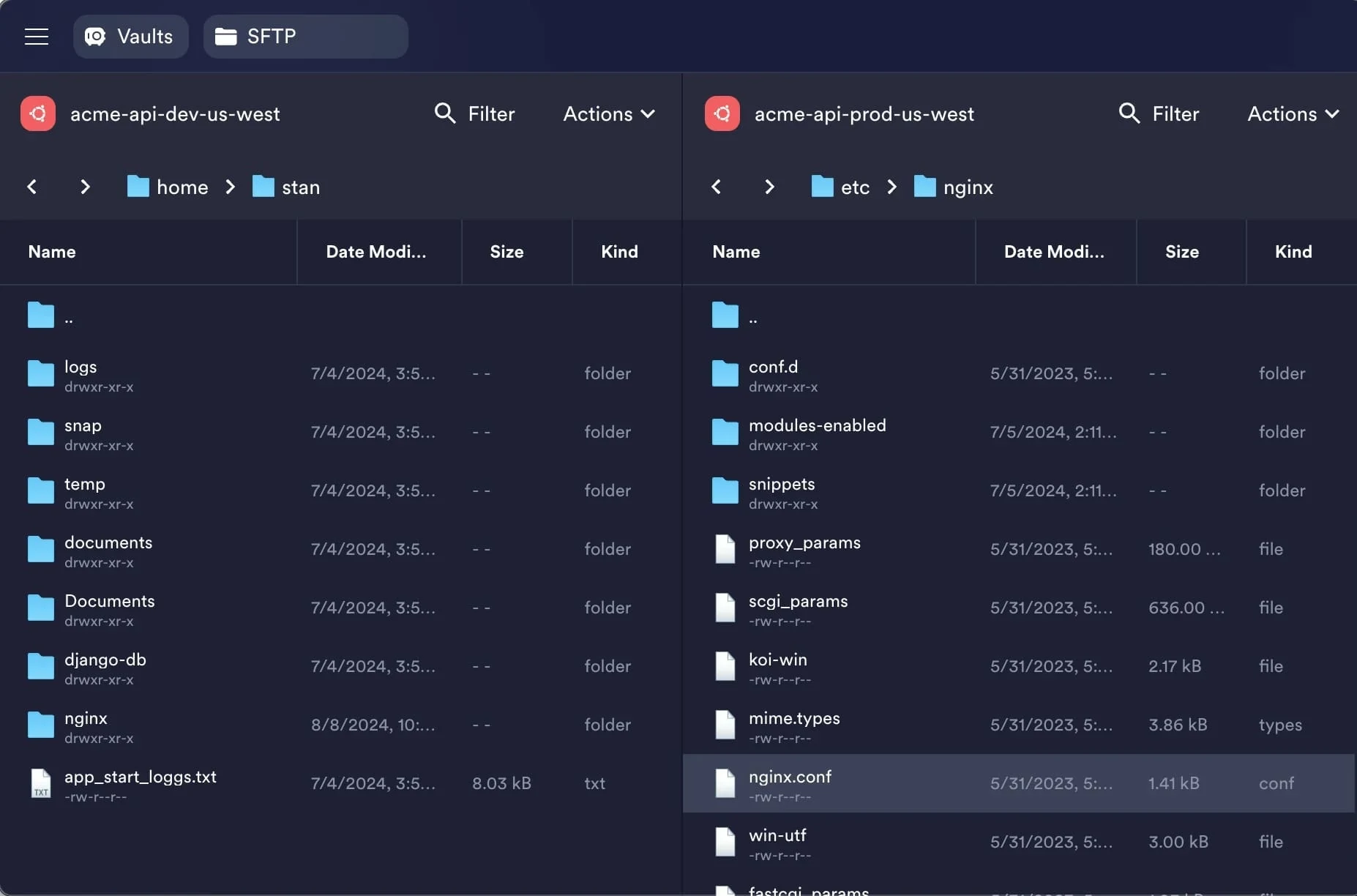
첫 화면은 직접 설치한 10.1.3의 이메일·Google·Apple 계정 시작 화면입니다. 다음 화면은 공식 Windows 페이지의 멀티탭 터미널과 양쪽 폴더를 비교하며 파일을 옮기는 SFTP 화면입니다.
| 연결 | SSH·SFTP·Mosh·Telnet·Serial |
|---|---|
| 터미널 | 탭·분할 화면 |
| 파일 | 내장 SFTP |
| 인증 | 암호·SSH 키·FIDO2 |
| 네트워크 | Port Forwarding |
| 무료 범위 | Local vault·SSH/SFTP |
서버에 SSH로 접속하고 파일 한 개를 올리는 전체 순서
공식 `Install Termius.exe`를 실행해 설치하고 Termius 계정으로 시작합니다. Hosts에서 New Host를 만들고 서버 주소, SSH 사용자 이름과 포트 22를 입력한 뒤 암호 또는 개인 키를 연결합니다. 처음 연결할 때 표시되는 호스트 키 지문은 서버 관리 화면이나 관리자에게 받은 값과 비교한 다음 저장합니다.
터미널 프롬프트가 열리면 `pwd`와 `whoami`처럼 상태를 바꾸지 않는 명령으로 접속 대상을 확인합니다. 같은 호스트에서 SFTP를 열어 로컬 파일과 원격 폴더를 각각 확인하고, 작은 테스트 파일을 업로드한 뒤 원격 목록의 파일 이름·크기·수정 시간을 확인하면 한 작업이 끝납니다.
- 공식 Windows EXE를 받고 게시자가 Termius Corporation인지 확인합니다.
- 앱을 설치하고 무료 Starter 계정으로 시작합니다.
- Hosts > New Host에서 Label, Address, Username과 Port 22를 입력합니다.
- Password 또는 Keychain의 SSH 개인 키를 인증 방식으로 연결합니다.
- 첫 연결의 서버 지문을 서버 측 값과 비교해 Known Hosts에 저장합니다.
- 터미널에서 pwd와 whoami를 실행해 경로와 계정을 확인합니다.
- SFTP에서 목적 폴더를 열고 작은 파일을 전송한 뒤 이름과 크기를 확인합니다.
현재 10.1.3 Windows EXE와 전자서명 확인
2026년 10월 2일 공식 Windows 다운로드 버튼은 `Install Termius.exe`로 연결됐고, 직접 받은 파일의 제품·파일 버전은 10.1.3이었습니다. 파일 크기는 342,128,872바이트이고 SHA-256은 `CE83D11C2EAC9ECCC84F6D8721DF780D95D8FF0E7E014B62922C31F5F010EA38`입니다.
Windows 속성의 디지털 서명에서 서명자 `Termius Corporation`과 유효 상태를 확인했습니다. 버전과 해시는 배포가 갱신되면 달라질 수 있으므로 파일 이름만 보지 말고 공식 도메인과 서명자를 함께 확인합니다.
Starter 무료 범위와 Pro 이상 유료 기능
공식 가격표의 Starter는 월 0달러이며 상업적 사용도 가능하다고 표시됩니다. Local vault, SSH와 SFTP, AI 자동 완성, Port Forwarding이 포함되므로 PC 한 대에서 서버 접속과 파일 전송을 시작하는 데 필요한 핵심 기능을 사용할 수 있습니다.
기기 간 동기화, 고급 터미널 기능, 팀 공유와 세션 로그처럼 가격표에서 상위 요금제에 둔 기능은 Pro·Team·Business 대상입니다. 무료 설치 프로그램을 받았다는 사실과 모든 서비스 기능이 무료라는 뜻을 혼동하지 말고, 로그인 뒤 표시되는 업그레이드 항목은 현재 가격표에서 범위를 확인합니다.
Windows에 Termius 설치하고 처음 실행하기
다운로드한 EXE를 실행하고 Windows가 표시하는 게시자 이름을 확인한 뒤 설치합니다. 설치가 끝나면 Termius가 실행되며 Modern SSH Client 환영 화면의 Get Started로 이동합니다. 현재 10.1.3은 Google·Apple 또는 이메일을 이용한 계정 시작 화면을 표시했습니다.
방화벽 허용 창이 나타나면 현재 사용 목적을 기준으로 네트워크 범위를 고릅니다. 일반적인 외부 SSH 접속은 앱이 들어오는 연결을 받을 필요가 없으므로 무조건 공용 네트워크를 허용하지 않습니다. 회사 정책이 있으면 관리자 기준을 따릅니다.
Hosts에서 서버 주소와 로그인 정보를 입력하기
Hosts에서 New Host를 선택하고 Label에는 알아보기 쉬운 이름, Address에는 서버의 IP 주소나 DNS 이름을 입력합니다. SSH 포트는 서버 설정이 기본이면 22이고, 관리자가 다른 포트를 지정했다면 그 숫자를 그대로 사용합니다. Username은 서버에 실제로 존재하는 계정입니다.
암호 로그인을 쓰면 Password를, 키 로그인을 쓰면 Keychain에 개인 키를 가져오거나 생성한 키를 연결합니다. 개인 키 파일은 공개 키가 아니며 외부에 공유하면 안 됩니다. 여러 서버에 같은 계정을 쓸 때도 Root 계정보다 필요한 권한만 가진 사용자 계정을 권장합니다.
첫 접속의 호스트 키 지문을 확인하기
처음 접속한 서버는 아직 Known Hosts에 없기 때문에 호스트 키 확인 창이 나타날 수 있습니다. 화면의 SHA256 지문을 서버 콘솔에서 확인한 값 또는 관리자에게 받은 값과 비교합니다. 주소가 맞다는 이유만으로 즉시 승인하면 중간자 공격이나 잘못된 서버 접속을 구분하기 어렵습니다.
지문이 일치하면 저장하고 터미널 프롬프트가 뜨는지 확인합니다. 서버를 재설치하거나 키를 바꾼 뒤에는 기존 Known Hosts 값과 달라질 수 있으므로 변경 이유를 확인한 다음 이전 항목을 갱신합니다.
터미널 탭과 분할 화면에서 접속 상태 확인
공식 Windows 화면에는 여러 서버를 탭으로 열고 전환하는 Multitabs와 두 터미널을 나란히 보는 Split View가 표시됩니다. 작업 전 탭 이름과 프롬프트의 호스트 이름을 확인하면 개발·운영 서버를 혼동하는 사고를 줄일 수 있습니다.
첫 확인은 `pwd`, `whoami`, `uname -a`처럼 읽기 전용 명령으로 시작합니다. `sudo`, 서비스 재시작, 파일 삭제 명령은 접속 대상과 권한이 맞는지 확인한 뒤 실행합니다. 터미널 작업을 끝낼 때는 `exit`로 세션을 닫습니다.
내장 SFTP에서 파일 업로드와 다운로드
SFTP를 열면 공식 화면처럼 로컬과 원격 파일 목록을 나란히 비교할 수 있습니다. 먼저 원격 경로가 홈 디렉터리인지 배포 폴더인지 확인하고, 덮어쓸 파일이 있다면 서버에서 백업을 만듭니다. 작은 테스트 파일을 먼저 보내 권한과 남은 공간을 점검합니다.
전송 뒤에는 파일 이름, 크기와 수정 시간을 확인합니다. 설정 파일은 줄바꿈과 문자 인코딩이 달라질 수 있고 실행 파일은 권한 비트가 필요할 수 있으므로 서버에서 `ls -l` 또는 애플리케이션 검증 명령으로 다시 확인합니다. 다운로드도 저장 위치를 고른 뒤 로컬 파일이 실제로 열리는지 확인합니다.
SSH 키를 만들고 공개 키를 서버에 등록하기
Keychain의 Generate Key에서 서버가 지원하는 ED25519, ECDSA 또는 RSA를 선택하고 구분할 Label과 강한 Passphrase를 설정합니다. 새 환경이라면 일반적으로 ED25519를 우선 검토하되, 오래된 서버 정책이 특정 알고리즘을 요구하면 관리자 기준을 따릅니다.
서버에는 공개 키만 `~/.ssh/authorized_keys`에 등록하고 개인 키는 Termius 안에서 보호합니다. 등록 후 암호 로그인을 끄기 전에 새 키로 별도 세션 접속이 성공하는지 확인합니다. 기존 세션을 닫기 전 테스트하면 키 설정 실수로 서버에서 잠기는 상황을 피할 수 있습니다.
포트 포워딩을 만들 때 확인할 값
Starter 가격표에는 Port Forwarding이 포함됩니다. 로컬 포워딩은 내 PC의 로컬 포트와 SSH 서버에서 접근할 목적지 호스트·포트를 연결합니다. 예를 들어 내부 데이터베이스에 접근할 때는 로컬 포트, 원격 호스트, 원격 포트를 각각 정확히 구분합니다.
로컬 포트를 이미 다른 프로그램이 사용하면 바인딩 오류가 나므로 다른 포트를 고릅니다. 포워딩이 열렸다고 서비스 권한이 생기는 것은 아니며, 방화벽·DB 계정과 서버 정책이 모두 허용돼야 합니다. 사용이 끝나면 불필요한 포워딩을 닫습니다.
Connection timed out 또는 Connection refused 해결
시간 초과는 주소·VPN·라우팅·방화벽 문제일 가능성이 큽니다. 서버가 켜져 있는지, 현재 PC가 같은 사설망이나 VPN에 연결됐는지, 보안 그룹이 내 공인 IP의 SSH 포트를 허용하는지 순서대로 확인합니다. IP와 DNS 이름의 오타도 다시 봅니다.
Connection refused는 해당 주소에는 도달했지만 지정 포트에서 SSH 서비스가 듣지 않는 경우가 많습니다. 서버 콘솔에서 SSH 서비스 상태와 실제 포트를 확인하고, Termius Host의 Port 값을 같은 숫자로 맞춥니다. 포트를 무작위로 바꾸며 재시도하지 않습니다.
Permission denied 또는 키 인증 실패 해결
Permission denied가 나오면 Username이 맞는지부터 확인합니다. 개인 키를 쓰는 경우 해당 키와 짝인 공개 키가 서버 계정의 `authorized_keys`에 들어 있는지, Passphrase를 올바르게 입력했는지 확인합니다. 암호 로그인과 키 로그인을 혼용하면 원인을 찾기 어려우므로 인증 방식을 하나씩 시험합니다.
서버 측 `.ssh`와 `authorized_keys` 권한이 너무 넓으면 OpenSSH가 키를 무시할 수 있습니다. 관리 권한이 있다면 서버 로그에서 거부 이유를 확인하고, 키를 새로 만들기 전에 잘못 연결한 Identity나 Keychain 항목이 없는지 확인합니다.
Host key has changed 경고가 나올 때
서버 재설치, IP 재할당 또는 호스트 키 교체 뒤에는 저장된 키와 새 키가 달라 경고가 나타날 수 있습니다. 그러나 같은 경고가 중간자 공격에서도 생길 수 있으므로 Known Hosts 항목을 먼저 지우는 방식으로 넘기지 않습니다.
클라우드 콘솔이나 서버 관리자로부터 새 지문을 독립적으로 확인하고, 변경이 승인된 작업과 일치할 때만 기존 Known Hosts 값을 갱신합니다. 확인할 수 없다면 접속을 중단하고 서버 측 기록을 조사합니다.
SFTP 업로드가 멈추거나 권한 오류가 날 때
원격 폴더에 쓰기 권한이 없으면 업로드가 실패합니다. 먼저 사용자 홈처럼 쓰기 가능한 경로에 올린 뒤 서버 권한 절차에 따라 이동하거나, 관리자에게 목적 폴더 권한을 요청합니다. 디스크 여유 공간과 파일 이름 충돌도 확인합니다.
대용량 전송이 반복해서 끊기면 VPN과 네트워크 안정성, 서버의 세션 제한을 점검합니다. 전송 완료 표시만 믿지 말고 원격 파일 크기나 해시를 비교합니다. 웹 서비스 파일은 업로드 뒤 서비스가 읽을 수 있는 소유자·권한인지도 확인합니다.
자주 묻는 질문
Termius는 무료인가요?
네. Starter는 공식 가격표에서 월 0달러이며 Local vault, SSH·SFTP, AI 자동 완성과 포트 포워딩을 포함합니다.
Windows에서는 어떤 파일을 받나요?
공식 Windows 페이지의 Install Termius.exe를 받습니다. 이번 확인 버전은 10.1.3입니다.
Termius 사용에 계정이 필요한가요?
현재 Windows 10.1.3은 첫 실행 뒤 Google·Apple 또는 이메일 계정 시작 화면을 표시합니다.
SSH 기본 포트는 몇 번인가요?
기본값은 22입니다. 서버 관리자가 다른 포트를 지정했다면 Host 설정에도 같은 값을 입력합니다.
SFTP는 별도 프로그램을 설치해야 하나요?
아니요. Termius의 같은 호스트 연결에서 내장 SFTP 파일 목록과 전송 기능을 사용할 수 있습니다.
서버 지문과 접속 대상을 확인한 뒤 작은 파일로 전송을 시험하세요
공식 Termius 10.1.3 EXE를 설치하고 Starter 계정으로 시작한 뒤 Address, Username, Port와 인증 키를 정확히 입력합니다. 첫 호스트 키 지문을 검증하고 읽기 전용 명령으로 서버를 확인한 다음, SFTP에서는 작은 테스트 파일을 먼저 올려 이름·크기·권한을 확인하세요. 무료 범위와 동기화·팀 기능의 유료 범위를 가격표에서 구분하면 필요한 기능만 선택할 수 있습니다.
공식 자료와 확인일
Termius 공식 Windows 다운로드 · Termius 공식 Windows SSH 클라이언트 안내 · Termius 공식 가격표 · Termius 공식 제품 기능 | 2026-10-01T16:12:04.873119+00:00





