digiKam 9.1.0은 사진과 동영상을 앨범·날짜·태그·레이블·얼굴·위치로 정리하고 RAW 편집과 일괄 변환까지 처리하는 무료 오픈 소스 사진 관리 프로그램입니다.
Windows Qt6 Win64 파일 선택, 첫 컬렉션과 데이터베이스, 사진 가져오기, 라이트 테이블·일괄 작업 대기열, 얼굴 모델과 메타데이터 오류 해결까지 현재 공식 메뉴와 실제 실행 화면 기준으로 설명합니다.
digiKam은 어떤 프로그램인가요?
원본 사진 폴더를 컬렉션으로 등록하고 데이터베이스에 앨범·태그·검색·얼굴 정보를 관리하는 디지털 자산 관리 프로그램입니다.
이미지 편집기, 라이트 테이블, RAW 처리와 일괄 작업 대기열을 함께 제공하며 필요하면 XMP 사이드카에 분류 정보를 기록합니다.
digiKam 9.1.0 실제 앨범·일괄 작업 UI
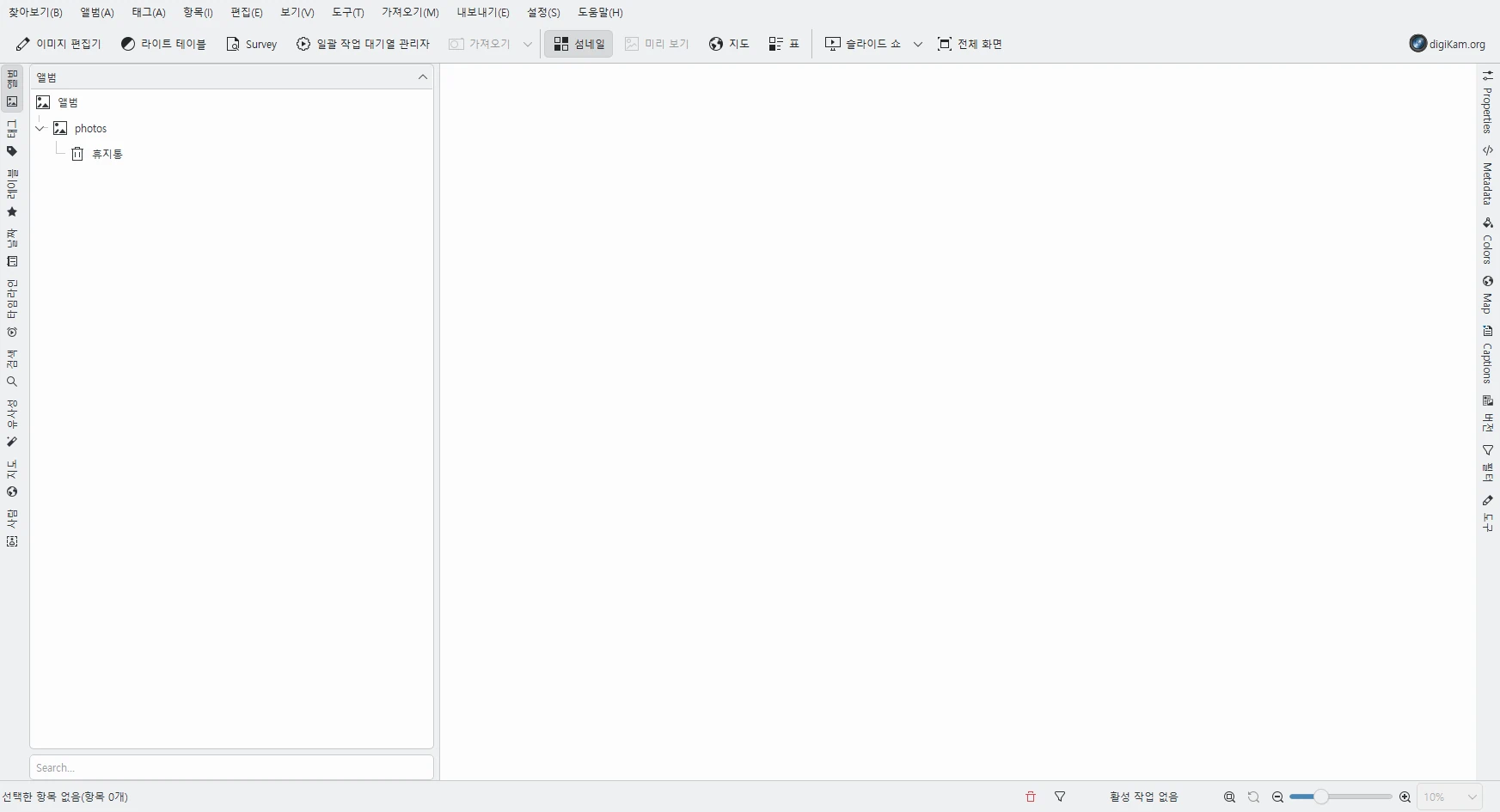
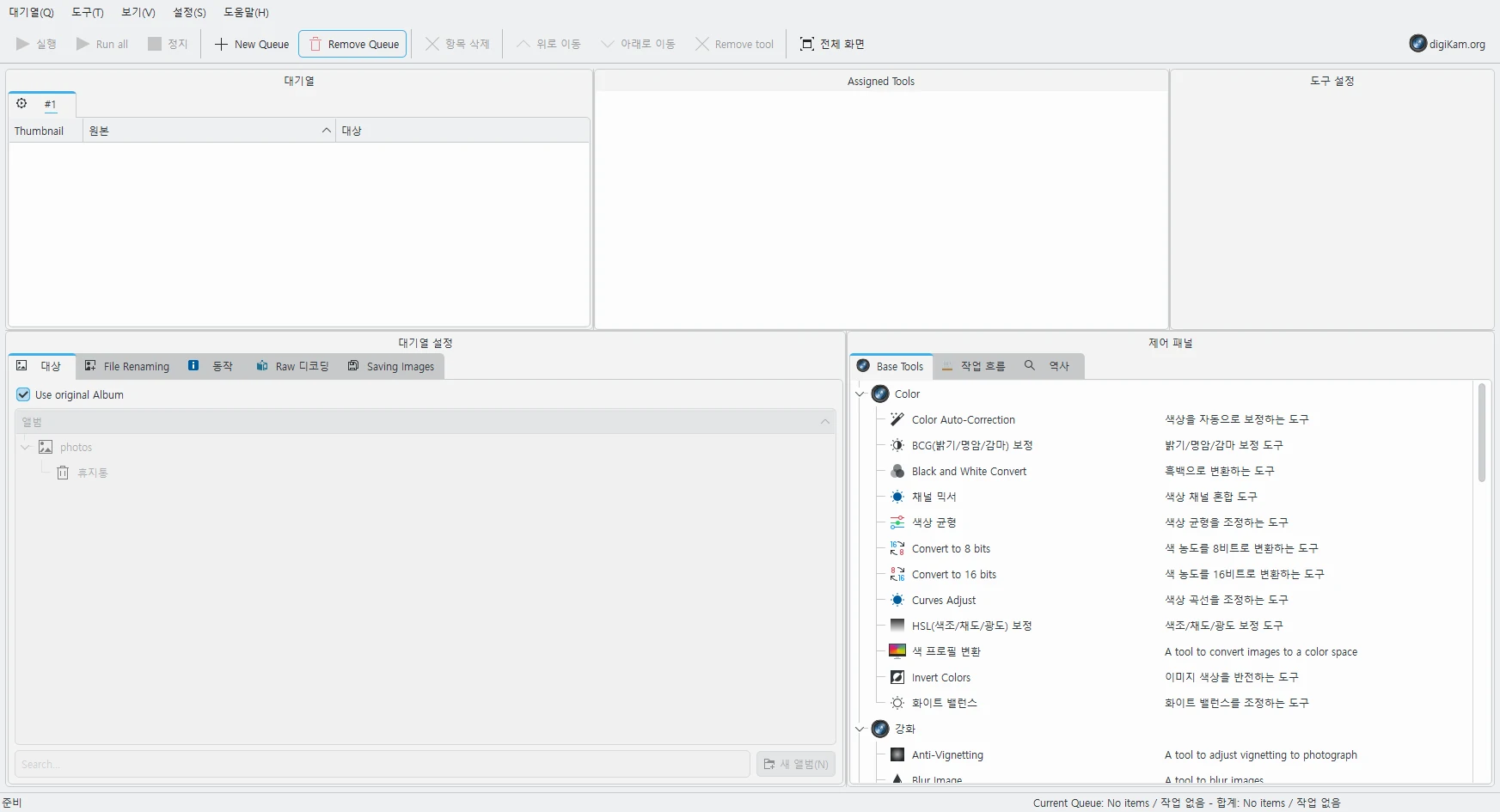
첫 화면은 직접 설치한 digiKam 9.1.0 한국어 앨범 UI로 왼쪽 앨범·태그·검색·사람 보기와 오른쪽 메타데이터 패널이 보입니다. 두 번째는 실제 일괄 작업 대기열 관리자로 대기열, Assigned Tools, 출력 설정과 Base Tools가 보입니다.
| 정리 | 앨범·태그·레이블 |
|---|---|
| 비교 | 라이트 테이블 |
| 편집 | 이미지 편집기 |
| 일괄 | Batch Queue Manager |
| 검색 | 얼굴·유사성·지도 |
| 저장 | DB·XMP 메타데이터 |
digiKam 9.1.0 설치 후 첫 사진 라이브러리 만들기
Windows 10 이상 64비트 PC에서는 Qt6 Win64 설치 파일을 실행합니다. 설치형은 관리자 권한으로 프로그램을 등록하고, 압축형은 설치 없이 원하는 폴더에서 실행합니다. 첫 실행 마법사에서 실제 사진 폴더를 컬렉션으로 지정하고 데이터베이스 위치는 빠른 SSD의 쓰기 가능한 폴더로 정합니다.
초기 스캔이 끝나면 왼쪽 앨범에서 폴더를 열어 섬네일과 날짜를 확인합니다. 필요한 사진에 별점·색상 레이블·태그를 붙이고, 비슷한 컷은 라이트 테이블에서 비교합니다. 여러 사진의 크기·형식·이름을 한꺼번에 바꿀 때는 일괄 작업 대기열 관리자에 사진과 도구를 넣고 결과 폴더를 확인한 뒤 실행합니다.
- Windows 10 이상 64비트용 digiKam 9.1.0 Qt6 Win64 파일을 받습니다.
- 설치형 또는 standalone 압축형 가운데 권한과 사용 방식에 맞는 파일을 선택합니다.
- 첫 실행 마법사에서 사진 폴더를 컬렉션으로 지정합니다.
- 데이터베이스 위치와 RAW 미리보기 방식을 선택해 초기 설정을 완료합니다.
- 앨범에서 섬네일을 확인하고 태그·별점·색상 레이블을 붙입니다.
- 라이트 테이블에서 연속 촬영 사진을 나란히 비교합니다.
- 일괄 작업 대기열에서 도구·출력 폴더·파일 형식을 확인하고 작업을 실행합니다.
digiKam은 어떤 프로그램인가요?
digiKam은 많은 사진과 동영상을 앨범, 날짜, 태그, 레이블, 위치와 얼굴로 정리하는 무료 오픈 소스 디지털 자산 관리 프로그램입니다. RAW 파일을 포함한 사진을 불러오고 메타데이터를 읽으며 이미지 편집기, 라이트 테이블과 일괄 작업 대기열을 한 프로그램에서 제공합니다.
원본 사진 폴더를 자체 형식으로 옮기지 않고 컬렉션으로 등록하며, 분류 결과는 데이터베이스와 선택한 경우 XMP 사이드카 또는 파일 메타데이터에 저장합니다. 따라서 처음 사용할 때는 사진 폴더와 데이터베이스의 역할, 메타데이터 쓰기 정책을 구분해야 안전합니다.
현재 버전과 무료 배포 확인
공식 다운로드 페이지가 제공하는 현재 안정 버전은 digiKam 9.1.0입니다. Windows Qt6 Win64 설치 파일은 274,430,098바이트이며 공식 KDE 다운로드 서버의 SHA-256 값 28ef373ab45ecc7eb1fd105b57828a29588504eb5a286c9e89c987c056bce8be와 일치합니다. 파일 속성의 제품 버전도 9.1.0입니다.
digiKam은 무료 오픈 소스 프로그램입니다. 공식 Windows 설치 파일은 코드 서명이 없으므로 Windows 경고가 나타날 수 있다고 공식 매뉴얼이 안내합니다. 파일 이름·버전·해시와 download.kde.org 경로를 확인하고 주간 시험판이 아닌 stable 9.1.0 파일을 사용합니다.
Windows·macOS·Linux 파일 선택
Windows 10 이상 64비트 Intel·AMD PC는 digiKam-9.1.0-Qt6-Win64.exe를 사용합니다. 설치형은 관리자 권한과 프로그램 등록이 필요하고, standalone archive는 설치 권한 없이 풀어서 실행할 수 있습니다. Windows Server나 32비트 Windows는 현재 공식 지원 대상이 아닙니다.
Linux Intel 64비트는 glibc 2.31 이상 Qt6 AppImage를 우선 선택합니다. 실행 권한을 부여한 뒤 AppImage를 실행합니다. macOS는 Apple Silicon 11.3 이상용과 Intel 10.15 이상용 패키지를 구분합니다. macOS 패키지도 서명되지 않았으므로 보안 설정의 Open Anyway 절차가 필요할 수 있습니다.
첫 실행 마법사에서 컬렉션과 데이터베이스 설정
이미지를 저장할 위치 설정에서 실제 원본 사진의 최상위 폴더를 선택합니다. 여러 드라이브를 쓰면 첫 설정 뒤 설정 > digiKam 설정 > 컬렉션에서 추가합니다. 외장 드라이브는 경로가 바뀌지 않도록 같은 드라이브 문자나 이동식 컬렉션 유형을 사용합니다.
데이터베이스는 앨범·태그·검색·얼굴 인식 정보와 섬네일 색인을 담습니다. 사진이 많은 라이브러리는 SSD의 로컬 폴더를 권장합니다. 네트워크 공유에 SQLite 데이터베이스를 직접 두면 지연과 잠금 문제가 생길 수 있으므로 사진 원본과 데이터베이스 위치를 따로 결정합니다.
앨범·태그·레이블로 사진 정리
왼쪽 앨범 보기는 컬렉션 아래 실제 폴더 구조를 보여줍니다. 촬영 프로젝트별 폴더는 앨범으로 유지하고, 인물·행사·장소·용도처럼 폴더를 가로지르는 분류는 태그를 사용합니다. 별점은 품질, Pick 레이블은 채택 여부, 색상 레이블은 보정 상태처럼 기준을 정해 일관되게 붙입니다.
여러 사진을 선택한 뒤 오른쪽 Captions 패널이나 항목 메뉴에서 같은 태그와 레이블을 한 번에 적용합니다. 태그를 파일에도 남기려면 설정의 메타데이터 동기화 정책을 확인하고 시험용 사진 한 장으로 XMP 쓰기와 다른 프로그램에서의 읽기를 먼저 검사합니다.
카메라·메모리카드에서 사진 가져오기
가져오기 메뉴에서 카메라 또는 USB 저장 장치를 선택하고 대상 앨범을 정합니다. 가져오기 창에서 파일 이름 규칙, 촬영 날짜별 하위 폴더, 중복 처리와 다운로드 후 원본 삭제 여부를 확인합니다. 처음에는 삭제 옵션을 끄고 복사된 파일을 연 뒤 메모리카드를 정리합니다.
카메라가 보이지 않으면 Windows 탐색기에서 장치가 인식되는지, 카메라의 USB 모드가 MTP 또는 대용량 저장 장치인지 확인합니다. 카드 리더를 사용하면 일반 폴더 가져오기로 우회할 수 있으며, 권한 문제는 대상 앨범의 쓰기 가능 여부를 점검합니다.
라이트 테이블에서 비슷한 사진 비교
앨범에서 비교할 사진을 선택하고 항목 > 라이트 테이블에 놓기 또는 Ctrl+L을 사용합니다. 좌우 패널에 사진을 배치하고 같은 배율과 위치로 확대하면 초점, 눈 깜빡임, 흔들림과 표정을 나란히 확인할 수 있습니다.
채택할 컷에 Pick 레이블과 별점을 붙인 뒤 앨범으로 돌아갑니다. 라이트 테이블에서 사진을 제거해도 원본 파일은 삭제되지 않습니다. 실제 삭제는 항목 > 휴지통으로 이동이며 Shift+Delete는 영구 삭제이므로 구분합니다.
일괄 작업 대기열로 크기와 형식 바꾸기
사진을 선택하고 항목 > 새 대기열에 추가 또는 Ctrl+Shift+B를 누릅니다. 일괄 작업 대기열 관리자의 Base Tools에서 Resize, Convert, Sharpen, Watermark 같은 도구를 Assigned Tools로 옮기고 순서를 정합니다. 도구 설정은 위에서 아래 순서로 적용됩니다.
대기열 설정에서 결과 앨범, 파일명 충돌 처리, 원본 덮어쓰기 여부와 저장 형식을 확인합니다. 먼저 복사본 몇 장으로 실행해 색상 프로필과 품질을 확인하고 전체 대기열을 실행합니다. Workflow로 저장하면 같은 도구 순서와 설정을 다음 대기열에 재사용할 수 있습니다.
RAW 미리보기가 느리거나 색이 다를 때
RAW 파일의 빠른 탐색에는 설정 > digiKam 설정 > 보기 > 미리 보기에서 가능한 경우 내장 미리보기를 사용하도록 선택합니다. 전체 RAW 디코딩은 더 정확하지만 큰 파일과 저사양 PC에서 지연될 수 있습니다. 공식 요구 사항은 일반 처리 4GB, 큰 사진 8GB, AI 기능 16GB RAM을 기준으로 제시합니다.
색 차이는 카메라 내장 JPEG, RAW 디코더와 모니터 프로필이 서로 다를 때 생깁니다. 설정의 색상 관리에서 모니터 ICC 프로필과 작업 색공간을 확인하고, 이미지 편집기 내보내기에서 sRGB 변환 여부를 정합니다. 미리보기 지연을 데이터베이스 손상으로 단정하지 않습니다.
얼굴 인식과 AI 모델 파일 선택
사람 보기에서 얼굴 검색을 사용하려면 첫 실행 뒤 모델 파일 다운로드 창에서 Face Management를 선택해야 합니다. 9.1.0 실행 화면에서는 얼굴, 미학 평가, AI Auto-Tools와 AutoTags 모델을 따로 선택하며 모든 모델은 약 1.2GiB로 표시됩니다. 필요한 기능만 선택하고 다운로드 후 digiKam을 다시 시작합니다.
모델 없이 얼굴 검색을 실행하면 기능이 시작되지 않거나 다운로드 안내가 다시 나타납니다. 다운로드가 중단되면 저장 위치의 여유 공간과 네트워크를 확인한 뒤 다시 시도합니다. 얼굴 학습이 틀어졌을 때 Reset and clear all faces를 바로 누르면 확인한 얼굴도 Unknown으로 돌아가므로 먼저 Rebuild all training data를 사용합니다.
메타데이터가 파일과 데이터베이스에서 다를 때
외부 프로그램에서 태그·별점·설명을 바꿨다면 항목 > 파일에서 메타데이터 다시 읽기를 실행해 digiKam 데이터베이스에 반영합니다. 반대로 digiKam에서 바꾼 정보를 파일이나 XMP 사이드카에 남기려면 항목 > 파일에 메타데이터 쓰기를 사용합니다. 방향을 반대로 선택하면 최신 값이 덮어써질 수 있습니다.
많은 사진에 적용하기 전에 한 장을 선택해 변경 시간과 XMP 파일을 확인합니다. RAW 원본에 직접 쓰지 않으려면 설정 > 메타데이터에서 사이드카 저장을 사용하고, 기존 사이드카의 이름 규칙과 호환 프로그램이 읽는 필드를 점검합니다.
섬네일이 없거나 앨범이 비어 보일 때
컬렉션 경로가 존재하는지, 외장 드라이브 문자가 바뀌지 않았는지 확인합니다. 설정 > digiKam 설정 > 컬렉션에서 경로 상태를 확인하고 원래 드라이브를 다시 연결합니다. 경로가 정상인데 일부 파일만 없으면 지원 형식, 파일 권한과 숨김 설정을 봅니다.
도구 > 유지 관리에서 새 항목 검색과 섬네일 재생성을 필요한 앨범 범위로 실행합니다. 전체 라이브러리의 모든 섬네일과 지문을 한꺼번에 다시 만들면 오래 걸리므로 작은 범위에서 결과를 확인한 뒤 확대합니다.
데이터베이스 오류와 업그레이드 전 백업
대규모 라이브러리의 앨범·태그·얼굴 정보는 데이터베이스에 있으므로 사진 원본과 함께 데이터베이스 파일을 백업합니다. 특히 큰 버전으로 올리기 전에는 digiKam을 종료하고 데이터베이스 폴더 전체를 복사합니다. 동작 중 파일만 복사하면 일관되지 않은 백업이 될 수 있습니다.
시작 시 데이터베이스가 열리지 않으면 현재 경로의 쓰기 권한, 남은 공간과 다른 digiKam 프로세스를 확인합니다. 백업 없이 데이터베이스를 삭제하면 분류 정보가 사라질 수 있으므로 새 데이터베이스 생성은 마지막 단계로 남깁니다.
중복 사진 찾기와 안전한 정리
도구 > 중복 찾기 또는 Ctrl+D를 열고 검색할 앨범·태그 범위와 유사도 조건을 정합니다. 동일 해시 파일과 시각적으로 비슷한 사진은 의미가 다르므로 자동 삭제 전에 파일 경로, 해상도, 메타데이터와 편집 버전을 비교합니다.
삭제할 사진은 우선 digiKam 휴지통으로 이동하고 남길 항목의 태그·별점·캡션이 보존됐는지 확인합니다. RAW+JPEG 묶음, 편집본과 원본, 다른 색상 프로필 파일을 단순 중복으로 처리하지 않습니다.
설정 파일을 초기화해야 할 때
Windows의 일반 설정은 %LocalAppData%\digikamrc, 시스템 설정은 digikam_systemrc, 캐시는 %LocalAppData%\digikam에 저장됩니다. 화면 배치만 깨졌다면 kxmlgui5 아래 digikamui.rc를 백업한 뒤 초기화하는 방법을 우선합니다.
설정 파일을 모두 지우기 전에 digiKam을 종료하고 원본을 다른 이름으로 백업합니다. 데이터베이스와 사진 컬렉션은 설정 파일과 별개이므로 경로를 기록합니다. 문제가 특정 보기인지, 캐시인지, 데이터베이스인지 구분해 관련 파일만 초기화합니다.
자주 묻는 질문
digiKam은 무료인가요?
네. digiKam은 무료 오픈 소스 사진 관리 프로그램이며 공식 Windows·Linux·macOS 번들을 제공합니다.
Windows에서는 어떤 파일을 받나요?
Windows 10 이상 64비트 Intel·AMD PC는 digiKam 9.1.0 Qt6 Win64 설치 파일을 받습니다. 설치 권한이 없으면 standalone archive를 선택합니다.
설치 파일에 서명이 없어도 되나요?
공식 매뉴얼은 Windows 설치 파일이 서명되지 않았다고 안내합니다. download.kde.org stable 경로, 버전과 공식 SHA-256을 확인합니다.
얼굴 인식이 시작되지 않는 이유는 무엇인가요?
Face Management 모델 파일을 내려받고 digiKam을 다시 시작해야 합니다. 모델 저장 공간과 네트워크 상태도 확인합니다.
사진 태그가 다른 프로그램에 안 보이면 어떻게 하나요?
설정의 메타데이터 쓰기 정책과 XMP 사이드카를 확인하고 항목 > 파일에 메타데이터 쓰기를 시험용 사진에 먼저 실행합니다.
컬렉션과 데이터베이스를 정한 뒤 분류·비교·일괄 작업을 확인하세요
digiKam 9.1.0 설치 후 사진 폴더를 컬렉션으로 등록하고 데이터베이스 백업 위치를 정합니다. 태그·별점으로 분류하고 라이트 테이블 비교와 일괄 작업 대기열을 복사본으로 시험한 뒤 실제 라이브러리에 적용하세요.
공식 자료와 확인일
digiKam 공식 다운로드 · digiKam 공식 설치 안내 · digiKam 공식 빠른 시작 · digiKam 공식 소개 · digiKam 공식 메뉴 안내 | 2026-10-01T12:26:46.702006+00:00