
Sonic Visualiser는 녹음·음악 파일의 파형과 시간별 주파수 분포를 여러 Pane에 맞춰 보고, 시점·구간·수치 주석을 기록하는 무료 오픈소스 오디오 분석 프로그램입니다.
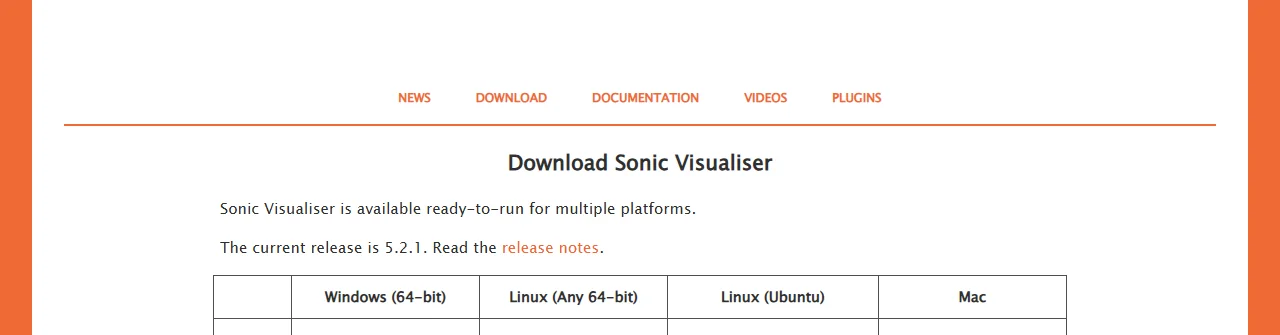
Windows 64비트 MSI, Linux x86_64 AppImage, Ubuntu amd64 DEB, macOS universal DMG 가운데 운영체제에 맞는 파일을 설치한 뒤 음원을 열고 Melodic Range Spectrogram을 추가하면 첫 분석을 시작할 수 있습니다.

Sonic Visualiser는 어떤 프로그램인가요?
오디오를 직접 편집하기보다 파형·스펙트로그램·스펙트럼을 정밀하게 관찰하고 주석을 붙이는 데 초점을 둡니다. 여러 해상도로 같은 데이터를 보고 MIDI·주석을 가져오거나 재생과 동기화할 수 있습니다.
5.2.1은 Windows·Linux·macOS 공식 빌드를 무료로 제공합니다. 자동 특징 추출용 Vamp 플러그인은 기본 설치에 포함되지 않으므로 필요한 분석 기능을 선택해 별도로 설치합니다.
Sonic Visualiser 5.2.1 실제 파형과 스펙트로그램 화면
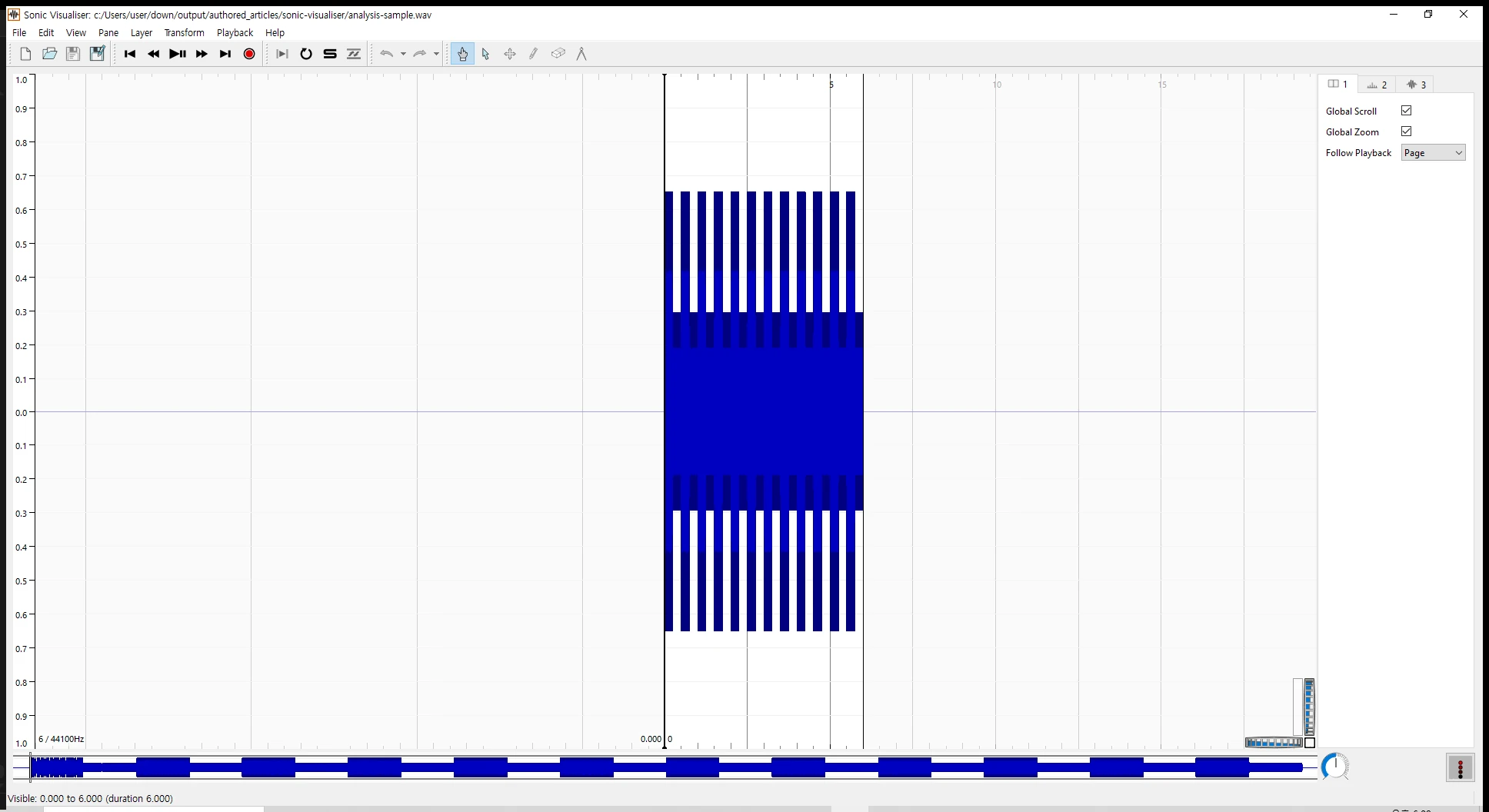
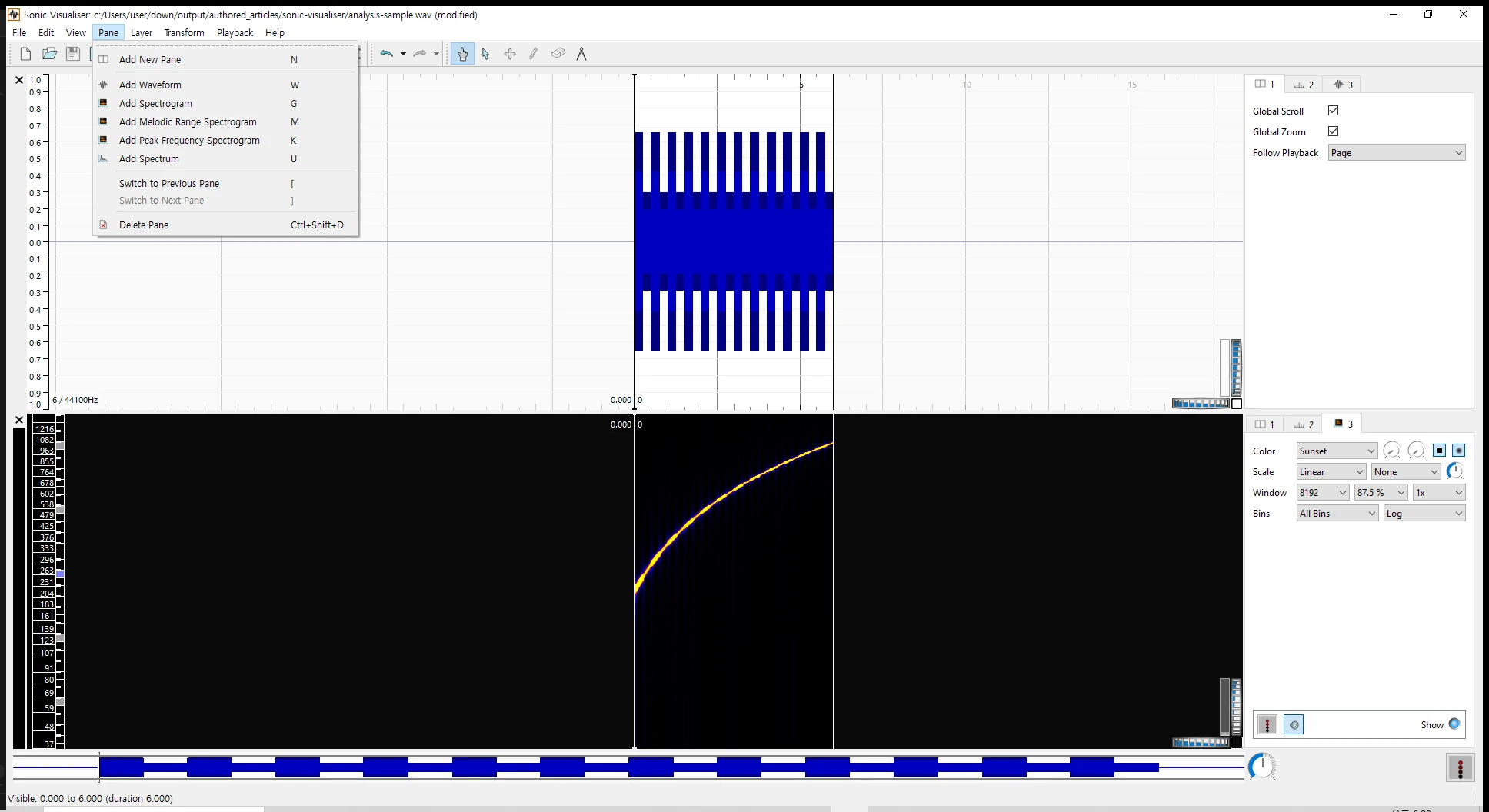
첫 화면은 6초 44.1kHz 테스트 음원의 파형·재생 제어·레이어 속성입니다. 두 번째는 Pane 메뉴에서 Melodic Range Spectrogram을 추가해 상승하는 톤이 대각선으로 나타난 실제 5.2.1 화면입니다.
| Windows | 64비트 MSI |
|---|---|
| Linux | x86_64 AppImage |
| Ubuntu | amd64 DEB |
| macOS | Intel·Apple Silicon |
| 오디오 | WAV·Ogg·MP3 |
| 분석 | 파형·스펙트로그램·Vamp |
Sonic Visualiser에서 음원을 열고 스펙트로그램까지 확인하기
설치 후 Sonic Visualiser를 실행하고 File 메뉴에서 Import Audio File을 선택해 WAV·Ogg·MP3 음원을 엽니다. 파형이 나타나면 재생 버튼으로 소리를 확인하고 하단의 시간 축과 오른쪽 확대 슬라이더로 조사할 구간을 맞춥니다.
Pane 메뉴에서 Add Melodic Range Spectrogram을 선택하면 기존 파형 아래 새 패널에 시간별 주파수 분포가 표시됩니다. 재생 위치선과 두 패널의 시간 축을 함께 보면서 소리가 커지는 지점과 주파수가 움직이는 구간을 확인한 뒤 File에서 세션을 저장합니다.
- Windows 64비트 MSI를 내려받아 설치합니다.
- Sonic Visualiser를 실행합니다.
- File > Import Audio File에서 분석할 음원을 고릅니다.
- 파형과 재생 시간을 확인합니다.
- Pane > Add Melodic Range Spectrogram을 선택합니다.
- 오른쪽 속성에서 색상·스케일·창 크기를 조절합니다.
- 확인할 구간을 확대하고 재생 위치를 맞춥니다.
- File > Save Session으로 작업을 저장합니다.
Windows·Linux·macOS 공식 파일 선택
Windows 64비트는 sonic-visualiser-5.2.1-win64.msi를 받습니다. Linux x86_64는 단일 실행 파일인 AppImage를, Ubuntu amd64는 DEB 패키지를 선택합니다.
macOS용 Sonic.Visualiser.5.2.1.dmg는 Intel과 Apple Silicon을 함께 지원하는 universal 빌드입니다. 직접 빌드해야 할 때만 소스 tar.gz를 선택하고 일반 사용자는 운영체제용 설치 파일을 이용합니다.
Windows MSI 설치와 첫 실행
다운로드한 MSI를 실행하고 설치 마법사에서 사용권 계약과 설치 폴더를 확인한 뒤 Install을 누릅니다. 설치가 끝나면 시작 메뉴에서 Sonic Visualiser를 열고 첫 안내 창을 닫아 빈 작업 화면을 확인합니다.
이번 검증에서는 공식 5.2.1 MSI 22,614,016바이트를 설치해 실제 메뉴와 파형·스펙트로그램 화면을 확인했습니다. 파일의 SHA-256은 FB421363DB474DE2161EF5E73D5A5A1F548D2DF0624D811AD0713E76BDAE43B1입니다.
Linux AppImage와 Ubuntu DEB 실행
Linux x86_64에서 배포판 설치 없이 쓰려면 AppImage를 받고 파일 속성에서 실행 권한을 주거나 터미널에서 chmod +x를 적용한 뒤 실행합니다. 실행이 차단되면 다운로드 폴더의 마운트 옵션과 FUSE 지원 여부를 확인합니다.
Ubuntu amd64에서는 DEB 파일을 소프트웨어 설치기로 열거나 패키지 도구로 설치합니다. 의존성 오류가 나오면 패키지 목록을 갱신하고 누락된 의존성을 해결한 뒤 같은 DEB를 다시 설치합니다.
macOS DMG 설치
Sonic.Visualiser.5.2.1.dmg를 열어 앱을 Applications 폴더로 옮긴 다음 응용 프로그램에서 실행합니다. 이 빌드는 Intel과 Apple Silicon을 모두 대상으로 합니다.
처음 실행이 보안 정책으로 막히면 시스템 설정의 개인정보 보호 및 보안에서 차단된 앱과 개발자 정보를 확인합니다. 임의로 다른 배포본을 받기보다 공식 DMG를 다시 내려받아 파일 손상 여부를 먼저 구분합니다.
파형 화면에서 시간과 진폭 읽기
음원을 열면 기본 Pane에 Waveform 레이어가 생기고 가로축은 시간, 세로 변화는 오디오 진폭을 나타냅니다. 실제 5.2.1 화면에서는 6초 44.1kHz 테스트 음원의 진폭 변화와 중앙 재생 위치선을 확인했습니다.
오른쪽 레이어 속성에서 표시 방식을 조절하고 하단 개요 막대에서 전체 음원의 어느 부분을 보고 있는지 확인합니다. 짧은 클릭음이나 무음 구간을 찾을 때 먼저 파형을 확대하면 스펙트로그램에서 조사할 범위를 빠르게 좁힐 수 있습니다.
Pane과 Layer 구조 이해
Pane은 세로로 쌓이는 독립 분석 영역이고 Layer는 한 Pane 안에 겹쳐 표시되는 데이터입니다. 파형과 스펙트로그램을 서로 다른 Pane에 두면 같은 시간 위치를 유지하면서 진폭과 주파수를 동시에 비교할 수 있습니다.
Pane 메뉴는 새 Pane, Waveform, Spectrogram, Melodic Range Spectrogram, Peak Frequency Spectrogram, Spectrum을 추가합니다. Layer 메뉴에서는 현재 레이어 표시·변환·삭제와 주석 레이어 작업을 처리합니다.
세 가지 스펙트로그램과 Spectrum 선택
Add Spectrogram은 전체 주파수 분석에, Add Melodic Range Spectrogram은 음악의 음높이 범위를 살펴볼 때 유용합니다. Add Peak Frequency Spectrogram은 강한 주파수 성분을 중심으로 보고, Add Spectrum은 선택 시점이나 구간의 주파수 분포를 별도 Pane에 표시합니다.
이번 실제 화면에서는 상승하는 테스트 톤이 아래 스펙트로그램에서 대각선으로 나타났습니다. 목적에 맞는 유형을 선택하고 같은 구간에서 파형과 함께 보아야 색상만 보고 음량이나 음높이를 단정하는 오류를 줄일 수 있습니다.
스펙트로그램 속성 조절
오른쪽 속성 패널에서 Colour, Scale, Window, Bins 같은 항목을 바꿀 수 있습니다. 실제 화면에는 Sunset 색상, Linear 스케일, Window 8192, All Bins와 Log 표시가 나타났습니다.
짧은 변화의 시간 위치를 보려면 창 크기를 줄이고, 가까운 주파수를 더 세밀하게 나누려면 창 크기를 늘려 비교합니다. 설정을 바꾼 뒤 같은 구간과 확대 수준에서 전후 화면을 대조해야 변화가 설정 때문인지 음원 때문인지 판단할 수 있습니다.
확대·스크롤과 여러 Pane 정렬
마우스 휠과 하단 확대 제어로 시간 축을 조절하고 개요 막대에서 표시 영역을 이동합니다. 여러 Pane은 같은 시간 기준으로 정렬되므로 한 Pane에서 찾은 시작점과 끝점을 다른 Pane에서도 바로 비교할 수 있습니다.
전체 음원을 먼저 훑고 이상 구간에 재생 위치선을 놓은 뒤 확대합니다. 지나치게 확대해 현재 위치를 잃었으면 개요 막대에서 전체 범위를 확인하고 표시 영역을 다시 중앙으로 옮깁니다.
재생 제어로 분석 위치 확인
화면 아래 재생 버튼과 이동 제어를 사용해 선택한 위치부터 음원을 듣습니다. 재생 위치선이 파형과 스펙트로그램을 함께 지나가므로 들리는 변화가 어느 시간·주파수에 해당하는지 확인할 수 있습니다.
짧은 구간을 반복해 들을 때는 먼저 시간 범위를 좁히고 음량을 낮춘 상태에서 시작합니다. 파형은 보이는데 소리가 나지 않으면 프로그램의 재생 상태와 시스템 출력 장치·음소거를 각각 확인합니다.
시간 지점·구간·값 주석 추가
Layer 메뉴에서 Time Instants는 특정 시점, Time Values는 시간별 수치, Notes는 음 높이와 길이, Regions는 시작·끝 구간, Text는 설명을 기록하는 레이어를 추가합니다. 분석 목적에 맞는 레이어를 만든 뒤 파형 위의 사건을 표시합니다.
예를 들어 박자 시작에는 Time Instants, 발화 구간에는 Regions, 측정값에는 Time Values를 사용합니다. 레이어 이름과 단위를 명확히 정하면 나중에 CSV로 내보낼 때 각 열의 의미를 다시 추측하지 않아도 됩니다.
세션 저장과 원본 음원 관리
File > Save Session으로 저장하면 Pane 배치, 레이어, 주석과 표시 설정을 다시 열 수 있습니다. 세션은 원본 오디오를 참조하므로 음원 파일을 삭제하거나 다른 폴더로 옮기면 재연결이 필요할 수 있습니다.
프로젝트 폴더에 원본 음원과 세션 파일을 함께 보관하고 파일 이름을 바꿀 때는 세션을 연 상태에서 새 경로를 확인합니다. 다른 PC로 옮길 때도 폴더 구조를 유지한 뒤 파형과 주석이 모두 복원되는지 먼저 시험합니다.
레이어 데이터와 이미지 내보내기
주석 레이어는 SVL, CSV 또는 탭 구분 텍스트, RDF Turtle 형식으로 내보낼 수 있고 Note 레이어는 MIDI로 저장할 수 있습니다. 내보내기 전에 현재 레이어가 맞는지와 시간 단위·값 열을 확인합니다.
현재 Pane의 시각 결과가 필요하면 File > Export Image File에서 PNG를 저장합니다. 보고서에 넣기 전 시간 축, 주파수 눈금, 색상 범례가 해석 가능한 크기로 보이는지 열어 확인합니다.
Vamp 분석 플러그인 설치
Sonic Visualiser 설치 파일에는 Vamp 플러그인이 포함되지 않습니다. 박자·온셋·음높이 같은 자동 특징 추출을 쓰려면 Vamp 플러그인을 별도로 설치하고 프로그램을 다시 시작해 Transform 메뉴에서 인식되는지 확인합니다.
공식 다운로드 안내는 LADSPA와 DSSI 효과 플러그인을 지원하지만 VST, AudioUnit, LV2는 현재 지원하지 않는다고 설명합니다. 다른 오디오 편집기용 플러그인을 복사해도 나타나지 않을 수 있으므로 형식부터 확인합니다.
음원 파일이 열리지 않을 때
파일을 선택해도 파형이 생기지 않으면 확장자만 보지 말고 실제 코덱과 파일 손상을 확인합니다. 공식 기능 안내의 WAV·Ogg·MP3처럼 널리 지원되는 형식으로 변환한 짧은 사본을 열어 원본 문제와 프로그램 문제를 나눕니다.
네트워크 드라이브나 동기화 중인 파일은 로컬 폴더로 복사하고, 경로가 지나치게 길거나 접근 권한이 제한된 경우 짧은 영문 폴더에서 다시 엽니다. 변환 과정에서는 원본을 보존하고 샘플레이트와 채널 수가 예상과 맞는지 확인합니다.
스펙트로그램이 비거나 느릴 때
빈 Pane이 보이면 오른쪽 속성 패널에서 대상 레이어가 표시 상태인지 확인하고 시간 확대 범위와 주파수 Bins를 되돌립니다. 음원 길이와 Window 값이 크면 계산과 화면 갱신에 시간이 걸릴 수 있습니다.
짧은 WAV로 Add Spectrogram이 작동하는지 먼저 시험한 뒤 원본 파일로 돌아갑니다. 색상 대비가 낮아 신호가 없는 것처럼 보일 때는 Colour와 Scale을 바꾸고 파형에 실제 오디오 진폭이 있는지도 함께 확인합니다.
파형은 보이지만 소리가 나지 않을 때
재생 버튼을 눌렀을 때 위치선이 움직이는지 확인합니다. 움직이면 시스템 출력 장치, 앱별 음량, 음소거와 연결된 헤드폰을 확인하고, 움직이지 않으면 재생 시작 위치와 선택 범위를 다시 설정합니다.
정규화된 파형은 작은 신호도 크게 보일 수 있으므로 화면에 파형이 있다는 사실만으로 충분한 재생 음량을 보장하지 않습니다. 다른 플레이어에서 같은 파일을 들어 파일 자체의 무음 여부도 구분합니다.
완료 확인: 파형·스펙트로그램·세션 재열기
음원을 열어 파형이 보이고 재생 위치선이 소리와 함께 움직이는지 확인합니다. Pane > Add Melodic Range Spectrogram을 추가해 같은 시간 구간의 주파수 분포가 나타나면 기본 분석 화면이 준비된 것입니다.
주석 하나를 추가하고 세션을 저장한 뒤 프로그램을 닫았다가 다시 엽니다. 원본 음원, Pane 배치, 스펙트로그램과 주석이 같은 위치에 복원되면 설치와 첫 분석 작업이 완료됩니다.
자주 묻는 질문
Sonic Visualiser는 무료인가요?
네. 공식 사이트에서 GNU GPL v2 이상 라이선스의 무료 오픈소스로 배포합니다.
Windows에서는 어떤 파일을 받나요?
64비트 Windows는 sonic-visualiser-5.2.1-win64.msi를 받아 설치합니다.
스펙트로그램은 어떻게 추가하나요?
음원을 연 뒤 Pane 메뉴에서 Add Spectrogram 또는 Add Melodic Range Spectrogram을 선택합니다.
Vamp 플러그인이 기본으로 들어 있나요?
아니요. 공식 안내에 따라 필요한 Vamp 분석 플러그인을 별도로 설치해야 합니다.
분석 화면을 이미지로 저장할 수 있나요?
네. File > Export Image File에서 현재 Pane을 PNG로 내보낼 수 있습니다.
음원을 열고 스펙트로그램과 세션 복원까지 확인하세요
운영체제에 맞는 Sonic Visualiser 5.2.1을 설치하고 음원 파형을 연 뒤 Pane에서 스펙트로그램을 추가하세요. 재생 위치를 맞춰 주석을 만들고 세션을 다시 열었을 때 원본 음원과 분석 레이어가 복원되면 준비가 끝납니다.
공식 자료와 확인일
Sonic Visualiser 공식 다운로드 · Sonic Visualiser 5.2.1 공식 매뉴얼 · Sonic Visualiser 공식 소스 저장소 | 2026-10-01T09:13:05.095052+00:00





