

SpaceSniffer는 Windows 드라이브와 폴더를 스캔해 큰 파일이 더 넓은 사각형을 차지하도록 Treemap으로 보여 주는 무료 휴대용 디스크 용량 분석 프로그램입니다.
공식 2.2.0.27 x64 ZIP을 새 폴더에 풀고 SpaceSniffer.exe를 실행한 뒤 스캔 경로를 선택하면, 큰 폴더 확대·확장자와 크기 필터·텍스트 보고서 저장까지 진행할 수 있습니다.

SpaceSniffer는 어떤 프로그램인가요?
남은 디스크 공간이 부족할 때 폴더별 숫자 목록 대신 면적 지도로 큰 항목을 찾습니다. 폴더를 확대하고 뒤로 이동하는 탐색, 드래그 앤 드롭, 여러 보기, 색상 태그와 결합 필터를 지원합니다.
공식 사이트는 개인과 상업용 모두 무료이며 기부는 선택이라고 안내합니다. Windows x64용 휴대용 도구라 설치 프로그램을 실행하지 않고 압축을 푼 폴더에서 바로 사용합니다.
SpaceSniffer 2.2.0.27 실제 Treemap과 PDF 필터 화면
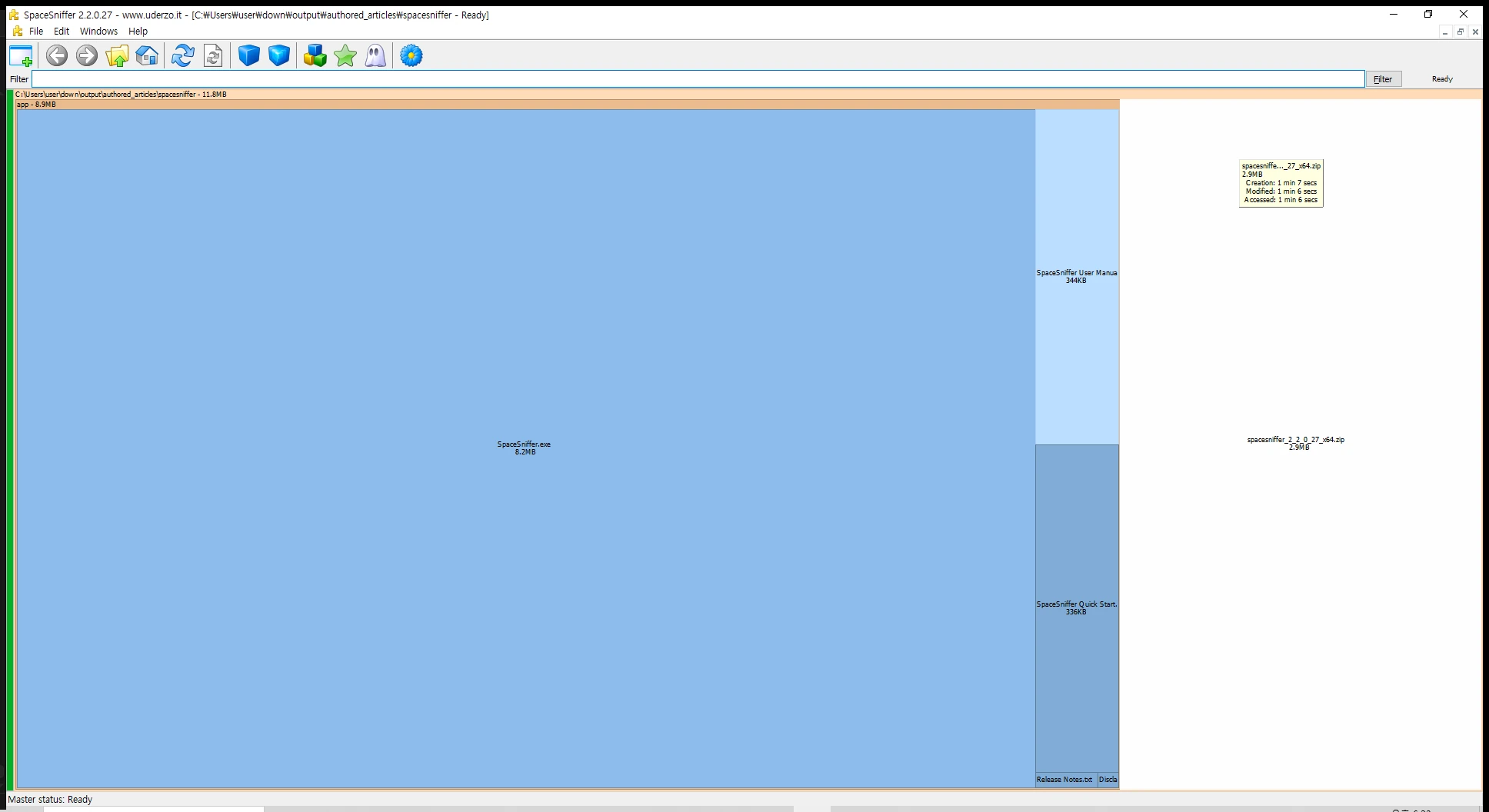
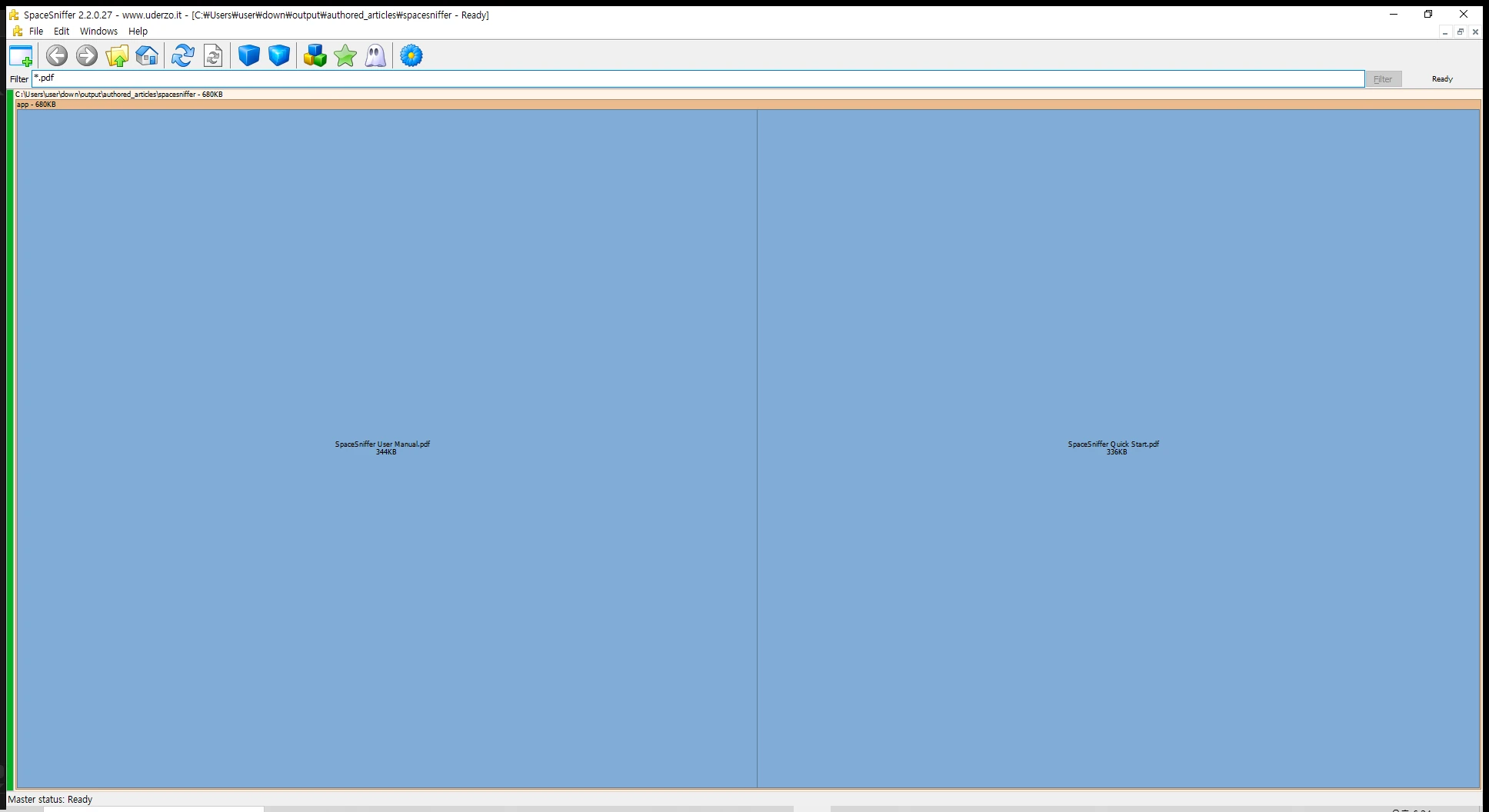
첫 화면은 공식 x64 실행 파일과 ZIP·매뉴얼이 크기에 따라 나뉜 실제 Treemap입니다. 두 번째는 Filter에 *.pdf를 입력해 사용자 매뉴얼과 빠른 시작 PDF만 남긴 결과입니다.
| 아카이브 | 3,060,200바이트 |
|---|---|
| 실행 | SpaceSniffer.exe |
| 시각화 | Treemap |
| 필터 | 확장자·크기·날짜·태그 |
| 보고서 | File > Export |
| 설치 | 불필요 |
SpaceSniffer로 큰 파일과 폴더 찾기
SpaceSniffer.exe를 실행하면 시작 창에서 분석할 드라이브나 폴더를 선택할 수 있습니다. 미디어 아이콘을 두 번 누르거나 PATH에서 폴더를 고르고 Scan을 시작하면 파일과 폴더가 크기에 비례한 사각형으로 표시됩니다.
가장 큰 사각형부터 파일 이름과 용량을 확인하고 한 번 눌러 내부 구조를 펼칩니다. 더 자세히 볼 폴더를 두 번 누르면 화면 전체로 확대되며, BACKSPACE나 상단 뒤로 버튼으로 이전 단계에 돌아가 삭제 후보와 보관할 파일을 구분합니다.
- 공식 페이지에서 SpaceSniffer v2.2.0.27 x64 ZIP을 받습니다.
- ZIP을 새 폴더에 모두 풉니다.
- SpaceSniffer.exe를 실행합니다.
- 시작 창에서 드라이브나 폴더를 선택합니다.
- 스캔이 Ready가 될 때까지 기다립니다.
- 큰 사각형을 눌러 파일·폴더 이름과 용량을 확인합니다.
- 두 번 눌러 폴더를 확대하고 BACKSPACE로 돌아옵니다.
- 필터에 *.pdf 또는 >1gb 같은 조건을 입력해 결과를 좁힙니다.
Windows 64비트 ZIP 선택
현재 공식 배포판은 SpaceSniffer 2.2.0.27 x64이며 Windows 7·8·10·11에서 시험된 휴대용 ZIP입니다. 설치 마법사나 32비트 패키지는 없으므로 64비트 Windows에서 spacesniffer_2_2_0_27_x64.zip을 선택합니다.
공식 대체 다운로드 표에는 압축 파일 크기 2,989KB, 공개일 2026년 3월 25일, MD5 d2b9d1e6b2e69c06378e7d41093d72ab, SHA1 1b0f676927e37747566075b1970615138d3de26a가 표시됩니다. 이번 파일은 3,060,200바이트였고 SHA-256은 4FCAEC94E52B19D3A53350546879E9D9798AEB5515372B40E021754BF3145A19입니다.
설치 없이 압축을 풀어 실행하기
다운로드한 ZIP 안에서 바로 실행하지 말고 SpaceSniffer 전용 폴더에 모두 풉니다. 압축을 풀면 SpaceSniffer.exe, 빠른 시작 PDF, 사용자 매뉴얼, 릴리스 노트와 면책 문서가 함께 있습니다.
SpaceSniffer.exe를 실행하면 별도 설치 없이 시작됩니다. 설정은 프로그램 폴더의 XML 파일로 관리되므로 USB나 다른 PC로 옮길 때 실행 파일만 떼지 말고 같은 폴더를 함께 복사합니다.
실제 Treemap 화면에서 용량 읽기
실제 2.2.0.27 화면의 위쪽에는 File·Edit·Windows·Help 메뉴와 뒤로·앞으로·상위 폴더·홈·새로고침 아이콘, Filter 입력란이 있습니다. 아래 작업 영역은 스캔한 폴더와 파일을 면적이 다른 사각형으로 나눠 보여 줍니다.
이번 화면에서는 11.8MB 테스트 폴더 안에서 SpaceSniffer.exe가 8.2MB로 가장 큰 파란 사각형을 차지했고 ZIP과 PDF가 더 작은 영역으로 나타났습니다. 사각형 면적과 표시 용량을 함께 읽으면 이름만 보고 크기를 추측하지 않아도 됩니다.
폴더 확대와 뒤로 이동
큰 폴더를 한 번 누르면 그 안의 항목이 세분화되고, 두 번 누르면 선택한 폴더가 현재 보기 전체를 차지하도록 확대됩니다. 스캔 중에도 캐시된 내용을 탐색할 수 있어 결과가 모두 끝날 때까지 화면을 멈춰 둘 필요가 없습니다.
이전 보기로 돌아갈 때는 BACKSPACE 또는 상단 뒤로 버튼을 사용합니다. 앞으로 버튼은 되돌린 보기로 다시 이동하고 홈 버튼은 스캔 시작 위치로 돌아가므로 여러 단계 안쪽에서 길을 잃었을 때 유용합니다.
Filter에 확장자 입력
화면 위 Filter에 *.pdf를 입력하고 Enter를 누르면 PDF 파일만 남습니다. 실제 검증 화면에서는 사용자 매뉴얼과 빠른 시작 PDF 두 개가 전체 Treemap을 나눠 차지해 파일별 크기를 바로 비교할 수 있었습니다.
여러 형식은 *.jpg;*.png처럼 세미콜론으로 연결합니다. 특정 확장자를 제외하려면 |*.tmp처럼 앞에 파이프를 붙이고, 필터를 지운 뒤 Enter를 누르면 전체 보기로 돌아옵니다.
크기와 날짜 조건 결합
큰 파일만 보고 싶으면 >1gb처럼 크기 조건을 입력하고 오래된 파일은 >2years처럼 날짜 조건으로 찾습니다. *.jpg;>1mb;<3months처럼 확장자·크기·날짜를 세미콜론으로 함께 쓰면 모든 조건에 맞는 항목으로 좁힐 수 있습니다.
필터 결과가 비어 있으면 단위와 부등호 방향, 세미콜론을 확인합니다. 먼저 *.pdf처럼 단일 조건이 작동하는지 본 뒤 크기와 날짜를 하나씩 더하면 어느 조건에서 결과가 사라졌는지 찾기 쉽습니다.
색상 태그로 검토 상태 표시
파일 위에 마우스를 올리고 Ctrl+1을 누르면 빨간 태그를 붙일 수 있고 다른 숫자로 노랑·초록·파랑 태그를 사용할 수 있습니다. 삭제 전 확인, 보관, 이동처럼 자신만의 의미를 정해 검토 상태를 표시합니다.
:red는 빨간 태그만 보고 |:red는 빨간 태그를 숨깁니다. 큰 파일이 화면을 가려 작은 파일을 보기 어렵다면 임시 태그를 붙이고 제외 필터로 감춘 뒤 검토가 끝나면 필터를 해제합니다.
새로고침과 파일 시스템 변화
SpaceSniffer는 스캔 중 파일 시스템 변화를 감지해 Treemap을 갱신하고 변경된 항목을 깜빡임으로 알립니다. 다른 프로그램에서 파일을 이동하거나 삭제한 뒤 상단 새로고침을 눌러 현재 용량과 화면이 맞는지 확인합니다.
분석 화면은 용량을 찾는 도구이며 삭제 전에 파일 용도를 판단해야 합니다. Windows·Program Files·사용자 AppData처럼 시스템이나 프로그램이 쓰는 폴더는 해당 앱에서 정리하거나 제거하고, Treemap에서 곧바로 지우기 전에 백업과 사용 여부를 확인합니다.
File > Export로 텍스트 보고서 만들기
보고할 파일을 필터링하고 기준 폴더로 이동한 뒤 File > Export를 선택합니다. Export Module에서 제공 구성을 고르고 상단 내보내기 버튼을 눌러 텍스트 보고서를 저장합니다.
내장 구성은 바로 사용할 수 있고 필요한 열과 형식은 사용자 매뉴얼의 Export Customization에 따라 조정할 수 있습니다. 저장한 보고서를 텍스트 편집기에서 열어 경로·용량·필터 결과가 화면과 맞는지 확인한 뒤 공유합니다.
여러 드라이브와 폴더를 동시에 보기
시작 창에서 한 드라이브를 고를 수 있고 메인 창으로 여러 폴더를 끌어 놓으면 각각 새 보기 창으로 열립니다. 같은 미디어의 여러 보기는 캐시된 한 번의 스캔을 공유하면서 서로 다른 필터와 탐색 위치를 사용할 수 있습니다.
C 드라이브 전체와 사용자 폴더처럼 범위가 겹칠 때는 각 보기 제목의 경로를 확인합니다. 보고서나 화면을 비교할 때 필터 문자열과 확대 위치가 서로 다른지 함께 기록해야 숫자를 같은 조건으로 해석할 수 있습니다.
명령줄에서 바로 스캔하기
명령 프롬프트에서 SpaceSniffer.exe scan c:\를 실행하면 C 드라이브 스캔을 시작합니다. 경로에 공백이 있으면 SpaceSniffer.exe scan "C:\Program Files;C:\Windows"처럼 전체 경로 묶음을 따옴표로 감쌉니다.
필터도 SpaceSniffer.exe scan c:\ filter *.jpg;*.gif처럼 연결할 수 있습니다. 지원 명령은 SpaceSniffer.exe help 또는 Help 메뉴의 Command line help에서 확인하고, 자동 실행 전에는 작은 테스트 폴더로 경로와 필터 결과를 검증합니다.
관리자 권한과 접근하지 못한 폴더
모든 폴더를 자세히 읽기 위해 백업 운영자 권한을 요청할 수 있습니다. 권한을 허용하지 않아도 실행되지만 접근할 수 없는 시스템 폴더가 생겨 사용 중 용량과 SpaceSniffer 합계가 다를 수 있습니다.
Access denied나 적은 용량이 보이면 같은 경로를 관리자 권한으로 다시 스캔해 차이를 확인합니다. 그래도 읽히지 않는 폴더는 다른 프로세스의 잠금, 파일 시스템 권한, 오프라인 파일 여부를 나눠 확인합니다.
스캔 속도가 느릴 때
Configure > Effects에서 그래픽 새로고침 빈도를 낮추면 애니메이션은 거칠어지지만 스캔 부담을 줄일 수 있습니다. 필요하지 않다면 Configure > Behaviour에서 NTFS Alternate Data Streams 스캔을 끕니다.
창을 최소화하거나 다른 창 아래에 두면 그래픽 갱신이 줄어 스캔이 빨라질 수 있습니다. 네트워크 드라이브와 파일 수가 많은 폴더는 로컬 SSD보다 오래 걸리므로 상태 표시줄이 Ready가 됐는지 보고 결과를 확정합니다.
필터 적용 후 화면이 비어 있을 때
Filter 문자열을 모두 지우고 Enter를 눌러 전체 Treemap이 돌아오는지 확인합니다. 전체 화면이 보이면 스캔 실패가 아니라 확장자·크기·날짜 또는 제외 조건이 모든 파일을 걸러낸 것입니다.
조건을 하나씩 다시 추가하고 | 기호가 의도치 않게 제외 필터로 들어갔는지 봅니다. 태그 필터는 실제로 해당 색상 태그가 있어야 결과가 생기므로 먼저 파일에 태그를 붙인 뒤 :red 같은 조건을 시험합니다.
압축 파일이 손상됐다고 나올 때
ZIP이 열리지 않으면 파일 크기와 공식 MD5·SHA1을 대조합니다. 현재 2.2.0.27 x64 ZIP의 MD5와 SHA1이 공식 대체 다운로드 표와 다르면 파일을 삭제하고 공식 다운로드 페이지에서 다시 받습니다.
구형 Internet Explorer에서 손상된 ZIP이 보고된 적이 있으므로 최신 브라우저나 다른 HTTP 클라이언트로 다시 내려받습니다. 검사값이 맞는데도 압축이 풀리지 않으면 Windows 탐색기 또는 최신 압축 도구에서 새 폴더로 풉니다.
Treemap 글자와 도구 설명이 잘릴 때
2.2.0.27은 화면 배율이 100%보다 클 때 오른쪽·아래쪽 도구 설명이 잘리는 문제를 수정했습니다. 이전 버전을 사용 중이면 현재 x64 ZIP으로 바꾸고 프로그램을 다시 실행합니다.
여전히 글자가 겹치면 Windows 디스플레이 배율을 확인하고 SpaceSniffer 창을 최대화합니다. 작은 사각형은 공간상 이름을 다 표시하지 못하므로 마우스를 올려 도구 설명에서 전체 경로와 용량을 확인합니다.
완료 확인: 필터와 보고서까지 점검
스캔 상태가 Ready가 되고 가장 큰 사각형의 이름·경로·용량을 확인합니다. *.pdf 같은 필터를 적용했을 때 대상 파일만 남고 필터를 지우면 전체 보기가 돌아오는지 봅니다.
필요한 폴더로 확대해 File > Export에서 보고서를 저장하고 텍스트 파일의 경로와 용량이 Treemap과 맞으면 디스크 용량 분석이 끝납니다. 파일을 실제로 정리한 뒤에는 새로고침해 확보된 여유 공간을 다시 확인합니다.
자주 묻는 질문
SpaceSniffer는 무료인가요?
네. 공식 사이트는 개인과 상업용 모두 무료이고 기부는 선택이라고 안내합니다.
설치 파일이 있나요?
아니요. x64 ZIP을 풀고 SpaceSniffer.exe를 실행하는 휴대용 프로그램입니다.
큰 파일만 어떻게 찾나요?
Filter에 >1gb처럼 크기 조건을 입력하고 Enter를 누릅니다.
특정 확장자만 볼 수 있나요?
네. *.pdf처럼 입력하고 여러 형식은 세미콜론으로 연결합니다.
보고서는 어떻게 저장하나요?
기준 폴더와 필터를 정한 뒤 File > Export에서 텍스트 보고서를 저장합니다.
큰 사각형을 확인하고 필터와 보고서로 정리하세요
SpaceSniffer 2.2.0.27 x64 ZIP을 풀어 분석할 경로를 스캔하고 큰 사각형부터 폴더를 확대하세요. 확장자·크기·날짜 필터로 후보를 좁히고 보고서를 저장한 뒤 실제 파일 정리는 용도를 확인해 진행합니다.
공식 자료와 확인일
SpaceSniffer 공식 제품 페이지 · SpaceSniffer 공식 다운로드 · SpaceSniffer 공식 기능 안내 · SpaceSniffer 공식 팁과 사용법 · SpaceSniffer 공식 릴리스 노트 | 2026-10-01T09:27:10.396700+00:00





