

Standard Notes는 평문 노트를 오프라인에서 작성하거나 무료 계정으로 여러 기기에 종단간 암호화 동기화하는 노트 앱입니다.
Windows x64 EXE, Linux AppImage·DEB, macOS Intel·Apple Silicon DMG 가운데 운영체제에 맞는 3.202.7 파일을 설치하고 새 노트 저장·태그·백업까지 확인할 수 있습니다.

Standard Notes는 어떤 프로그램인가요?
기기에서 노트와 태그를 암호화한 뒤 동기화하며 웹·데스크톱·모바일에서 같은 계정을 사용할 수 있습니다. 계정 없이 오프라인 로컬 노트만 작성하는 방식도 지원합니다.
무료 Standard 플랜은 평문 노트와 태그, 무제한 기기 동기화와 전체 데이터 내보내기를 제공합니다. 리치 텍스트·Markdown·스프레드시트·폴더·파일 저장 등은 유료 플랜 범위를 구분해 선택합니다.
Standard Notes 3.202.7 실제 오프라인 노트와 계정 메뉴
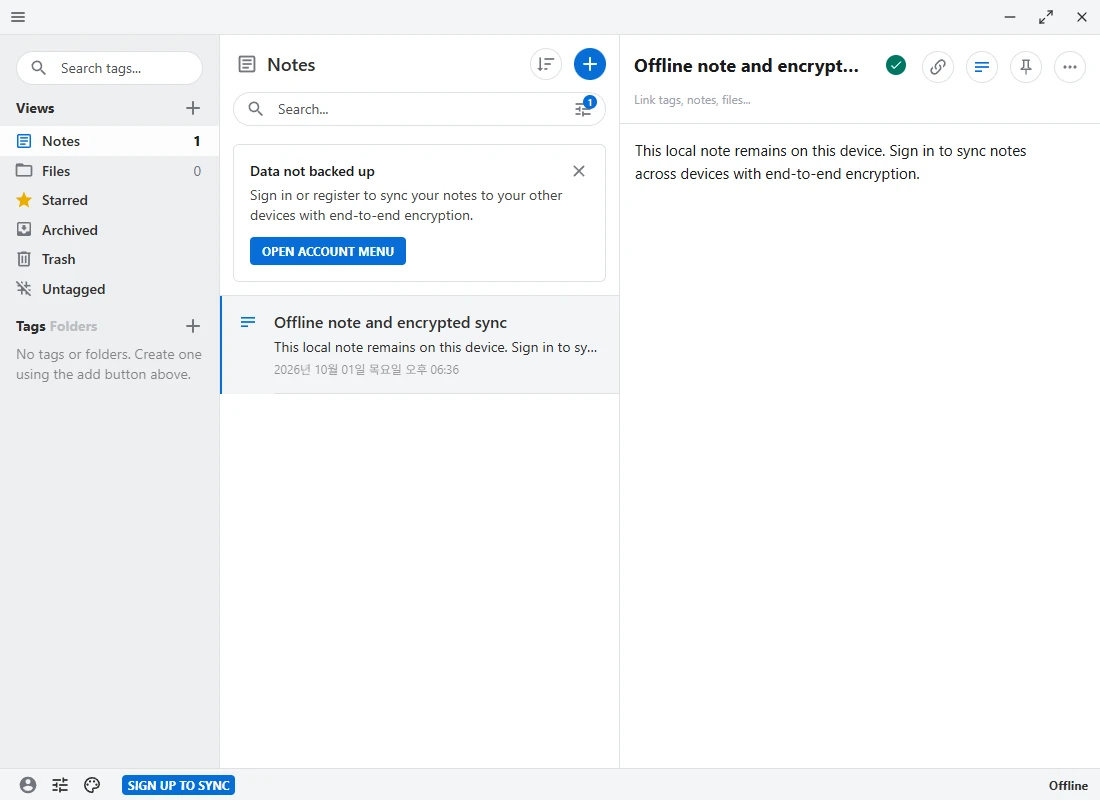
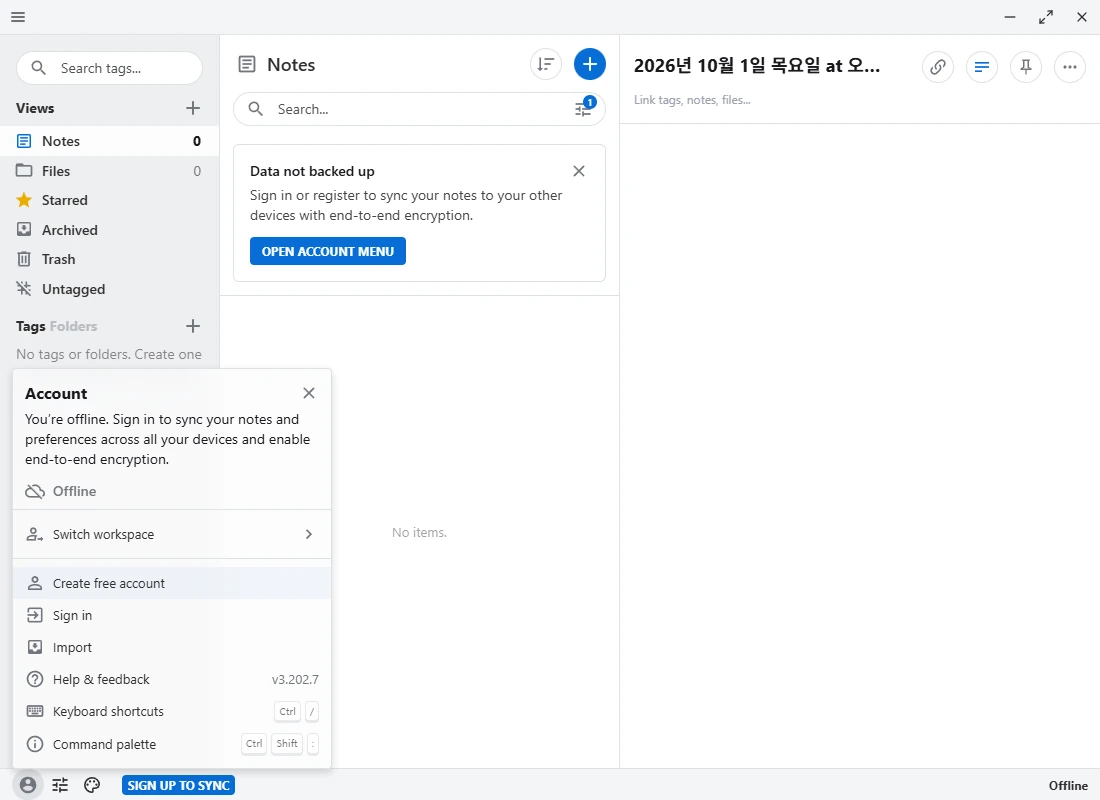
첫 화면은 오프라인 노트를 작성해 저장 완료와 목록 미리보기를 확인한 실제 3.202.7 편집기입니다. 두 번째는 Create free account, Sign in, Import, 도움말과 v3.202.7이 보이는 계정 메뉴입니다.
| Windows | x64 EXE |
|---|---|
| Linux | AppImage·amd64 DEB |
| macOS | Intel·Apple Silicon DMG |
| 무료 편집 | 평문 노트 |
| 동기화 | 무제한 기기 |
| 백업 | 암호화·평문 내보내기 |
Standard Notes에서 오프라인 노트 작성하기
설치 후 Standard Notes를 열면 계정을 만들지 않아도 Offline 상태에서 노트를 작성할 수 있습니다. Notes 화면 위의 +를 누르고 제목과 본문을 입력하면 가운데 목록과 오른쪽 편집기에 같은 내용이 저장됩니다.
실제 3.202.7 화면에서 Offline note and encrypted sync 제목과 본문을 입력하자 목록의 노트 수가 1로 바뀌고 저장 완료 표시가 나타났습니다. 이 상태의 데이터는 현재 장치에만 있으므로 다른 기기 동기화가 필요하면 무료 계정을 만듭니다.
- 운영체제에 맞는 3.202.7 설치 파일을 받습니다.
- Windows에서는 win-x64.exe를 실행해 설치합니다.
- 앱을 열고 계정 없이 쓸지 무료 계정으로 동기화할지 선택합니다.
- Notes의 +를 눌러 새 노트를 만듭니다.
- 제목과 본문을 입력하고 저장 표시를 확인합니다.
- Link tags에서 태그를 연결합니다.
- 다른 기기 동기화는 Create free account 또는 Sign in을 사용합니다.
- Preferences > Backups에서 암호화 또는 평문 백업을 내려받습니다.
Windows·Linux·macOS 공식 파일 선택
Windows 64비트는 standard-notes-3.202.7-win-x64.exe, Linux x86_64는 AppImage 또는 amd64 DEB를 선택합니다. macOS는 Intel용 mac-x64.dmg와 Apple Silicon용 mac-arm64.dmg가 따로 있습니다.
모든 데스크톱 자산은 공식 Standard Notes 저장소의 3.202.7 릴리스에서 무료로 받을 수 있습니다. 스마트폰은 iOS App Store와 Google Play 또는 공식 Android APK 경로를 사용합니다.
Windows EXE 설치와 첫 실행
Windows용 EXE 123,410,352바이트를 실행하면 사용자 영역에 Standard Notes가 설치됩니다. 설치가 끝나면 시작 메뉴에서 앱을 열고 왼쪽 아래 계정 메뉴와 중앙 Notes 목록, 오른쪽 편집기를 확인합니다.
이번 검증 파일의 SHA-256은 1BD95C2E1DF57D02BDC0F16A223BF8F769F88BE926D81812D62DAE3DDBF4C8D6입니다. 실행이 차단되면 파일 속성과 Windows 보안 알림의 게시자 정보를 확인하고 공식 파일을 다시 받습니다.
Linux AppImage와 DEB 실행
배포판 설치 없이 사용하려면 167,284,956바이트 AppImage를 받고 chmod a+x로 실행 권한을 준 뒤 실행합니다. Ubuntu·Debian 계열은 105,285,120바이트 amd64 DEB를 패키지 설치기로 엽니다.
AppImage가 열리지 않으면 실행 권한과 FUSE 지원을 확인합니다. DEB 의존성 오류는 패키지 목록을 갱신하고 누락 항목을 해결한 뒤 같은 파일로 다시 설치합니다.
macOS Intel과 Apple Silicon 구분
Intel Mac은 166,232,362바이트 mac-x64.dmg, M1 이후 Apple Silicon은 160,278,742바이트 mac-arm64.dmg를 받습니다. DMG를 열고 Standard Notes를 Applications 폴더로 옮깁니다.
칩 종류는 Apple 메뉴의 이 Mac에 관하여에서 확인합니다. 처음 실행이 막히면 개인정보 보호 및 보안에서 개발자와 차단 알림을 확인하고 다른 아키텍처 파일을 잘못 설치하지 않았는지 봅니다.
실제 Notes·Views·Tags 화면
실제 화면 왼쪽 Views에는 Notes, Files, Starred, Archived, Trash, Untagged가 있고 아래에 Tags와 Folders가 있습니다. 가운데는 검색과 노트 목록, 오른쪽은 제목·태그 연결·본문 편집 영역입니다.
무료 오프라인 상태에서는 Data not backed up 안내와 Sign up to sync 버튼이 표시됩니다. 계정을 만들지 않은 노트는 로컬 장치에만 남으므로 이 문구를 보고 동기화 여부를 판단합니다.
무료 계정과 오프라인 사용 차이
오프라인 사용은 가입 없이 로컬 노트를 만들 수 있지만 장치 분실이나 앱 데이터 삭제에 대비해 직접 백업해야 합니다. 무료 계정은 웹·데스크톱·모바일의 무제한 기기에서 종단간 암호화 동기화를 제공합니다.
계정 메뉴에서 Create free account로 등록하거나 Sign in으로 기존 계정에 접속합니다. 계정 비밀번호는 암호화 데이터 복호화에 필요하므로 분실 시 복구 가능 범위를 이해하고 별도로 안전하게 보관합니다.
새 노트와 태그 만들기
Notes 오른쪽 위 +를 눌러 새 노트를 만들고 제목과 본문을 입력합니다. 오른쪽 위 저장 상태가 완료 표시로 바뀌고 가운데 목록에 제목과 미리보기가 나타나면 로컬 저장이 끝난 것입니다.
제목 아래 Link tags, notes, files를 눌러 태그를 연결합니다. 왼쪽 Tags에서 새 태그를 만들고 관련 노트에 같은 태그를 붙이면 검색어 없이도 주제별 노트를 모아 볼 수 있습니다.
검색·별표·보관·휴지통
가운데 Search에 제목이나 본문 키워드를 입력해 노트를 찾고 중요한 노트는 Starred로 표시합니다. 당장 목록에서 치우되 보존할 노트는 Archived로 옮깁니다.
삭제한 노트는 Trash에서 복원하거나 영구 삭제할 수 있습니다. 검색 결과가 없으면 Notes 전체 보기와 태그 필터를 확인하고 Archived·Trash로 이동했는지도 각각 살펴봅니다.
무료 Standard 플랜과 유료 기능
무료 Standard 플랜은 종단간 암호화, 무제한 기기 동기화, 평문 노트, 오프라인 접근, 태그, 개별 노트 암호 보호, 암호화·평문 데이터 내보내기와 2단계 인증을 제공합니다. 기본 노트 작성과 동기화에는 구독이 필요하지 않습니다.
Super 노트의 리치 텍스트·Markdown·체크리스트·코드, 스프레드시트, 폴더, Web Clipper와 장기 변경 기록은 Productivity 플랜 기능입니다. 100GB 암호화 파일 저장과 최대 기록은 Professional 플랜이므로 무료 기능으로 소개하지 않습니다.
암호화·평문 백업 내보내기
왼쪽 아래 Preferences를 열고 Backups를 선택한 뒤 Data Backups에서 Encrypted 또는 Decrypted 형식을 고르고 Download Backup을 누릅니다. 암호화 백업은 복원할 때 계정 비밀번호가 필요합니다.
평문 백업 ZIP에는 Standard Notes로 다시 가져올 수 있는 파일과 개별 노트 텍스트가 포함됩니다. 민감한 내용이 있다면 평문 ZIP을 암호화된 저장소에 보관하고 공유 폴더나 공개 클라우드에 두지 않습니다.
백업 가져오기와 자동 백업 위치
Preferences > Backups의 Import Backup에서 백업 파일을 선택하면 노트를 복원할 수 있습니다. 기존 노트와 섞이기 전에 새 작업 공간이나 테스트 환경에서 항목 수와 제목을 확인합니다.
데스크톱 앱은 실행 중 매일 자동 암호화 텍스트 백업을 만들며 Automatic Encrypted Text Backups에서 위치를 확인하고 Open Location으로 폴더를 엽니다. 앱을 장기간 실행하지 않았다면 마지막 백업 날짜를 직접 확인합니다.
동기화가 되지 않을 때
화면 아래가 Offline이면 네트워크와 계정 로그인 상태를 확인합니다. Data not backed up 안내가 보이면 오프라인 작업 공간이므로 다른 장치에 나타나지 않는 것이 정상입니다.
계정으로 로그인했는데 특정 노트가 보이지 않으면 같은 작업 공간인지, 동기화가 끝났는지, Archived·Trash나 태그 필터에 숨겨졌는지 확인합니다. 비밀번호를 반복 입력하기 전에 계정 이메일과 서버 주소가 맞는지 봅니다.
노트 편집기가 열리지 않을 때
노트를 선택해도 편집 영역이 비면 앱을 완전히 종료하고 다시 실행한 뒤 Notes 전체 보기에서 같은 항목을 엽니다. 사용자 데이터 경로를 삭제하거나 재설치하기 전에는 Preferences > Backups에서 내보낼 수 있는 백업을 먼저 만듭니다.
유료 Note Type이 계정 권한과 맞지 않으면 평문 노트로 새 항목을 만들어 입력·저장이 되는지 시험합니다. 기본 노트가 저장되면 설치 문제와 구독 기능 문제를 분리할 수 있습니다.
비밀번호를 잊었을 때의 한계
Standard Notes는 기기에서 데이터를 암호화한 뒤 동기화하므로 계정 비밀번호가 데이터 복호화에 중요합니다. 로그인된 장치가 남아 있다면 먼저 평문 또는 암호화 백업을 내려받아 현재 노트를 보존합니다.
비밀번호 변경이나 재설정 전에 공식 도움말의 계정 상태별 절차를 확인합니다. 로그인된 데이터와 백업 없이 암호화 키를 잃으면 노트 내용을 복구하지 못할 수 있으므로 새 비밀번호 설정만으로 기존 데이터가 자동 복원된다고 가정하지 않습니다.
완료 확인: 저장·태그·백업
새 노트 제목과 본문을 입력하고 저장 완료 표시와 가운데 목록의 미리보기를 확인합니다. 태그를 연결해 왼쪽 Tags에서 같은 노트를 다시 찾고, 오프라인이면 현재 장치에만 남는다는 안내도 확인합니다.
Preferences > Backups에서 백업을 내려받아 파일이 생성됐는지 확인합니다. 무료 계정으로 동기화할 경우 다른 장치에서 같은 제목과 본문이 복호화되어 보이면 설치와 첫 암호화 노트 작업이 완료됩니다.
자주 묻는 질문
Standard Notes는 무료인가요?
네. 평문 노트, 종단간 암호화, 무제한 기기 동기화와 태그를 제공하는 Standard 플랜은 무료입니다.
계정 없이 사용할 수 있나요?
네. Offline 상태에서 로컬 노트를 만들 수 있지만 다른 기기와 동기화되지 않습니다.
Windows에서는 어떤 파일을 받나요?
64비트 Windows는 standard-notes-3.202.7-win-x64.exe를 받습니다.
백업은 어디에서 하나요?
Preferences > Backups에서 암호화 또는 평문 형식으로 Download Backup을 선택합니다.
리치 텍스트와 Markdown도 무료인가요?
현재 공식 가격표에서 Super 노트의 리치 텍스트·Markdown 등은 Productivity 유료 기능입니다.
새 노트를 저장하고 동기화 또는 백업까지 확인하세요
운영체제에 맞는 Standard Notes 3.202.7을 설치해 제목과 본문을 저장하세요. 오프라인이면 직접 백업하고, 무료 계정을 쓴다면 다른 기기에서 같은 노트가 복호화되어 보이는지 확인해 첫 암호화 노트 작업을 마칩니다.
공식 자료와 확인일
Standard Notes 공식 다운로드 · Standard Notes 공식 무료·유료 플랜 · Standard Notes 공식 백업 도움말 · Standard Notes 공식 앱 저장소 | 2026-10-01T09:39:49.391889+00:00





