LazPaint는 사진 자르기와 크기 조절부터 레이어, 선택 마스크, 곡선 보정, 필터와 글자 넣기까지 제공하는 무료 오픈소스 이미지 편집기입니다. 7.3 안정판은 Windows, macOS와 Linux용 설치 파일을 제공합니다.
Windows는 32·64비트를 함께 지원하는 Setup EXE 또는 64비트 무설치 ZIP을 선택할 수 있습니다. 이미지를 연 뒤 원본과 다른 작업본을 만들고 레이어를 나눠 보정한 다음 PNG나 JPEG로 다시 열어 확인하면 첫 이미지 편집을 끝낼 수 있습니다.
LazPaint는 어떤 이미지 편집기인가요?
LazPaint는 Lazarus와 BGRABitmap으로 만든 다중 플랫폼 무료 이미지 편집기입니다.
레이어, 안티앨리어싱 선택, 색상 곡선, 흐림·선명화·왜곡 필터, 도형과 글자 도구를 제공해 사진 보정과 웹용 이미지 제작을 할 수 있습니다.
LazPaint 7 캔버스·도구상자·레이어 실제 화면
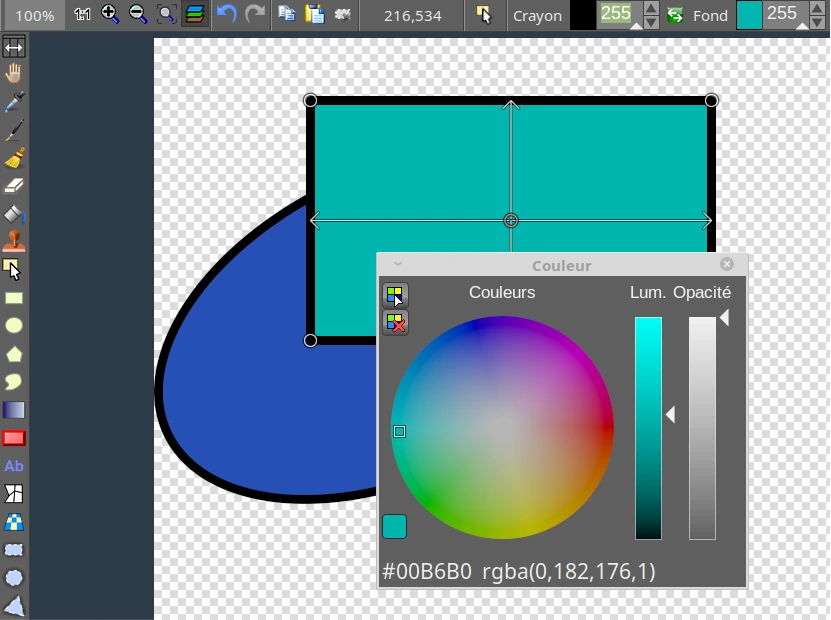
공식 프로젝트 README에 연결된 실제 LazPaint 7 화면입니다. 가운데 캔버스와 도구상자, 색상 선택, 레이어 창을 확인할 수 있습니다.
| 개발 | LazPaint contributors |
|---|---|
| 언어 | Free Pascal |
| 레이어 | 지원 |
| 선택 마스크 | 지원 |
| 필터 | 다수 제공 |
| 라이선스 | GPL-3.0 |
LazPaint 7.3 설치와 첫 이미지 열기
Windows에서 일반 설치를 원하면 lazpaint7.3_setup_win32_win64.exe를 실행합니다. 관리자 권한 없이 따로 보관해 쓰려면 lazpaint7.3_win64_no_install.zip을 빈 폴더에 모두 풀고 lazpaint.exe를 실행합니다. macOS는 DMG, 64비트 Linux는 DEB 또는 AppImage를 선택합니다. LazPaint는 GPL-3.0으로 배포되는 무료 오픈소스 이미지 편집기입니다.
프로그램을 시작한 뒤 File 메뉴의 Open으로 편집할 PNG나 JPEG 파일을 엽니다. 가운데 캔버스에 사진이 표시되고 Toolbox, Color, Layer stack 창이 보이는지 확인합니다. 작업 창이 가려졌다면 F6을 눌러 도구 창을 다시 표시할 수 있습니다. 원본을 보존하려면 편집을 시작하기 전에 File 메뉴의 Save As로 다른 이름의 작업본을 만듭니다.
- 운영체제와 설치 방식에 맞는 LazPaint 7.3 파일을 받습니다.
- 설치형 EXE를 실행하거나 포터블 ZIP을 빈 폴더에 풉니다.
- LazPaint를 시작하고 File → Open으로 이미지를 엽니다.
- Save As로 원본과 다른 이름의 작업본을 저장합니다.
레이어를 나눠 원본을 보존하기
Layer stack에서 현재 그림이 들어 있는 레이어를 확인하고 복제한 뒤 복제본을 편집합니다. 글자나 도형은 새 레이어에 만들면 사진과 따로 이동하거나 숨길 수 있습니다. 눈 모양 표시로 레이어를 잠시 감춰 결과를 비교하고, 잘못 그렸다면 Undo로 되돌립니다. LazPaint는 최대 200단계의 실행 취소와 다시 실행을 지원합니다.
여러 레이어를 유지하려면 layered bitmap을 지원하는 형식으로 작업본을 저장하고, 최종 공유본만 PNG나 JPEG로 별도 저장합니다. Flatten은 여러 레이어를 하나로 합치므로 더 수정할 가능성이 있을 때는 작업본을 먼저 복사합니다. 레이어 순서를 바꾼 뒤 글자나 도형이 사진 뒤로 사라지지 않았는지도 캔버스에서 확인합니다.
사진 크기와 캔버스 맞추기
Image 메뉴에서 Resample을 사용하면 사진의 픽셀 크기를 바꿀 수 있습니다. 가로와 세로 비율을 유지한 채 필요한 너비를 입력하고 결과를 확인합니다. Canvas Size는 그림 자체를 늘리지 않고 작업 공간만 바꾸므로 여백을 추가하거나 잘라낼 때 사용합니다. Flip horizontal·vertical은 좌우 또는 상하 방향을 뒤집습니다.
블로그용 이미지를 줄일 때는 원본보다 큰 크기로 확대하기보다 필요한 표시 폭에 맞춰 축소합니다. 1:1 버튼으로 실제 픽셀 크기를 확인하고 Zoom fit으로 전체 이미지를 창 안에 맞춥니다. 크기를 바꾼 뒤 글자와 선 가장자리가 흐려지지 않았는지 1:1에서 살펴보고 저장합니다.
선택 영역만 보정하고 지우기
Toolbox의 사각형이나 자유 선택 도구로 수정할 부분을 지정합니다. 선택 영역에는 안티앨리어싱이 적용되며 마스크처럼 사용할 수 있습니다. 오른쪽 버튼을 함께 사용하면 기존 선택에서 영역을 뺄 수 있고 Enter를 누르면 선택을 해제합니다. 작은 부분을 다룰 때는 확대 후 Ctrl을 눌러 이미지 픽셀에 맞춰 이동하면 경계가 어긋나는 일을 줄일 수 있습니다.
Filter나 색상 보정은 선택 영역이 있으면 그 범위에만 적용됩니다. 필터 미리보기에서 강도를 확인한 다음 확정하고, 경계가 부자연스러우면 Undo 후 선택을 조금 넓혀 다시 적용합니다. 투명 부분을 완전히 채우려면 Remove transparency를 사용하되 PNG의 투명 배경이 필요한 경우에는 실행하지 않습니다.
브러시·도형·글자를 새 레이어에 넣기
새 레이어를 만든 뒤 Brush나 도형 도구를 선택하고 Color 창에서 앞색과 뒷색을 정합니다. Space를 누른 동안에는 이동 모드로 바뀌어 확대된 캔버스를 끌어 볼 수 있습니다. 다각형이나 곡선은 오른쪽 버튼으로 모양을 마무리하고, 마지막 점을 잘못 찍었으면 Backspace로 지웁니다.
Text 도구로 문구를 입력할 때도 별도 레이어를 쓰면 위치와 크기를 나중에 다시 조절하기 쉽습니다. 글자 입력 중 Backspace는 마지막 글자를 지웁니다. 배경과 글자 명도가 비슷하면 얇은 외곽선이나 그림자 효과를 추가하고, 1:1 보기에서 작은 글자가 실제로 읽히는지 확인합니다.
곡선·색상·필터로 사진 보정하기
색상 메뉴의 Curves는 RGB와 HSL 채널의 밝기와 색을 조절합니다. Normalize는 사용 가능한 채널 범위를 넓히고, Grayscale은 감마 보정을 적용한 흑백으로 바꿉니다. Posterize는 색 단계 수를 줄이며 Colorize와 Shift colors는 색조를 바꿉니다. 한 번에 큰 값을 주기보다 미리보기에서 작은 값부터 적용합니다.
Filters에는 Radial blur, Motion blur, Sharpen, Smooth, Median, Contour, Emboss, Twirl과 Wave displacement 등이 있습니다. 사진 전체에 적용할지 선택 영역에만 적용할지 먼저 확인합니다. 필터를 연속으로 적용하면 원본 세부가 사라질 수 있으므로 각 단계 뒤 1:1로 확인하고 필요하면 Undo로 한 단계씩 돌아갑니다.
PNG·JPEG로 저장해 결과 확인하기
투명 배경, 선명한 글자나 도형이 있는 이미지는 PNG가 알맞습니다. 사진 위주의 결과물은 JPEG로 저장하고 품질 값을 확인합니다. File 메뉴의 Save As에서 파일 형식을 고르고 원본과 다른 이름을 입력합니다. 레이어를 유지한 작업본과 공개용 단일 이미지를 서로 다른 파일로 관리하면 수정이 필요할 때 다시 처음부터 만들지 않아도 됩니다.
저장한 파일을 LazPaint에서 다시 열어 크기, 색상, 투명도와 잘린 영역을 확인합니다. JPEG에서 투명 영역은 유지되지 않으므로 배경색이 예상과 다르면 PNG로 다시 저장하거나 투명 영역을 원하는 색으로 먼저 채웁니다. 최종 파일의 가로·세로 픽셀 크기와 용량까지 확인하면 이미지 편집 작업이 끝납니다.
- File → Save As를 엽니다.
- 투명도나 선명한 글자는 PNG, 사진은 JPEG를 고릅니다.
- 원본과 다른 파일 이름으로 저장합니다.
- 저장한 파일을 다시 열어 크기와 투명도를 확인합니다.
투명 배경 아이콘과 배너 만들기
새 이미지를 만들 때 배경을 투명하게 두고 아이콘이나 스티커 모양을 별도 레이어에 그립니다. 기존 사진에서 배경을 없애려면 선택 도구로 남길 피사체를 지정한 뒤 선택 반전과 지우기를 상황에 맞게 사용합니다. 경계가 거칠면 확대해서 선택 마스크를 다듬고 투명한 바둑판 무늬가 피사체 둘레에 이어지는지 확인합니다. 흰색 배경처럼 보이더라도 실제로 투명한지 Layer stack에서 아래 레이어를 숨겨 확인해야 합니다.
웹 배너는 Canvas Size로 최종 비율을 먼저 만들고 사진, 색상 배경, 글자를 각 레이어에 배치합니다. 이동 도구에서 Ctrl을 누르면 픽셀과 각도에 맞추기 쉬워 가장자리 정렬에 도움이 됩니다. 작은 아이콘은 1:1에서 선이 뭉개지지 않는지 확인하고, 배너는 Zoom fit으로 전체 균형도 함께 봅니다. 최종 출력은 투명도가 필요하면 PNG, 단색 배경의 사진 중심 배너는 JPEG를 선택합니다.
Render 메뉴로 텍스처 배경 만들기
Render 메뉴에서는 Perlin noise, 물, 나무, 금속, 돌, 대리석, 구름과 비 같은 절차형 질감을 만들 수 있습니다. 빈 레이어를 먼저 추가하고 현재 펜 색을 정한 뒤 원하는 렌더 항목을 실행합니다. 생성된 질감을 사진 위에 그대로 덮기보다 레이어 순서와 투명도를 조절해 배경이나 장식으로 사용합니다. 결과가 너무 강하면 Undo 후 새 레이어에서 다시 만들면 원본 사진을 건드리지 않습니다.
반복 무늬가 필요한 경우 cyclic Perlin noise처럼 이어 붙이기 쉬운 옵션을 살펴봅니다. 질감을 만든 뒤 필요한 영역만 선택해 남기고, 색상 곡선이나 Grayscale로 분위기를 맞춥니다. 여러 효과를 한 레이어에 계속 합치기보다 질감 종류별로 레이어를 나누면 나중에 숨기거나 다시 만들기 쉽습니다. 최종 배너를 저장하기 전 Layer stack에서 불필요한 시험 레이어를 숨기고 실제 출력에 포함될 항목만 확인합니다.
실행·화면·저장 오류 해결
Windows 포터블판이 실행되지 않으면 ZIP 안의 파일 하나만 꺼내지 말고 폴더 구조를 유지해 전체 압축을 풉니다. macOS가 앱을 막으면 시스템의 개인정보 보호 및 보안에서 개발자 확인 안내를 보고 한 번만 열기를 승인합니다. Linux AppImage는 실행 권한을 부여한 뒤 시작하며, 배포판 통합 설치를 원하면 64비트 DEB를 사용합니다.
Toolbox나 Layer stack이 사라졌다면 F6으로 모든 도구 창을 다시 표시하고 View 메뉴의 해당 창 항목을 확인합니다. 이미지가 흐릿해 보이면 1:1 보기에서 실제 픽셀을 확인합니다. 저장 오류가 나면 쓰기 권한이 있는 폴더와 다른 파일 이름을 선택하고, 원본을 다른 프로그램이 점유하고 있는지도 확인합니다. 필터 적용 후 프로그램이 느려지면 큰 이미지의 복사본 크기를 먼저 줄여 작업합니다.
자주 묻는 질문
LazPaint는 무료인가요?
네. GPL-3.0으로 배포되는 무료 오픈소스 이미지 편집기입니다.
Windows에서는 어떤 파일을 받나요?
일반 설치는 lazpaint7.3_setup_win32_win64.exe, 64비트 무설치 사용은 lazpaint7.3_win64_no_install.zip을 받습니다.
레이어 창이 사라졌어요.
F6을 눌러 도구 창을 다시 표시하고 View 메뉴에서 Layer stack을 켭니다.
투명 배경은 어떤 형식으로 저장하나요?
투명도를 지원하는 PNG로 저장합니다. JPEG는 투명 배경을 유지하지 않습니다.
원본 사진을 안전하게 편집하려면 어떻게 하나요?
이미지를 연 직후 Save As로 작업본을 만들고 레이어를 복제한 뒤 복제본을 편집합니다.
작업본과 공유본을 나눠 저장하세요
LazPaint 7.3을 운영체제에 맞게 설치하고 사진을 연 뒤 Save As로 작업본을 만드세요. 레이어를 나눠 크기, 색상, 글자와 필터를 조정하고 최종본을 PNG나 JPEG로 저장해 다시 열어 확인하면 이미지 편집 작업이 완성됩니다.
공식 자료와 확인일
LazPaint 공식 사이트 · LazPaint 7.3 공식 릴리스 · LazPaint 공식 저장소 | 2026-10-01T05:30:16.456421+09:00