

Lapce는 Rust로 작성된 무료 오픈소스 코드 편집기입니다. 안정판 0.4.6은 Windows, macOS와 Linux용 파일을 제공하며 파일 탐색기, Tree-sitter 구문 색상, LSP 자동 완성, Git 변경 보기와 내장 터미널을 한 화면에서 사용할 수 있습니다.
64비트 Windows는 MSI 설치형 또는 Portable ZIP을 선택합니다. 프로젝트 폴더를 연 뒤 새 파일을 저장하고 내장 Terminal에서 한 번 실행해 출력까지 확인하면 설치와 첫 코드 편집을 마칠 수 있습니다.

Lapce는 어떤 코드 편집기인가요?
Lapce는 GPU 가속 네이티브 UI와 Rust 기반 성능을 목표로 하는 다중 플랫폼 코드 편집기입니다.
Explorer, 편집 탭, 명령 팔레트, 플러그인, LSP, Git과 터미널을 제공해 로컬 프로젝트를 편집하고 실행할 수 있습니다.
Lapce 파일 탐색기·자동 완성·터미널 실제 화면
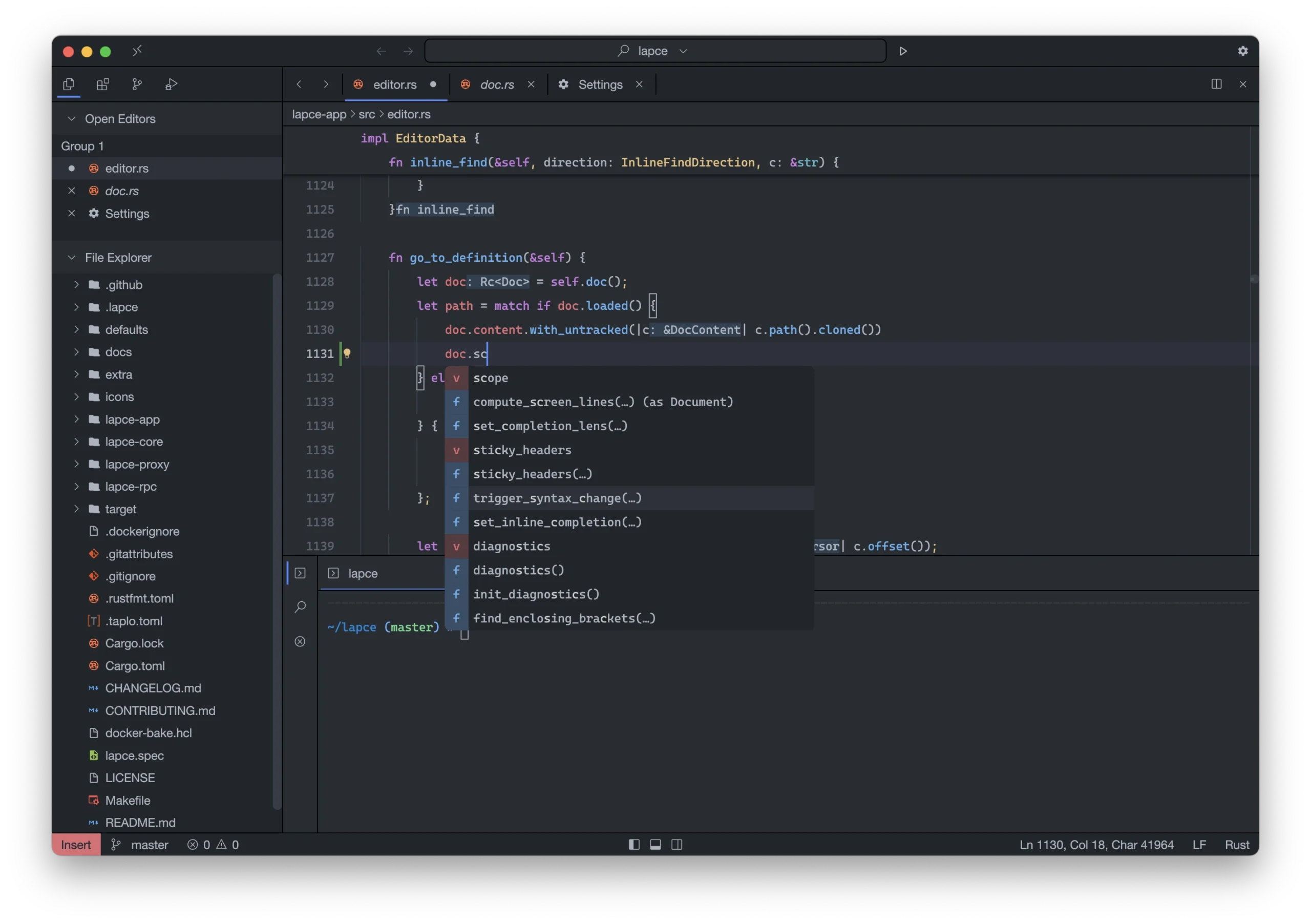
Lapce 공식 프로젝트가 제공하는 실제 편집 화면입니다. 왼쪽 Explorer, 가운데 Rust 코드와 자동 완성, 아래 Terminal, 위 Settings 탭을 확인할 수 있습니다.
| 개발 | Lapce contributors |
|---|---|
| 언어 | Rust |
| GUI | Floem |
| 기능 | LSP·Tree-sitter |
| 터미널 | 내장 |
| 라이선스 | Apache-2.0 |
Lapce 0.4.6 설치와 작업 폴더 열기
64비트 Windows에서는 Lapce-windows.msi를 실행해 설치하거나 Lapce-windows-portable.zip을 풀어 lapce.exe를 바로 실행합니다. macOS는 Lapce-macos.dmg를 열어 Applications에 옮기고, Linux는 CPU에 맞는 amd64 또는 arm64 tar.gz를 풀어 실행합니다. Lapce 0.4.6은 무료 오픈소스이며 별도 구독 없이 로컬 코드 편집 기능을 사용할 수 있습니다.
실행 후 File 메뉴에서 Open Folder를 선택해 프로젝트 루트 폴더를 엽니다. 왼쪽 File Explorer에 폴더와 파일, 가운데 편집 탭, 아래쪽 Terminal과 Problems, 왼쪽 Activity 영역에 Explorer·Source Control·Plugins가 보이는지 확인합니다. 파일 하나만 여는 것보다 프로젝트 폴더를 열어야 언어 서버가 전체 코드를 분석하고 정의 이동과 진단을 제대로 제공합니다.
- 운영체제와 CPU에 맞는 Lapce 0.4.6 파일을 받습니다.
- 설치형은 MSI를 실행하고 포터블은 ZIP을 빈 폴더에 풉니다.
- Lapce를 시작해 File → Open Folder로 프로젝트 루트를 엽니다.
- File Explorer와 편집 탭, Terminal 패널이 표시되는지 확인합니다.
새 파일을 만들고 코드 저장하기
File Explorer에서 대상 폴더를 마우스 오른쪽 버튼으로 눌러 New File을 선택하고 확장자를 포함한 파일 이름을 입력합니다. 예를 들어 Python은 main.py, Rust는 main.rs, JavaScript는 app.js처럼 저장해야 Tree-sitter 구문 색상과 언어 기능이 알맞게 적용됩니다. 편집기에 코드를 입력하고 Ctrl+S 또는 Cmd+S로 저장한 뒤 탭의 수정 표시가 사라졌는지 확인합니다.
여러 파일을 오갈 때는 Ctrl+P 또는 상단 검색 영역으로 파일 이름을 찾아 빠르게 엽니다. Ctrl+Shift+P의 Command Palette에서는 명령 이름을 검색해 실행할 수 있어 메뉴 위치를 외우지 않아도 됩니다. 분할 편집이 필요하면 편집 탭 영역의 분할 아이콘을 사용하고, 왼쪽 Explorer에서 선택한 파일이 어느 탭에 열렸는지 확인합니다.
- Explorer에서 프로젝트 폴더를 펼칩니다.
- New File로 확장자를 포함한 파일을 만듭니다.
- 코드를 입력하고 Ctrl+S로 저장합니다.
- Ctrl+P로 파일을 다시 찾아 열어 저장 내용을 확인합니다.
자동 완성과 정의 이동 사용하기
Lapce는 언어별 LSP 플러그인과 언어 서버를 통해 자동 완성, 진단, 정의 이동과 참조 찾기를 제공합니다. 코드를 입력할 때 완성 목록이 뜨면 방향키로 항목을 고르고 Enter나 Tab으로 적용합니다. 함수나 형식 위에서 Ctrl을 누른 채 클릭하면 정의로 이동하며, 뒤로 가기 명령을 사용해 원래 파일로 돌아옵니다. 0.4.6은 diff 화면 스크롤과 편집 탭 선택 문제도 고친 안정판입니다.
자동 완성이 전혀 나오지 않으면 파일 확장자, 프로젝트 루트와 해당 언어 플러그인 설치 여부를 먼저 확인합니다. Plugins 패널에서 언어 이름을 검색해 안정판 플러그인을 설치하고 Reload 명령으로 창을 다시 불러옵니다. 하단 Problems 패널의 오류를 선택하면 해당 줄로 이동하므로 밑줄만 지우기보다 진단 문장을 읽고 저장 후 사라지는지 확인합니다.
내장 터미널에서 프로젝트 실행하기
아래 Terminal 패널을 열고 현재 경로가 방금 연 프로젝트 폴더인지 확인합니다. Python 프로젝트는 python main.py, Node.js는 npm 명령, Rust는 cargo run처럼 그 프로젝트의 실제 실행 명령을 입력합니다. 출력과 종료 코드를 본 뒤 오류에 표시된 파일과 줄 번호를 클릭하거나 편집기에서 해당 위치를 열어 수정합니다. 외부 콘솔로 폴더를 다시 찾지 않아도 편집과 실행을 한 창에서 반복할 수 있습니다.
터미널이 열리지 않거나 원하는 셸이 아니면 Settings에서 Terminal Profile 항목을 찾아 설치된 PowerShell, Command Prompt, bash 또는 zsh 경로를 선택합니다. 포터블 Windows 빌드를 옮긴 뒤에도 터미널은 운영체제에 설치된 셸을 사용하므로 존재하지 않는 사용자 지정 경로는 다시 지정해야 합니다. 실행 명령이 실패할 때는 Lapce 자체 오류와 언어 런타임 미설치를 구분합니다.
검색·바꾸기와 Git 변경 확인하기
현재 파일에서는 Ctrl+F로 문자열을 찾고 바꾸기 입력란을 펼쳐 한 항목씩 변경합니다. 프로젝트 전체 검색은 Search 패널에서 단어를 입력하고 파일별 결과를 펼쳐 확인합니다. 정규식이나 대소문자 옵션을 켰다면 검색 범위가 달라지므로 일괄 변경 전에 결과 수와 파일 목록을 먼저 봅니다. 변경 후에는 Source Control 패널에서 수정된 파일이 의도한 목록과 맞는지 비교합니다.
Git 저장소를 연 경우 Source Control에는 수정·추가·삭제된 파일이 표시됩니다. diff 화면에서 이전 줄과 새 줄을 비교하고, 필요 없는 변경은 파일 내용을 직접 되돌린 뒤 저장합니다. 커밋하려면 시스템에 Git 사용자 이름과 이메일이 설정돼 있어야 하며, Lapce가 관련 오류를 표시하면 터미널에서 git config 값을 확인합니다. 0.4.6은 diff 화면 마우스 휠 스크롤 문제를 수정했습니다.
테마·글꼴과 키 바인딩 조정하기
오른쪽 위 톱니바퀴에서 Settings를 열어 Color Theme, Icon Theme, Font Family, Font Size와 Line Height를 조절합니다. 값 하나를 바꾼 뒤 실제 코드가 읽기 쉬운지 확인하고 여러 항목을 한꺼번에 바꾸지 않습니다. 화면 배율이 달라졌을 때는 창을 다른 모니터로 옮긴 뒤 글자와 클릭 위치가 맞는지 확인합니다. 0.4.6에는 창 배율 변경 갱신 문제 수정이 포함돼 있습니다.
Keyboard Shortcuts에서 명령이나 현재 단축키를 검색해 충돌을 확인할 수 있습니다. Vim 편집을 원하면 설정에서 modal editing을 켜고 Insert와 Normal 상태 표시를 확인합니다. 익숙하지 않다면 먼저 기본 모드에서 파일 저장, 검색과 명령 팔레트를 익힌 뒤 전환합니다. 설정 탭도 일반 편집 탭처럼 열리므로 변경 후 닫아도 저장된 값은 유지됩니다.
원격 개발과 플러그인 다운로드 문제 해결
원격 개발은 Lapce Proxy가 원격 컴퓨터에서 파일 접근과 언어 기능을 처리하는 구조입니다. 원격 연결을 만들기 전에 SSH 접속이 터미널에서 되는지, 원격 사용자에게 프로젝트 폴더 권한이 있는지 확인합니다. 연결 뒤 Explorer의 경로와 Terminal의 호스트 이름을 보고 로컬 폴더를 잘못 편집하지 않았는지 구분합니다. 네트워크가 끊기면 저장 상태를 확인한 뒤 다시 연결합니다.
플러그인 목록이나 언어 서버가 내려받아지지 않으면 방화벽·프록시가 GitHub와 플러그인 저장소의 HTTPS를 막는지 확인합니다. Settings의 프록시 주소가 오래됐으면 수정하고 다시 시도합니다. 화면이 비정상적이면 사용자 설정에서 최근 바꾼 테마나 배율을 기본값으로 되돌리고 0.4.6 안정판으로 실행합니다. nightly는 새 기능 시험용이므로 일상 작업은 안정판을 우선합니다.
플러그인과 설정을 프로젝트에 맞게 정리하기
Plugins 패널에는 설치된 항목과 검색 결과가 함께 표시됩니다. 언어 하나에 같은 역할의 플러그인을 여러 개 설치하면 서로 다른 언어 서버가 동시에 시작될 수 있으므로 프로젝트에 실제로 필요한 항목만 활성화합니다. 플러그인을 바꾼 뒤에는 열린 파일을 저장하고 Reload 명령으로 창을 다시 불러온 다음 Problems와 자동 완성을 확인합니다. 제거 전에는 그 플러그인이 제공하던 포매터와 진단 이름을 기록해 두면 기능이 사라진 원인을 찾기 쉽습니다.
Settings에서 사용자 전체 설정과 현재 작업에 필요한 설정을 구분합니다. 글꼴·테마·단축키처럼 모든 프로젝트에 쓰는 값은 사용자 설정으로 두고, 특정 언어의 포매터나 검사 명령은 프로젝트 폴더의 구성 파일과 함께 관리합니다. 설정을 크게 바꾸기 전에는 현재 프로젝트 파일을 저장하고 Source Control에서 코드 변경만 남았는지 확인합니다. 편집기가 이상해졌다면 최근 설치한 플러그인을 하나씩 비활성화해 원인을 좁힙니다.
프로젝트 한 번 실행해 결과 확인하기
설치 확인은 작은 프로젝트로 끝내는 것이 가장 빠릅니다. 빈 폴더를 열고 main.py 같은 파일을 만든 뒤 출력 한 줄을 작성해 저장합니다. 내장 Terminal에서 python main.py를 실행하고 예상한 문장이 표시되는지 확인합니다. Explorer의 파일, 편집 탭의 저장 상태, Terminal의 현재 경로와 출력이 모두 맞으면 설치와 기본 코드 편집 환경이 완성된 것입니다.
언어 서버 기능까지 확인하려면 표준 라이브러리 함수를 입력해 자동 완성 목록을 보고 정의 이동 또는 Hover 설명을 실행합니다. 기능이 빠졌다면 파일 확장자와 플러그인, 언어 런타임 위치를 차례로 확인합니다. 프로젝트를 닫기 전 Source Control의 변경 파일 목록을 확인하고 필요한 파일만 저장하면 첫 작업을 안전하게 마칠 수 있습니다.
자주 묻는 질문
Lapce는 무료인가요?
네. Apache-2.0 라이선스의 무료 오픈소스 코드 편집기입니다.
Windows에서는 어떤 파일을 받나요?
일반 설치는 Lapce-windows.msi, 설치 없이 쓰려면 Lapce-windows-portable.zip을 받습니다.
자동 완성이 나오지 않으면 어떻게 하나요?
프로젝트 폴더, 파일 확장자, 해당 언어 플러그인과 언어 서버 설치 상태를 확인합니다.
내장 터미널의 셸을 바꿀 수 있나요?
네. Settings의 Terminal Profile에서 설치된 PowerShell, Command Prompt, bash 또는 zsh를 선택합니다.
nightly와 안정판 중 무엇을 쓰나요?
일상 프로젝트에는 0.4.6 안정판을 권하며 nightly는 새 기능 시험이 필요할 때만 선택합니다.
프로젝트를 열고 파일 저장·실행까지 확인하세요
Lapce 0.4.6을 운영체제에 맞게 설치하고 프로젝트 폴더를 연 뒤 확장자가 있는 파일을 만들어 저장하세요. 내장 Terminal에서 프로젝트 명령을 실행하고 출력, 자동 완성과 Source Control 변경 목록까지 확인하면 기본 코드 편집 환경이 완성됩니다.
공식 자료와 확인일
Lapce 공식 사이트 · Lapce 0.4.6 공식 릴리스 · Lapce 공식 저장소 | 2026-10-01T05:19:21.196202+09:00





