

WavePad는 음성, 음악과 녹음 파일의 구간을 자르고 이어 붙이거나 음량, 페이드, 이퀄라이저, 에코와 노이즈 감소를 적용해 MP3·WAV 등으로 저장하는 오디오 편집 프로그램입니다.
공식 무료판은 가정의 비상업적 사용에 제공됩니다. 이 글에서는 Windows 24.56 설치, 원본을 보존한 구간 편집, 녹음·음량·노이즈·페이드 처리, MP3·WAV 저장과 마이크·클리핑·코덱 오류 해결을 실제 공식 화면 기준으로 설명합니다.

WavePad는 어떤 프로그램인가요?
파형에서 필요한 구간을 선택해 자르기, 복사, 붙여넣기와 음량·속도·피치·복원 효과를 적용하는 데스크톱 오디오 편집기입니다. 녹음 기능과 여러 형식의 저장·내보내기도 제공합니다.
가정의 비상업적 사용자는 무료판을 쓸 수 있지만 Masters Edition 전용 효과와 부가 라이브러리가 있습니다. 현재 메뉴에서 잠금이나 구매 안내가 표시되는 기능은 무료 범위로 단정하지 말고 라이선스를 확인합니다.
WavePad 녹음·효과 메뉴·오디오 내보내기 실제 화면
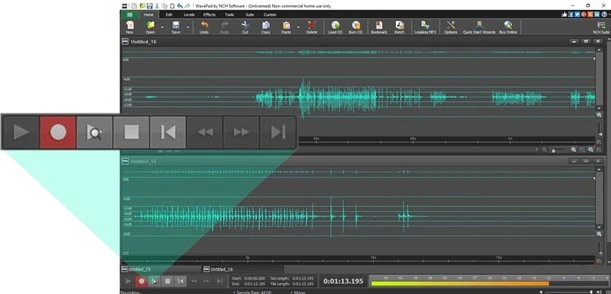
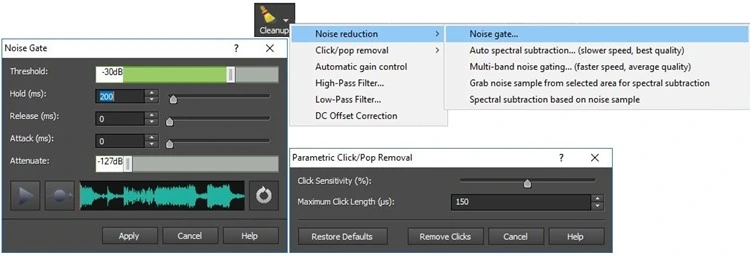
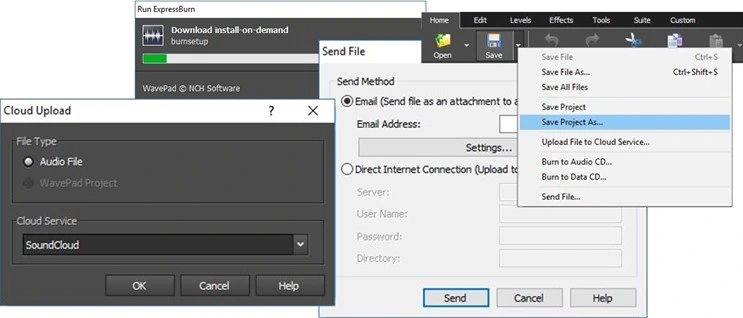
공식 WavePad 사이트가 제공하는 실제 데스크톱 화면입니다. 녹음 파형, 효과 목록과 저장·내보내기에서 입력 장치, 선택 구간과 출력 형식을 확인할 수 있습니다.
| 열기 | Open File |
|---|---|
| 녹음 | Record |
| 구간 편집 | Cut·Copy·Paste·Trim |
| 음량 | Normalize·Amplify |
| 복원 | Noise Reduction·Click Pop |
| 효과 | Fade·Echo·Reverb |
| 분석 | FFT·TFFT |
| 출력 | WAV·MP3·M4A·FLAC·OGG |
WavePad 24.56 무료 사용 범위와 지원 형식
WavePad는 음성, 음악과 기타 녹음 파일의 구간을 자르고 붙이거나 음량, 페이드, 이퀄라이저, 에코와 노이즈 감소를 적용하는 Windows·Mac 오디오 편집 프로그램입니다. WAV, MP3, M4A, AIFF, FLAC, OGG 등 여러 형식을 열고 저장할 수 있습니다.
공식 무료판은 가정의 비상업적 사용을 위한 버전이며 만료되지 않고 Masters Edition의 많은 기능을 포함합니다. 상업 작업이나 무료판에 없는 효과·플러그인·부가 라이브러리가 필요하면 유료 Masters Edition 범위를 확인해야 합니다.
Windows 설치 파일과 Mac ZIP 선택
Windows 10·11에서는 wpsetup.exe 파일을 받아 실행합니다. 확인한 설치 파일의 제품 버전은 24.56이며 NCH Software의 공식 다운로드 주소에서 제공됩니다.
Mac은 wavepadmacu.zip ZIP을 받은 뒤 압축을 풀고 앱 설치 절차를 진행합니다. iPhone·iPad·Android판은 공식 앱 스토어 배포를 사용하며 데스크톱 설치 파일을 모바일에 복사해 설치하지 않습니다.
- Windows에서는 wpsetup.exe를 받으세요.
- 파일의 SHA-256과 NCH Software 게시자 정보를 확인하세요.
- 설치 마법사에서 라이선스와 추가 제안을 읽고 필요한 항목만 선택하세요.
- WavePad를 실행하고 Help 또는 About에서 24.56을 확인하세요.
- 무료판을 사용할 때 가정의 비상업적 사용 조건을 확인하세요.
오디오 파일 열기와 원본 보존
Home 또는 File 메뉴에서 Open File을 눌러 편집할 WAV, MP3, M4A나 FLAC 파일을 엽니다. 파형이 나타나면 재생 버튼으로 시작과 끝을 듣고 채널 수, 샘플레이트와 길이를 확인하세요.
처음 저장할 때 원본 파일 위에 덮어쓰지 말고 Save File As로 새 이름을 만듭니다. 손실 압축 MP3를 여러 번 저장하면 음질이 더 떨어질 수 있으므로 편집 중간본은 WAV 같은 무손실 형식으로 보관하고 마지막 배포본만 MP3로 내보내세요.
마이크 녹음과 입력 장치 선택
Record 버튼을 누르기 전에 Recording Options에서 사용할 마이크, 채널과 샘플레이트를 확인합니다. Windows 설정의 개인정보 보호에서 WavePad의 마이크 접근이 허용돼야 하며 USB 마이크는 연결 후 입력 장치 목록에서 직접 선택하세요.
시험 문장을 녹음해 파형의 최대치가 위아래 끝에 계속 닿지 않는지 확인합니다. 너무 작으면 입력 게인을 조금 올리고, 평평하게 잘린 구간이 보이면 클리핑이므로 게인을 낮춘 뒤 다시 녹음합니다.
파형 구간 선택과 자르기·복사·붙여넣기
파형 위에서 마우스로 시작점부터 끝점까지 드래그하면 선택 구간이 강조됩니다. Space로 선택 구간을 재생하고 시작·끝 경계를 확대해 말 앞뒤가 잘리지 않았는지 확인하세요.
Cut은 선택 구간을 제거해 클립보드에 담고, Delete는 제거만 하며, Copy와 Paste는 다른 위치에 복제합니다. 큰 편집 전에는 북마크나 Undo 이력을 활용하고 한 단계씩 재생해 문장 연결과 박자가 자연스러운지 확인합니다.
앞뒤 무음 자르기와 Auto Trim
녹음 앞뒤의 긴 무음은 구간을 선택해 Delete하거나 Trim 기능으로 남길 범위만 유지합니다. Auto Trim은 임계값을 기준으로 무음을 찾으므로 숨소리나 작은 음성까지 잘리지 않게 미리보기와 파형을 확인하세요.
팟캐스트 문장 사이의 자연스러운 쉬는 구간을 모두 지우면 말이 급하게 들릴 수 있습니다. 앞뒤 불필요한 대기만 먼저 정리하고 내부 무음은 짧은 구간부터 줄인 뒤 전체를 다시 들어 보세요.
Normalize와 Amplify로 음량 조정
Effects 메뉴의 Normalize는 파일의 최대 레벨을 기준으로 전체 음량을 맞추고 Amplify는 지정한 양만큼 키우거나 줄입니다. 파형이 이미 최대치에 닿는 파일을 과도하게 증폭하면 왜곡이 생길 수 있습니다.
여러 파일의 체감 음량을 맞출 때는 한 파일의 최고점만 보지 말고 전체 재생을 비교합니다. 효과 적용 전 구간을 선택하지 않으면 전체 파일에 적용될 수 있으므로 선택 범위 표시와 Undo 가능 여부를 확인하세요.
노이즈 감소와 음성 샘플 학습
일정한 에어컨·팬 소음은 말이 없는 짧은 구간을 선택해 노이즈 샘플로 학습한 뒤 전체 음성에 Noise Reduction을 적용합니다. 샘플에 말소리나 음악이 섞이면 필요한 소리도 함께 깎일 수 있습니다.
한 번에 강하게 줄이기보다 약한 설정을 적용하고 헤드폰으로 치찰음, 금속성 잔향과 단어 끝이 손상되지 않았는지 비교하세요. 클릭·팝 제거는 순간 잡음에, DeReverb는 잔향 완화에 쓰이며 무료판 제공 범위는 현재 메뉴에서 확인합니다.
Fade In·Fade Out과 구간 연결
파일 시작 부분을 선택해 Fade In을 적용하면 음량이 서서히 커지고 끝부분에는 Fade Out을 적용할 수 있습니다. 선택 구간 길이가 페이드 시간과 같으므로 파형에서 실제 시작·끝 위치를 먼저 정하세요.
두 클립을 이어 붙일 때 경계에서 클릭 소리가 나면 아주 짧은 페이드나 Crossfade를 사용해 비교합니다. 음성 자음이 페이드 구간에 들어가면 또렷함이 줄 수 있으므로 경계 앞뒤를 반복 재생하세요.
속도·피치·샘플레이트 변경 차이
Speed Change는 재생 시간과 음높이에 함께 영향을 줄 수 있고 Pitch Shift는 길이를 유지하며 음높이를 바꾸는 방식입니다. 템포만 바꾸려면 관련 Time Stretch 기능을 선택해 목적에 맞는 결과인지 확인하세요.
샘플레이트 변환은 재생 속도 효과가 아니라 출력 규격을 맞추는 작업입니다. 원본보다 높은 샘플레이트로 저장해도 이미 없는 음질이 생기지 않으므로 팟캐스트, 영상, CD 등 최종 사용처가 요구하는 규격을 선택합니다.
MP3·WAV·FLAC 저장과 품질 설정
Save File As에서 파일 형식을 고르면 해당 형식의 인코더 옵션이 나타납니다. 음성 배포용 MP3는 비트레이트와 모노·스테레오를 확인하고, 후속 편집이나 보관용은 WAV 또는 FLAC 같은 무손실 형식을 사용합니다.
저장 뒤 새 파일을 다시 열어 처음과 끝, 가장 큰 소리 구간, 메타데이터와 재생 시간을 확인하세요. 원본과 다른 폴더에 저장하면 잘못된 덮어쓰기를 줄일 수 있고 파일명에 버전과 날짜를 넣으면 수정본을 구분하기 쉽습니다.
Batch Processing으로 여러 파일 처리
Tools의 Batch Processing은 여러 파일에 같은 효과나 형식 변환을 순서대로 적용합니다. 입력 파일 목록, 적용할 효과 순서, 출력 형식과 대상 폴더를 설정한 뒤 대표 파일 몇 개로 먼저 시험하세요.
원본 폴더를 출력 폴더로 지정하면 덮어쓰기 위험이 있습니다. 별도 출력 폴더를 만들고 처리 전후 파일 수, 길이와 음량을 비교하며 Masters Edition 전용 기능이 표시되면 라이선스 범위를 확인합니다.
녹음 장치가 없거나 무음일 때
파형이 생기지 않으면 Windows 마이크 권한, WavePad Recording Options의 입력 장치와 기본 통신 장치를 차례로 확인합니다. 블루투스 헤드셋은 Hands-Free와 Stereo 장치가 따로 보일 수 있으므로 마이크가 있는 입력 프로필을 선택하세요.
다른 녹음 프로그램이 장치를 독점 중이면 종료하고 WavePad를 다시 실행합니다. 입력 미터는 움직이지만 재생이 안 들리면 녹음 장치가 아니라 Playback Options의 출력 장치와 볼륨을 확인하세요.
재생이 찢어지거나 소리가 작을 때
파형 꼭대기가 평평하게 잘렸다면 녹음 단계의 클리핑이라 Normalize로 복구되지 않습니다. 원본이 클리핑된 경우 가능한 한 입력 게인을 낮춰 다시 녹음하고, 편집 단계에서는 Amplify를 과도하게 올리지 마세요.
소리가 너무 작으면 무음 구간을 정리한 뒤 Normalize 또는 적당한 Amplify를 적용합니다. 효과 적용 전후를 같은 재생 볼륨에서 비교하고 피크가 0dB를 넘지 않는지 확인합니다.
파일 열기·저장·코덱 오류 해결
파일이 열리지 않으면 확장자만 바뀐 파일인지, 다른 플레이어에서 재생되는지, 파일이 완전히 내려받아졌는지 확인합니다. 특정 형식만 실패하면 공식 지원 형식과 필요한 코덱 구성 요소를 확인하세요.
저장 오류는 대상 폴더 권한, 남은 공간, 같은 이름 파일의 읽기 전용 상태와 다른 프로그램의 점유를 확인합니다. 짧은 영문 파일명과 사용자 문서 폴더에 WAV로 먼저 저장해 경로 문제와 인코더 문제를 구분하세요.
자주 묻는 질문
WavePad는 무료인가요?
가정의 비상업적 사용을 위한 무료판이 있으며 만료되지 않습니다. 상업 사용과 일부 추가 기능은 Masters Edition 범위를 확인해야 합니다.
Windows에서는 어떤 파일을 받나요?
공식 wpsetup.exe를 받아 설치하며 현재 확인한 제품 버전은 24.56입니다.
MP3를 자른 뒤 원본도 바뀌나요?
원본을 보존하려면 Save File As로 새 이름과 폴더에 저장하세요.
마이크 녹음이 무음이면 무엇을 확인하나요?
Windows 마이크 권한과 Recording Options의 입력 장치, 입력 미터를 확인합니다.
노이즈 감소를 강하게 적용해도 되나요?
말이 없는 노이즈 샘플을 사용하고 약한 설정부터 적용해 음성 손상이 없는지 비교하세요.
원본을 복사하고 짧은 구간 편집부터 확인하세요
가정의 비상업적 작업에는 Windows 24.56 무료판을 설치하고 원본 오디오를 복사해 시작하세요. 파형의 짧은 구간을 선택해 자르기와 Normalize를 시험한 뒤 새 WAV로 저장하고 다시 재생하면 기본 편집 작업을 끝낼 수 있습니다.
공식 자료와 확인일
WavePad 공식 제품·무료판 안내 · WavePad 공식 실제 화면 · WavePad 공식 도움말 | 2026-09-30T14:22:02.501895+09:00





