Krokiet은 PC와 외장 저장장치에서 중복 파일, 비슷한 사진, 대용량·빈·임시 파일을 찾아 정리하는 무료 오픈소스 프로그램입니다. Czkawka 프로젝트의 현재 권장 화면형 앱이며 Windows 10·11, Linux와 macOS용 배포 파일을 제공합니다.
이 글에서는 12.0.2 파일 선택과 SHA-256 확인, Included Paths와 Ref로 백업 폴더를 보호하는 법, Hash·Blake3 중복 검사, 유사 이미지 미리보기, 안전한 이동과 삭제, 렌더러·FFmpeg·권한 오류 해결까지 실제 Krokiet 화면에 맞춰 설명합니다.
Krokiet(Czkawka)는 어떤 프로그램인가요?
Krokiet은 같은 내용의 파일을 해시로 비교하고 사진·동영상·음악의 유사 항목을 묶어 보여 주는 저장공간 정리 도구입니다. 파일 이름만 비교하는 방식보다 Hash 검사를 사용하면 내용이 다른 파일을 중복으로 지우는 위험을 줄일 수 있습니다.
검색 결과에서 경로, 크기, 수정일과 사진 미리보기를 확인한 뒤 이동·삭제·링크 작업을 선택합니다. 결과를 자동으로 지우는 앱이 아니므로 Ref 기준 폴더와 검토용 이동 폴더를 함께 사용하면 원본을 보존하며 정리할 수 있습니다.
Krokiet 유사 이미지 결과·미리보기·경로 설정 화면
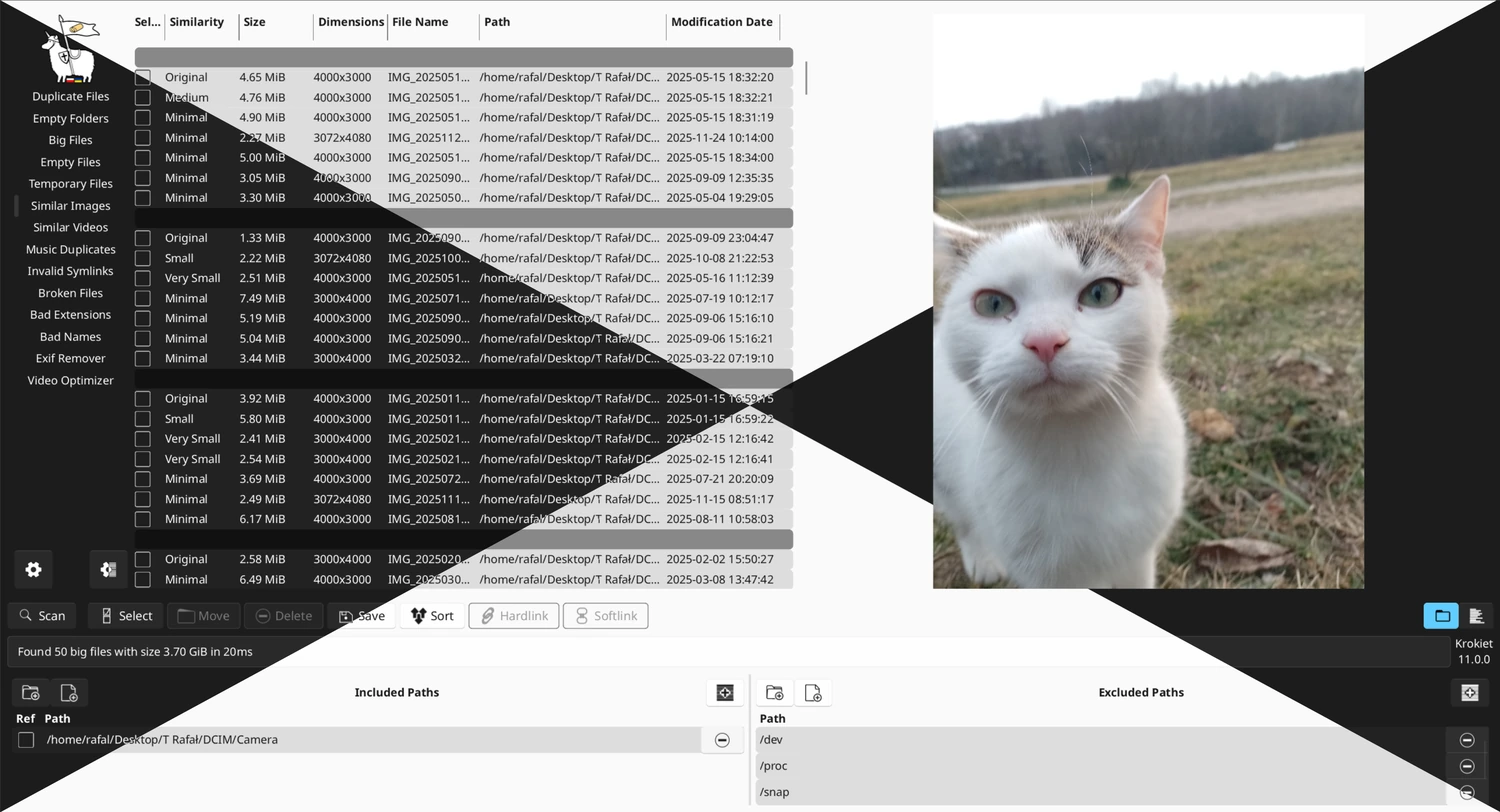
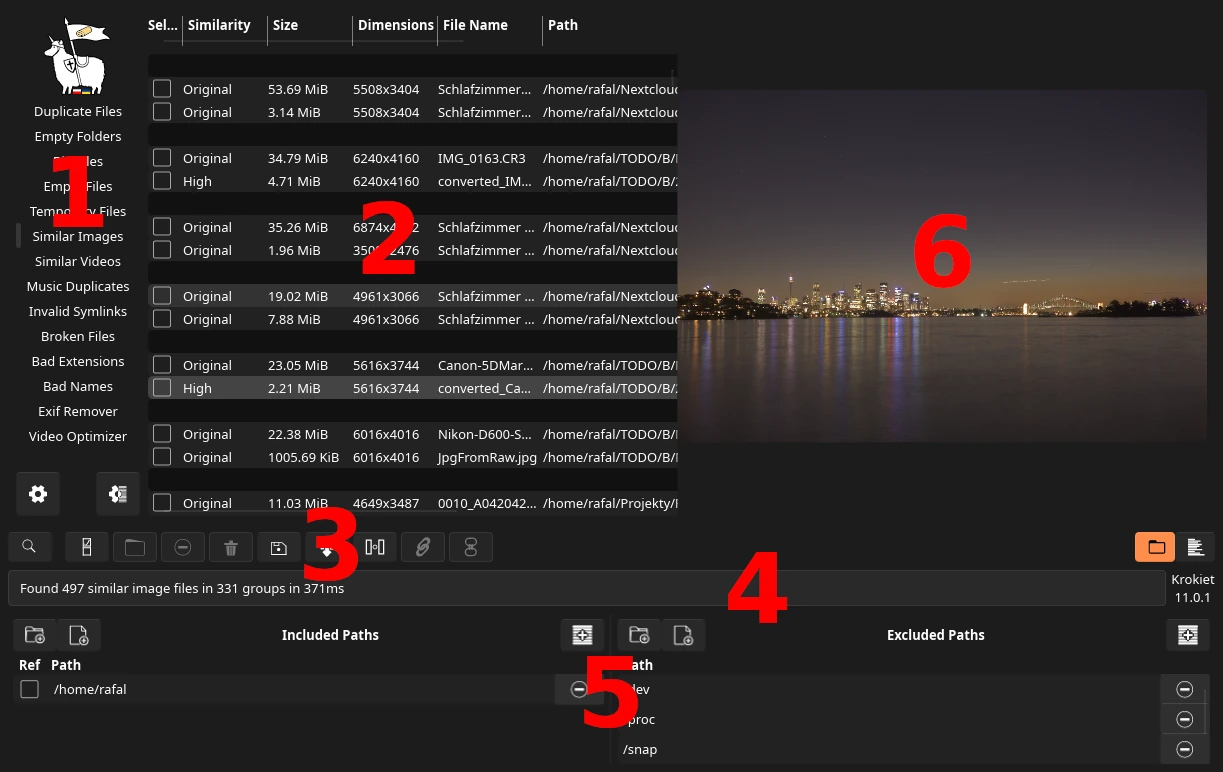
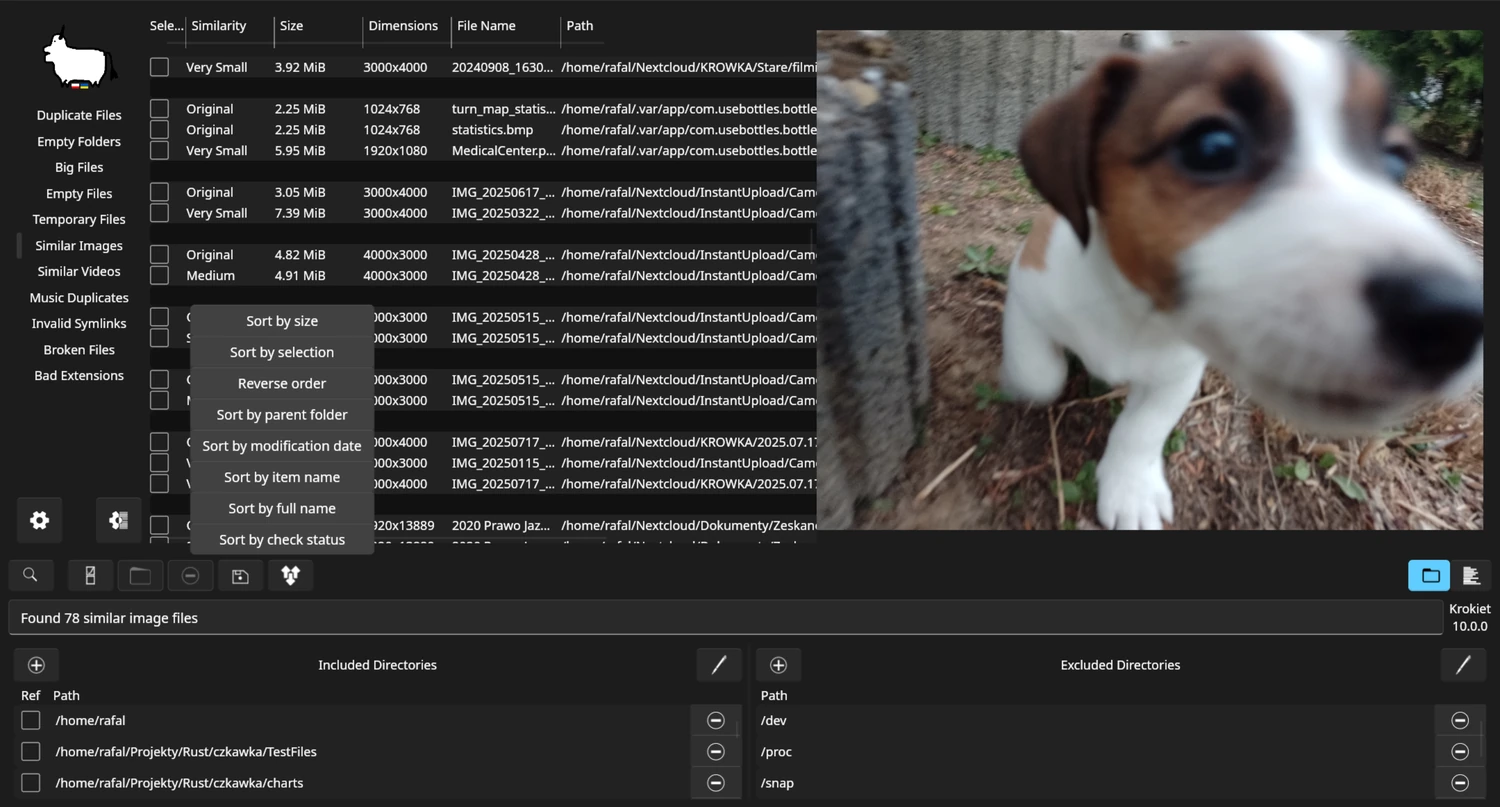
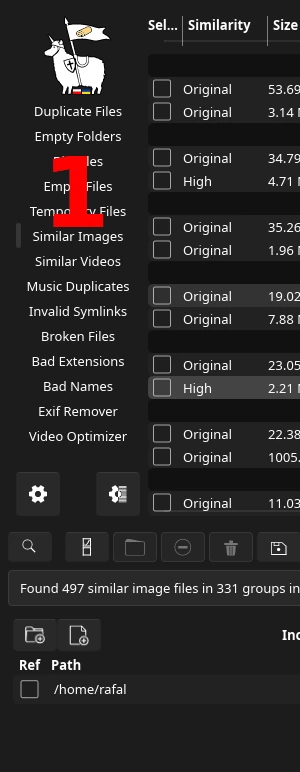

Czkawka 프로젝트가 제공한 실제 Krokiet 화면입니다. 왼쪽 도구, 결과 표, 사진 미리보기, Included Paths·Excluded Paths, 정렬과 선택 기능을 확인할 수 있습니다.
| 현재 GUI | Krokiet |
|---|---|
| 이전 GUI | Czkawka GTK 12.0 |
| 중복 비교 | Hash·Blake3 |
| 사진 비교 | 유사도·미리보기 |
| 경로 보호 | Ref 기준 폴더 |
| 추가 도구 | 대용량·빈 파일·EXIF |
| 동영상 | FFmpeg 필요 |
| 배포 | ZIP·단일 EXE |
Krokiet 12.0.2와 Czkawka 이름 구분
현재 일반 사용자가 화면을 보며 쓰는 프로그램은 Krokiet입니다. 같은 프로젝트 안에서 예전 GTK 화면은 Czkawka GUI, 명령 프롬프트용 도구는 Czkawka CLI라는 이름을 사용합니다. 공식 안내는 새 사용자가 Krokiet으로 옮기도록 권하며 Czkawka GTK 12.0을 마지막 GUI 바이너리 계열로 설명합니다.
Krokiet은 중복 파일, 빈 폴더, 대용량 파일, 임시 파일, 유사 이미지·동영상, 같은 음악, 깨진 파일, 잘못된 확장자와 EXIF 정보를 찾는 무료 오픈소스 정리 프로그램입니다. Krokiet은 GPL-3.0-only, Czkawka GTK와 CLI는 MIT 라이선스로 배포됩니다.
Windows·Linux·macOS 파일 선택
Windows 10·11에서는 windows_krokiet_on_windows_all_backends.zip(28,726,627바이트)을 먼저 권합니다. 압축 안에 여러 렌더러 구성이 있어 한 화면 방식이 실행되지 않을 때 다른 구성을 바로 시험할 수 있습니다. 공식 SHA-256은 e1448221 dd5df8c7 9653e25d 094ec138 150632a7 b1929454 648e0015 ca4066ac입니다.
Windows에서 단일 실행 파일을 원하면 windows_krokiet_on_windows_femtovg_wgpu.exe 또는 windows_krokiet_on_windows_skia_opengl.exe을 고릅니다. Linux x86_64는 linux_krokiet_all_backends_x86_64.zip, Apple Silicon Mac은 mac_krokiet_all_backends_arm64.zip을 선택합니다. 터미널 자동화만 필요할 때 Windows용 windows_czkawka_cli.exe을 사용하세요.
- 운영체제와 CPU에 맞는 12.0.2 파일을 선택하세요.
- 받은 ZIP 또는 EXE의 SHA-256을 공식 릴리스 값과 비교하세요.
- ZIP은 새 폴더에 모두 풀고 Krokiet 실행 파일을 여세요.
- Windows 경고가 나오면 파일 이름과 GitHub 릴리스 주소를 다시 확인하세요.
- 첫 화면에서 Included Paths에 검사할 폴더 하나만 추가해 시험 스캔하세요.
압축 해제와 첫 실행
Krokiet Windows 배포본은 설치 마법사로 시스템에 넣는 MSI가 아니라 ZIP 또는 독립 EXE입니다. ZIP을 받은 경우 탐색기에서 모두 압축 풀기를 실행한 뒤 압축을 푼 폴더의 실행 파일을 사용하세요. ZIP 안에서 바로 실행하면 설정과 보조 파일을 찾지 못하거나 저장 위치를 헷갈릴 수 있습니다.
처음에는 사진 원본이나 업무 폴더 전체를 넣지 말고 복사한 테스트 폴더를 Included Paths에 추가합니다. 스캔 결과만 확인한 뒤 Move, Delete, Hardlink, Softlink 같은 변경 기능을 단계적으로 사용해야 실수로 원본을 잃는 일을 피할 수 있습니다.
화면의 도구·결과·미리보기·경로 영역
왼쪽 도구 목록에서 Duplicate Files나 Similar Images를 고르고, 가운데 위쪽에서 결과 열과 도구별 옵션을 봅니다. 검색이 끝나면 가운데 결과 표에 파일 이름, 크기, 경로와 유사도가 나타나며 오른쪽 미리보기에서 선택한 사진을 비교할 수 있습니다.
아래쪽 Included Paths는 검사할 폴더, Excluded Paths는 건너뛸 폴더입니다. 캐시·로그·프로젝트 빌드 폴더처럼 결과를 어지럽히는 위치는 제외하면 스캔 시간이 줄어듭니다. 상태줄의 발견 개수와 소요 시간을 확인한 뒤 결과를 정렬하고 선택하세요.
Included Paths와 Ref로 백업 폴더 보호
작업 폴더와 백업 폴더를 함께 비교하려면 두 경로를 Included Paths에 추가하고 백업 폴더 행의 Ref를 체크합니다. Ref는 그 경로를 기준 폴더로 취급해 자동 선택 과정에서 보호하는 기능입니다. 백업본과 작업본의 중복을 찾되 백업 파일은 삭제 후보에서 빼고 싶을 때 사용합니다.
Excluded Paths에는 휴지통, 캐시, 임시 폴더처럼 검사할 필요가 없는 하위 경로를 넣습니다. Ref 체크만 믿고 바로 지우지 말고 결과 표에서 기준 경로 파일의 체크가 해제돼 있는지 다시 확인하세요. 중요한 자료는 앱 밖의 다른 저장장치에도 별도 백업해 두는 편이 안전합니다.
중복 파일을 Hash·Blake3로 찾는 순서
Duplicate Files를 열고 검사 방법을 Hash로 둡니다. 기본 Blake3는 파일 내용을 기준으로 비교하므로 이름이나 크기만 같은 파일을 중복으로 오판하는 일을 줄입니다. Name이나 Size 방식은 빠르지만 내용이 다른 파일도 같은 그룹에 들어갈 수 있어 삭제 근거로 쓰기 어렵습니다.
Included Paths를 확인하고 Scan을 누른 뒤 그룹별 경로, 크기와 수정 날짜를 읽습니다. Select 규칙을 적용해도 삭제 전에는 Ref 폴더와 보관할 원본의 체크 상태를 직접 확인하세요. 반복 스캔에서는 prehash와 cache가 속도를 높일 수 있지만 폴더 구성이 크게 달라졌다면 새로 검사하는 편이 낫습니다.
- Duplicate Files를 선택하고 Check method를 Hash로 정하세요.
- Hash type은 기본 Blake3를 사용하세요.
- 작업 폴더를 Included Paths에 넣고 백업 폴더에는 Ref를 체크하세요.
- Scan 뒤 각 그룹의 경로와 파일 크기를 확인하세요.
- Select 규칙으로 후보를 고른 뒤 Move로 별도 검토 폴더에 옮기세요.
- 옮긴 파일을 확인한 다음에만 최종 삭제하세요.
유사 이미지 해시 크기와 차이값 설정
Similar Images는 픽셀이 완전히 같은 파일뿐 아니라 크기 조정, 압축, 색감 보정으로 달라진 사진도 묶습니다. Krokiet의 기본 Hash size 16, Resize algorithm Lanczos3, Hash type Mean에서 시작하고 Maximum difference는 기본 10을 기준으로 결과를 확인하세요.
Maximum difference를 낮추면 더 비슷한 사진만 남고 높이면 다른 사진까지 같은 그룹에 섞일 수 있습니다. 뒤집기·회전본까지 찾아야 할 때 geometric invariance를 켜되 검색 시간이 늘고 오탐이 생길 수 있습니다. 결과의 Similarity와 오른쪽 실제 미리보기를 함께 보고 보관할 사진을 직접 고르세요.
결과 정렬·선택과 안전한 이동
Sort 메뉴에서 크기, 선택 상태, 상위 폴더, 수정 날짜, 항목 이름이나 전체 경로 기준으로 결과를 정리할 수 있습니다. 사진 묶음에서는 해상도와 크기가 큰 파일이 항상 최선은 아니므로 미리보기로 초점, 노이즈, 편집 상태를 확인합니다.
첫 정리에서는 Delete보다 Move를 사용해 별도 검토 폴더에 옮기세요. Hardlink는 서로 다른 경로가 같은 디스크 데이터를 가리키게 만들고 Softlink는 링크 대상이 이동하면 끊길 수 있습니다. 파일 시스템과 백업 프로그램 동작을 모른다면 링크 기능을 쓰지 말고 이동 후 며칠간 확인하는 방식이 안전합니다.
대용량·빈 파일·임시 파일 정리
Big Files는 폴더에서 공간을 많이 차지하는 파일을 찾아 크기순으로 확인할 때 사용합니다. 오래된 영상, 가상 디스크나 압축 파일처럼 크지만 필요한 파일도 있으므로 파일 유형과 실제 경로를 확인한 뒤 보관 위치를 바꾸세요.
Empty Folders와 Empty Files는 내용이 없는 항목을 찾고 Temporary Files는 임시 확장자와 이름 패턴을 검사합니다. 프로그램이 실행 중이면 빈 폴더나 임시 파일을 다시 만들 수 있으며 작업 중 파일일 수도 있습니다. 관련 프로그램을 종료하고 휴지통이나 검토 폴더로 옮긴 뒤 문제가 없는지 확인하세요.
같은 음악·유사 동영상 찾기
Music Duplicates는 제목·아티스트 같은 태그 또는 Fingerprint 방식으로 음악을 비교합니다. 태그가 잘못된 파일은 내용이 같아도 결과에서 빠질 수 있으므로 실제 소리 기준 비교가 필요하면 Fingerprint를 사용하고, 앨범·비트레이트·길이 정보를 함께 확인하세요.
Similar Videos와 Video Optimizer는 FFmpeg가 별도로 필요합니다. FFmpeg 경로가 없거나 실행되지 않으면 동영상 분석과 변환이 실패할 수 있습니다. 먼저 FFmpeg를 준비하고 짧은 복사본 영상으로 인식 여부를 확인한 다음 큰 영상 폴더를 검사하세요.
깨진 파일·잘못된 확장자·EXIF 검사
Broken Files는 이미지, 오디오, PDF, 압축 파일, 동영상, 글꼴과 마크업의 구조를 검사하지만 모든 손상을 확정하는 판정은 아닙니다. 정상 파일도 특정 형식이나 라이브러리 한계로 실패할 수 있으므로 원래 프로그램에서 파일을 열어 보고 백업본과 비교한 뒤 조치하세요.
Bad Extensions는 실제 내용과 파일 확장자가 맞지 않는 항목을 찾아 알맞은 이름 변경 후보를 보여 줍니다. Exif Remover는 사진의 촬영 기기·위치 같은 메타데이터를 제거할 때 사용합니다. 둘 다 원본을 복사한 뒤 몇 개 파일로 결과가 정상적으로 열리는지 확인하세요.
설정 프리셋·캐시 사용
반복해서 같은 폴더를 검사한다면 경로, 제외 규칙과 도구 옵션을 preset으로 저장해 다시 불러올 수 있습니다. 캐시는 이전 파일 해시를 재사용해 두 번째 스캔을 빠르게 하지만 외장 디스크 교체나 대규모 파일 이동 뒤에는 오래된 정보가 남지 않았는지 확인해야 합니다.
검사 기준을 바꿀 때는 기존 결과를 그대로 재사용하지 말고 새 Scan을 실행하세요. 특히 유사 이미지의 차이값, 중복 파일의 Hash·Name·Size 방식이 달라지면 같은 폴더라도 결과의 의미가 완전히 달라집니다.
화면이 안 뜨거나 검게 보일 때
Krokiet 실행 직후 창이 비거나 그래픽 오류가 나면 all_backends ZIP 안의 다른 렌더러 실행 파일을 사용하세요. WGPU/FemtoVG 구성이 맞지 않으면 Skia/OpenGL을, OpenGL이 실패하면 WGPU 또는 소프트웨어 렌더러 구성을 시험합니다. 그래픽 드라이버도 최신 안정 버전으로 갱신하세요.
보안 경고나 실행 차단이 나오면 임의 미러 파일로 바꾸지 말고 GitHub의 qarmin/czkawka 12.0.2 릴리스에서 받은 파일인지와 SHA-256을 다시 대조합니다. Windows용 all_backends ZIP의 값은 e1448221 dd5df8c7 9653e25d 094ec138 150632a7 b1929454 648e0015 ca4066ac입니다.
스캔 누락·삭제 실패 해결
파일이 검색되지 않으면 Included Paths, Excluded Paths, 최소·최대 크기와 허용 확장자를 먼저 확인합니다. 네트워크 드라이브나 권한이 제한된 폴더는 읽지 못할 수 있으며 다른 프로그램이 파일을 잠근 상태에서는 이동과 삭제가 실패할 수 있습니다.
변경 작업이 실패하면 해당 앱을 종료하고 쓰기 권한, 읽기 전용 속성과 남은 디스크 공간을 확인하세요. 관리자 권한으로 무조건 다시 실행하기 전에 선택한 경로가 맞는지 검토하고, 문제가 있는 파일만 별도 폴더로 옮겨 원인을 좁히는 편이 안전합니다.
자주 묻는 질문
Krokiet과 Czkawka 중 무엇을 설치하나요?
화면을 보며 쓰는 새 사용자는 Krokiet을 선택하세요. Czkawka GTK는 12.0이 마지막 GUI 바이너리 계열이며 Czkawka CLI는 명령줄 도구로 계속 제공됩니다.
Windows에서는 어떤 파일을 받는 게 좋나요?
Windows 10·11에서는 windows_krokiet_on_windows_all_backends.zip을 먼저 받으면 여러 렌더러를 바꿔 실행할 수 있습니다.
중복 파일은 어떤 검사 방법이 안전한가요?
Duplicate Files에서 Hash와 기본 Blake3를 사용하세요. Name이나 Size만으로 판단하면 내용이 다른 파일도 같은 그룹에 들어갈 수 있습니다.
백업 폴더가 자동 선택되지 않게 할 수 있나요?
백업 폴더를 Included Paths에 추가한 뒤 그 행의 Ref를 체크하고 결과에서 해당 경로가 선택되지 않았는지 다시 확인하세요.
유사 동영상이나 Video Optimizer가 실행되지 않아요.
두 기능은 별도 FFmpeg가 필요합니다. FFmpeg를 설치하고 경로와 실행 권한을 확인한 뒤 짧은 복사본 영상으로 먼저 시험하세요.
all_backends ZIP을 풀고 테스트 폴더부터 Hash 검사하세요
Windows에서는 12.0.2 all_backends ZIP의 SHA-256을 확인하고 새 폴더에 모두 푼 뒤 실행하세요. 복사한 테스트 폴더를 Included Paths에 넣고 Duplicate Files의 Hash·Blake3로 첫 스캔을 마칩니다. 백업 경로에는 Ref를 체크하고 결과를 Move로 검토 폴더에 옮겨 이상이 없는지 확인한 다음 최종 정리를 진행하세요.
공식 자료와 확인일
Czkawka·Krokiet 공식 GitHub 저장소 · Krokiet 12.0.2 공식 릴리스 · Krokiet 공식 사용 안내 · Czkawka 프로젝트 공식 FAQ | 2026-09-30T12:19:48.266954+09:00