

Twinkle Tray는 Windows 작업 표시줄에서 노트북과 여러 외부 모니터의 밝기를 각각 또는 한 번에 조절하는 무료 프로그램입니다. Windows 10·11 디자인과 어울리는 트레이 패널, 단축키, 시간대 자동 조절, 앱별 프로필과 DDC/CI 제어를 제공합니다.
이 글에서는 1.17.2 공식 EXE와 Store 선택, 설치 후 첫 슬라이더 확인, 모니터 이름·순서·밝기 보정, Linked Levels, 단축키·시간표·프로필 설정과 DDC/CI 감지·절전 오류 해결을 실제 화면 기준으로 설명합니다.

Twinkle Tray는 어떤 프로그램인가요?
Windows가 기본으로 제공하지 않는 외부 모니터 밝기 제어를 DDC/CI로 추가하고, 내장 패널은 WMI로 조절하는 시스템 트레이 도구입니다. 여러 제조사의 화면을 모니터별 슬라이더로 보여 주며 전체 밝기를 묶거나 정규화할 수 있습니다.
밝기 외에도 지원되는 모니터의 대비, 음량, 입력 소스와 전원 VCP 기능을 제어하고 단축키·시간표·유휴 감지·앱 프로필로 반복 조절을 자동화합니다.
Twinkle Tray 모니터별 밝기 패널과 설정 화면
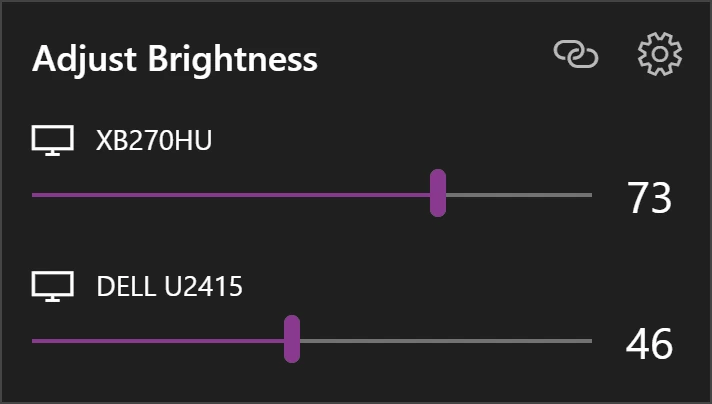
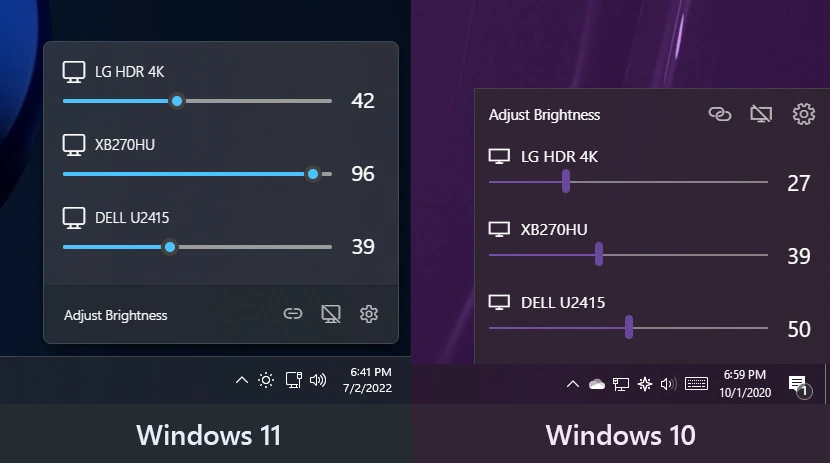
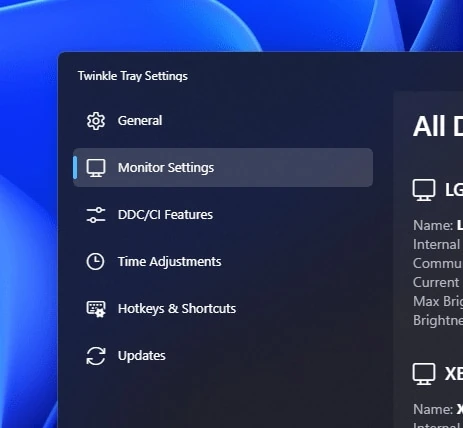
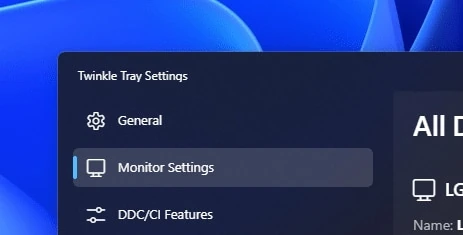
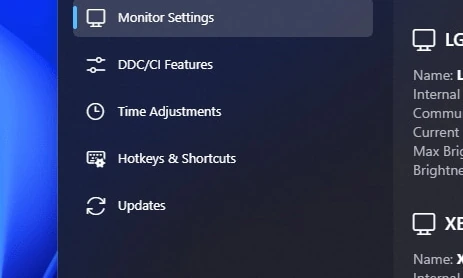
공식 홈페이지와 저장소가 제공한 실제 Twinkle Tray 화면입니다. Windows 10·11 패널, 모니터별 슬라이더, Monitor Settings, DDC/CI Features, Time Adjustments와 Hotkeys 메뉴를 확인할 수 있습니다.
| 외부 모니터 | DDC/CI |
|---|---|
| 내장 화면 | Windows WMI |
| 설치 | GitHub EXE·Microsoft Store |
| 밝기 묶기 | Linked Levels |
| 자동화 | 시간대·유휴·프로필 |
| 단축키 | 전체·개별 화면 |
| 추가 제어 | 대비·음량·입력·전원 |
| 명령줄 | Set·Offset·VCP |
Twinkle Tray 1.17.2 무료 사용 범위와 지원 환경
Twinkle Tray는 Windows 10·11 작업 표시줄에서 노트북 내장 화면과 여러 외부 모니터의 밝기를 한곳에서 조절하는 무료 오픈소스 프로그램입니다. MIT 라이선스로 배포되며 현재 공식 안정판은 1.17.2입니다.
외부 모니터에는 주로 DDC/CI, 노트북 내장 패널에는 Windows WMI를 사용합니다. 모든 모니터가 DDC/CI를 지원하는 것은 아니며 모니터 자체 메뉴에서 DDC/CI가 꺼져 있으면 슬라이더가 나타나도 밝기가 바뀌지 않을 수 있습니다.
GitHub 설치 파일과 Microsoft Store 선택
일반 데스크톱 설치는 Twinkle.Tray.v1.17.2.exe(92,407,640바이트)을 받습니다. 공식 SHA-256은 04714c95 945304e2 dbb92e58 7cf06266 7ef653ef a19f9c28 db2c8022 5aa08136이며 EXE 설치 뒤 시작 메뉴와 작업 표시줄 알림 영역에서 실행합니다.
Microsoft Store 버전은 Store에서 업데이트를 관리하고 v1.17.1부터 Twinkle-Tray.exe 별칭으로 명령줄 호출을 지원합니다. GitHub EXE는 공식 홈페이지가 권장하는 설치 방식이며 설정 파일 위치와 실행 경로가 Store 버전과 다르므로 자동화 명령을 만들 때 설치 방식을 먼저 확인하세요.
- GitHub EXE 또는 Microsoft Store 중 설치 방식을 하나 고르세요.
- EXE를 받았다면 SHA-256을 공식 값과 비교하세요.
- 설치 파일을 실행하고 Windows 시작 시 실행 여부를 정하세요.
- 설치가 끝나면 작업 표시줄 숨겨진 아이콘에서 Twinkle Tray를 여세요.
- 모니터별 슬라이더를 움직여 실제 백라이트가 바뀌는지 확인하세요.
작업 표시줄에서 모니터별 밝기 조절
설치 후 별 모양 트레이 아이콘을 누르면 연결된 화면별 밝기 슬라이더가 열립니다. 각 슬라이더를 따로 움직이면 특정 모니터만 바뀌고, 연결 아이콘으로 밝기 수준을 묶으면 여러 화면을 함께 조절할 수 있습니다.
화면마다 50%의 실제 밝기가 다르다면 Monitor Settings의 Normalize Brightness를 사용해 체감 범위를 맞춥니다. 1.17.2의 calibration points로 화면별 밝기 곡선을 보정할 수 있으므로 낮은 단계가 갑자기 어두워지는 모니터는 몇 구간을 직접 맞추세요.
모니터 이름·순서·최소 밝기 설정
Settings > Monitor Settings에서 Windows가 읽은 모니터 이름을 알아보기 쉬운 이름으로 바꾸고 패널 표시 순서를 정합니다. 책상 왼쪽과 오른쪽 순서에 맞추면 단축키나 개별 슬라이더를 잘못 조절하는 일을 줄일 수 있습니다.
모니터가 실제로 반응하는 최소·최대 범위를 확인하고 필요하면 표시 범위를 제한하세요. DDC 값은 0~100으로 보여도 제품별 백라이트 곡선이 다르므로 같은 숫자를 같은 밝기로 가정하지 말고 흰 화면과 어두운 화면에서 직접 비교합니다.
모든 화면을 함께 움직이는 Linked Levels
밝기 패널의 연결 아이콘을 켜면 한 슬라이더 변화가 다른 화면에도 함께 적용됩니다. Normalize Brightness를 설정한 경우 각 모니터의 보정값을 사용하므로 서로 다른 제품을 같은 체감 밝기로 맞추기 쉽습니다.
한 화면만 바꾸려면 연결을 끄거나 해당 모니터를 대상으로 하는 단축키를 만듭니다. Hotkeys break linked levels 옵션을 켜면 개별 화면 단축키를 사용할 때 연결 상태가 자동으로 해제돼 다른 화면이 함께 움직이는 실수를 막을 수 있습니다.
밝기 단축키와 스크롤 조절
Settings > Hotkeys & Shortcuts에서 Increase Brightness, Decrease Brightness, Set value, Adjust value와 Cycle list 같은 동작을 추가할 수 있습니다. 대상은 모든 화면 또는 특정 모니터로 지정하고 한 번 누를 때 바뀌는 단계값을 정합니다.
트레이 아이콘 위에서 마우스 휠을 돌려 모든 화면을 조절할 수도 있습니다. 방향이 반대로 느껴지면 Invert Scroll을 켭니다. 노트북의 전용 밝기 키는 드라이버가 직접 처리해 앱이 받지 못하거나 내장 화면과 외부 화면이 동시에 움직일 수 있으므로 충돌하면 다른 키 조합을 사용하세요.
시간대·유휴 상태 자동 밝기
Settings > Time Adjustments에서 아침, 낮, 저녁 같은 시간을 추가하고 해당 시점의 밝기를 지정합니다. Animate between times를 켜면 다음 시간값까지 서서히 바뀌지만 수동으로 조절한 밝기가 곧 예약값으로 덮일 수 있습니다.
Check at app startup은 실행 시 가장 가까운 시간 설정을 적용합니다. Idle Detection은 입력이 없을 때 밝기를 낮추며 전체 화면 앱이나 미디어 재생 중에는 유휴 감지를 막도록 정할 수 있습니다. 자동 조절이 예상과 다르면 시간표와 애니메이션을 먼저 끄고 수동 슬라이더부터 확인하세요.
앱별 Profiles 만들기
Profiles에서는 특정 프로그램이 포커스를 얻었을 때 밝기를 자동 적용할 수 있습니다. App path에 실행 파일의 전체 또는 일부 경로를 넣고, 사진 편집·게임·문서 작업처럼 앱마다 필요한 밝기를 저장합니다.
Show in right-click tray menu를 켜면 프로필을 트레이 메뉴에서 수동으로 선택할 수 있습니다. 비슷한 경로를 가진 여러 EXE가 함께 잡히지 않도록 가능한 정확한 경로를 사용하고, 자동 전환이 반복되면 Window focus tracking과 프로필 조건을 확인하세요.
DDC/CI로 대비·입력·전원 제어
Settings > DDC/CI Features에서 모니터가 제공하는 VCP 기능을 읽으면 밝기 외에 대비, 음량, 전원 상태와 입력 소스를 조절할 수 있습니다. 1.17.1부터 지원되는 모니터는 밝기 패널에서 입력 소스를 바꿀 수 있습니다.
모든 모니터가 같은 VCP 코드나 값을 쓰지 않습니다. 지원하지 않는 전원 신호를 보내면 화면이 다시 켜지지 않거나 오동작할 수 있으므로 한 기능씩 시험하고 물리 버튼으로 복구할 방법을 준비하세요. 기본 밝기 코드 0x10이 아닌 제품은 고급 VCP 설정이 필요할 수 있습니다.
모니터가 검색되지 않을 때
먼저 모니터의 물리 버튼으로 OSD 메뉴를 열고 DDC/CI를 켭니다. 그다음 HDMI 또는 DisplayPort 케이블을 본체에 직접 연결해 다시 검색하세요. VGA·DVI, 일부 USB·Thunderbolt·Surface Dock 변환 경로는 DDC/CI 전달이 되지 않을 수 있습니다.
Settings > General > Troubleshooting에서 모니터 감지 방식을 하나씩 끈 뒤 Twinkle Tray를 다시 시작합니다. AMD Radeon의 Custom Colors가 켜져 있으면 간섭할 수 있으므로 끄고, 그래픽 드라이버·도킹 스테이션 펌웨어와 모니터 드라이버도 확인하세요.
슬라이더가 움직이지만 밝기가 그대로일 때
패널 숫자는 바뀌지만 화면이 반응하지 않으면 모니터 OSD의 DDC/CI 상태, 현재 입력 포트와 VCP 지원을 다시 확인합니다. HDR이 켜진 화면은 하드웨어 밝기 대신 Windows SDR 밝기 제어가 필요한 경우가 있으며 1.17.2는 HDR 화면에서 SDR 슬라이더 표시를 개선했습니다.
Monitor Settings에서 현재 감지 방식과 최대 밝기 값을 확인하고 Normalize Brightness를 잠시 끈 상태로 시험합니다. 같은 모델 두 대라면 이름과 내부 ID를 구분해 어느 화면에 명령이 전달되는지 확인하세요.
절전 후 값이 돌아가거나 앱이 멈출 때
절전·화면 꺼짐 뒤 밝기가 이전 값으로 돌아가면 Launch at startup과 Apply brightness at startup을 확인합니다. 1.17.2에서 창 포커스 추적과 DDC/CI 기능 표시 오류가 수정됐으므로 이전 버전이라면 안정판으로 업데이트하세요.
트레이 아이콘을 눌러도 반응이 없으면 작업 관리자에서 Twinkle Tray를 종료한 뒤 다시 실행하고 Troubleshooting의 감지 방식과 power states 옵션을 점검합니다. 설정을 초기화하기 전에는 Store와 EXE 설치의 settings.json 위치가 다르다는 점을 확인하고 필요한 단축키·시간표를 기록하세요.
명령줄로 밝기 바꾸기
Twinkle Tray가 실행 중이면 –List로 디스플레이를 확인하고 –MonitorNum 또는 –MonitorID로 대상을 고를 수 있습니다. –Set=70은 지정 밝기로 설정하고 –Offset=-10은 현재 값에서 10만큼 낮춥니다. –All은 모든 화면, –Overlay는 변경값 표시를 요청합니다.
GitHub EXE 설치는 LocalAppData의 실제 실행 파일 경로를 사용하고 Store 버전은 Twinkle-Tray.exe 별칭을 사용할 수 있습니다. 예약 작업에서 실행하려면 먼저 일반 명령 프롬프트에서 대상 번호와 값이 맞는지 확인하고, 화면이 분리·재연결될 때 번호가 바뀔 수 있으므로 내부 ID 사용도 검토하세요.
자주 묻는 질문
Twinkle Tray는 무료인가요?
네. 공식 저장소에서 MIT 라이선스로 배포하는 무료 오픈소스 프로그램입니다.
외부 모니터가 보이지 않으면 무엇을 확인하나요?
모니터 OSD에서 DDC/CI를 켜고 HDMI·DisplayPort 직접 연결로 시험한 뒤 Troubleshooting의 감지 방식을 바꾸고 앱을 다시 시작하세요.
노트북 내장 화면도 조절할 수 있나요?
네. 지원되는 내장 패널은 Windows WMI를 통해 제어하며 외부 화면과 함께 패널에 표시할 수 있습니다.
여러 모니터를 같은 밝기로 움직이려면 어떻게 하나요?
패널의 연결 아이콘으로 Linked Levels를 켜고 체감 밝기가 다르면 Monitor Settings에서 Normalize Brightness를 보정하세요.
시간 설정 뒤 수동 밝기가 자꾸 바뀌어요.
Time Adjustments의 Animate between times나 예약값이 수동 조절을 덮을 수 있습니다. 시간표를 잠시 끄고 수동 동작부터 확인하세요.
DDC/CI를 켜고 화면별 슬라이더부터 확인하세요
1.17.2 EXE의 SHA-256을 확인해 설치한 뒤 트레이 아이콘에서 각 모니터 슬라이더가 실제 백라이트를 바꾸는지 시험하세요. 감지되지 않는 화면은 OSD의 DDC/CI와 케이블 경로를 먼저 확인하고, 기본 조절이 끝난 뒤 Linked Levels, 밝기 보정, 단축키와 시간표를 하나씩 추가하면 됩니다.
공식 자료와 확인일
Twinkle Tray 공식 홈페이지 · Twinkle Tray 공식 GitHub · Twinkle Tray 1.17.2 공식 릴리스 · 공식 모니터 감지 문제 해결 | 2026-09-30T12:27:57.952222+09:00





