
MuseScore Studio는 오선지에 음표와 가사·코드·셈여림표를 입력하고 재생하면서 작곡·편곡한 뒤 인쇄용 PDF나 MusicXML·MIDI·MP3로 내보내는 무료 악보 작성 프로그램입니다. 4.7.5는 Windows, macOS와 Linux용 공식 파일을 제공합니다.
이 글에서는 MSI·포터블·DMG·AppImage 선택부터 새 악보와 악기 편성, N 키 음표 입력, Palettes·Properties, Mixer·MIDI, 파트보·PDF 출력과 소리·파일 열기 문제까지 실제 메뉴 기준으로 설명합니다. MuseHub와 MuseSounds는 선택 사항이며 Studio의 기본 편집에는 계정이나 구독이 필요하지 않습니다.

MuseScore Studio는 어떤 프로그램인가요?
MuseScore Studio는 피아노 독주부터 합창·밴드·오케스트라까지 악기 편성을 만들고 출판용 악보와 개별 파트보를 제작하는 데스크톱 프로그램입니다. 음표 입력, 자동 레이아웃, 조옮김, 가사·코드 기호, 재생과 Mixer를 한 작업 파일에서 처리합니다.
편집 원본은 MSCZ로 저장하고 PDF·이미지·오디오·MusicXML·MIDI로 내보낼 수 있습니다. 무료 오픈소스 Studio와 웹의 MuseScore.com 구독, 선택 음원 배포 도구 MuseHub를 구분하면 기본 작곡 작업에 불필요한 가입이나 추가 설치를 피할 수 있습니다.
MuseScore Studio Home·악보 편집·음표 입력 실제 화면
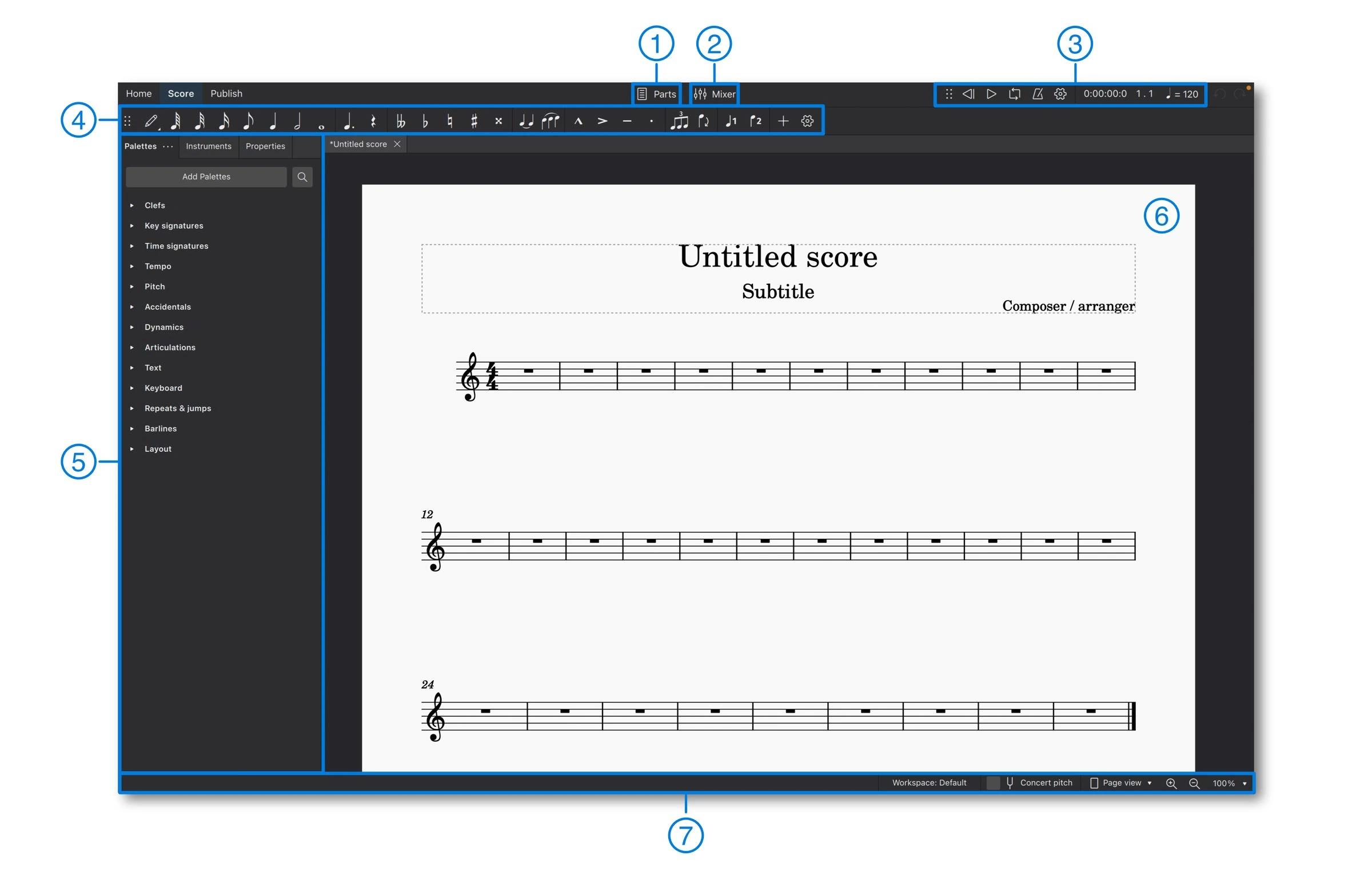
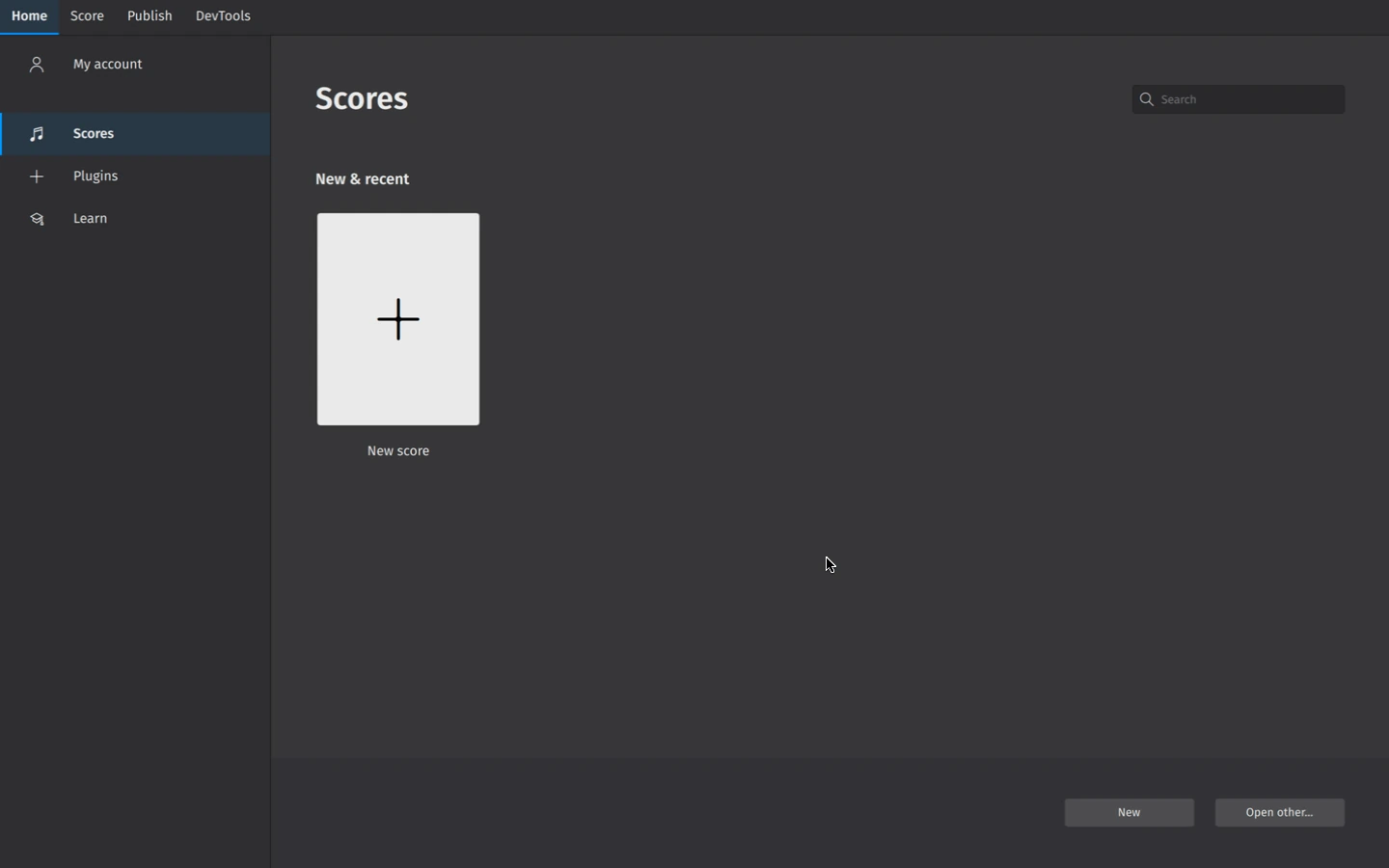
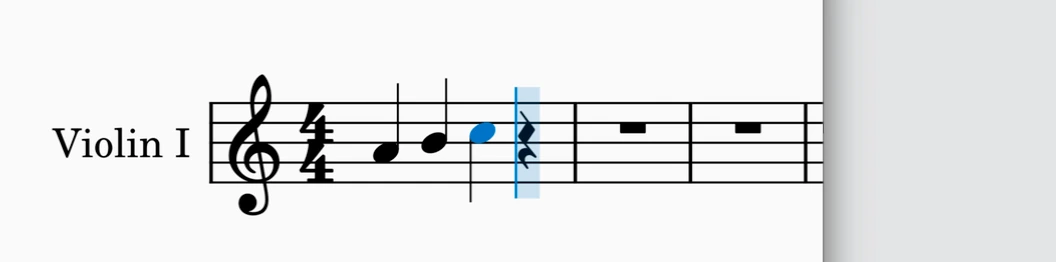
MuseScore Studio 공식 핸드북의 실제 화면입니다. Home 탭의 새 악보, 악보 편집 영역과 도구 모음·Palettes·Properties, 음표 입력 상태를 확인할 수 있습니다.
| 개발 | MuseScore Limited·오픈소스 커뮤니티 |
|---|---|
| Windows | 64비트 MSI·포터블 |
| macOS | DMG 직접 설치 |
| Linux | x86_64·ARM64 AppImage |
| 원본 저장 | MSZC |
| 교환 | MusicXML·MIDI |
| 출력 | PDF·MP3·WAV·PNG·SVG·MP4 |
| 계정 | 로컬 편집에는 불필요 |
MuseScore Studio 4.7.5 무료 범위와 지원 환경
MuseScore Studio는 악보를 만들고 편집하며 소리를 들어본 뒤 PDF·MusicXML·MIDI·MP3 같은 파일로 내보내는 무료 오픈소스 악보 제작 프로그램입니다. 악보 편집 기능에는 사용 기간이나 저장 개수 제한이 없고 계정을 만들지 않아도 로컬 파일을 작성할 수 있습니다.
Studio 프로그램과 MuseScore.com의 악보 구독 서비스는 구분해야 합니다. MuseSounds와 MuseHub는 더 사실적인 소리와 콘텐츠를 받는 선택 구성 요소이며, 기본 악보 작성과 인쇄에는 필요하지 않습니다. 4.7.5는 Windows 64비트, macOS와 Linux x86_64·ARM64 파일을 제공합니다.
Windows MSI·포터블과 macOS·Linux 파일 선택
일반 Windows PC에는 MuseScore-Studio-4.7.5.260831071-x86_64.msi를 선택합니다. 설치 권한이 없거나 USB·별도 폴더에서 쓰려면 x86_64.paf.exe 포터블 파일을 사용하세요. Windows on ARM 장치에서는 x64 앱 호환 여부를 먼저 확인해야 합니다.
Mac은 4.7.5 DMG, Intel·AMD 64비트 Linux는 x86_64.AppImage, ARM64 Linux는 aarch64.AppImage를 고릅니다. MuseHub를 함께 쓰려면 Windows 10 이상 또는 macOS 12 이상이 필요하지만, Studio 직접 설치 파일은 공식 다운로드와 GitHub 릴리스에서 별도로 받을 수 있습니다.
MuseScore Studio 무료 다운로드와 설치 방법
Windows MSI는 128,745,472바이트이며 공식 SHA256은 07b0f3292612e2df4c7e0632deb790add51b218f0ee33f7fecaa6111dd279ec6입니다. 파일 이름과 해시를 확인한 뒤 MSI를 실행하고 설치 폴더와 바로가기를 확인해 마법사를 완료합니다. 포터블은 paf.exe를 별도 폴더에 풀고 그 안의 실행 파일을 엽니다.
macOS에서는 DMG를 열어 앱을 Applications로 옮기고, Linux AppImage는 실행 권한을 준 뒤 실행합니다. 처음 열면 언어와 기본 화면을 확인하고 Home 탭에서 새 악보를 만들거나 기존 MSCZ·MusicXML·MIDI 파일을 여세요. 클라우드 로그인을 건너뛰어도 로컬 저장과 편집을 사용할 수 있습니다.
- 운영체제와 CPU에 맞는 4.7.5 설치 파일을 선택하세요.
- 공식 파일 이름과 SHA256을 대조하세요.
- Windows는 MSI 마법사, Mac은 DMG, Linux는 AppImage 방식으로 실행하세요.
- 처음 실행한 뒤 Home 탭에서 New score를 선택하세요.
- 테스트 악보를 로컬 MSCZ로 저장하고 다시 열어 보세요.
새 악보 만들기와 악기·박자 설정
Home 탭의 Scores에서 New score를 누르면 템플릿 또는 악기를 선택할 수 있습니다. 피아노 독주라면 Piano 템플릿, 직접 편성하려면 Choose instruments에서 악기군과 악기를 추가하고 위아래 순서를 정합니다. 파트 이름과 조옮김 악기도 이 단계에서 확인하세요.
다음 화면에서 조표, 박자표, 템포, 못갖춘마디와 마디 수를 지정하고 제목·부제·작곡가를 입력합니다. Finish 뒤에도 Add or remove instruments, Master palette와 Properties에서 바꿀 수 있지만, 입력 전에 편성과 박자를 정하면 마디를 다시 정리하는 일을 줄일 수 있습니다.
음표·쉼표를 빠르게 입력하는 방법
악보에서 시작 위치를 선택하고 N을 눌러 음표 입력 모드로 들어갑니다. 숫자 1~7로 음가를 고른 뒤 A~G로 음높이를 넣고 0으로 쉼표를 입력합니다. 마우스, 컴퓨터 키보드, 화면 피아노와 MIDI 건반을 함께 사용할 수 있으며 Esc를 누르면 입력 모드가 끝납니다.
화음은 기존 음표를 선택한 상태에서 Shift와 음이름을 사용하고, 점음표·잇단음표·붙임줄은 도구 모음에서 선택합니다. 잘못 입력했으면 Ctrl+Z로 되돌리고 음표를 좌우로 옮기기보다 올바른 박과 음가를 먼저 맞추세요. 반복 구간은 복사·붙여넣기를 사용하되 마디의 총 박자가 맞는지 확인합니다.
Palettes와 Properties로 기호·가사 편집
왼쪽 Palettes에는 음자리표, 조표, 박자표, 아티큘레이션, 셈여림표, 선, 텍스트와 반복 기호가 있습니다. 기호를 선택한 음표나 마디로 끌어 놓거나 기호를 클릭해 적용합니다. 여러 항목을 넣을 때는 범위를 먼저 선택하면 같은 기호를 한 번에 적용할 수 있습니다.
오른쪽 Properties는 현재 선택한 요소의 위치, 크기, 표시 여부와 재생 속성을 조절합니다. 가사는 음표를 선택하고 Ctrl+L, 코드 기호는 Ctrl+K로 입력할 수 있습니다. 개별 요소를 억지로 끌기 전에 Properties의 정렬·간격과 스타일 설정을 사용하면 파트보 전체의 모양이 일관됩니다.
재생·Mixer·MIDI와 MuseSounds 설정
Space로 재생과 정지를 전환하고 원하는 음표를 선택한 뒤 Shift+Space를 누르면 그 지점부터 재생합니다. Mixer에서 파트별 음량, 팬과 음소거를 조절하고 View 메뉴에서 Mixer를 다시 열 수 있습니다. Windows 4.7은 ASIO를 지원하므로 오디오 설정에서 장치를 바꿨다면 프로그램을 다시 시작해 확인하세요.
소리가 나지 않으면 Preferences의 I/O 또는 Audio 항목에서 출력 장치가 실제 스피커·오디오 인터페이스인지 보고, Mixer에서 파트가 음소거됐는지 확인합니다. MIDI 건반이 감지되지 않으면 케이블 연결 후 Studio를 다시 열고 MIDI 입력 장치를 선택하세요. MuseSounds는 선택 설치이므로 기본 재생만 필요하면 설치하지 않아도 됩니다.
파트보·레이아웃과 인쇄용 PDF 만들기
합주 악보는 Parts에서 각 악기 파트를 만들고 마디 번호, 페이지 나눔과 시스템 나눔을 확인합니다. 빈 보표 숨기기와 간격은 스타일에서 조정하고, 특정 마디만 강제로 늘리기 전에 페이지 설정·여백·악보 크기를 먼저 맞추세요. 화면에서 보이는 줄 수와 인쇄 페이지는 용지 크기에 따라 달라집니다.
인쇄 전에는 재생으로 빠진 음표를 찾고 각 파트의 조표·박자·반복 기호와 페이지 넘김 위치를 확인합니다. File > Export 또는 Publish > Export에서 PDF를 선택하고 전체 악보와 파트보 범위를 구분하세요. 생성된 PDF를 실제로 열어 글꼴, 제목, 첫·마지막 마디와 페이지 수를 확인합니다.
MSZC 저장과 MusicXML·MIDI·MP3 내보내기
편집 원본은 File > Save로 MSCZ 형식에 저장합니다. 작업 중 다른 이름으로 버전을 나눠 보관하고 외부 공유용 파일을 만든 뒤에도 MSCZ 원본은 남겨 두세요. MusicXML은 다른 악보 프로그램과 구조를 주고받을 때, MIDI는 음표와 재생 정보를 옮길 때 사용하지만 글꼴·배치와 세부 표현은 달라질 수 있습니다.
Export에서는 PDF, MusicXML, MIDI, MP3, WAV, FLAC, PNG, SVG와 MEI를 선택할 수 있습니다. 4.7에서는 스크롤 악보 MP4와 16·24비트 WAV도 지원합니다. 오디오로 내보낼 때는 Mixer와 재생 장치를 먼저 확인하고, MusicXML을 받는 프로그램에서는 악기명·조옮김·가사·반복 기호가 맞는지 다시 검사하세요.
악보가 열리지 않거나 느리고 소리가 없을 때
악보를 열 때 종료되거나 가져오기가 실패하면 4.7.5로 업데이트하고 원본 파일을 복사한 뒤 복사본을 여세요. 오래된 MSCZ는 먼저 해당 버전에서 다시 저장하거나 MusicXML로 내보내는 방법을 사용할 수 있습니다. 손상 의심 파일은 자동 복구본과 백업을 확인하고 원본에 바로 덮어쓰지 마세요.
입력이 느리면 Mixer와 불필요한 패널을 닫고 큰 사운드 라이브러리 대신 기본 음원으로 재생해 원인을 나눕니다. 소리가 없을 때는 출력 장치, 파트 음소거, Solo 상태와 MuseSounds 설치 상태를 순서대로 확인합니다. 화면 배치가 흐트러졌다면 요소를 모두 수동 이동하기 전에 Format > Style과 Reset position을 검토하세요.
악보 공유 전 제목·파트·출력 파일 최종 점검
완성한 악보를 보내기 전에 첫 페이지의 제목·작곡가, 조표·박자표·템포와 악기 순서를 확인합니다. 반복 기호와 1·2번 엔딩은 화면 재생으로 실제 이동 순서를 들어 보고, 가사와 코드 기호가 음표에 맞게 붙었는지 확대해서 봅니다. 합주곡은 전체 악보뿐 아니라 각 파트의 쉼표 마디, 큐 음표와 페이지 넘김 위치도 따로 확인하세요.
PDF는 수신자가 글꼴 없이도 같은 모양으로 인쇄할 수 있는지 열어 보고, MusicXML은 다른 악보 프로그램에서 가져온 뒤 레이아웃·조옮김·가사와 아티큘레이션을 비교합니다. MP3·WAV는 처음과 끝이 잘리지 않았는지, Mixer 음량과 악기 소리가 의도한 대로 들어갔는지 재생하세요. 최종 출력 뒤에도 날짜가 붙은 MSCZ 원본과 바로 전 버전을 남겨 두면 수정 요청이나 파일 손상에 대응하기 쉽습니다.
자주 묻는 질문
MuseScore Studio는 완전히 무료인가요?
네. 악보 작성·저장·인쇄 기능은 무료 오픈소스이며 계정이나 구독이 필요하지 않습니다. MuseScore.com 구독과 MuseSounds는 별도 선택 서비스입니다.
Windows에서는 어떤 파일을 받나요?
일반 PC는 4.7.5 x86_64 MSI, 설치 없이 별도 폴더에서 쓰려면 x86_64 paf.exe 포터블을 선택하세요.
악보를 PDF로 저장할 수 있나요?
File > Export 또는 Publish > Export에서 PDF를 선택하고 전체 악보나 파트보를 내보낼 수 있습니다.
MIDI 건반으로 음표를 입력할 수 있나요?
건반을 연결한 뒤 Preferences에서 MIDI 입력 장치를 선택하고 N으로 음표 입력 모드에 들어가면 사용할 수 있습니다.
소리가 나오지 않으면 무엇을 확인하나요?
오디오 출력 장치, Mixer의 음소거·Solo 상태, 파트 음원과 MuseSounds 설치 상태를 순서대로 확인하세요.
테스트 악보를 MSCZ로 저장하고 PDF까지 내보내세요
운영체제에 맞는 MuseScore Studio 4.7.5 파일을 설치한 뒤 Home > New score에서 악기와 박자를 정하세요. N과 숫자·A~G로 짧은 악보를 입력하고 Palettes·Properties로 기호를 다듬은 다음 MSCZ로 저장합니다. 재생과 파트보를 확인하고 PDF 또는 MusicXML로 내보낸 파일을 다시 열어 보면 설치부터 실제 악보 완성까지 한 번에 점검할 수 있습니다.
공식 자료와 확인일
MuseScore Studio 공식 제품 안내 · MuseScore Studio 공식 다운로드 · MuseScore Studio 4.7.5 공식 릴리스 · MuseScore Studio 공식 핸드북 | 2026-09-30





