
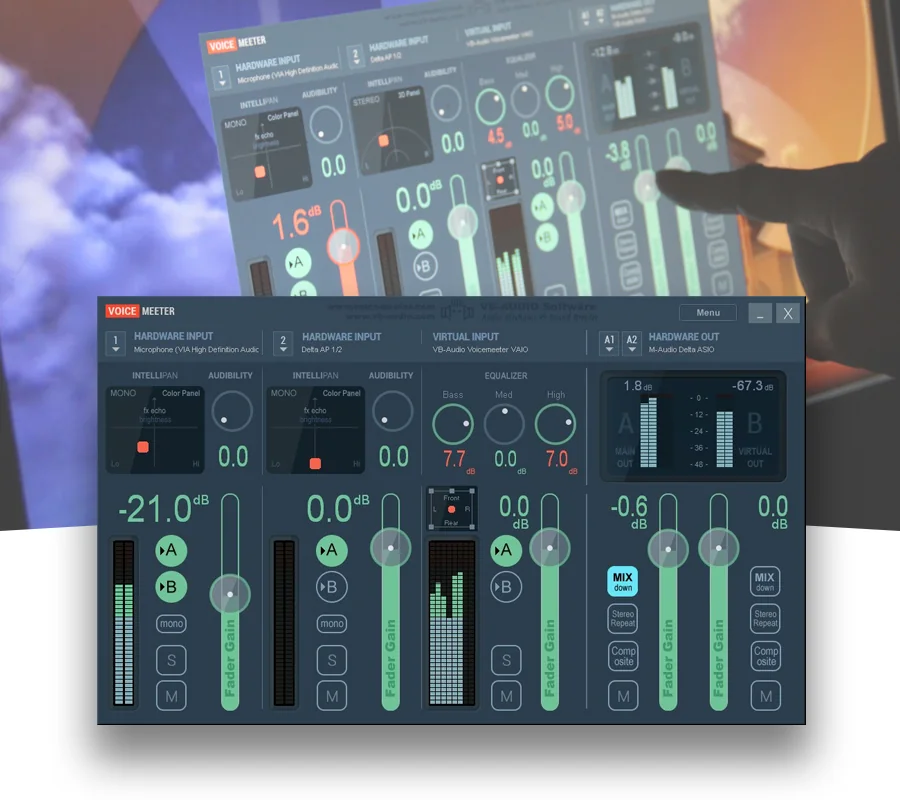
Voicemeeter는 마이크, 게임과 Windows 앱 소리를 한 화면에서 섞어 헤드셋과 OBS·Discord·녹음 프로그램으로 나눠 보내는 VB-Audio의 Windows 가상 오디오 믹서입니다. Standard 1.1.3.0은 물리 입력 2개와 가상 입력 1개, A·B 두 버스를 제공합니다.
이 글에서는 공식 ZIP과 서명 확인, 관리자 설치와 재부팅, A1 출력, Windows 기본 재생 장치, Hardware Input 1, A·B 라우팅, Voicemeeter Out B1, 소리 없음·지연·에코 해결과 안전한 제거까지 실제 메뉴 순서로 설명합니다.

Voicemeeter는 어떤 프로그램인가요?
Voicemeeter는 Windows에 가상 재생·녹음 장치를 추가하고 실제 마이크·스피커와 앱 소리를 믹서 화면에서 연결하는 프로그램입니다. 각 입력의 A 버튼은 실제 출력, B 버튼은 방송·통화 앱이 받을 가상 출력으로 신호를 보냅니다.
단순히 설치하는 것만으로 소리가 자동 완성되지는 않습니다. A1에 실제 듣기 장치를 고르고 Windows 기본 출력은 Voicemeeter Input으로 지정한 뒤 방송 앱 입력을 Voicemeeter Out B1으로 선택해야 기본 흐름이 완성됩니다.
Voicemeeter 믹서·A B 버스·가상 오디오 장치 실제 구조
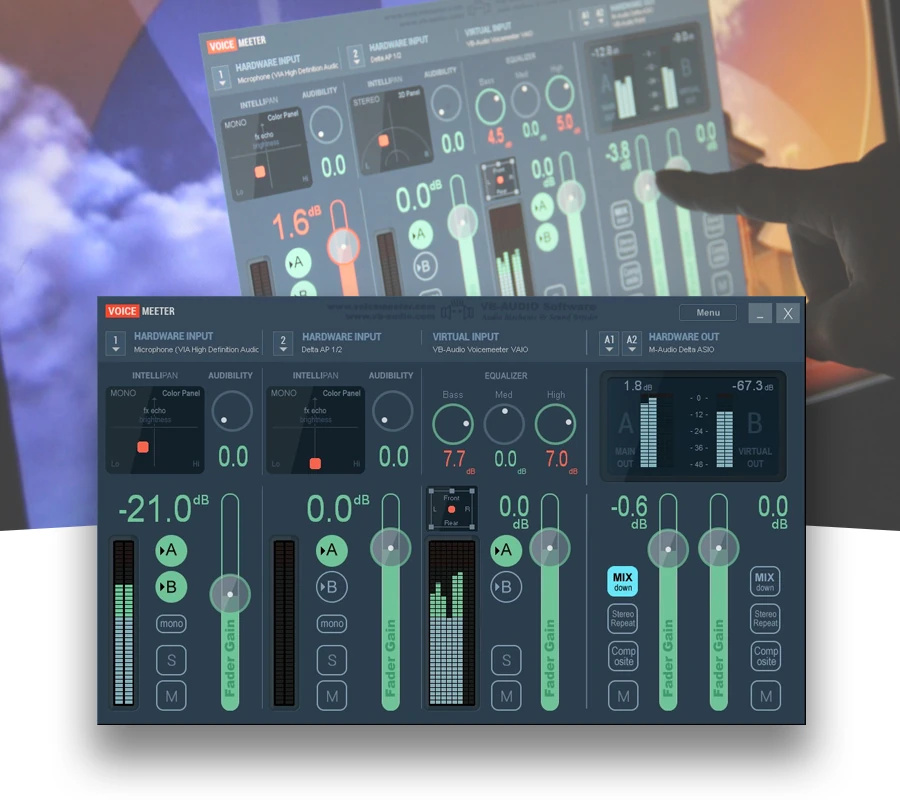
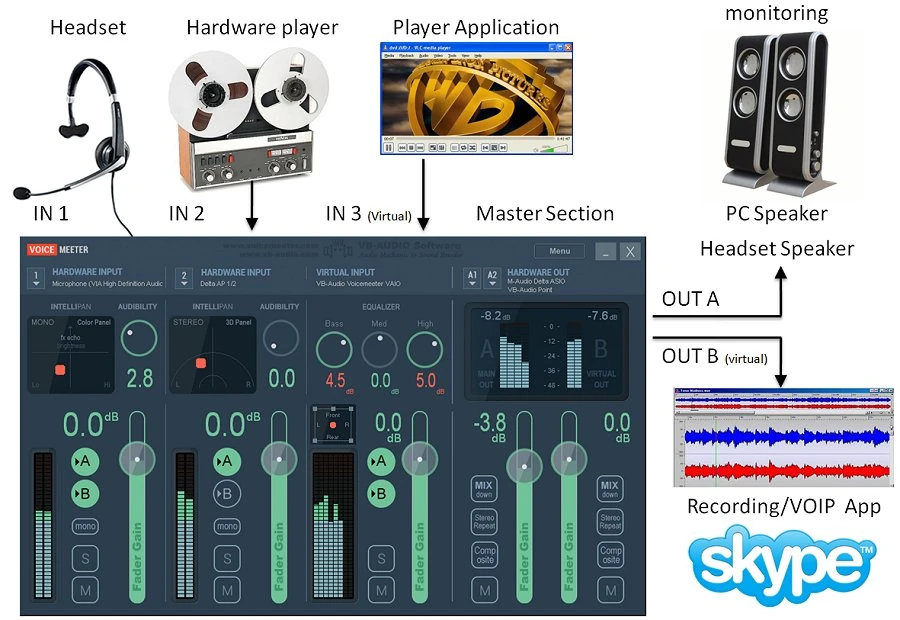
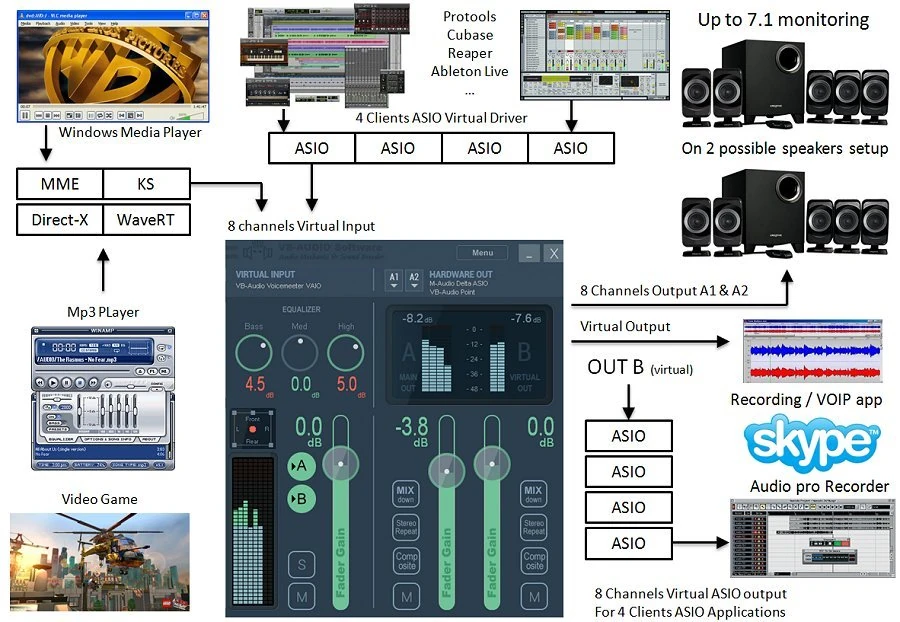
VB-Audio 공식 화면에서 Standard 믹서의 Hardware Input, Virtual Input, A·B 버스와 MME·KS·WDM·ASIO 연결 구조를 확인했습니다.
| 개발 | VB-Audio |
|---|---|
| 앱 | Voicemeeter Standard |
| 입력 | 물리 2·가상 1 |
| 출력 | 물리 A·가상 B |
| 인터페이스 | WDM·KS·MME·ASIO |
| 설치 | 관리자 실행 후 재부팅 |
| 가상 출력 | Voicemeeter Out B1 |
| 용도 | 방송·통화·게임·녹음 |
Voicemeeter 1.1.3.0 무료 사용 범위와 Donationware
Voicemeeter Standard 1.1.3.0은 VB-Audio가 제공하는 Windows 가상 오디오 믹서입니다. 마이크와 외부 장치 두 개, Windows 앱 소리가 들어오는 가상 입력 하나를 받아 물리 출력 A와 가상 출력 B로 나눕니다. 게임 소리는 헤드셋으로 듣고 마이크와 게임 소리를 방송·통화 앱에 함께 보내는 구성을 만들 수 있습니다.
공식 라이선스는 Donationware입니다. 선택 기능을 제외한 기본 기능을 결제 없이 설치하고 사용할 수 있으며, 30일 뒤 About 창에서 후원 안내가 나와도 평가를 계속할 수 있습니다. 인터넷 연결 없이 동작하고 VB-Audio는 앱이 사용자 데이터를 수집하지 않는다고 안내합니다. 기업 배포나 다른 제품에 포함하는 경우에는 별도 라이선스 조건을 확인해야 합니다.
Standard·Banana·Potato 중 Standard가 맞는 경우
이 글의 파일은 Voicemeeter Standard입니다. 물리 입력 2개, 가상 입력 1개, A·B 두 버스가 필요한 간단한 방송·회의·게임 구성에 맞습니다. 입력과 버스가 더 필요하거나 녹음기와 세부 EQ가 필요하면 같은 회사의 Banana·Potato가 별도 제품이므로 설치 파일과 화면을 섞지 마세요.
Standard에서도 WDM, KS, MME, DirectX, WaveRT와 ASIO를 지원합니다. A1 출력 장치가 샘플레이트와 핵심 버퍼를 정하므로 처음에는 헤드셋이나 오디오 인터페이스 하나를 A1로 정하고 소리가 정상인 상태를 만든 뒤 A2와 추가 앱을 연결하는 순서가 안전합니다.
Voicemeeter 무료 다운로드와 설치 파일 확인
현재 공식 ZIP은 VoicemeeterSetup_v1130.zip이며 SHA256은 75e797b24dd851f487c733f83cdab49f26aaa3d828da054b7ab31b56a1165acf입니다. ZIP 안의 voicemeetersetup.exe 파일 버전 1.1.3.0과 유효한 디지털 서명을 직접 확인했습니다. 압축 파일 전체를 새 폴더에 풀고 설치 파일을 관리자 권한으로 실행하세요.
공식 배포 파일에는 Windows x86·x64·ARM64용 구성 요소가 포함됩니다. 설치 프로그램이 시스템 종류를 처리하므로 별도의 비공식 64비트 파일을 찾을 필요가 없습니다. 기존 Voicemeeter가 실행 중이면 종료하고 오디오를 쓰는 OBS·Discord·브라우저·DAW도 닫은 뒤 설치를 시작하세요.
- VB-Audio 공식 페이지에서 VoicemeeterSetup_v1130.zip을 받으세요.
- ZIP 해시와 voicemeetersetup.exe의 VB-Audio 서명을 확인하세요.
- 압축을 모두 풀고 voicemeetersetup.exe를 관리자 권한으로 여세요.
- Install을 마친 뒤 Windows를 반드시 재부팅하세요.
- Voicemeeter를 열어 A1 출력과 Windows 기본 재생 장치를 차례로 설정하세요.
설치 후 재부팅과 첫 실행 순서
Voicemeeter는 앱과 가상 오디오 드라이버를 함께 설치하므로 Install 완료만으로 끝내지 말고 Windows를 재부팅해야 합니다. 재부팅하지 않으면 가상 입력·출력이 목록에 없거나 장치 이름은 보여도 소리가 통과하지 않을 수 있습니다. 제거한 뒤에도 드라이버 정리를 위해 다시 재부팅해야 합니다.
첫 실행에서는 오른쪽 위 HARDWARE OUT의 A1을 눌러 실제로 듣는 스피커·헤드셋·오디오 인터페이스를 선택합니다. 가능하면 먼저 WDM 장치를 선택하고, 문제가 있을 때 KS·MME 또는 제조사 ASIO를 시험하세요. A1을 고르지 않으면 Windows 소리가 Voicemeeter 입력 미터에 들어와도 귀로 들을 출력이 없습니다.
Windows 기본 재생 장치와 A1 연결
Windows 설정의 시스템 > 소리에서 기본 출력 장치를 Voicemeeter Input으로 지정합니다. 그러면 브라우저·게임·미디어 플레이어의 소리가 Voicemeeter 화면 가운데 VIRTUAL INPUT으로 들어옵니다. VIRTUAL INPUT의 A 버튼을 켜면 그 소리가 A1 헤드셋으로 나갑니다.
화면 미터가 움직이지 않으면 앱별 볼륨 믹서에서 해당 앱의 출력이 다른 장치로 고정돼 있는지 확인하세요. 미터는 움직이는데 소리가 없다면 A 버튼, A1 장치, Windows 장치 볼륨과 독점 모드를 차례로 봅니다. 처음부터 여러 출력과 통화 앱을 연결하면 원인을 구분하기 어려우므로 PC 소리 하나로 먼저 시험합니다.
마이크를 Hardware Input 1에 넣고 A·B로 보내기
왼쪽 HARDWARE INPUT 1을 눌러 사용할 마이크의 WDM 또는 제조사 ASIO 입력을 선택합니다. 말할 때 첫 번째 미터가 움직이는지 보고 게인 페이더를 조절하세요. 마이크 신호를 헤드셋에서 직접 확인하려면 A를 켜고, 방송·통화 앱에 보내려면 B를 켭니다.
헤드셋에서 자기 목소리가 늦게 들리거나 필요 없다면 마이크 스트립의 A를 끄되 B는 켜 둡니다. 한쪽 채널만 들어오는 모노 마이크는 mono 버튼을 사용합니다. 스피커를 A1으로 쓰면서 마이크 A 모니터링을 켜면 하울링이 생길 수 있으니 헤드폰으로 바꾸거나 A를 끄세요.
방송·Discord·녹음 앱에는 Voicemeeter Out B1 선택
B 버스는 다른 프로그램이 마이크처럼 받을 가상 출력입니다. 현재 VAIO 드라이버에서는 녹음 장치 이름이 Voicemeeter Out B1으로 표시될 수 있습니다. OBS의 오디오 입력 캡처, Discord의 입력 장치나 녹음 프로그램의 마이크 장치에서 이 B1 출력을 선택하세요.
마이크 스트립과 VIRTUAL INPUT에서 B를 켜면 두 소리가 B1으로 함께 전송됩니다. 상대방 목소리까지 다시 B로 보내면 상대가 자기 목소리를 되듣는 에코가 생기므로 통화 앱의 출력은 A로만 듣게 하거나 앱별 출력 경로를 분리합니다. 연결 이름은 이전 버전의 Voicemeeter Output과 달라졌으므로 앱에서 장치를 다시 선택해야 할 수 있습니다.
A·B 버튼과 페이더로 게임·마이크 분리하기
각 입력 스트립의 A는 물리 출력, B는 가상 출력으로 보낼지를 결정합니다. 게임 소리와 마이크를 모두 헤드셋에서 들으려면 필요한 스트립의 A를 켭니다. 방송에는 게임과 마이크를 함께 보내려면 두 스트립의 B를 켜고, 개인 음악을 방송에서 빼려면 그 스트립의 B를 끕니다.
게인 페이더는 해당 입력의 크기를 바꾸고 오른쪽 A·B 마스터 페이더는 버스 전체 크기를 바꿉니다. 입력이 빨간색에 자주 닿으면 먼저 해당 스트립 게인을 낮추세요. 마스터만 낮추면 내부 신호가 이미 클리핑된 상태를 해결하지 못할 수 있습니다. Mute·Solo는 점검할 때만 사용하고 종료 후 남아 있지 않은지 확인합니다.
소리 끊김·지연·로봇 음성 해결
Menu > System Settings / Options에서 A1 장치와 각 드라이버 버퍼, 샘플레이트를 확인합니다. Windows 장치, 오디오 인터페이스, Voicemeeter와 방송 앱을 모두 48 kHz 또는 모두 44.1 kHz처럼 같은 값으로 맞추면 변환 충돌을 줄일 수 있습니다. 지연을 줄이려고 버퍼를 지나치게 낮추면 끊김과 잡음이 생깁니다.
먼저 WDM 버퍼를 기본값이나 한 단계 큰 값으로 되돌리고 다른 앱이 실제 장치를 독점하는지 확인하세요. 두 앱이 같은 ASIO 장치를 직접 잡지 않도록 실제 인터페이스는 Voicemeeter A1에 연결하고 앱은 Voicemeeter 가상 장치를 사용합니다. Menu의 Restart Audio Engine으로 장치를 다시 열 수 있지만 반복되면 재부팅 후 장치를 하나씩 연결해 원인을 좁힙니다.
설치했는데 소리가 안 날 때 확인할 순서
첫째, 재부팅했는지 확인합니다. 둘째, A1에 실제 스피커·헤드셋이 선택됐는지 봅니다. 셋째, Windows 기본 출력이 Voicemeeter Input이고 VIRTUAL INPUT 미터가 움직이는지 확인합니다. 넷째, 해당 스트립의 A가 켜져 있고 A 마스터가 음소거되지 않았는지 봅니다.
마이크가 앱으로 가지 않으면 Hardware Input 1 미터, B 버튼, 앱의 Voicemeeter Out B1 선택 순서로 확인하세요. Windows 개인정보 설정에서 데스크톱 앱의 마이크 접근이 꺼져 있어도 녹음 앱에서 입력을 받지 못합니다. 장치 목록이 아예 없으면 설치 프로그램을 관리자 권한으로 다시 실행하고 재부팅합니다.
설정 저장·초기화와 안전한 제거
정상 구성을 만든 뒤 Menu에서 설정을 저장해 장치 변경이나 업데이트 후 비교 기준으로 사용하세요. System Tray (Run at Startup)를 켜면 Windows 시작 시 실행할 수 있지만 A1 장치가 연결되지 않은 노트북에서는 시작 오류가 날 수 있으므로 고정 장치가 있을 때 사용합니다.
문제가 복잡해졌다면 저장한 설정과 현재 장치 이름을 기록한 뒤 Menu의 Reset Settings로 기본 상태에서 A1과 기본 재생 장치부터 다시 구성합니다. 제거할 때는 앱과 오디오 프로그램을 닫고 공식 Setup의 Remove를 관리자 권한으로 실행한 다음 재부팅하세요. 장치 관리자에서 드라이버 파일을 임의로 지우는 방식은 피합니다.
자주 묻는 질문
Voicemeeter는 무료인가요?
Donationware입니다. 선택 기능을 제외한 기본 기능은 결제 없이 사용할 수 있고 30일 뒤에도 평가를 계속할 수 있습니다.
설치 뒤 재부팅이 꼭 필요한가요?
네. 가상 오디오 드라이버가 설치되므로 설치와 제거 뒤 모두 Windows를 재부팅해야 합니다.
PC 소리는 어디로 들어오나요?
Windows 기본 출력을 Voicemeeter Input으로 지정하면 화면의 VIRTUAL INPUT으로 들어옵니다.
OBS·Discord 입력 장치는 무엇을 고르나요?
B 버스로 보낸 소리를 받으려면 현재 드라이버 이름인 Voicemeeter Out B1을 선택하세요.
소리는 들어오는데 헤드셋에서 안 들리는 이유는 무엇인가요?
A1 실제 출력 장치, 해당 입력의 A 버튼과 A 마스터 음소거를 차례로 확인하세요.
A1 하나와 B1 하나부터 연결해 소리 흐름을 완성하세요
공식 ZIP을 풀어 Setup을 관리자 권한으로 설치하고 반드시 재부팅하세요. A1에 헤드셋을 고른 뒤 Windows 기본 출력을 Voicemeeter Input으로 바꾸고, 마이크는 Hardware Input 1, 방송 앱 입력은 Voicemeeter Out B1으로 지정합니다. 각 미터와 A·B 버튼을 한 단계씩 확인하면 소리 없음과 에코 원인을 빠르게 구분할 수 있습니다.
공식 자료와 확인일
VB-Audio Voicemeeter 공식 다운로드·기능 안내 · VB-Audio Voicemeeter 1.1.3.0 공식 ZIP · Voicemeeter Standard 공식 사용자 설명서 · VB-Audio Donationware 라이선스 안내 | 2026-09-30T10:04:00.963264+09:00





