가지고 있는 MIDI 곡을 건반으로 따라 치고 싶은데 일반 재생기에서는 어느 음을 언제 눌러야 할지 보기 어렵습니다. PianoCheetah는 곡의 트랙을 피아노롤로 보여 주고 쉬운 음표로 줄여 연습할 수 있는 Linux 앱입니다. Flathub의 무료 2026.11 배포를 기준으로 설치 조건과 MIDI 키보드 연결, 곡 선택, 연습 순서를 살펴봅니다. 실제로 연주하려면 컴퓨터에 인식되는 MIDI 키보드가 필요합니다.

PianoCheetah 2026.11 Linux 무료 다운로드·설치
MIDI 곡을 듣는 데서 건반 연습으로 옮깁니다
PianoCheetah는 MIDI 파일의 트랙을 연습곡으로 바꾸고, 피아노롤에 각 음의 위치와 진행을 표시합니다. 공식 Flathub는 한 손에서 한 번에 최대 한 음으로 단순화하는 EZ notes, 손을 한 위치에 두고 치는 방식, 연주 속도를 따르는 반주, 피아노와 드럼 파트 연습을 소개합니다. 원본 MIDI의 모든 음을 그대로 악보처럼 읽는 방식과는 다르므로 먼저 단순화된 연습 방식이 목적에 맞는지 확인하세요.
첫 공식 화면에는 위쪽 도구 모음과 여러 세로 줄의 피아노롤, 음표 색상과 건반 위치가 함께 보입니다. 화면의 Debussy Clair de Lune은 개발자 예시 곡입니다. 둘째 Song List에는 검색칸과 곡 목록, 오른쪽 곡 정보가 있습니다. 최근 2026.11 변경 사항에는 곡 목록 필터와 순서 변경이 포함돼 있어 긴 목록에서 연습곡을 찾는 데 도움이 됩니다.
Flathub에서 PianoCheetah의 앱 ID app.shaz.pianocheetah, 무료 표시, 2026.11 버전, Linux x86_64와 aarch64를 확인했습니다. 개발자 GitHub에는 소스가 공개돼 있지만 별도의 GitHub Releases 최신 항목은 없어 배포 버전은 Flathub 표시를 기준으로 적습니다. 이 글의 공식 버튼은 Linux Flatpak 설치 참조 파일로 연결되며 다른 운영체제용 설치 파일이 아닙니다.
MIDI 파일은 이 앱에서 주로 쓰는 .song 형식으로 변환합니다. 개발자 문서는 Song List의 Search와 Midi Import를 구분합니다. 특히 Midi Import가 지정한 원본 MIDI 폴더를 소비한다고 경고하므로, 원본 폴더를 바로 지정하지 말고 복사본을 만든 뒤 가져오세요. 곡을 처음 시험할 때는 포함된 데모 곡부터 열어 입력 장치와 소리가 정상인지 확인하는 편이 안전합니다.
피아노롤·곡 목록·MIDI 장치 설정을 확인하세요
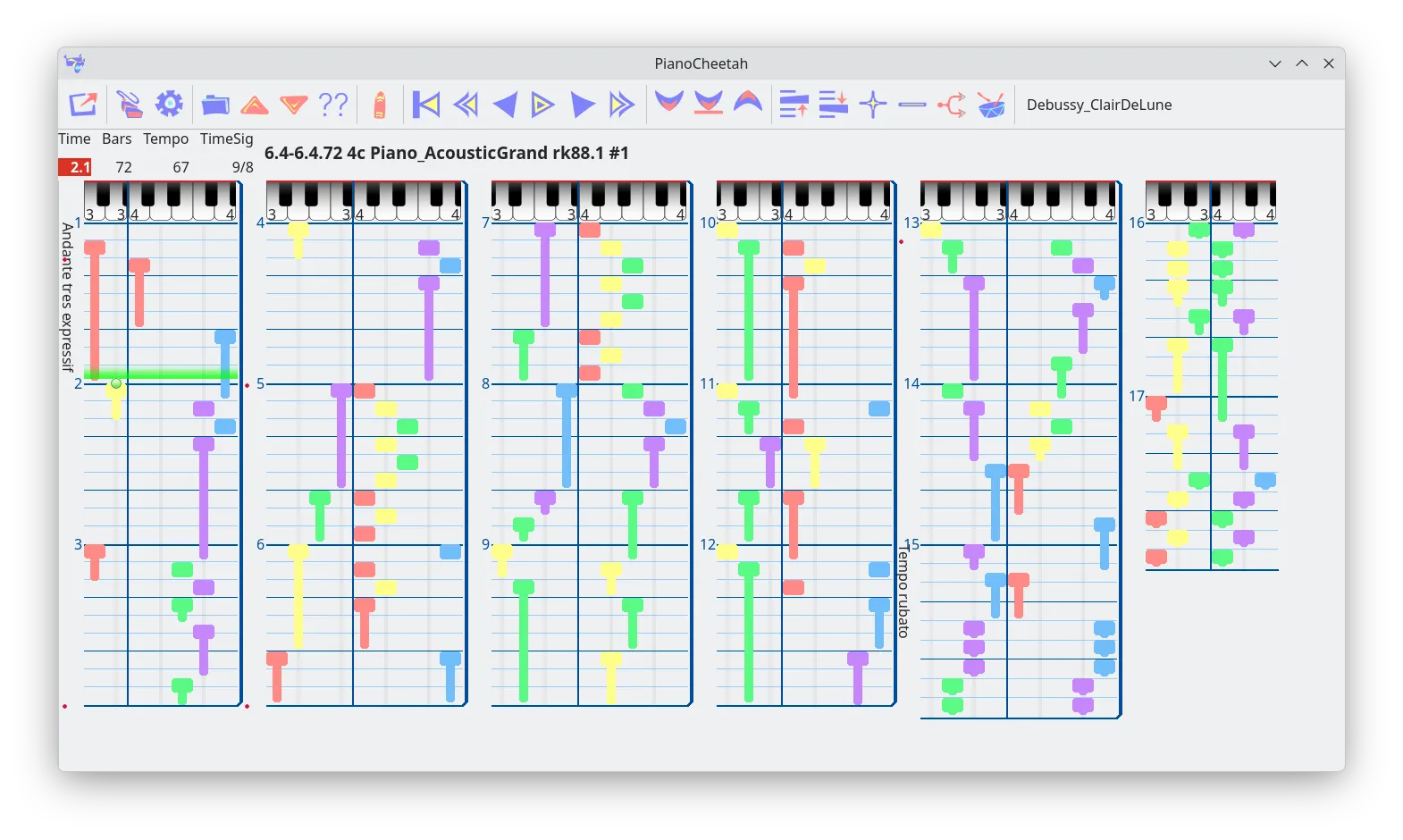
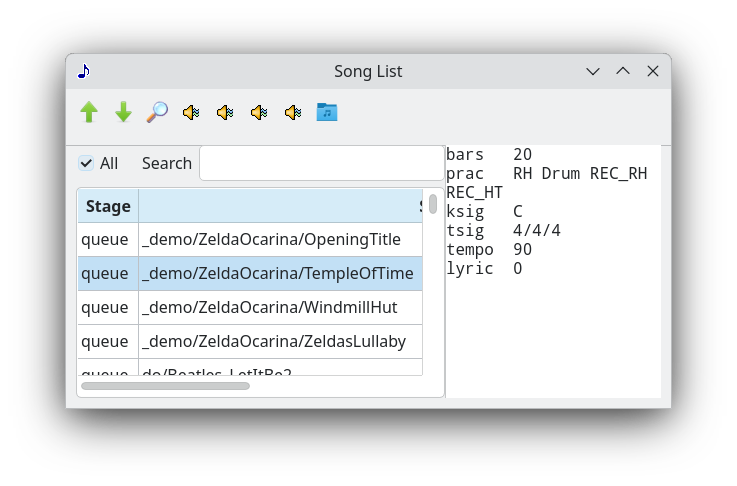
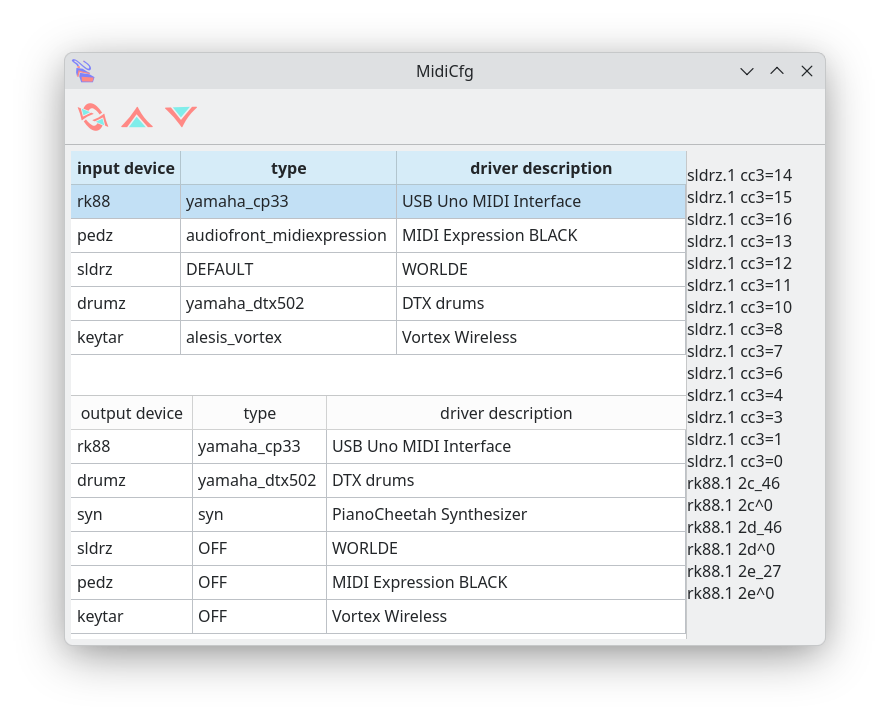
첫 화면은 공식 Flathub의 피아노롤 연주 예시입니다. 둘째는 개발자 문서의 Song List에서 곡을 찾고 고르는 화면, 셋째는 2026.11 MidiCfg에서 입력·출력 MIDI 장치를 나누어 설정하는 화면입니다. Clair de Lune, 목록의 곡 이름과 장치명은 개발자 예시 데이터입니다.
PianoCheetah 2026.11 Linux 무료 다운로드·설치
| 프로그램 | PianoCheetah |
| 개발 | Stephen Hazel |
| Flathub 표시 버전 | 2026.11 |
| 지원 환경 | Linux x86_64 / aarch64 |
| 연주 입력 | MIDI 키보드 필요 |
| 가격 | 무료 |
처음 실행할 때 MIDI 입력과 소리 출력을 맞춥니다
설치 후 처음 시작하면 개발자 문서에 나온 MidiCfg 설정 창이 열립니다. 입력 장치 목록에서 연결한 MIDI 키보드의 이름을 찾고 유형을 고릅니다. 해당 모델이 목록에 없으면 문서는 DEFAULT를 선택하라고 안내합니다. 건반을 눌렀을 때 오른쪽 이벤트 영역에 입력이 나타나는지 확인해야 실제 연주 신호가 들어오는지 알 수 있습니다.
출력 장치에는 외부 MIDI 출력과 앱의 syn 소프트웨어 신시사이저가 별도로 보입니다. 문서는 출력 장치를 눌러 가운데 도와 킥 소리를 들어 보라고 설명합니다. 소리가 나지 않는 출력은 OFF로 두고, syn을 사용할 경우 오른쪽 위 오디오 장치를 맞춥니다. 입력 장치가 인식돼도 출력 설정이 맞지 않으면 화면만 반응하고 소리가 안 들릴 수 있습니다.
설정 창을 닫으면 PianoCheetah가 열립니다. 외부 건반이 없는 상태에서는 화면 구성과 데모 곡을 볼 수 있지만 공식 Flathub는 실제 따라 연주에 MIDI 키보드가 필요하다고 명시합니다. 컴퓨터 키보드만으로 모든 기능을 대체할 수 있다고 가정하지 마세요.
- MIDI 키보드를 연결하고 MidiCfg 입력 목록에서 장치를 고릅니다.
- 건반을 눌러 이벤트가 들어오는지 확인합니다.
- 출력 장치 또는 syn과 오디오 장치를 맞춘 뒤 소리를 시험합니다.
곡 목록에서 데모를 열고 연습 모드를 익힙니다
Song List를 열면 검색칸에서 곡을 찾고 목록에서 연습할 곡을 선택할 수 있습니다. 개발자 문서의 예시 목록에는 여러 데모 곡이 보이며, 선택한 곡의 마디 수와 템포 같은 정보가 오른쪽에 나옵니다. 처음에는 가져온 파일보다 제공된 데모를 골라 피아노롤의 움직임과 MIDI 입력·출력 연결을 확인하세요.
연주 화면의 피아노롤에서는 각 트랙의 음이 건반 위치에 맞춰 흘러갑니다. 공식 문서는 도구 모음의 귀·손가락·뇌 아이콘을 바꿔 듣기, 직접 연주, 연습을 고른다고 설명합니다. 트랙별 learn 상태는 듣기·연주·음소거로 바꿀 수 있으며, 손 배정을 LH와 RH로 조정할 수 있습니다. 반주만 듣고 싶은 트랙과 직접 칠 트랙을 나누면 한 번에 모든 파트를 따라 칠 필요가 없습니다.
Flathub가 말하는 EZ notes는 실제 곡의 모든 음을 그대로 재현하기보다 연주를 쉽게 단순화하는 방식입니다. 쉬운 음표로 한 손씩 익힌 뒤 속도와 배경 트랙을 조정해 연습하세요. 원곡의 정확한 악보나 연주 데이터가 필요할 때는 원본 MIDI 파일을 따로 보관해야 합니다.
연주 화면에서 먼저 자신이 맡을 파트의 오른손·왼손 표시를 확인하세요. 공식 문서는 손 배정을 LH와 RH로 바꿀 수 있고, 트랙의 learn 상태를 들어 보기·직접 치기·음소거로 구분한다고 설명합니다. 처음부터 여러 트랙을 모두 직접 치려고 하면 어느 음을 눌러야 하는지 헷갈릴 수 있습니다. 반주 트랙은 들리도록 두고 한 파트만 연주 대상으로 골라 피아노롤의 색과 건반 위치를 따라가세요. 익숙해지면 속도를 바꾸거나 다른 파트를 더해 연습할 수 있습니다.
- Song List에서 데모 곡을 골라 피아노롤을 확인합니다.
- 도구 모음에서 듣기·연주·연습 중 목적에 맞는 모드를 고릅니다.
- 연주할 트랙과 LH·RH 손 배정을 확인하며 속도를 맞춥니다.
내 MIDI 파일은 원본을 복사한 뒤 가져옵니다
원하는 MIDI 파일이 있다면 먼저 원본 폴더 전체를 다른 위치에 복사해 두세요. 개발자 공식 변환 문서는 앱이 .mid를 자체 .song 형식으로 바꿔 쓰며, Song List의 Search와 Midi Import를 제공한다고 설명합니다. Search는 큰 MIDI 보관 폴더에서 곡을 찾고 결과를 4_queue/found로 변환합니다. 지정한 폴더를 가져오는 Midi Import는 폴더를 소비한다고 명시하므로 원본에 바로 실행하면 안 됩니다.
복사본 폴더의 이름을 알아보기 쉽게 정한 다음 Song List에서 Midi Import를 찾아 그 복사본을 지정하세요. 변환된 곡은 4_queue에 들어갑니다. 목록에서 새 곡이 보이는지 확인하고 열어 트랙, 템포와 건반 배정을 살펴보세요. MIDI 안에 피아노 이외 트랙이 섞여 있으면 실제 칠 트랙만 연주 대상으로 선택해야 합니다.
새 곡이 보이지 않으면 곧바로 다시 가져오지 말고 Song List 검색·필터와 4_queue 위치를 먼저 확인하세요. 개발자 문서는 연습 중인 곡, 반복할 곡, 완료한 곡, 대기 곡을 1_learning, 2_repertoire, 3_done, 4_queue로 나눕니다. 변환에 실패하거나 파일 구성이 예상과 다르면 백업한 원본으로 되돌아가 파일과 폴더를 다시 확인할 수 있습니다.
- 원본 MIDI 폴더를 별도 위치에 백업하고 복사본을 만듭니다.
- Song List의 Midi Import에는 복사본 폴더만 지정합니다.
- 변환된 4_queue 곡을 열고 트랙·입력·출력을 확인합니다.
입력은 되는데 소리가 안 들릴 때 확인합니다
MidiCfg 오른쪽 이벤트 영역에 건반 입력이 들어오는데 소리가 없으면 입력보다 출력 설정을 먼저 살펴보세요. 개발자 문서는 출력 장치를 선택하면 테스트 음이 나고, 소리가 안 나는 장치는 OFF로 돌릴 수 있다고 설명합니다. syn을 쓴다면 오디오 장치 선택이 맞는지, 컴퓨터의 실제 출력 볼륨이 켜져 있는지 확인하세요.
건반을 눌러도 이벤트가 나타나지 않는다면 Linux에서 MIDI 장치가 연결된 상태인지, MidiCfg에서 올바른 입력 장치를 골랐는지 확인하세요. 목록에 특정 모델 유형이 없으면 DEFAULT를 시험할 수 있습니다. 장치를 바꾼 뒤에는 데모 곡으로 입력과 출력을 다시 한 번 나눠 확인하는 편이 원인을 찾기 쉽습니다.
연주 중 곡이 예상대로 진행되지 않으면 화면 모드가 듣기인지 직접 연주인지, 연주할 트랙이 음소거되지 않았는지, LH·RH 배정이 맞는지 살펴보세요. MIDI 키보드 연결과 연습 모드가 맞아야 피아노롤의 표시를 실제 연주로 확인할 수 있습니다.
- MidiCfg 입력 이벤트가 나타나는지 먼저 확인합니다.
- 출력 장치 테스트 음과 syn의 오디오 장치를 확인합니다.
- 곡의 듣기·연주 모드와 트랙·손 배정을 다시 확인합니다.
자주 묻는 질문
PianoCheetah는 무료인가요?
네. 공식 Flathub에서 무료 Linux 앱으로 표시하며 현재 표시 버전은 2026.11입니다.
MIDI 키보드 없이도 연습할 수 있나요?
공식 Flathub는 실제 따라 연주에 MIDI 키보드가 필요하다고 안내합니다. 장치가 없다면 데모 화면은 볼 수 있어도 건반 입력 연습을 확인할 수 없습니다.
MIDI 파일을 그대로 연주하나요?
개발자 문서에 따르면 .mid를 앱의 .song 형식으로 변환해 씁니다. EZ notes는 음을 쉽게 단순화하므로 원본 파일은 보관하세요.
Midi Import에 원본 폴더를 넣어도 되나요?
안 됩니다. 개발자 문서는 가져오기 과정이 지정 폴더를 소비한다고 경고합니다. 반드시 복사본을 만든 뒤 그 복사본을 지정하세요.
건반은 잡히는데 소리가 안 나면요?
MidiCfg에서 출력 장치를 테스트하고 syn을 쓴다면 오디오 장치를 확인하세요. 입력 이벤트와 출력 소리를 별개로 점검하면 됩니다.
데모로 연결을 확인한 뒤 내 곡을 연습하세요
PianoCheetah 2026.11을 Linux에 설치하고 MidiCfg에서 MIDI 입력과 소리 출력을 각각 확인하세요. Song List의 데모 곡으로 피아노롤과 연주 모드를 익힌 다음, 원본 MIDI 폴더를 백업한 복사본만 가져오면 내 곡을 안전하게 연습할 수 있습니다.
공식 자료와 확인일
PianoCheetah 공식 개요 · 개발자 설치·MIDI 장치 설정 · 개발자 UI와 연주 모드 · 개발자 곡 폴더 관리 · 개발자 MIDI 변환 및 가져오기 주의 · 개발자 GitHub 소스 · 공식 Flathub 배포 · Flathub Linux 설정 | 2026-11-14T13:39:07.413028+00:00
PianoCheetah 2026.11 Linux 무료 다운로드·설치