외장하드가 여러 개일 때 예전에 저장한 사진이나 문서가 어느 디스크에 있는지 기억나지 않을 수 있습니다. 매번 장치를 연결해 폴더를 여는 대신, Katalog에서 연결된 동안 파일 목록을 카탈로그로 만들어 두면 분리한 뒤에도 이름과 저장 위치를 검색할 수 있습니다. 이 글은 Linux용 무료 Katalog 3.0을 설치하고 외장하드 목록을 색인한 다음 오프라인으로 파일을 찾는 흐름을 설명합니다. 실제 파일을 열거나 복사할 때는 해당 장치를 다시 연결해야 합니다.
파일 자체 대신 목록을 보관하는 방식입니다
Katalog는 내부 드라이브, 외장하드, USB 메모리와 광학 디스크 등 여러 저장 장치의 파일 목록을 한 컬렉션에서 관리하는 앱입니다. 개발자 공식 개요는 장치가 연결되지 않아도 먼저 만든 카탈로그에서 파일을 찾고 폴더 구조를 탐색할 수 있다고 설명합니다. 이 기능의 출발점은 색인입니다. 과거에 Katalog로 읽어 둔 적이 없는 분리된 디스크의 파일을 원격으로 찾아 주는 기능은 아닙니다.
화면은 Selection, Search, Explore, Create, Backup 같은 작업 영역으로 나뉩니다. 첫 공식 이미지의 왼쪽 Selection에는 Backup Drive A와 USB Stick 같은 저장 장치와 카탈로그가 계층으로 보이고, 오른쪽 Search에는 sunset이라는 예시 검색어, 이미지 유형, 크기, 중복 조건이 있습니다. 이 결과는 공식 데모 데이터이며 내 외장하드의 파일이나 실제 검색 결과가 아닙니다.
Flathub에서 Katalog 앱 ID io.github.stephanecouturier.Katalog, 무료 배포, 3.0 버전을 확인했습니다. GitHub의 최신 공식 릴리스도 v3.0으로 일치합니다. Linux용 Flathub 패키지는 x86_64와 aarch64를 안내합니다. 개발자 사이트에는 다른 플랫폼도 있지만 이 페이지의 공식 다운로드 버튼은 Linux Flatpak 참조 파일로 연결됩니다.
오프라인 검색은 파일 이름, 폴더, 크기, 날짜, 유형과 색인할 때 선택한 메타데이터를 대상으로 합니다. 문서나 PDF의 본문 문장을 전부 저장해 검색하는 앱이라고 오해하면 안 됩니다. 또한 색인 이후 외장하드에서 파일이 바뀌면 카탈로그와 실제 내용이 달라질 수 있습니다. 장치를 다시 연결했을 때 카탈로그를 업데이트해 최신 목록을 유지해야 합니다.
검색·탐색·백업 화면을 작업에 맞게 구분하세요
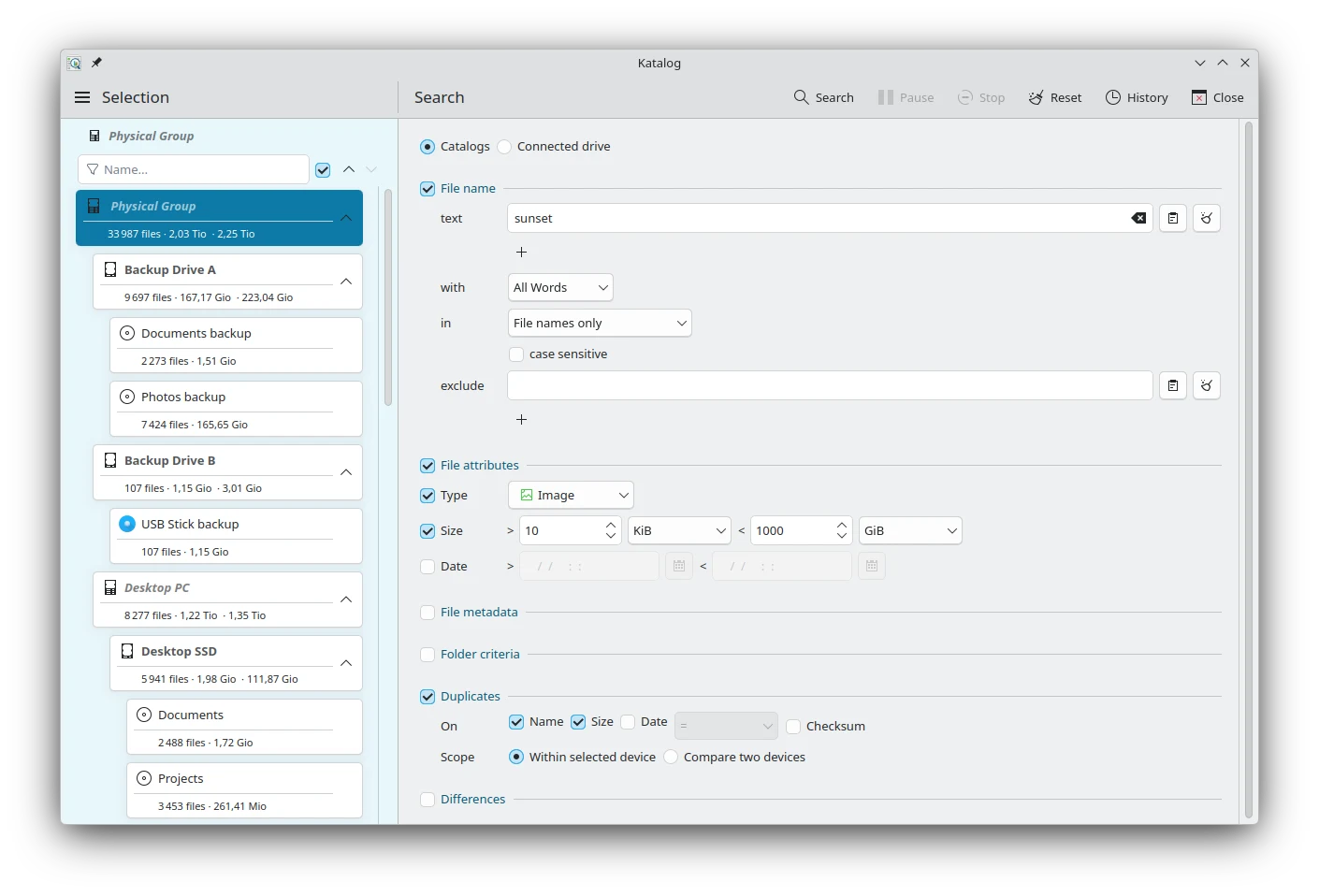
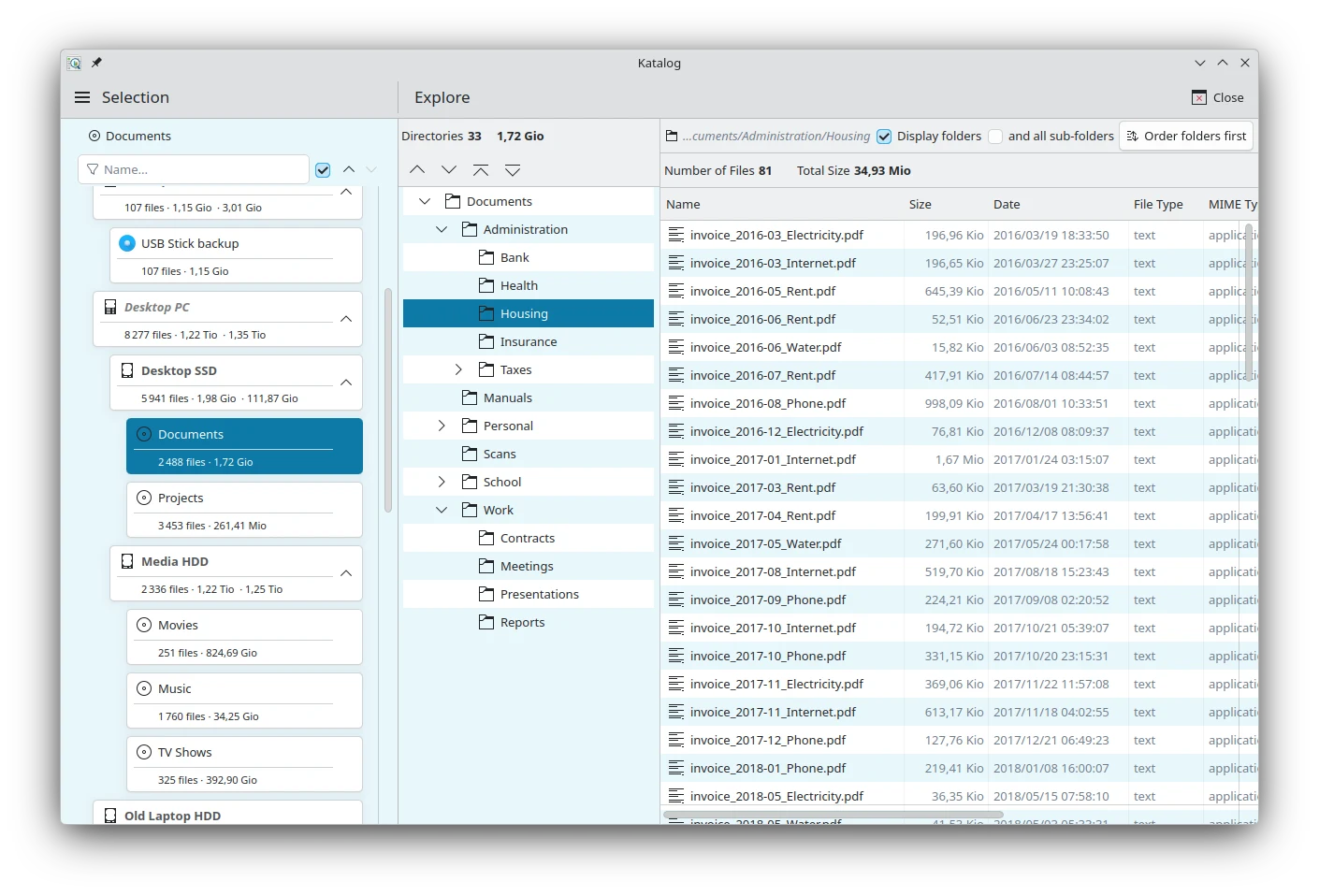
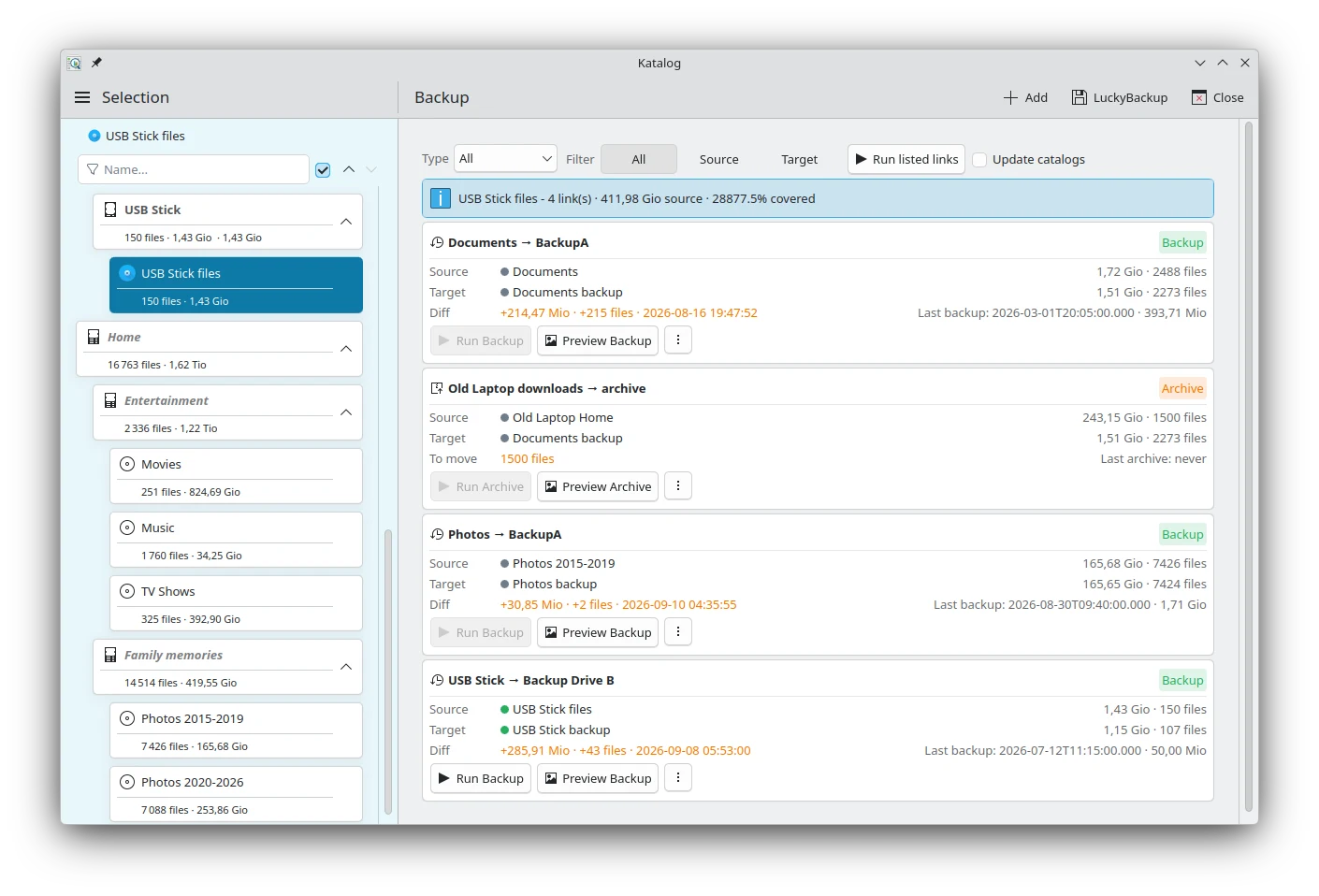
첫 공식 UI는 Selection에서 저장 장치를 고르고 Search에서 파일 이름과 유형을 거는 화면입니다. 둘째는 Explore의 폴더·파일 목록, 셋째는 Backup의 원본·대상 비교 예시입니다. 화면 속 sunset 검색어, 송장 파일명, 저장 용량은 예시 데이터이며 내 파일을 색인한 결과가 아닙니다.
| 프로그램 | Katalog |
| 개발 | Stéphane Couturier |
| Flathub 표시 버전 | 3.0 |
| 지원 환경 | Linux x86_64 / aarch64 |
| 핵심 용도 | 저장 장치 파일 목록 색인·오프라인 검색 |
| 가격 | 무료 |
외장하드를 연결한 상태에서 카탈로그를 만듭니다
처음에는 외장하드나 USB를 Linux에 실제로 연결해야 합니다. Katalog의 Create 페이지에서 색인할 폴더의 Source path를 지정하고, 그 폴더가 속한 Storage와 카탈로그 이름을 정합니다. 공식 Create 문서는 세 단계로 설명합니다. 대상 폴더와 저장 장치를 정한 뒤 파일 유형, 하위 폴더, 숨김 파일, 메타데이터, 체크섬과 제외 항목을 선택하고 Create를 누릅니다. 외장하드 전체가 필요 없다면 필요한 폴더만 지정해 목록을 작게 유지할 수 있습니다.
숨김 폴더나 캐시처럼 찾을 일이 없는 항목은 제외할 수 있습니다. 파일 목록만 필요한 경우 메타데이터와 체크섬까지 모두 읽도록 설정할 필요는 없습니다. 개발자 문서는 색인이 먼저 파일 목록을 읽고, 선택했을 때 메타데이터와 체크섬을 읽는 두 단계로 진행된다고 설명합니다. 체크섬을 계산하려면 모든 파일 데이터를 읽어 시간이 더 걸리므로 중복 파일의 정확한 비교가 목적이 아닌 경우에는 목적에 맞게 선택하세요.
색인이 끝나면 카탈로그가 Selection에 나타나는지 확인하세요. 장치의 파일 수와 전체 크기를 보고 예상한 폴더가 맞는지 대조할 수 있습니다. 여기까지는 장치가 연결된 상태에서 진행하는 작업입니다. 카탈로그를 만든 적이 없다면 디스크를 뽑고 검색해도 결과가 나오지 않습니다. 파일이 추가·삭제된 뒤에는 장치를 다시 연결해 카탈로그를 갱신해야 목록과 실제 디스크가 맞습니다.
- 외장하드를 Linux에 연결하고 Katalog에서 저장 장치를 선택합니다.
- Create에서 Source path·Storage·카탈로그 이름과 포함할 항목을 정합니다.
- 색인이 끝난 뒤 Selection의 파일 수와 폴더를 확인합니다.
디스크를 분리한 뒤 이름과 위치를 검색합니다
파일 목록이 만들어진 뒤에는 외장하드를 분리해도 Katalog의 카탈로그가 남습니다. Selection에서 검색할 장치나 전체 컬렉션을 선택하고 Search의 범위를 Catalogs로 둡니다. 첫 공식 화면에는 Catalogs와 Connected drive가 나란히 보입니다. 연결되지 않은 장치의 저장된 목록을 찾으려면 실제 드라이브 검색이 아니라 카탈로그 검색을 선택해야 합니다. 검색창에 파일 이름의 일부를 넣고 결과에서 어떤 장치와 폴더에 있었는지 확인하세요.
찾는 이름이 모호하다면 유형, 크기, 날짜, 폴더 조건을 추가할 수 있습니다. 예를 들어 사진을 찾을 때 파일 유형을 Image로 좁히거나 특정 폴더를 지정합니다. 공식 예시의 sunset과 숫자는 데모일 뿐 그대로 입력할 값이 아닙니다. 이름이 정확하지 않다면 짧은 단어부터 검색하고, 검색 결과가 너무 많을 때 조건을 하나씩 더하면 어떤 필터 때문에 결과가 사라졌는지 알기 쉽습니다.
Search 결과가 가리키는 파일을 바로 열 수 있는지는 장치 연결 상태에 달렸습니다. 개발자 Search results 문서는 분리된 장치의 파일이나 폴더를 열려고 하면 ‘The device is not active’라는 메시지가 나오며 열기가 거부된다고 명시합니다. 오프라인에서 알 수 있는 것은 색인해 둔 목록의 이름과 위치입니다. 실제 문서를 열거나 복사하려면 결과에 나온 저장 장치를 다시 연결하세요.
- Selection에서 찾을 장치 또는 컬렉션을 고릅니다.
- Search의 Catalogs 범위에서 파일명과 필요한 조건을 입력합니다.
- 결과의 장치·폴더 위치를 확인하고 실제 파일 사용 시 해당 디스크를 연결합니다.
Explore로 폴더 구조를 보고 최신 상태를 구분합니다
파일명이 기억나지 않지만 어느 폴더였는지 알 것 같다면 Explore가 도움이 됩니다. 둘째 공식 화면처럼 왼쪽에서 장치와 카탈로그를 고르고, 가운데 폴더 트리를 따라 들어가 오른쪽 파일 목록을 봅니다. 예시에는 Administration과 Housing 폴더, PDF 송장 파일명과 크기·날짜가 보입니다. 이는 앱 화면의 샘플이므로 내 문서가 자동으로 생기는 것이 아닙니다.
Explore의 정보도 카탈로그를 만든 시점에 읽어 둔 목록입니다. 디스크를 분리한 뒤 다른 컴퓨터에서 파일을 옮겼다면 지금 화면의 경로가 맞지 않을 수 있습니다. 개발자 문서는 카탈로그 업데이트 기능을 별도로 제공한다고 설명합니다. 다시 연결한 뒤 업데이트를 실행해 변화가 반영됐는지 확인하세요. 카탈로그가 오래됐다는 이유로 원본 파일이 삭제됐다고 판단하면 안 됩니다.
드라이브의 마운트 위치가 바뀐 경우에는 파일이 사라진 것처럼 보일 수 있습니다. 개발자 기기 편집 문서는 장치의 실제 내용이 같고 연결 경로만 바뀌었을 때 경로 루트를 바꾸는 방법을 안내합니다. 반대로 파일 자체가 바뀌었다면 새 경로 표시만 고치는 것이 아니라 다시 색인해야 합니다. 어떤 경우인지 먼저 장치의 현재 경로와 폴더를 확인하세요.
- Explore에서 해당 카탈로그의 폴더 트리를 엽니다.
- 목록의 이름·크기·날짜와 기억하는 파일을 대조합니다.
- 장치 내용이 바뀌었다면 재연결 후 카탈로그를 업데이트합니다.
검색 결과가 없을 때와 백업 화면을 볼 때
아무 결과도 나오지 않으면 먼저 카탈로그가 만들어졌는지와 Selection에서 올바른 장치가 선택됐는지 확인하세요. Search에서 Connected drive를 고른 상태라면 분리된 외장하드 목록이 검색되지 않을 수 있습니다. 파일 유형, 크기, 날짜, 중복 조건을 너무 많이 켰다면 하나씩 해제해 결과 범위를 넓힙니다. 이름과 위치만 필요한데 문서 본문 검색을 기대한 경우에도 Katalog의 검색 범위와 목적이 다릅니다.
셋째 공식 이미지는 Backup에서 원본·대상 카탈로그를 비교하는 화면입니다. 개발자 개요는 카탈로그를 이용해 백업에서 빠진 파일을 복사하거나 옮길 수 있다고 안내합니다. 다만 이 글의 핵심은 오프라인 파일 찾기이며, 예시 화면의 Backup·Archive 버튼을 눌러 데이터를 이동시키지 않습니다. 실제 백업을 진행할 때는 원본과 대상을 확인하고 먼저 미리보기로 빠진 파일 목록을 살펴야 합니다.
카탈로그는 원본 파일의 사본이 아닙니다. 외장하드가 고장 나거나 분실됐다면 Katalog에 목록이 남아 있어도 그 데이터 자체를 복구하는 것은 아닙니다. 파일 검색과 백업을 혼동하지 말고 중요한 자료는 별도 장치에 실제 사본을 만들어 두세요. 백업 화면의 용량과 날짜는 공식 데모 데이터이므로 자신의 디스크 상태를 나타내지 않습니다.
- 카탈로그 존재와 Search의 Catalogs 범위를 확인합니다.
- 필터를 줄이고 파일명 일부로 다시 찾습니다.
- 실제 파일 열기·복사·백업은 장치 연결과 원본 확인 후 진행합니다.
자주 묻는 질문
Katalog는 무료인가요?
네. 공식 Flathub에서 무료 Linux 앱으로 표시하며 현재 버전은 3.0입니다.
외장하드를 한 번도 연결하지 않아도 파일을 찾을 수 있나요?
아닙니다. 연결된 동안 Create에서 파일 목록을 먼저 색인해 카탈로그를 만들어야 합니다.
디스크가 분리된 상태에서 찾은 파일을 열 수 있나요?
파일명과 위치는 볼 수 있지만 실제 파일 열기나 복사에는 장치를 다시 연결해야 합니다.
PDF 문서 안의 문장도 검색하나요?
Katalog는 파일 이름·폴더·유형·선택한 메타데이터를 검색합니다. 문서 본문 전체 검색 용도로 설명되지 않습니다.
외장하드에 파일을 새로 넣었는데 결과가 예전 그대로인 이유는요?
카탈로그는 색인한 시점의 목록입니다. 장치를 다시 연결하고 카탈로그를 업데이트하세요.
먼저 색인하고, 나중에 위치를 찾으세요
Katalog 3.0으로 외장하드가 연결돼 있을 때 필요한 폴더의 파일 목록을 만들면, 분리한 뒤에도 Search와 Explore에서 어느 장치의 어느 폴더에 있었는지 확인할 수 있습니다. 실제 파일을 열거나 변경하려면 장치를 다시 연결하고, 파일 구성이 달라졌다면 카탈로그를 업데이트하세요.
공식 자료와 확인일
Katalog 개발자 공식 개요 · Katalog 카탈로그 만들기 · Katalog 검색 결과와 연결되지 않은 장치 안내 · Katalog 개발자 GitHub · Katalog v3.0 공식 릴리스 · Katalog Flathub 공식 배포 · Flathub Linux 설정 안내 | 2026-11-14T12:16:17.216845+00:00