리눅스 앱이나 위젯에 넣을 아이콘의 정확한 이름을 찾고 싶다면 Icon Explorer에서 모양부터 확인해 보세요. KDE가 제공하는 무료 도구로, Flathub의 Linux판은 6.7.2입니다. 이름이나 범주로 후보를 좁히고 여러 크기에서 어떻게 보이는지 살핀 다음 이름을 복사하는 과정을 안내합니다.

Icon Explorer 리눅스 아이콘 이름 찾기 무료 다운로드·설치
Icon Explorer는 어떤 프로그램인가요?
아이콘 파일을 폴더에서 하나씩 열어 보는 대신 현재 아이콘 테마에 등록된 그림을 목록으로 보여 줍니다. KDE의 설명에 따르면 이름과 범주로 걸러 볼 수 있고, 앱에 그려질 때와 비슷한 모습으로 미리 보는 데 초점을 맞췄습니다. 일반 사진 관리나 새 아이콘을 그리는 도구가 아니라 개발·디자인 작업에서 쓸 그림을 고르는 용도입니다.
Flathub의 공식 화면은 왼쪽에 많은 아이콘과 이름을, 오른쪽에 선택한 그림의 파일명·범주·크기별 모습을 보여 줍니다. 검색창과 범주 선택기, 크기 조절 막대, 색상 테마 선택도 보입니다. 오른쪽의 Copy icon name to clipboard는 선택한 이름을 복사하는 버튼입니다. 다만 이미지 창 제목이 이전 이름 Cuttlefish이므로 최신판의 창 배치를 그대로 보증하는 자료로 쓰지 않습니다.
검색·범주 선택과 크기별 아이콘 미리 보기 화면
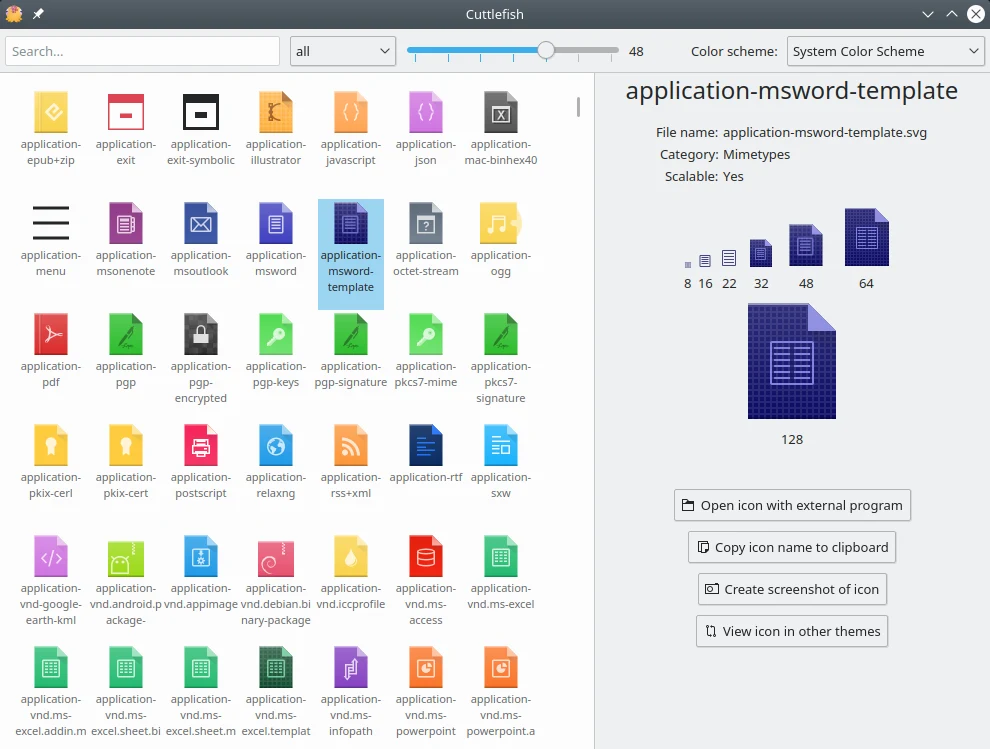
Flathub 공식 화면에는 검색창, 범주·크기·색상 선택, 아이콘 목록과 상세 미리 보기, 이름 복사 버튼이 보입니다. 창 제목은 이전 이름 Cuttlefish이므로 6.7.2의 현재 화면이라고 단정하지 않습니다.
Icon Explorer 리눅스 아이콘 이름 찾기 무료 다운로드·설치
| 프로그램 | Icon Explorer |
| 개발 | KDE |
| 가격·라이선스 | 무료 · GPL-2.0+ |
| Flathub 버전 | 6.7.2 |
| 설치 환경 | Linux x86_64·aarch64 Flatpak |
| 앱 ID | org.kde.iconexplorer |
Linux판 설치 전에 배포 조건을 확인합니다
Flathub의 Icon Explorer 항목은 Free와 GPL-2.0+를 표시하며 안정 릴리스 목록의 맨 위는 6.7.2입니다. 지원 아키텍처는 x86_64와 aarch64입니다. Windows용 설치 파일을 고르는 과정이 아니라 Linux의 Flatpak 환경에서 KDE 아이콘을 찾는 작업임을 먼저 확인하세요. 앱 ID는 org.kde.iconexplorer입니다.
Flatpakref 파일은 앱 자체가 아니라 설치 항목을 지정하는 참조 파일입니다. 브라우저에서 이 파일만 받아 둔 상태라면 아직 아이콘 목록을 볼 수 없습니다. Linux에 Flatpak 설치 도구와 Flathub 저장소가 준비돼 있어야 참조 파일을 열고 실제 패키지를 설치할 수 있습니다. 설치 화면에 표시되는 이름과 앱 ID를 대조하고 완료될 때까지 기다리세요.
KDE Plasma에서 쓸 아이콘을 찾는다면 데스크톱에서 사용 중인 아이콘 테마도 알아 두면 좋습니다. 같은 이름이라도 테마와 색상 설정에 따라 모양이 달라질 수 있습니다. Icon Explorer는 설치된 테마의 그림을 미리 보여 주므로 다른 컴퓨터에서도 언제나 같은 그림이 나올 것이라고 가정하지 마세요.
- Linux 기기가 x86_64 또는 aarch64인지 확인합니다.
- Flathub의 6.7.2와 org.kde.iconexplorer를 대조합니다.
- Flatpak 설치 도구로 참조 파일을 열고 실제 앱 설치를 끝냅니다.
이름을 모를 때 범주와 모양으로 아이콘을 찾습니다
문서 파일을 나타낼 그림이 필요하지만 이름을 모른다면 화면 상단의 범주 선택에서 관련 항목을 먼저 살펴보세요. 공식 화면에서는 목록 왼쪽에 application-pdf, application-rtf처럼 파일 종류에 따른 이름이 나란히 표시됩니다. 찾는 용도와 비슷한 그림을 클릭하면 오른쪽에 큰 미리 보기와 아이콘 이름이 나와 선택 결과를 확인할 수 있습니다.
처음부터 이름 일부를 알고 있다면 검색창에 그 단어를 넣어 목록을 줄입니다. pdf처럼 파일 형식이 분명한 검색어는 후보를 좁히기 쉽지만 한글 설명을 그대로 넣으면 영문 아이콘 이름과 맞지 않을 수 있습니다. 결과가 비어 있으면 검색어를 지우고 범주로 돌아가거나 짧은 영문 단어를 시도하세요.
목록에는 비슷해 보이는 항목이 여러 개 있을 수 있습니다. 작은 그림만 보고 고르지 말고 상세 영역의 이름과 크기별 모양을 함께 확인하세요. 공식 화면에는 8·16·22·32·48·64·128 크기가 표시됩니다. 작은 크기에서 알아보기 어려운 그림이라면 버튼이나 도구 모음에 쓰기 좋은 다른 후보를 골라 보세요.
- 필요한 용도의 범주를 열거나 검색창에 이름 일부를 입력합니다.
- 목록에서 후보를 선택해 오른쪽 상세 영역의 이름과 그림을 확인합니다.
- 작은 크기와 큰 크기에서 모두 읽히는지 비교합니다.
아이콘 이름을 복사해 실제 작업에 적용합니다
원하는 그림을 찾았다면 오른쪽의 Copy icon name to clipboard를 누릅니다. 공식 화면에서 선택된 예시는 application-msword-template이고 파일명은 application-msword-template.svg로 표시됩니다. 작업에 필요한 것은 화면 제목이나 설명을 다시 타이핑한 문장이 아니라 선택한 아이콘의 정확한 이름입니다. 복사한 문자열을 편집기나 메모장에 붙여 넣어 오탈자가 없는지 확인하세요.
프로그램이나 위젯에서 테마 아이콘 이름을 받는 입력란이 있다면 그곳에 복사한 이름을 넣어 결과를 확인합니다. 실제 적용 방식은 사용하는 개발 도구마다 다릅니다. KDE의 Breeze 아이콘 저장소도 시스템에 설치된 아이콘을 Icon Explorer로 둘러볼 수 있다고 안내합니다. 특정 프로그램이 그림 파일 경로만 받는다면 이름 문자열을 그대로 붙여도 작동하지 않으니 입력 형식을 먼저 살펴보세요.
공식 화면에는 View icon in other themes와 Create screenshot of icon도 보입니다. 첫 기능은 다른 테마에서 같은 이름이 어떻게 보이는지 비교할 때, 둘째는 선택한 그림의 화면 이미지를 만들 때 쓸 수 있습니다. 테마를 바꿔 확인할 때는 색상 테마 선택까지 살펴보세요. 최종 결과는 아이콘을 사용할 앱에서 다시 확인해야 합니다. 미리보기와 앱의 테마 설정이 서로 다르면 표시가 달라질 수 있습니다.
- 상세 화면에서 선택한 아이콘 이름을 확인하고 복사 버튼을 누릅니다.
- 편집기에 붙여 넣어 정확한 이름인지 확인합니다.
- 사용할 앱의 입력 방식에 맞게 적용하고 실제 표시를 살펴봅니다.
비슷한 이름의 그림을 구분하고 결과를 확인합니다
파일 종류를 나타내는 그림을 찾을 때는 이름의 앞부분을 먼저 살펴보세요. 공식 화면에서 문서 형식 아이콘은 application-pdf, application-rtf, application-msword-template처럼 서로 다른 이름으로 나옵니다. 하나를 선택하면 오른쪽에 File name과 Category가 표시되므로 단순히 색이 비슷한 그림을 고르지 않고 실제 용도를 확인할 수 있습니다. 예시로 선택된 항목의 Category는 Mimetypes입니다. 파일 형식을 표시할 아이콘을 찾는 작업과 프로그램 실행 버튼에 쓸 아이콘을 찾는 작업은 선택 기준이 다르니, 필요한 화면의 역할을 먼저 정하세요.
선택한 아이콘의 파일명이 .svg로 끝나더라도 앱이 요구하는 입력이 테마 아이콘 이름인지 실제 파일 경로인지는 따로 구분해야 합니다. 공식 화면의 Copy icon name to clipboard는 이름을 복사하는 기능이며 파일을 새 위치에 저장한다고 표시된 버튼이 아닙니다. 반대로 그림 파일 자체가 필요한 작업이라면 사용 중인 도구가 SVG 파일을 요구하는지, 화면 캡처 이미지를 받는지 확인해야 합니다. Icon Explorer의 Create screenshot of icon은 화면 이미지를 만드는 별도 기능으로 표시돼 있습니다.
목록에는 application-exit와 application-exit-symbolic처럼 비슷한 이름에 접미사가 붙은 사례도 보입니다. symbolic 항목은 단순히 이름을 짧게 줄인 다른 표기가 아니라 별도 후보로 표시되므로 각각 클릭해 실제 모양을 비교하세요. 작은 아이콘을 어두운 도구 모음에 넣는다면 밝은 배경에서 보기 좋던 색이 그대로 읽히는지도 확인해야 합니다. 상단의 Color scheme을 바꿔 보고 오른쪽 미리 보기에서 선택한 크기를 다시 살피면 고른 이름이 사용 환경에 맞는지 판단하기 쉽습니다.
결과를 확인할 때는 복사한 이름을 메모해 둔 뒤 사용하려는 앱의 아이콘 입력란에 붙여 넣습니다. 이름을 붙였는데 기본 그림으로 남으면 철자만 고칠 일이 아닐 수 있습니다. 그 앱이 아이콘 테마 이름을 받는지 파일 경로를 받는지, 현재 데스크톱에 해당 테마가 설치돼 있는지, 상징 아이콘과 일반 아이콘 가운데 어느 쪽을 골랐는지 순서대로 확인하세요. Icon Explorer의 목록과 실제 앱의 아이콘 표시가 일치할 때 작업이 끝납니다.
목록이 비거나 모양이 다르게 보일 때
검색 결과가 없다고 앱 설치가 잘못된 것은 아닙니다. 검색어와 선택한 범주가 함께 목록을 좁혔을 수 있으므로 검색창을 비우고 범주를 all로 돌려 다시 보세요. 영문 아이콘 이름과 한글 용도 설명은 같은 문자열이 아니므로 짧은 영문 단어나 파일 형식을 기준으로 찾으면 후보를 발견하기 쉽습니다.
같은 아이콘 이름인데 다른 컴퓨터에서 모양이 달라 보이면 두 컴퓨터의 아이콘 테마와 색상 테마를 비교하세요. Icon Explorer 화면에도 색상 테마 선택기와 다른 테마 보기 기능이 있습니다. 밝은 배경과 어두운 배경에서 대비가 달라질 수 있으므로 선택한 크기뿐 아니라 사용할 배경색도 확인하는 편이 좋습니다.
Flathub의 공식 이미지에는 창 제목이 Cuttlefish로 표시됩니다. 이전 이름이 남은 캡처이므로 설치한 6.7.2에서 제목이나 버튼 위치가 다르더라도 검색, 범주 선택, 선택한 아이콘의 상세 정보라는 작업 순서로 찾으세요. 기능이 보이지 않으면 설치된 앱 ID와 버전을 먼저 확인해 다른 아이콘 도구를 연 것은 아닌지 구분합니다.
자주 묻는 질문
Icon Explorer는 무료인가요?
네. Flathub는 Free로 표시하고 프로젝트 라이선스는 GPL-2.0+입니다.
Windows에서도 같은 파일을 설치할 수 있나요?
이 안내의 배포 대상은 Linux x86_64·aarch64입니다. Windows 설치 파일로 표시된 항목은 아닙니다.
아이콘 이름을 어떻게 복사하나요?
목록에서 아이콘을 고른 뒤 상세 화면의 Copy icon name to clipboard를 누르고 필요한 곳에 붙여 넣으세요.
찾은 그림이 다른 PC에서도 같나요?
아이콘 테마와 색상 설정이 다르면 같은 이름도 다르게 보일 수 있습니다. 사용할 환경에서 확인하세요.
공식 화면에 Cuttlefish라고 쓰인 이유는 무엇인가요?
Flathub에 제공된 화면이 이전 이름을 표시한 캡처입니다. 현재 배포 항목 이름과 앱 ID는 Icon Explorer, org.kde.iconexplorer입니다.
필요한 아이콘 이름을 확인했다면
Icon Explorer는 그림을 보고 이름을 찾아야 하는 Linux 디자인·개발 작업에 알맞습니다. 범주나 검색어로 후보를 좁힌 뒤 크기별 모양을 확인하고 정확한 이름을 복사하세요. 그 이름을 실제 사용할 앱에 넣어 표시를 한 번 더 살펴보면 아이콘 선택을 마칠 수 있습니다.
공식 자료와 확인일
Icon Explorer 공식 Flathub 무료 배포·버전·화면 · Icon Explorer Flathub AppStream 라이선스·버전 · KDE Plasma SDK Icon Explorer 소스 · KDE Breeze 아이콘 설명 | 2026-11-15T19:20:44.107215+00:00
Icon Explorer 리눅스 아이콘 이름 찾기 무료 다운로드·설치