nomacs 3.22.3은 사진 폴더를 빠르게 넘기고 RAW·PSD 이미지, 메타데이터와 히스토그램을 확인할 수 있는 무료 오픈 소스 이미지 뷰어입니다. 설치형 MSI와 portable ZIP을 제공하고 Windows, macOS와 Linux에서 사용할 수 있습니다.
공식 릴리스 파일과 직접 실행한 3.22.3 화면을 기준으로 파일 선택, 첫 실행, 썸네일 탐색, 실제 메뉴, 회전·자르기·크기 변경, 저장과 형식별 오류 해결까지 한 번에 이어서 설명합니다.

nomacs는 어떤 이미지 뷰어인가요?
폴더 안 사진을 빠르게 넘기고 RAW·PSD, 메타데이터와 히스토그램을 확인하는 무료 오픈 소스 이미지 뷰어입니다.
회전, 자르기, 크기 변경, 노출과 색조 조정 같은 간단한 편집도 제공합니다.
nomacs 3.22.3 실제 이미지 화면과 패널·보정 메뉴
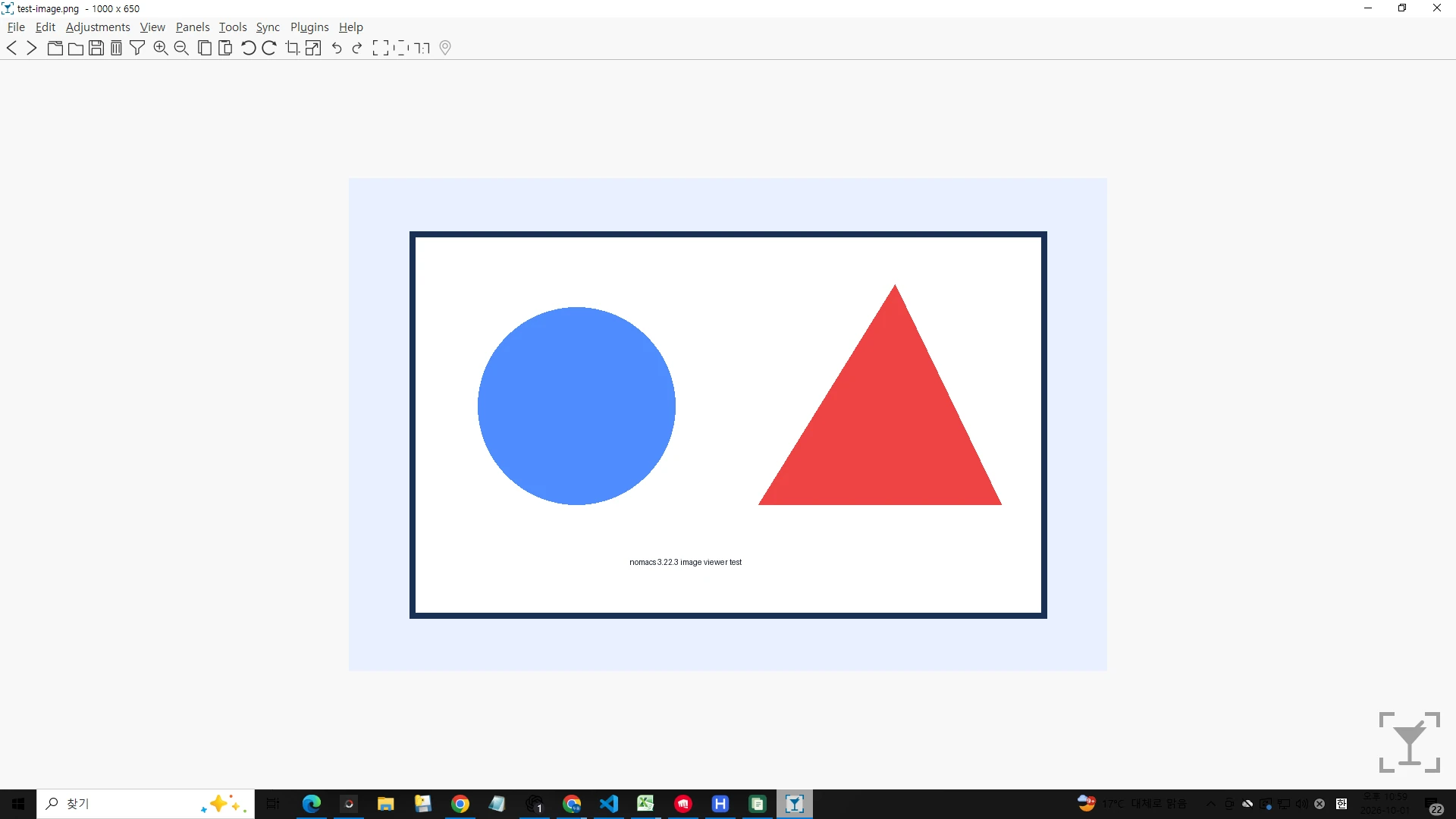
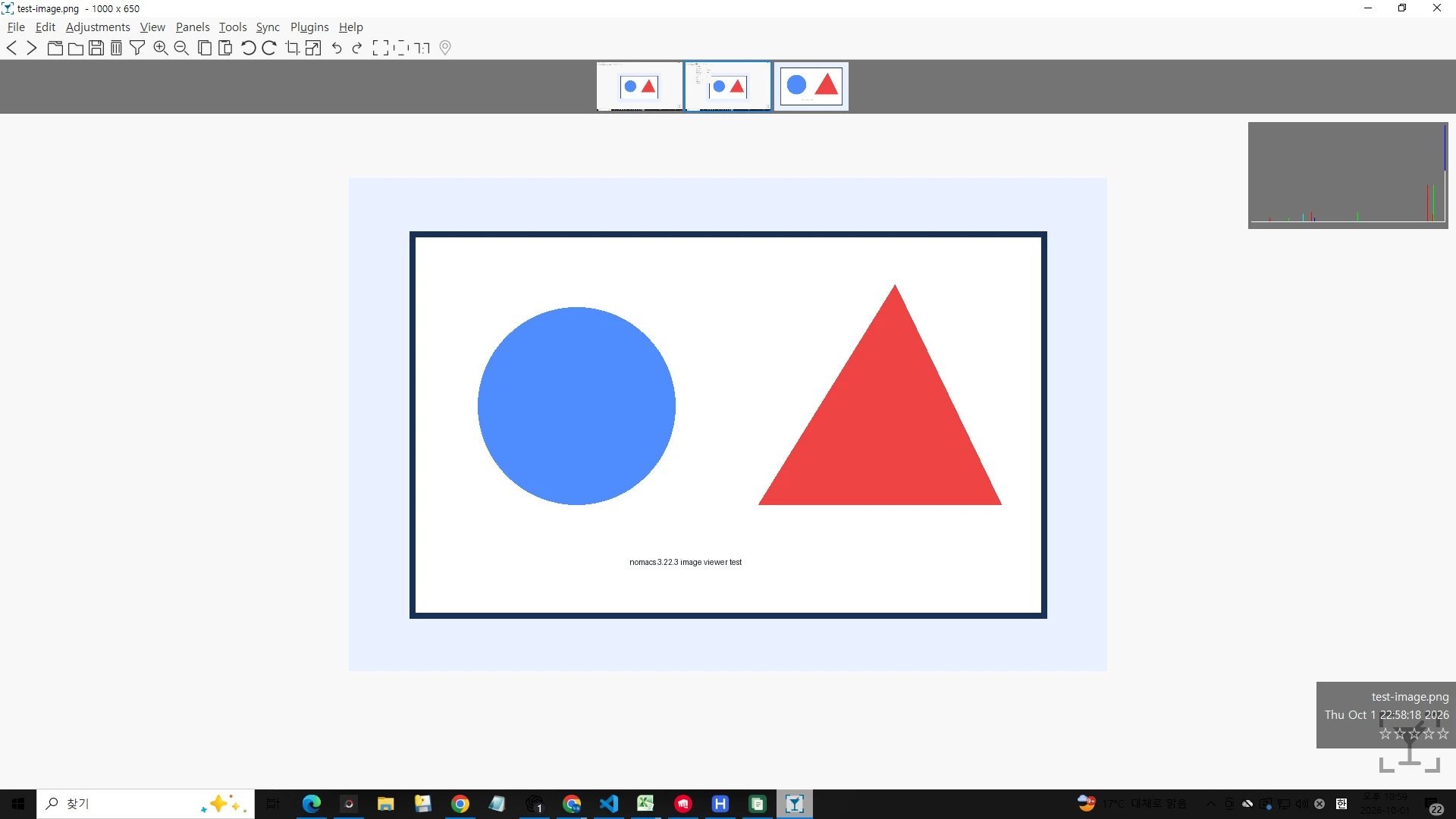
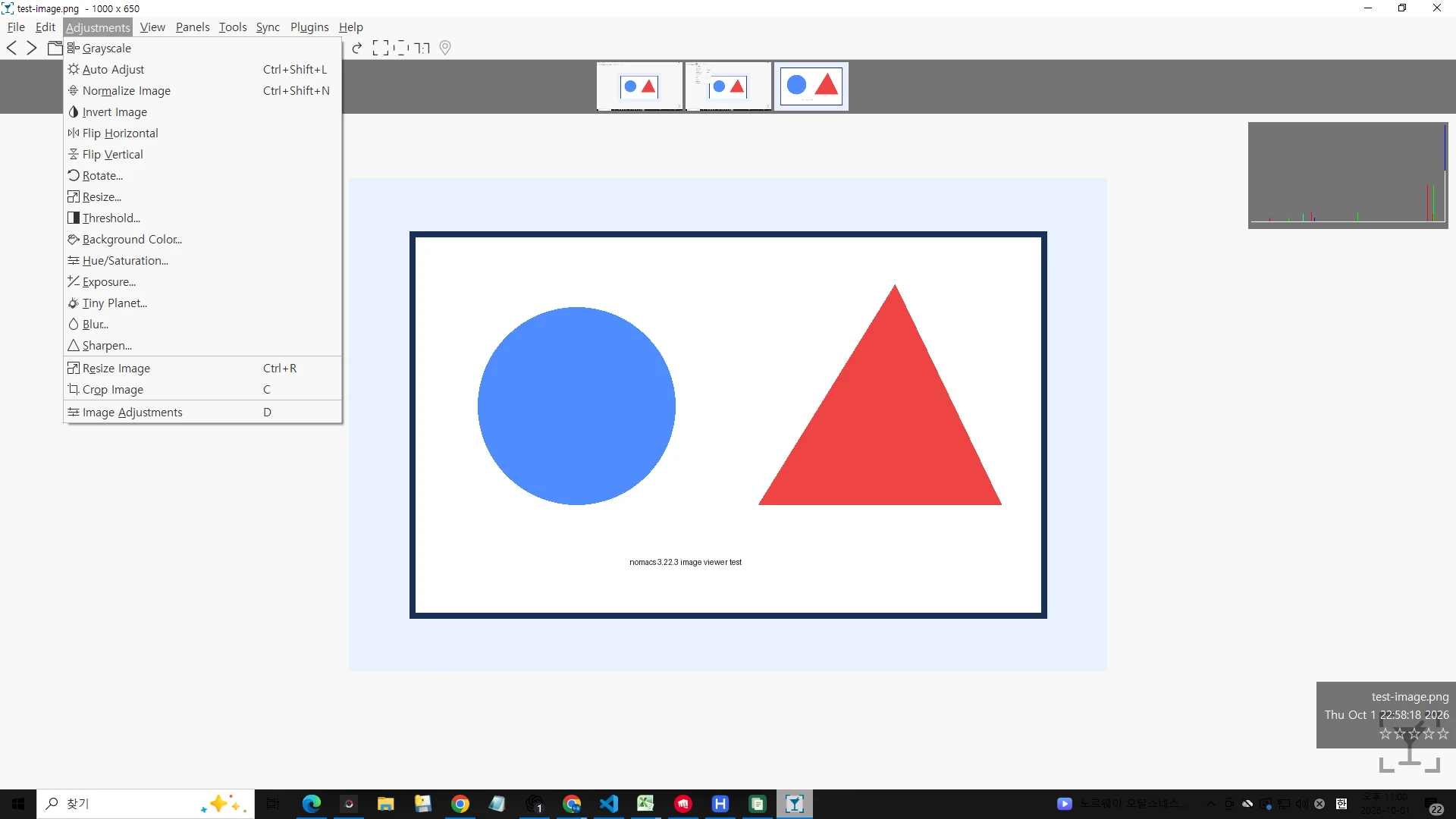
첫 화면은 nomacs 3.22.3 portable에서 이미지를 연 실제 화면입니다. 다음 화면은 Thumbnails·File Info·Histogram 패널을 함께 연 상태, 마지막 화면은 Rotate·Resize·Exposure·Crop Image가 있는 Adjustments 메뉴입니다.
| Windows | MSI 설치·portable ZIP |
|---|---|
| 패널 | Thumbnails·File Info·Histogram |
| 편집 | 회전·자르기·크기 변경 |
| 형식 | 일반 이미지·RAW·PSD |
| 저장 | Save As로 사본 보관 |
| 라이선스 | GNU GPL v3 |
nomacs 설치 후 이미지 폴더를 확인하고 사본을 저장하는 순서
일반적인 Windows 10·11 64비트 PC는 `nomacs-setup-x64.msi`를 선택합니다. 설치 없이 시험하려면 `nomacs-portable-win.zip`을 풀고 `nomacs.exe`를 실행합니다. 첫 실행에서 언어를 고르고, 파일 연결과 기본 뷰어 지정은 필요할 때만 체크합니다.
File 메뉴에서 사진 한 장을 열거나 폴더를 열고, Panels > Thumbnails로 위쪽 미리보기 띠를 표시합니다. 방향키로 다음 사진을 넘기고 Panels > File Info와 Histogram으로 크기·색 분포를 확인합니다. 회전·자르기·크기 변경이 필요하면 Adjustments 메뉴에서 작업한 뒤 원본을 지키도록 Save As로 새 파일을 저장합니다.
- 운영체제와 CPU에 맞는 nomacs 3.22.3 파일을 받습니다.
- Windows는 MSI를 설치하거나 portable ZIP을 원하는 폴더에 풉니다.
- 첫 실행에서 언어를 선택하고 파일 연결 여부를 정합니다.
- File에서 이미지 또는 이미지가 있는 폴더를 엽니다.
- Panels > Thumbnails를 켜고 방향키로 사진을 넘깁니다.
- Panels > File Info와 Histogram으로 파일 정보를 확인합니다.
- Adjustments에서 회전·자르기·크기 변경 후 Save As로 사본을 저장합니다.
nomacs는 어떤 이미지 뷰어인가요?
nomacs는 무료 오픈 소스 이미지 뷰어입니다. 일반 사진뿐 아니라 RAW와 PSD 같은 형식을 열어 보고, 폴더 안 이미지를 빠르게 넘기며 메타데이터와 히스토그램을 확인할 수 있습니다. GPLv3로 배포되며 Windows, macOS, Linux를 비롯한 여러 운영체제를 지원합니다.
보기 기능 외에도 회전, 자르기, 크기 변경, 노출·색조 조정, 흐림과 선명 효과를 제공합니다. 여러 창의 보기 위치를 맞추는 Sync 메뉴와 기능을 늘리는 Plugins 메뉴도 있어 비슷한 사진 비교나 간단한 정리에 쓸 수 있습니다.
현재 버전 3.22.3과 무료 배포 확인
공식 GitHub 릴리스의 현재 버전은 3.22.3이며 2026년 9월 1일 공개됐습니다. 릴리스 설명에는 nomacs가 사용하는 라이브러리의 보안 업데이트가 포함됐다고 적혀 있습니다. 유료 결제나 체험 기간 없이 GPLv3 조건으로 무료 배포됩니다.
직접 받은 Windows portable ZIP은 47,974,172바이트였고 SHA-256은 `C5AF7D6B09538F27A449CCD5BB1A739AFFF2235427D77BCAB1A192F53965EA4E`였습니다. 압축을 푼 `nomacs.exe`의 제품 버전도 3.22.3으로 확인했습니다.
Windows·macOS·Linux 파일 고르기
Windows 10·11 64비트에서 일반 설치는 `nomacs-setup-x64.msi`, 무설치 실행은 `nomacs-portable-win.zip`을 고릅니다. Windows 7용 ZIP은 최신 Windows용 파일과 별도로 제공되는 호환 패키지이므로 Windows 7에서만 선택합니다.
Apple Silicon Mac은 `nomacs-macOS-arm64.dmg`, Intel Mac은 `nomacs-macOS-x86_64.dmg`를 받습니다. Linux는 일반적인 Intel·AMD 64비트 PC에서 x86_64 AppImage, ARM64 장치에서 aarch64 AppImage를 고릅니다.
실제 화면에서 File·Panels·Adjustments 메뉴 찾기
nomacs 3.22.3의 상단 메뉴는 File, Edit, Adjustments, View, Panels, Tools, Sync, Plugins, Help 순서입니다. 가운데는 이미지 캔버스이고 위쪽 도구 모음에는 열기, 저장, 확대·축소, 이전·다음 이미지 같은 자주 쓰는 기능이 놓여 있습니다.
Panels 메뉴에는 File Explorer, Metadata Info, Metadata Ribbon, Edit History, Thumbnails, Thumbnail Preview, Folder Scrollbar, Overview, File Info, Histogram이 있습니다. Adjustments 메뉴에는 Grayscale, Auto Adjust, Invert Image, Rotate, Resize, Hue/Saturation, Exposure, Blur, Sharpen, Resize Image, Crop Image, Image Adjustments가 표시됩니다.
이미지 한 장과 폴더 전체 열기
한 장만 볼 때는 File > Open 또는 도구 모음의 폴더 아이콘으로 파일을 고릅니다. 같은 폴더의 사진을 연속해서 볼 때는 File에서 폴더를 열거나 File Explorer 패널에서 폴더로 이동합니다. 열린 뒤에는 왼쪽·오른쪽 방향키나 도구 모음 버튼으로 이전·다음 이미지를 넘깁니다.
사진이 보이지 않으면 파일 이름만 보고 확장자를 바꾸지 말고 실제 형식을 확인합니다. 네트워크 드라이브나 외장 장치에서 느리면 사진 폴더를 로컬 디스크로 복사해 같은 파일이 정상적으로 열리는지 비교합니다.
Thumbnails로 여러 사진을 빠르게 고르기
Panels > Thumbnails를 켜면 화면 위쪽에 현재 폴더의 미리보기 띠가 나타납니다. 원하는 썸네일을 클릭해 바로 이동하고, 키보드 방향키로 앞뒤 사진을 비교합니다. Thumbnail Preview와 Folder Scrollbar도 같은 Panels 메뉴에서 켤 수 있습니다.
수천 장이 있는 폴더는 썸네일 생성 때문에 처음에 느릴 수 있습니다. 한 폴더의 파일 수를 줄이거나 RAW와 동영상이 섞인 폴더를 나누고, 생성이 끝날 때까지 디스크 작업을 기다린 뒤 다시 넘겨 봅니다.
File Info·Metadata Info·Histogram 확인
Panels > File Info는 파일 이름, 크기와 이미지 치수를 빠르게 확인할 때 쓰고, Metadata Info는 EXIF 같은 세부 정보를 볼 때 사용합니다. Panels > Histogram을 켜면 오른쪽에 밝기와 색 분포가 나타나 과다 노출이나 어두운 영역을 판단하기 쉽습니다.
메타데이터가 비어 있으면 파일에 정보가 없거나 해당 형식의 메타데이터를 현재 빌드가 읽지 못하는 경우입니다. 다른 JPEG 사진으로 패널 자체가 작동하는지 확인하고, 중요한 원본의 메타데이터는 전용 도구로 한 번 더 확인합니다.
확대·화면 맞춤·전체 화면으로 보기
마우스 휠이나 도구 모음의 확대·축소 버튼으로 배율을 바꾸고 View 메뉴에서 화면 맞춤과 실제 크기 보기를 선택합니다. 픽셀 상태를 검사할 때는 100%로 보고, 전체 구도를 볼 때는 창에 맞춤을 사용합니다.
확대 상태에서 이미지를 끌어 다른 부분으로 이동할 수 있습니다. 전체 화면은 메뉴와 패널을 가려 사진에 집중할 때 유용하며, 작업 패널이 사라진 것처럼 보이면 전체 화면을 해제하거나 Panels > Hide All Panels 상태를 확인합니다.
회전·자르기·크기 변경
사진 방향만 바꿀 때는 Adjustments의 Rotate 항목을 사용합니다. 필요한 영역만 남길 때는 Crop Image, 픽셀 크기를 줄일 때는 Resize Image를 엽니다. 자르기나 크기 변경 전에 원본 치수와 저장할 용도를 확인합니다.
작업이 끝나면 기존 파일에 바로 덮어쓰기보다 File > Save As로 새 이름을 지정합니다. 저장한 사본을 다시 열어 방향, 가로·세로 크기, 잘린 영역과 화질이 의도대로인지 확인해야 작업이 완료됩니다.
노출·색조·선명도 조정
Adjustments > Exposure와 Hue/Saturation에서 밝기와 색을 조정하고, Blur·Sharpen으로 흐림이나 선명 효과를 시험할 수 있습니다. Auto Adjust나 Normalize Image는 빠르지만 모든 사진에 같은 결과를 보장하지 않으므로 미리보기와 원본을 비교합니다.
강한 보정은 계조 손실이나 테두리 번짐을 만들 수 있습니다. Edit History 패널로 작업 순서를 확인하고, 되돌릴 수 있는 동안 결과를 비교한 뒤 Save As로 사본을 저장합니다.
RAW·PSD와 HEIC·AVIF·JXL이 열리지 않을 때
공식 설명은 일반 이미지 형식과 RAW, PSD 지원을 명시합니다. 다만 HEIC, AVIF, JPEG XL 같은 형식은 운영체제와 배포 패키지에 포함된 이미지 형식 플러그인에 따라 지원 범위가 달라질 수 있습니다.
특정 파일만 열리지 않으면 nomacs를 3.22.3으로 갱신하고 동일 형식의 다른 파일을 시험합니다. Windows용 공식 빌드에서도 열리지 않으면 파일 손상 여부를 확인하고, 필요하면 공식 이슈에서 해당 확장자와 운영체제 빌드 정보를 찾아봅니다.
파일 연결과 기본 이미지 앱 설정
첫 실행의 Register File Associations는 이미지 확장자를 nomacs에 연결하고, Set As Default Viewer는 기본 이미지 뷰어로 지정하는 선택입니다. 다른 뷰어를 계속 쓸 생각이라면 체크하지 않아도 nomacs 기능에는 문제가 없습니다.
나중에 기본 앱을 바꾸려면 Windows 설정의 앱 > 기본 앱에서 이미지 확장자별 연결을 변경합니다. 일부 확장자만 nomacs로 열고 싶다면 파일을 마우스 오른쪽 버튼으로 눌러 연결 프로그램을 고르고 항상 사용 여부를 결정합니다.
화면이 검게 보이거나 이미지가 깨질 때
먼저 View의 확대 배율을 화면 맞춤으로 되돌리고, Panels > Hide All Panels이 켜졌는지 확인합니다. 파일을 다른 뷰어에서 열어 원본 손상 여부를 비교하고, portable 버전을 새 폴더에 풀어 설정 문제인지 시험합니다.
그래픽 드라이버나 색상 프로필 문제로 특정 PC에서만 이상하면 드라이버를 갱신하고 모니터 프로필을 기본값으로 바꿔 비교합니다. 문제가 재현되는 파일의 형식·크기와 nomacs 3.22.3 정보를 함께 기록하면 공식 이슈에서 원인을 찾기 쉽습니다.
portable 버전이 실행되지 않거나 설정을 초기화할 때
ZIP 안의 실행 파일만 꺼내지 말고 폴더 구조 전체를 새 폴더에 풀어야 필요한 라이브러리를 함께 읽을 수 있습니다. 압축 폴더 안에서 바로 실행하지 말고 쓰기 권한이 있는 사용자 폴더에서 `nomacs.exe`를 실행합니다.
설정 문제를 의심하면 먼저 중요한 사용자 설정을 기록하고 portable 사본을 새 경로에 풀어 깨끗한 상태로 비교합니다. 설치판은 Windows 앱 설정에서 제거한 뒤 3.22.3 MSI로 다시 설치하되, 기본 앱 연결은 원하는 확장자만 다시 지정합니다.
자주 묻는 질문
nomacs는 무료인가요?
네. nomacs는 GNU GPL v3로 배포되는 무료 오픈 소스 이미지 뷰어입니다.
Windows 설치본과 portable 중 무엇을 받아야 하나요?
일반 설치와 시작 메뉴 등록이 필요하면 MSI, 설치 없이 폴더에서 실행하려면 portable ZIP을 선택합니다.
RAW와 PSD 파일을 열 수 있나요?
공식 설명은 RAW와 PSD 지원을 명시합니다. 세부 RAW 형식과 최신 이미지 형식은 운영체제·빌드의 플러그인에 따라 차이가 날 수 있습니다.
사진 폴더의 썸네일을 한 번에 보려면 어떻게 하나요?
Panels > Thumbnails를 켜면 화면 위쪽에 현재 폴더의 미리보기 띠가 나타납니다.
원본을 보존하면서 편집 결과를 저장하려면 어떻게 하나요?
Adjustments에서 작업한 뒤 File > Save As로 다른 이름의 사본을 저장하고 다시 열어 결과를 확인합니다.
파일을 고른 뒤 썸네일 탐색과 사본 저장까지 끝내세요
Windows에서는 MSI나 portable ZIP 중 사용 방식에 맞는 nomacs 3.22.3을 선택합니다. 사진을 열고 Thumbnails·File Info·Histogram으로 폴더와 파일 상태를 확인한 뒤, 필요한 회전·자르기·크기 변경을 적용하고 Save As로 사본을 저장해 결과를 다시 확인하세요.
공식 자료와 확인일
nomacs 공식 GitHub · nomacs 3.22.3 공식 릴리스 · nomacs 공식 홈페이지 | 2026-10-01T14:04:04.908012+00:00