PC에서 직접 보유한 닌텐도 DS 게임 자료를 열었는데 위아래 화면의 크기가 맞지 않거나 키보드가 원하는 대로 움직이지 않는다면, 에뮬레이터의 화면과 입력 설정을 먼저 살펴봐야 합니다. melonDS는 두 화면의 배치·크기·회전과 키보드·조이스틱 입력을 조정할 수 있는 무료 오픈소스 DS 에뮬레이터입니다.
Windows x64용 정식판은 melonDS 개발팀의 공식 1.1 릴리스 ZIP으로 받을 수 있습니다. 압축을 푼 뒤 게임 파일을 여는 기본 순서와 화면·조작키를 맞추는 방법을 정리했습니다. 게임 파일이나 기기 펌웨어는 프로그램에 포함되지 않습니다.
두 화면과 입력을 PC 환경에 맞춥니다
melonDS는 DS의 두 화면을 한 창에 표시합니다. 공식 기능 소개에는 화면 위치·크기·회전, OpenGL 렌더링, 마이크·RTC·조이스틱, 저장 상태가 포함됩니다. 화면이 좁은 노트북에서는 두 화면을 위아래로 놓고, 넓은 모니터에서는 좌우 배치를 살펴볼 수 있습니다.
정식판 1.1은 DSi 오디오·마이크 관련 개선과 치트 데이터 가져오기 기능, 여러 오류 수정을 담았습니다. DSi 에뮬레이션과 Wi-Fi 기능은 공식 사이트에서 진행 중인 기능으로 소개하므로 모든 게임이나 연결 방식이 완벽하다고 기대하면 안 됩니다.
펌웨어 부팅은 본인이 가진 DS 또는 DS Lite에서 덤프한 BIOS·펌웨어가 필요하다고 공식 README가 설명합니다. DSi·3DS에서 추출한 DS 모드 펌웨어는 직접 게임 부팅에만 맞고 시스템 메뉴 부팅용으로 쓸 수 없습니다. 타인의 게임 ROM이나 BIOS를 내려받는 경로는 제공하지 않습니다.
Flathub에 게시된 melonDS 1.1 실제 화면
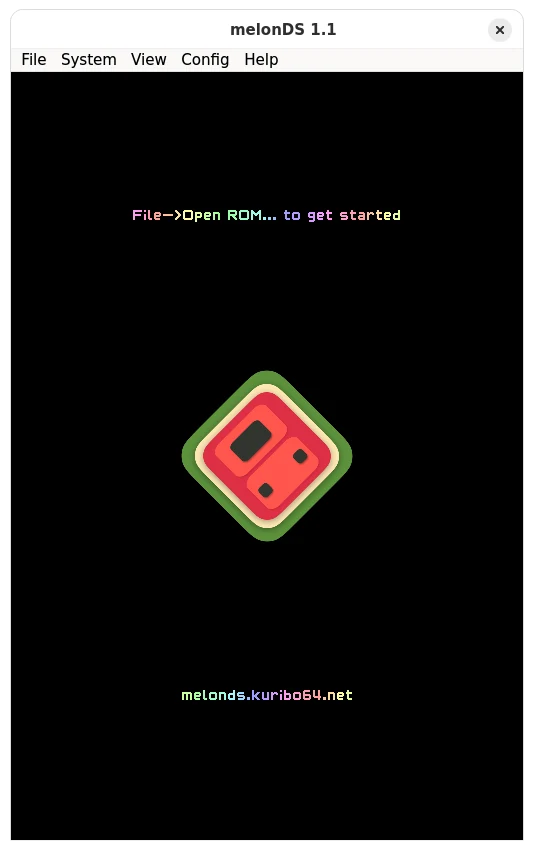
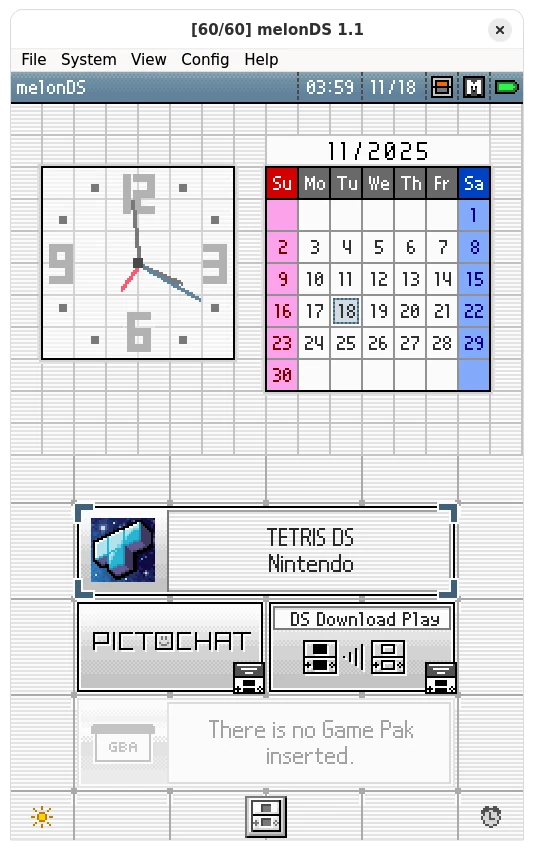
첫 화면의 File·System·View·Config 메뉴와 DS 시스템 메뉴 실행 예시입니다. Flathub의 Linux 화면이라 Windows 창 장식은 다를 수 있습니다.
| 프로그램 | melonDS |
| 공식 최신 정식판 | 1.1 · 2025년 11월 18일 |
| 선택한 파일 | Windows x64 · melonDS-1.1-windows-x86_64.zip |
| 가격·라이선스 | 무료 · GPLv3 |
| 주요 작업 | DS 화면 배치·키보드/패드 입력 설정 |
| 다른 운영체제 | Windows ARM64·macOS·Linux 별도 파일 제공 |
Windows x64 ZIP을 받아 첫 화면을 엽니다
공식 다운로드 페이지에 표시된 최신 정식 릴리스는 1.1입니다. Windows x64 PC라면 melonDS-1.1-windows-x86_64.zip을 고릅니다. 같은 목록의 windows-aarch64.zip은 ARM64용이고 macOS Universal, Linux용 파일은 운영체제가 다릅니다. Windows 설정의 시스템 종류에서 x64 또는 ARM64를 확인한 다음 파일을 선택하세요.
ZIP 파일을 원하는 폴더에 모두 압축 해제한 뒤 melonDS 실행 파일을 엽니다. 압축 파일 안에서 바로 실행하면 구성 파일이나 저장 위치를 이해하기 어려우므로 먼저 폴더를 만드는 편이 좋습니다. 이 배포 방식은 설치 마법사를 거치는 EXE 설치형과 다릅니다. 파일을 받는 동안 압축 파일의 이름과 GitHub 저장소 소유자가 melonDS-emu인지 확인하세요.
공식 페이지에는 1.1 정식판 아래에 과거 릴리스와 nightly 빌드도 따로 놓여 있습니다. 새 기능을 시험할 목적이 아니라면 이 글에서 확인한 1.1 정식판을 선택하세요. nightly는 개발 중인 변경을 빠르게 받아볼 수 있지만, 버전과 제공 파일 구성이 언제든 달라질 수 있습니다. 여기서 설명하는 파일 이름과 화면은 정식판 1.1을 기준으로 합니다.
처음 열린 창에서 File, System, View, Config 메뉴와 빈 두 화면이 보이는지 확인합니다. Flathub의 1.1 첫 화면 예시에는 File → Open ROM 안내가 표시됩니다. Windows의 테두리와 글꼴은 Linux 예시와 다를 수 있지만 실제 작업은 이 메뉴에서 시작합니다.
- Windows 시스템 종류를 확인하고 x86_64 ZIP을 저장합니다.
- ZIP을 폴더에 모두 풀어 melonDS를 엽니다.
- File·View·Config 메뉴와 빈 화면을 확인합니다.
보유한 게임을 열고 화면 배치를 바꿉니다
직접 보유하고 사용 권한이 있는 게임 자료가 있다면 File 메뉴의 Open ROM으로 선택합니다. melonDS 자체에는 게임 파일이 들어 있지 않으며, 이 글은 ROM을 구하는 방법을 안내하지 않습니다. 게임을 선택했는데 바로 시작하지 않으면 먼저 파일이 완전히 복사됐는지, 압축 안의 파일이 아니라 실제 게임 자료를 지정했는지 확인하세요.
화면이 뜨면 View의 화면 표시 설정에서 Screen layout을 살펴봅니다. 공식 FAQ는 두 화면을 실제 DS처럼 쌓는 Natural 방식과 수평·수직 배치, 화면 크기 비중을 바꾸는 Screen sizing, 회전·중간 간격·필터링 항목을 설명합니다. 설명서나 대사를 읽기 어려울 때는 한쪽 화면을 크게 만드는 배치를 먼저 시험하고, 화면이 잘리면 기본 배치로 돌아오세요.
화면 비율을 바꾼 다음에는 게임의 상단·하단 정보가 모두 보이는지 확인합니다. 한 화면만 키우면 다른 화면의 지도가 지나치게 작아질 수 있습니다. 공식 FAQ의 프레임 제한은 보통 60FPS를 기준으로 하므로 속도를 높이려고 제한을 무조건 끄기보다 화면과 소리가 정상인지 먼저 보는 편이 좋습니다.
가로로 놓고 쓰는 게임에서는 View의 Screen rotation으로 두 화면을 돌릴 수 있습니다. Screen gap은 화면 사이의 간격을 바꾸며, Screen filtering은 크게 늘린 그림을 부드럽게 보이게 하는 항목입니다. 글씨가 흐려 보이면 필터링 여부를 바꿔 비교하세요. 배치와 크기를 동시에 많이 바꾸면 어느 설정 때문에 읽기 어려워졌는지 알기 힘드니 한 항목씩 조정하는 편이 낫습니다.
- File에서 권한이 있는 게임 파일을 엽니다.
- View에서 두 화면의 배치와 크기 비중을 조정합니다.
- 대사와 지도가 모두 읽히는지 확인합니다.
키보드와 패드 버튼을 맞추고 저장 상태를 씁니다
조작이 안 맞으면 Config의 Input and hotkey config 또는 입력 설정 화면을 엽니다. 공식 FAQ에 따르면 바꾸려는 DS 버튼을 클릭한 다음 원하는 키보드 키나 조이스틱 버튼을 누르면 연결됩니다. 설정 중 Esc는 변경을 취소하고 Backspace는 해당 매핑을 지울 수 있습니다. 기존 키를 무턱대고 지우기보다 한두 버튼을 바꾼 뒤 게임 안에서 확인하세요.
화면 전환이나 전체 화면 키 같은 동작은 일반 게임 버튼과 별도의 단축키 설정에 있습니다. 키를 겹치게 지정하면 게임 입력과 창 제어가 충돌할 수 있으므로 자주 쓰는 키부터 서로 다른 조합으로 두세요. 컨트롤러를 바꿔 연결했다면 OS에서 인식되는지 먼저 보고 melonDS 입력 화면으로 돌아와 다시 지정합니다.
공식 FAQ는 Ctrl+Z처럼 보조 키가 포함된 키보드 조합도 입력 설정에 지정할 수 있다고 설명합니다. 노트북에서 기능 키가 밝기나 음량 조절로 먼저 작동한다면 저장 상태 단축키를 바로 쓰기 어려울 수 있습니다. 이때는 단축키 설정에서 다른 조합을 정하고 실제 게임 화면에서 동작을 확인하세요.
공식 FAQ의 저장 상태 단축키는 Shift+F1부터 Shift+F8까지가 1~8번 슬롯 저장, F1부터 F8까지가 해당 슬롯 불러오기입니다. 상태 불러오기를 잘못 눌렀을 때 F12로 직전 불러오기를 되돌릴 수 있다고 안내합니다. 저장 상태와 게임 자체 저장은 다르므로 중요한 진행 상황은 게임 안의 저장 방식도 함께 확인하세요.
- Config 입력 화면에서 바꿀 버튼을 눌러 키를 지정합니다.
- 게임에서 새 입력을 확인합니다.
- 필요할 때 저장 상태와 게임 안의 저장을 구분해 사용합니다.
실행·부팅·조작 문제가 생길 때
ZIP을 풀었는데 프로그램이 열리지 않으면 파일이 전부 압축 해제됐는지와 PC 아키텍처를 다시 확인합니다. x86_64와 aarch64는 서로 다른 Windows 환경용입니다. 설치 프로그램이 보이지 않는 것은 오류가 아니라 ZIP 배포 방식 때문입니다. 이전 버전의 설정 파일을 옮겼다면 새 폴더에서 기본 설정으로 열리는지도 비교하세요.
DS 시스템 메뉴나 펌웨어 부팅이 되지 않는다면 게임 직접 부팅과 펌웨어 부팅의 조건을 구분해야 합니다. 공식 README는 펌웨어 부팅에 원본 DS 또는 DS Lite에서 추출한 자료가 필요하다고 설명합니다. 자료가 없으면 부팅 화면을 만들려고 임의의 BIOS 파일을 찾기보다 직접 게임 부팅에서 되는지 확인하세요.
키보드는 반응하는데 패드가 움직이지 않으면 Config 입력 화면의 조이스틱 할당을 다시 확인합니다. 키 매핑 대화상자에서 Esc를 누르면 변경이 취소됩니다. 화면이 한쪽만 크게 보이면 View의 배치·크기 설정을 되돌려 두 화면이 모두 보이는 상태에서 다시 조정하세요.
다른 에뮬레이터에서 쓰던 저장 파일을 옮길 때는 단순히 확장자만 바꾸지 마세요. 공식 FAQ는 melonDS의 Import savefile 기능을 안내하고, 저장 파일 크기에 따라 메모리 형식을 판단한다고 설명합니다. 원본 저장 파일은 보관한 채 가져오기 기능을 사용하세요.
게임은 열리는데 DS 홈 메뉴를 기대했다면 System 메뉴의 Run을 누르기 전 ROM을 닫았는지 확인하세요. 공식 FAQ는 게임이 이미 열린 경우 System → Stop으로 내린 다음 Run을 사용하라고 안내합니다. 다만 이 메뉴를 선택해도 펌웨어 부팅에 필요한 원본 자료가 없으면 시스템 메뉴가 나타나지 않습니다. 게임 직접 부팅과 홈 메뉴 실행은 서로 다른 경로입니다.
로컬 멀티플레이가 연결되지 않는다면 키나 화면 설정의 문제가 아닐 수 있습니다. 공식 FAQ는 두 개의 melonDS 창을 이용한 연결을 설명하면서도 타이밍 때문에 불안정할 수 있다고 밝힙니다. 우선 혼자 실행할 때 게임과 입력이 정상인지 확인하고, 멀티플레이는 별도 실험 기능으로 접근하세요.
- 실행 문제는 ZIP 해제와 Windows 아키텍처부터 확인합니다.
- 부팅 문제는 직접 부팅과 펌웨어 부팅의 필요 자료를 구분합니다.
- 조작·화면 문제는 Config와 View 설정을 각각 확인합니다.
자주 묻는 질문
melonDS는 무료인가요?
네. 공식 저장소에서 GPLv3 라이선스로 제공하는 무료 오픈소스 프로그램입니다. 게임 파일은 포함되지 않습니다.
Windows x64는 어떤 파일을 받나요?
정식판 1.1의 melonDS-1.1-windows-x86_64.zip입니다. ARM64 PC는 별도 aarch64 파일을 선택해야 합니다.
게임을 열려면 BIOS가 꼭 필요한가요?
공식 README는 펌웨어 부팅에 원본 DS/DS Lite 덤프가 필요하다고 구분합니다. 게임 직접 부팅과 조건이 다릅니다.
두 화면을 좌우로 놓을 수 있나요?
네. 공식 FAQ의 Display settings에서 화면 배치와 크기 비중을 조정할 수 있습니다.
다른 에뮬레이터의 저장 파일을 가져올 수 있나요?
공식 FAQ의 Import savefile 기능을 사용하세요. 원본 파일을 보관하고 지원 형식을 확인하는 편이 좋습니다.
두 화면과 조작키가 맞으면 게임을 시작합니다
Windows x64 ZIP을 풀어 melonDS 1.1을 열고, 사용 권한이 있는 게임 자료를 선택하세요. View에서 두 화면의 크기를 맞추고 Config에서 키를 지정한 뒤 게임 안에서 조작과 저장을 확인하면 PC에서 DS 게임을 즐길 준비가 됩니다.
공식 자료와 확인일
melonDS official site and feature list · melonDS official download list · melonDS official how-to and FAQ · melonDS 1.1 GitHub release · Flathub melonDS 1.1 app screenshots | 2026-11-09T02:32:55.643444+00:00