리눅스에서 받은 PDF의 날짜나 문구를 바로 고쳐야 할 때, 문서를 다시 만드는 일부터 시작할 필요는 없습니다. word-sys's PDF Editor는 PDF의 선택 가능한 글자를 고치고 새 글상자를 넣을 수 있는 무료 편집기입니다. 원본을 먼저 복사해 두고 수정할 페이지를 열어 작업하는 순서를 살펴봅니다.
이 글의 다운로드 기준은 개발자가 공개한 정식판 1.12.0의 Linux x86_64 AppImage입니다. 스캔한 종이 문서는 화면상 글자처럼 보여도 실제로는 이미지일 수 있습니다. 그런 파일은 일반 텍스트 선택으로 바로 고치기 어렵다는 점도 함께 확인하세요. 작업 전에 페이지 번호와 바꿀 문구를 적어 두면 수정본을 확인할 때 빠뜨린 곳을 찾기 쉽습니다.
word-sys's PDF Editor 무료 다운로드·설치 안내
기존 글자와 새 글상자를 구분해 편집합니다
공식 v1.12.0 안내에는 PDF 열기, 기존 텍스트 블록 선택·수정·삭제, 새 텍스트 블록 추가, 이미지·도형 삽입, 페이지 회전과 저장이 나옵니다. 단순히 메모를 덧붙이는 도구와 달리 기존에 선택되는 텍스트도 다룰 수 있는 것이 이 제품의 핵심입니다.
편집 화면 왼쪽에는 Select와 Text 등 도구가 있고, 위에는 Open·Save·Edit가 보입니다. 공식 Quick Start Guide는 Select 도구로 기존 글자를 더블클릭해 바로 편집하고, Text 도구로 페이지에 새 글상자를 만드는 방식을 설명합니다. 한 문장만 바꾸려면 새 상자를 얹기 전에 기존 글자가 선택되는지 먼저 확인하세요.
스캔본처럼 글자 전체가 그림인 PDF에는 같은 방법이 통하지 않을 수 있습니다. 프로그램에는 별도 OCR 기능이 있지만, 이 글은 OCR 정확도나 모든 문서의 자동 복구를 보장하지 않습니다. 중요한 계약서·서명된 문서는 원본을 보관하고 수정본을 따로 저장해 비교하세요.
원고가 여러 장일 때는 먼저 수정할 페이지를 찾아야 합니다. 공식 편집 화면은 왼쪽에 페이지 축소판을 표시하고 중앙에 현재 페이지를 크게 보여 줍니다. 비슷한 문구가 반복되는 계약서나 양식에서는 페이지 번호를 확인한 뒤 편집해야 엉뚱한 곳에 같은 이름을 고치는 일을 줄일 수 있습니다.
공식 1.12.0 태그에 포함된 편집 화면
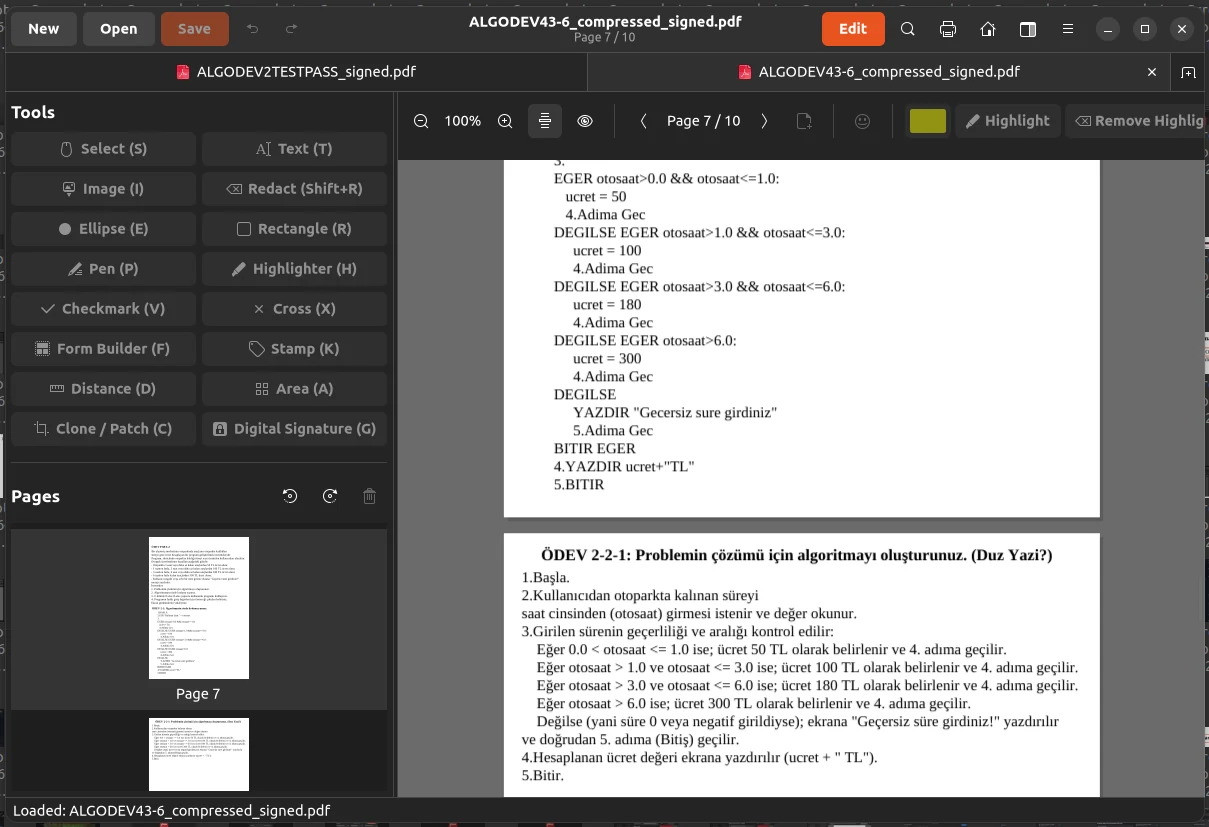
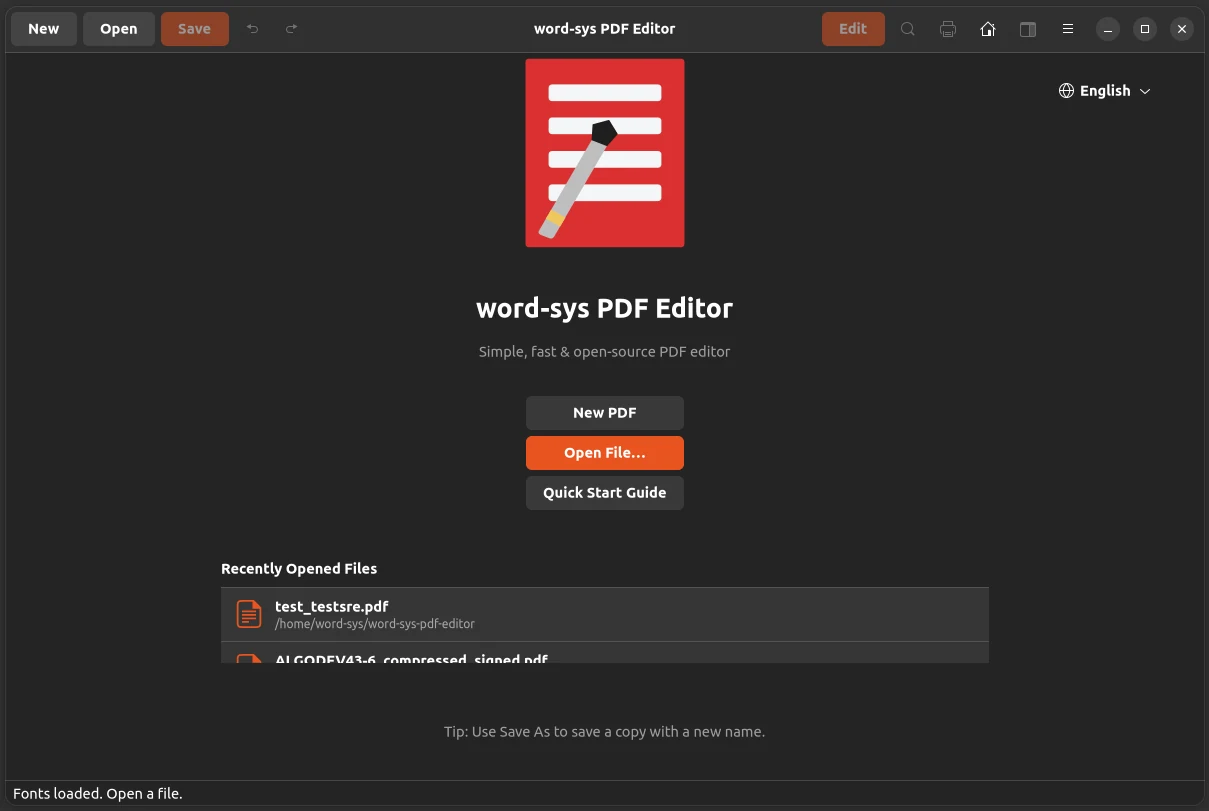
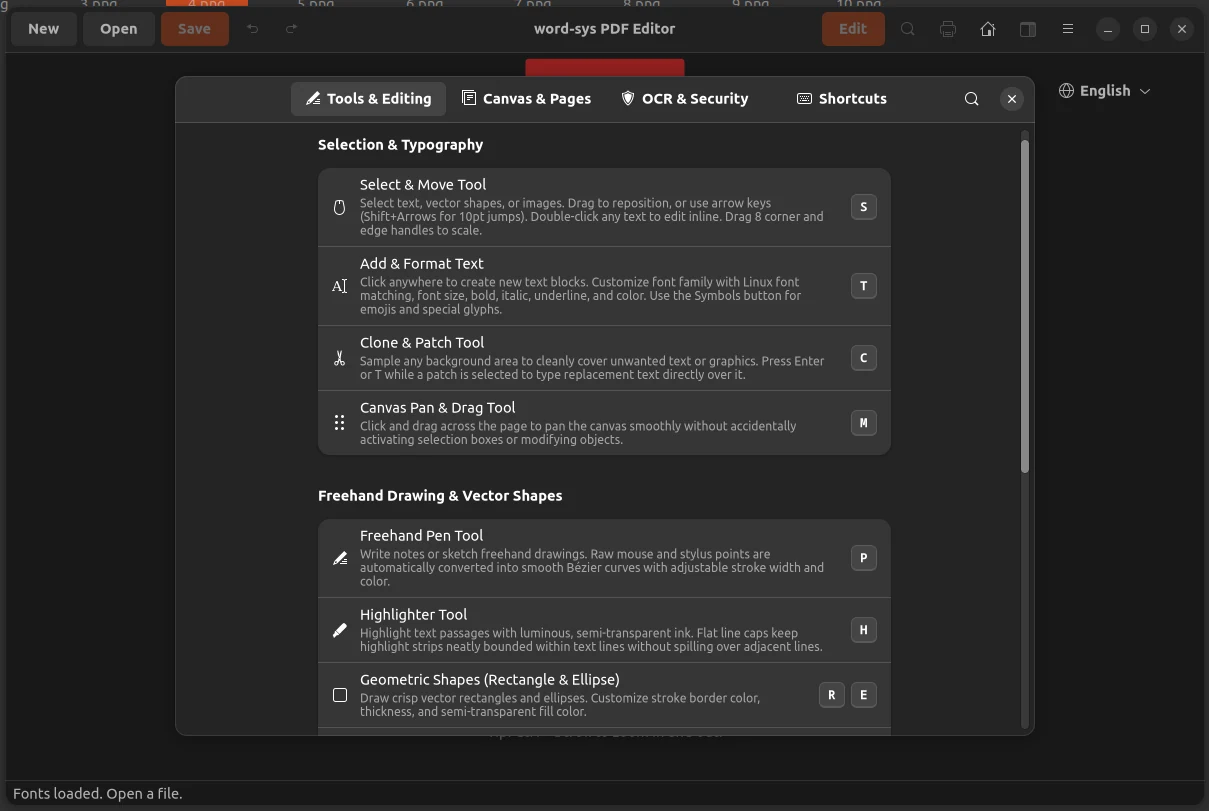
시작 화면의 Open File, 편집 화면의 Select·Text와 Save, Quick Start Guide의 글자 수정 안내를 확인할 수 있습니다. 화면은 개발자가 v1.12.0 태그에 넣은 예시이며 실제 파일 내용은 사용자마다 다릅니다.
word-sys's PDF Editor 무료 다운로드·설치 안내
| 프로그램 | word-sys's PDF Editor |
| 최신 정식판 | 1.12.0 · 2026년 10월 31일 |
| 선택 파일 | Linux x86_64 · word-sys-pdf-editor-x86_64.AppImage |
| 가격·라이선스 | 무료 · GPL-3.0-or-later |
| 하는 일 | PDF 기존 글자 선택·수정, 새 글상자 추가, 사본 저장 |
| 다른 환경 | Linux aarch64 AppImage, Debian·Ubuntu 계열 deb도 별도 제공 |
Linux x86_64 AppImage를 고르고 문서를 엽니다
공식 릴리스 v1.12.0에는 x86_64와 aarch64 AppImage가 따로 있습니다. 일반적인 x86_64 PC라면 word-sys-pdf-editor-x86_64.AppImage를 고릅니다. ARM 기반 Linux는 이름이 aarch64인 파일을 선택해야 하므로 시스템 아키텍처를 먼저 확인하세요.
AppImage는 이 글에서 고른 휴대형 실행 파일입니다. 공식 README는 저장한 폴더에서 실행 권한을 준 뒤 파일을 열도록 안내합니다. 별도 설치 마법사나 Windows EXE를 찾는 방식이 아닙니다. 파일을 받기 전 GitHub 소유자가 word-sys이고 릴리스 태그가 v1.12.0인지 읽어 보세요.
첫 화면에서 Open File을 눌러 편집할 PDF를 엽니다. 원본을 덮어쓰지 않도록 먼저 파일 복사본을 만들거나 Save As로 다른 이름을 정해 두면 변경 전후를 비교하기 쉽습니다. 문서가 여러 페이지라면 왼쪽 페이지 목록과 화면 상단의 페이지 번호로 수정할 위치를 찾습니다.
공식 시작 화면에는 최근 열었던 파일 목록도 보입니다. 이름이 비슷한 수정 전·수정 후 PDF가 함께 있다면 최근 목록의 이름만 보고 바로 열지 말고 저장 폴더와 페이지 첫머리의 문구를 확인하세요. 작업 시작 단계에서 원본을 구분해 두면 저장 후 어느 파일을 다시 열어 검사해야 하는지도 분명해집니다.
- Linux CPU 종류를 확인해 x86_64 AppImage를 고릅니다.
- 공식 README의 권한 부여 순서대로 AppImage를 열고 Open File에서 PDF를 선택합니다.
- 원본 보존용 사본을 준비하고 수정할 페이지를 찾습니다.
기존 글자가 선택되는지 확인하고 수정합니다
PDF가 열리면 화면 위의 Edit 상태를 확인하고 왼쪽 Select 도구를 고릅니다. 공식 Quick Start Guide에는 Select 도구에서 텍스트를 더블클릭하면 인라인 편집을 시작한다고 적혀 있습니다. 바꿀 문구가 선택되는지 먼저 시험한 뒤 필요한 글자만 고치세요.
문구가 선택되지 않고 페이지 전체가 이미지처럼 잡힌다면 스캔본일 가능성이 있습니다. 이때 새 글상자로 기존 글자를 가리는 방식은 원본 내용이 남을 수 있으므로 민감한 내용을 지우는 용도로 쓰면 안 됩니다. OCR이나 Redact는 별도 기능이며, 각각 결과를 확인해야 합니다.
텍스트를 고친 다음에는 글꼴과 줄 위치가 주변 문장과 어긋나지 않았는지 페이지를 확대해 살펴봅니다. 공식 기능 목록에는 글꼴·크기·색상 변경과 실행 취소/다시 실행이 포함됩니다. 바뀐 부분이 마음에 들지 않으면 다른 문장까지 편집하기 전에 되돌려 비교하세요.
특히 날짜나 금액처럼 한 글자 차이로 뜻이 달라지는 항목은 편집기에서 고친 모양만 보지 말고 저장본을 다시 열어 읽어야 합니다. PDF에 쓰인 원래 글꼴과 리눅스에 설치된 글꼴이 달라 보이면 글자 너비 때문에 줄바꿈이 바뀔 수 있습니다. 한 줄 끝과 다음 줄 시작 부분까지 함께 확인하세요.
- Edit 상태에서 Select를 고르고 기존 글자를 더블클릭합니다.
- 필요한 문구를 수정하고 위치·글꼴이 자연스러운지 확인합니다.
- 글자가 선택되지 않는 스캔본은 별도 OCR 작업이 필요한지 판단합니다.
새 문구를 넣고 사본 PDF를 확인합니다
기존 문구를 바꾸는 대신 설명을 추가하려면 Text 도구를 고르고 빈 공간을 눌러 새 글상자를 만듭니다. 공식 Quick Start Guide에는 클릭한 위치에 새 텍스트 블록을 만든 뒤 글꼴 계열·크기·굵기·색상을 조정할 수 있다고 안내합니다. 겹쳐 보이지 않도록 주변 글과 간격을 둡니다.
저장할 때는 상단 Save나 Save As를 사용합니다. 공식 시작 화면에도 다른 이름으로 복사본을 저장하라는 안내가 보입니다. 서명된 문서나 제출용 서식이라면 수정본의 서명·양식 상태를 다시 검토해야 하므로 원본과 수정본을 분리해 보관하세요.
저장한 PDF를 다시 열어 수정된 글자가 정확한 페이지에 남아 있는지, 빈 줄이나 겹친 글자가 생기지 않았는지 확인합니다. 페이지 전체를 훑어볼 때는 왼쪽 축소판과 확대·축소 도구를 사용하면 편리합니다. 수정 작업은 저장 파일을 확인해야 끝납니다.
새 글상자를 넣었는데 기존 문장이 가려져 보이면 상자 위치를 다시 옮겨 여백을 확보합니다. 기존 문구를 교체하려던 작업이라면 Text로 위에 한 겹 더 쓰는 방법과 Select로 원문을 편집하는 방법이 다르다는 점을 기억하세요. 상대에게 보내는 PDF라면 수정 전·후를 눈으로 비교한 다음 최종 사본만 전달하는 편이 안전합니다.
- Text 도구로 필요한 곳에 새 글상자를 넣습니다.
- Save As로 다른 이름의 PDF를 저장합니다.
- 저장본을 다시 열어 수정 위치와 주변 문장을 확인합니다.
다운로드와 편집이 막힐 때
릴리스에 파일이 많아 헷갈리면 태그 v1.12.0의 Assets에서 x86_64.AppImage만 찾습니다. aarch64는 ARM용이고 .deb는 Debian·Ubuntu 계열 설치 패키지입니다. 파일 이름에 x86_64가 있는지와 저장이 완료됐는지를 함께 확인하세요.
AppImage가 열리지 않으면 공식 README의 실행 권한 단계와 Linux 아키텍처가 맞는지 먼저 확인합니다. 개발자가 안내한 기본 방법은 다운로드 폴더에서 chmod +x로 권한을 준 뒤 파일을 여는 것입니다. 그래도 실패하면 배포판 환경과 오류 메시지를 기록해 공식 이슈에 대조하세요.
PDF가 읽기 전용처럼 보이면 Edit 상태인지 확인하고, 파일에 암호가 걸렸는지도 살펴봅니다. 선택 도구로 글자가 잡히지 않는 경우는 스캔 이미지일 수 있습니다. 저장이 끝난 듯 보여도 수정본을 다시 열어 확인하기 전에는 원본을 지우지 마세요.
공식 기능 목록에 OCR과 디지털 서명 기능이 있지만, 이 글의 작업은 선택 가능한 텍스트 수정에 맞췄습니다. 스캔본 인식이나 서명 검증은 별도 절차와 제한을 살펴야 합니다. 특히 개인정보를 지우려면 흰 사각형이나 새 글자로 가리는 대신 공식 Redact 도구의 결과를 확인해야 합니다.
- 파일명·버전·CPU 종류를 확인합니다.
- 실행 권한과 파일 완전 저장 여부를 살핍니다.
- Edit 상태, 암호, 스캔본 여부를 차례로 구분합니다.
자주 묻는 질문
word-sys's PDF Editor는 무료인가요?
네. 개발자는 공식 저장소에서 무료 오픈소스 편집기라고 설명하며 GPL-3.0-or-later 라이선스로 공개합니다.
Linux x86_64에서는 어떤 파일을 받나요?
공식 v1.12.0 릴리스의 word-sys-pdf-editor-x86_64.AppImage입니다. ARM64 Linux는 aarch64 파일을 따로 고르세요.
기존 PDF 글자를 직접 고칠 수 있나요?
선택 가능한 텍스트 블록이라면 공식 Quick Start Guide의 Select 도구에서 더블클릭해 편집합니다. 스캔 이미지의 글자는 같은 방법으로 선택되지 않을 수 있습니다.
새 글자도 넣을 수 있나요?
네. Text 도구를 고른 뒤 페이지의 빈 공간을 눌러 새 글상자를 만들 수 있습니다.
수정한 파일을 원본과 따로 보관하려면?
Save As로 다른 이름의 PDF를 저장하고 다시 열어 변경 내용을 확인하세요. 원본은 비교가 끝날 때까지 남겨 두는 편이 좋습니다.
수정본을 다시 열어 글자와 배치를 확인합니다
Linux x86_64라면 공식 1.12.0 AppImage로 PDF를 열고, Select로 기존 글자를 수정하거나 Text로 새 문구를 넣으세요. Save As로 사본을 저장한 뒤 다시 열어 수정 위치와 주변 문장이 제대로 보이면 작업을 마칠 수 있습니다.
공식 자료와 확인일
word-sys's PDF Editor official repository and license · word-sys's PDF Editor v1.12.0 official release · Official v1.12.0 README, screenshots and AppImage steps · Official Flathub listing for alternative Linux distribution | 2026-11-09T03:45:40.146791+00:00
word-sys's PDF Editor 무료 다운로드·설치 안내