기지를 만들고 자원을 차지하는 무료 전략게임을 찾는다면 Warzone 2100을 살펴보세요. 공식 사이트는 4.7.0을 최신 버전으로 안내하며 Windows 설치형 파일을 무료로 제공합니다. 이 글에서는 파일을 고르는 방법부터 첫 전투에서 유전과 발전소를 지어 전력을 확보하는 과정까지 짚습니다.
이 게임은 캠페인, AI 상대 스커미시, 온라인 멀티플레이를 제공합니다. 처음에는 멀티플레이보다 건설 유닛과 전력의 관계를 익히는 편이 좋습니다. 공식 빠른 시작 문서의 명령 패널과 자원 규칙을 기준으로 설명합니다.

Warzone 2100 4.7.0 Windows 다운로드·설치 안내
Warzone 2100은 어떤 전략게임인가요?
Warzone 2100에서는 전차를 움직여 적과 싸우는 일만큼 자원·건설·연구 순서를 관리하는 일이 중요합니다. 지도의 유전 위에 Oil Derrick을 세우고 Power Generator를 연결해 전력을 얻습니다. 전력이 모여야 건물을 짓고 새 유닛을 생산하며 연구를 진행할 수 있습니다. 무기가 강해도 전력 생산이 멈추면 다음 행동이 늦어집니다.
공식 프로젝트는 스토리가 이어지는 싱글 캠페인, AI와 겨루는 스커미시, 최대 10명 온라인 멀티플레이를 소개합니다. 차량 설계와 기술 연구도 핵심 기능입니다. 다만 처음부터 모든 메뉴를 배울 필요는 없습니다. 건설 패널(F3)에서 유정과 발전소를 완성하고 전력 막대가 움직이는지 보는 것이 첫 연습으로 적합합니다.
공식 화면으로 보는 기지와 전투
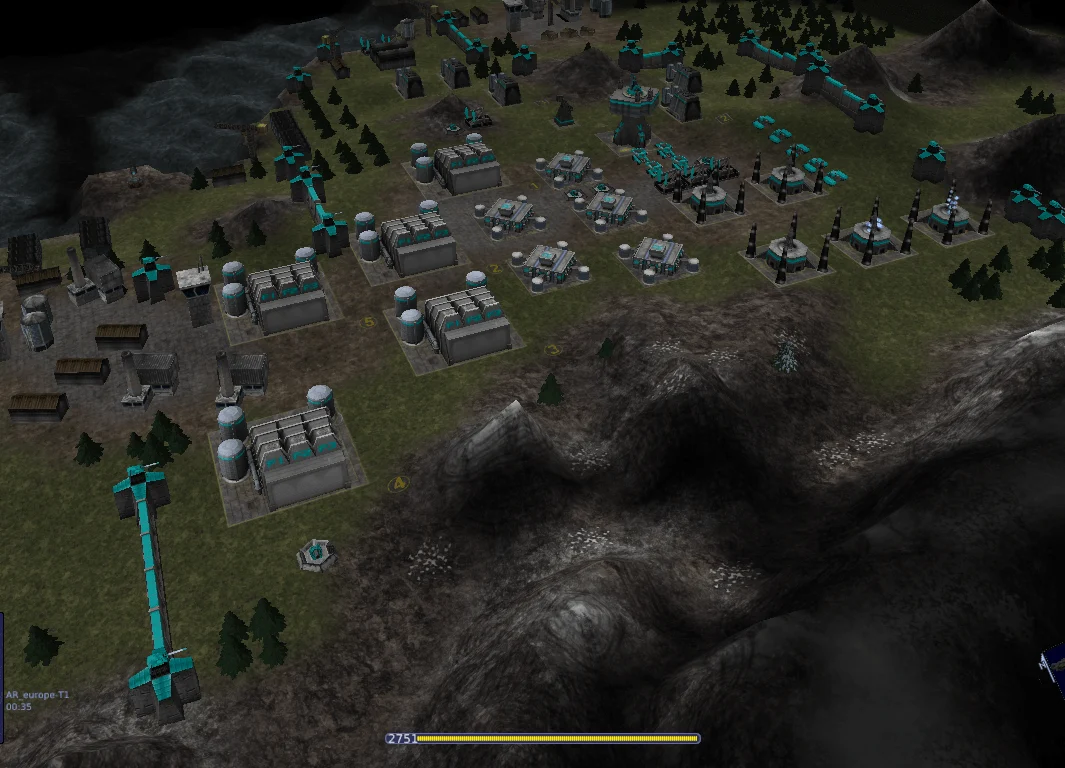
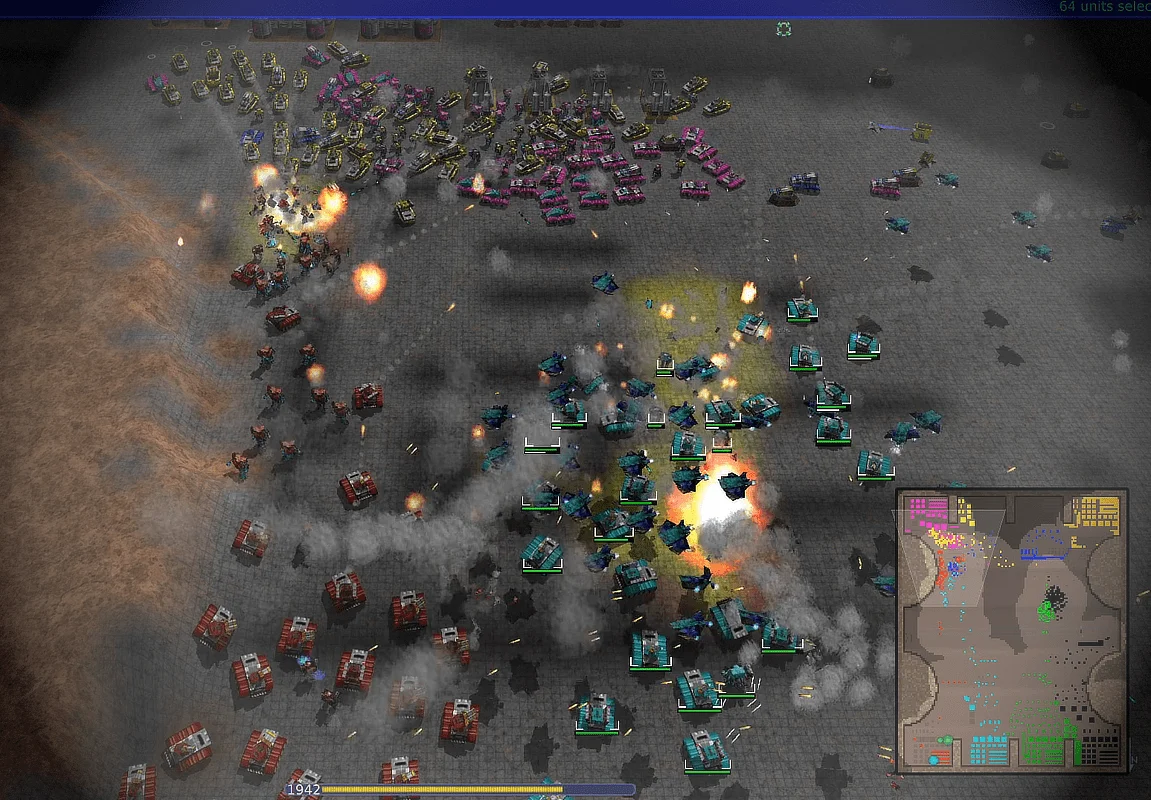
공식 사이트의 기지 건설과 대규모 전투 화면입니다. 첫 화면에는 건물과 전력 막대, 두 번째에는 전차 부대와 미니맵이 보입니다. 이미지 촬영 버전은 표시되지 않아 4.7.0의 모든 버튼 배치와 같다고 단정하지 않습니다.
Warzone 2100 4.7.0 Windows 다운로드·설치 안내
| 게임 | Warzone 2100 |
| 버전 | 4.7.0 |
| 제공 | Warzone 2100 Project |
| 배포 | 무료 오픈소스 |
| 선택 파일 | Windows 설치형 EXE |
| 주요 방식 | 캠페인·스커미시·멀티플레이 |
4.7.0 Windows 설치 파일 고르기
공식 사이트와 4.7.0 릴리스에는 Windows용 Traditional Installer와 다른 플랫폼용 파일이 구분돼 있습니다. 일반적인 Windows 설치에는 warzone2100_win_installer.exe를 선택하세요. Linux DEB, macOS ZIP, 소스 압축 파일은 Windows 설치 파일이 아닙니다. 같은 이름의 파일을 다른 배포 사이트에서 찾기보다 공식 릴리스의 버전과 파일명을 함께 확인하는 편이 정확합니다.
공식 릴리스 설명은 이 설치 파일을 Windows 7부터 11 이상까지의 환경용으로 안내합니다. 파일이 약 389MB인 점도 선택할 때 참고할 수 있지만, 용량은 배포 과정에서 표시 방식이 달라질 수 있으므로 이름과 릴리스 버전을 우선 대조하세요. 공식 사이트에는 별도의 MSIX 선택지도 있으며, 여기의 설치 순서는 Traditional Installer를 기준으로 합니다.
다운로드한 파일을 검증하려면 공식 사이트에 공개된 SHA-256 80ee0913413bdf9b6edef8c53a31f89e6613db3b7324cdd98cae8d3cd571b7cf와 실제 파일의 값을 비교할 수 있습니다. 값이 다르면 파일을 실행하지 말고 출처와 파일명을 다시 확인하세요. 파일을 받는 것과 게임을 설치·실행하는 것은 사용자 PC에서 진행하는 단계입니다.
- 공식 4.7.0 릴리스에서 Windows용
warzone2100_win_installer.exe를 고릅니다. - 받은 파일의 이름과 버전을 확인하고 필요한 경우 SHA-256을 대조합니다.
- 설치 안내를 따라 완료한 뒤 게임을 열어 첫 플레이를 준비합니다.
처음에는 건설 유닛과 전력 막대부터 확인하기
새 전투가 시작되면 화면 아래 명령 패널과 전력 막대를 먼저 찾아보세요. 공식 빠른 시작 문서에 따르면 F3은 Build, F1은 Manufacture, F2는 Research 패널입니다. 게임 장면이 복잡해 보이더라도 이 세 패널을 차례로 확인하면 지금 자원을 만들 차례인지, 유닛을 생산할 차례인지 구분하기 쉽습니다.
건물은 아무 유닛이나 짓지 않습니다. 공식 문서는 Truck 터릿을 단 유닛이나 Combat Engineer가 건설할 수 있다고 설명합니다. 건설 유닛을 선택하고 Build 패널을 열면 하단에 건설 가능한 유닛이 표시됩니다. 해당 유닛의 위쪽 칸을 누르면 왼쪽에 구조물 목록이 나타나며, 구조물 아이콘 위에 마우스를 올려 이름을 확인할 수 있습니다.
전력 막대 왼쪽에는 현재 보유 전력이 표시됩니다. 건물·유닛·연구 아이콘의 노란 표시와 마우스를 올렸을 때의 전력 막대는 필요한 비용을 알려 줍니다. 구매할 전력이 부족하면 비용 영역이 빨간색으로 보일 수 있습니다. 이때 명령이 적용되지 않는다고 계속 같은 아이콘만 누르기보다 유정과 발전소 상태를 먼저 살펴보세요.
- 건설 가능한 Truck 또는 Combat Engineer를 선택합니다.
- F3을 눌러 Build 패널과 구조물 목록을 찾습니다.
- 화면 아래 전력 수치와 구조물 비용 표시를 확인합니다.
유정과 발전소를 지어 전력 확보하기
이제 지도의 유전 자리를 찾으세요. 공식 빠른 시작 문서는 미니맵의 파란 표시가 아직 차지하지 않은 유전이라고 설명합니다. Command Center를 세운 뒤 미니맵이 제공되므로, 미니맵이 아직 보이지 않는 초기 상태라면 주변 지형에서 유전 자리를 직접 찾아야 합니다. 시야가 닿지 않는 곳을 먼저 탐색할 수도 있습니다.
건설 유닛을 선택한 상태에서 Build 패널의 Oil Derrick을 고르고 유전 위에 놓습니다. 배치할 수 없는 장소에는 구조물의 윤곽이 빨간색으로 나타납니다. 자리가 맞으면 클릭해 건설 지점을 정하고 유닛이 이동해 작업하는지 봅니다. 건설 작업은 현장으로 이동, 전력 축적, 시공 순서로 진행되며 하단 상태 표시에서 구분할 수 있습니다.
유정만 지어 두면 전력 생산을 충분히 활용할 수 없습니다. Power Generator도 건설하세요. 유정은 유전 위에만 세울 수 있지만 발전소는 다른 적절한 장소에도 놓을 수 있습니다. 공식 문서 기준 발전소 한 곳에는 최대 네 유정이 연결됩니다. 발전소를 지나치게 많이 짓는다고 유정 없이 전력이 생기지 않으므로, 전력 수치가 늘지 않는다면 유정의 완성 여부부터 확인합니다.
건설이 끝난 뒤 전력 막대의 수치와 색을 확인하세요. 구조물이 놓였다는 것만으로 끝내지 말고, 유정과 발전소가 모두 완성되어 실제 전력이 쌓이는지 보는 것이 이 작업의 결과 확인입니다. 전력이 준비되면 공장 생산이나 연구를 이어갈 수 있습니다.
- 미니맵의 파란 유전 표시나 화면의 유전 자리를 찾습니다.
- Build에서 Oil Derrick을 선택해 유전 위에 배치합니다.
- Power Generator를 세우고 건설 완료 후 전력 수치가 늘어나는지 확인합니다.
전력이 모이면 생산과 연구로 이어가기
전력 확보 다음에는 공장과 연구 시설을 활용할 차례입니다. 공식 문서에 따르면 F1 Manufacture 패널은 Factory, Cyborg Factory, VTOL Factory의 생산 대기열을 다룹니다. 공장 아이콘 위쪽 공간을 누르면 그 공장에서 만들 수 있는 유닛이 왼쪽에 표시됩니다. 만들 수 있는 종류는 공장 유형과 차량 설계·업그레이드 상태에 따라 다릅니다.
연구 시설을 지었다면 F2 Research 패널에서 시설의 위쪽 칸을 선택하고 왼쪽 기술 아이콘을 눌러 연구를 시작할 수 있습니다. 시설 하나는 한 번에 한 기술을 연구합니다. 캠페인에서는 적에게서 얻는 Artifact로 새로운 연구가 열릴 수 있고, 스커미시·멀티플레이에서는 기술 트리를 진행합니다. 연구 완료 메시지와 소리를 확인한 뒤 다음 기술을 고르세요.
공장이나 연구 시설의 상태 막대가 녹색이면 비용으로 쓸 전력을 모으는 중이고, 노란색이면 실제 생산·연구가 진행 중인 상태입니다. 그러므로 선택한 뒤 즉시 결과가 보이지 않아도 먼저 막대 색과 전력량을 확인하는 편이 좋습니다. 유전과 발전소가 제대로 연결됐는지 되짚는 이유도 여기에 있습니다.
- F1에서 공장 위쪽 칸을 눌러 생산 가능한 유닛을 확인합니다.
- F2에서 연구 시설 위쪽 칸을 눌러 기술을 하나 선택합니다.
- 상태 막대와 연구 완료 알림으로 결과를 확인합니다.
건물이 놓이지 않거나 전력이 늘지 않을 때
Oil Derrick 윤곽이 빨간색이면 그 위치에 지을 수 없다는 뜻입니다. 유정은 유전 자리 위에 놓아야 하므로 건설 위치를 옮겨 보세요. 발전소처럼 일반 구조물도 지형이나 다른 건물 때문에 빨간 윤곽이 뜰 수 있습니다. 이때는 건설 가능한 빈 공간을 찾습니다.
건설 메뉴에서 원하는 구조물이 보이지 않거나 작업이 시작되지 않으면 선택한 유닛부터 확인하세요. 일반 전투 차량은 건물을 짓지 않으며, Truck 또는 Combat Engineer가 필요합니다. 건설 지점을 지정한 뒤에도 진행이 늦다면 하단 상태 표시가 이동 중인지, 전력 확보 중인지, 실제 시공 중인지 살펴보세요. 전력이 부족하면 먼저 유정·발전소를 완성해야 합니다.
전력 수치가 그대로라면 유정이 유전 위에 완성됐는지, 발전소를 지었는지 각각 확인합니다. 한 발전소가 지원하는 유정은 최대 네 곳입니다. 건설은 끝났지만 생산·연구가 멈춘 듯 보인다면 F1·F2의 상태 막대 색을 확인해 전력이 모이는 중인지 구분하세요.
화면이 느리거나 그래픽이 깨진다면 공식 사이트가 제공하는 그래픽 설정을 낮춰 비교해 보세요. 공식 프로젝트는 OpenGL, OpenGL ES, Vulkan 등 여러 그래픽 백엔드를 소개합니다. 그래픽 문제가 특정 설정에서만 생긴다면 다른 설정으로 바꿔 원인을 좁힐 수 있지만, 드라이버·하드웨어별 동작을 이 글만으로 보장할 수는 없습니다. 오류가 계속되면 공식 GitHub 이슈에 운영체제·버전·증상을 남기세요.
- 빨간 건설 윤곽이면 구조물을 놓을 수 있는 위치를 다시 찾습니다.
- 선택한 유닛이 건설 가능한 Truck 또는 Combat Engineer인지 확인합니다.
- 유정·발전소 완료 상태와 전력 막대 변화를 차례로 봅니다.
자주 묻는 질문
Warzone 2100 4.7.0은 무료인가요?
네. 공식 사이트가 100% 무료 오픈소스 3D 실시간 전략게임으로 소개하고 설치 파일을 배포합니다.
Windows에서는 어떤 파일을 받나요?
4.7.0 릴리스의 warzone2100_win_installer.exe가 일반적인 Windows 설치형 파일입니다. MSIX·macOS·Linux 파일과 구분하세요.
혼자서도 할 수 있나요?
네. 공식 프로젝트가 싱글 캠페인과 AI 상대 스커미시를 안내합니다. 온라인 멀티플레이는 별도 선택입니다.
유정을 지었는데 왜 전력이 안 늘어나나요?
유정이 완성됐는지와 Power Generator가 있는지를 함께 확인하세요. 발전소는 유정 최대 네 곳을 사용하며, 유정 없이 발전소만 지어도 전력이 생산되지 않습니다.
건설 메뉴는 어떻게 여나요?
공식 빠른 시작 문서 기준 F3이 Build입니다. 건설 가능한 유닛을 선택하고 패널에서 구조물 목록을 엽니다.
첫 기지에서 전력 생산까지 확인해 보세요
Warzone 2100은 전투 장면보다 기지 운영의 순서를 익힐수록 재미가 커지는 전략게임입니다. 공식 4.7.0 Windows 설치형 파일을 고른 뒤 첫 전투에서 건설 유닛, 유전, 발전소, 전력 막대를 차례로 확인해 보세요. 전력이 쌓이면 공장 생산과 연구를 시작할 준비가 된 것입니다.
공식 자료와 확인일
Warzone 2100 공식 사이트·무료 배포·체크섬 · Warzone 2100 4.7.0 공식 릴리스·설치 파일 · Warzone 2100 공식 빠른 시작 문서 · Warzone 2100 공식 저장소·게임 특징 | 2026년 10월 28일 공식 사이트·GitHub 릴리스·빠른 시작 문서 확인
Warzone 2100 4.7.0 Windows 다운로드·설치 안내