리눅스에서 글꼴을 찾을 때 이름만 보고 설치했다가 원하는 한글이 표시되지 않거나, 여러 후보를 하나씩 내려받아 비교하느라 시간이 걸릴 수 있습니다. Lipi는 Google Fonts 저장소의 글꼴을 검색하고 설치 전에 모양을 살펴보는 Linux 앱입니다. 공식 Flathub에는 무료 앱과 0.3.1 버전이 표시됩니다. 이 글에서는 글꼴의 문자 지원 범위를 먼저 고르고, 시험 문장을 넣어 본 뒤 라이선스를 읽고 설치하는 순서를 정리합니다.
설치 전에 글꼴의 모양과 사용 조건을 살펴봅니다
Lipi의 목록은 글꼴마다 이름, Sans Serif 같은 종류, 지원 문자 체계와 예시 문장을 보여 줍니다. 공식 첫 화면에서는 42dot Sans 아래에 Korean과 Latin이 표시되고 한국어 예시가 보입니다. 한글 문서에 쓸 글꼴을 찾는다면 이처럼 Writing System 항목과 실제 미리보기 문장을 함께 읽는 것이 출발점입니다. 라틴 문자 예시가 예쁘다고 해서 한글 글자까지 같은 모양으로 지원한다고 판단하지 마세요.
왼쪽 Filters에는 Category와 Writing System 선택 메뉴, Installed Only 스위치가 있습니다. 검색 아이콘으로 이름을 찾을 수도 있습니다. 글꼴 종류와 문자 체계를 먼저 좁히면 후보를 덜 헤매게 됩니다. 예를 들어 본문용 고딕 글꼴을 찾는다면 Sans Serif와 Korean을 먼저 살피고, 코드나 숫자의 폭을 맞추려면 Monospace 항목이 맞는지 살펴보세요. 실제 목록과 필터 결과는 글꼴 저장소가 바뀌면서 달라질 수 있습니다.
글꼴을 눌러 상세 화면을 열면 디자이너, 라이선스, 범주, 지원 문자 체계와 파일 목록이 나옵니다. 공식 Inter 예시에는 OFL 라이선스, Test Font 버튼, Install 버튼이 함께 표시됩니다. Lipi 앱 자체가 무료로 배포된다는 사실과 각각의 글꼴을 어디에 어떻게 사용할 수 있는지는 별개입니다. 배포·상업적 사용·수정 조건이 중요하다면 선택한 글꼴의 상세 라이선스를 직접 확인하세요.
글꼴 목록·상세 정보·시험 화면
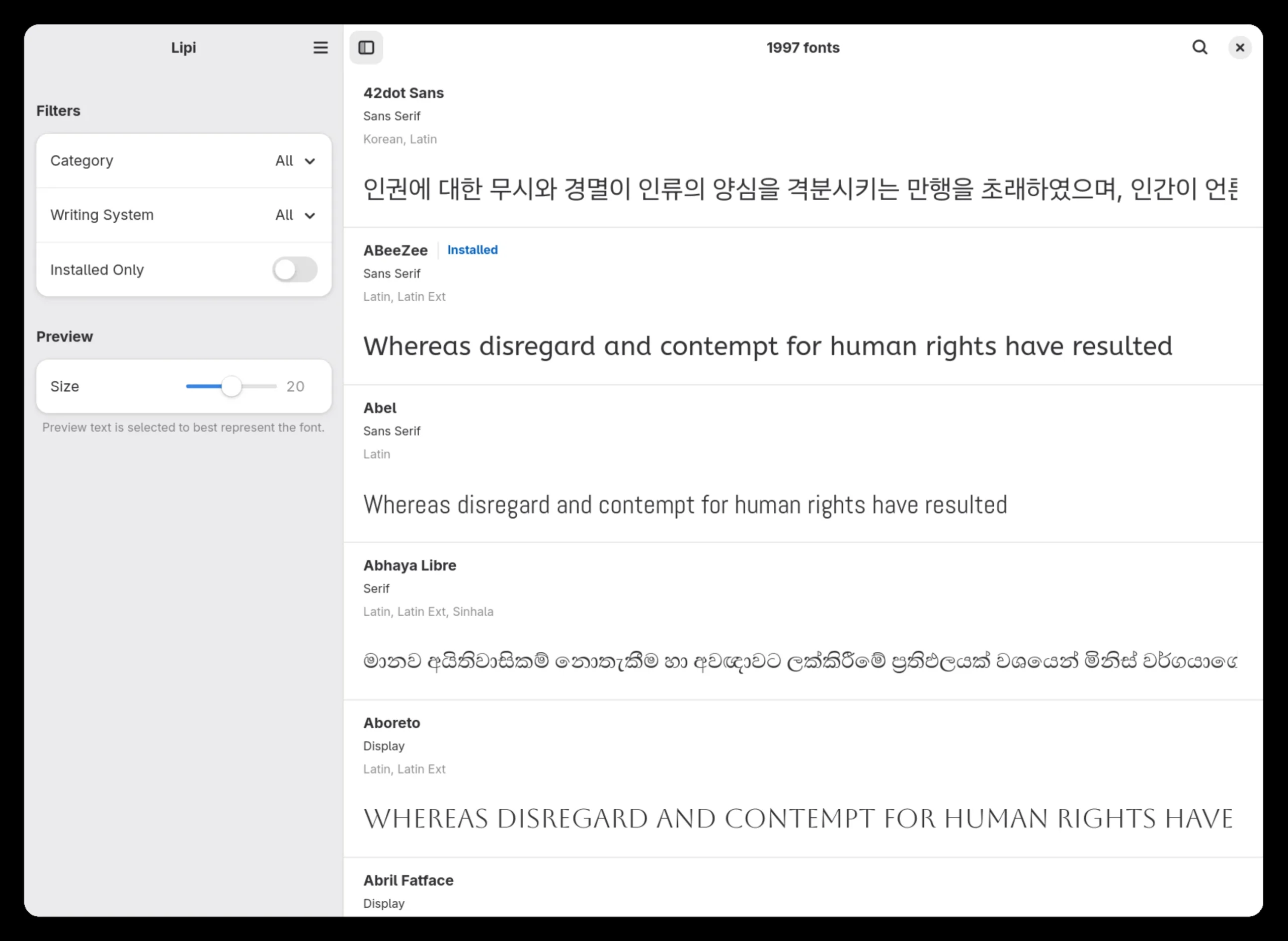
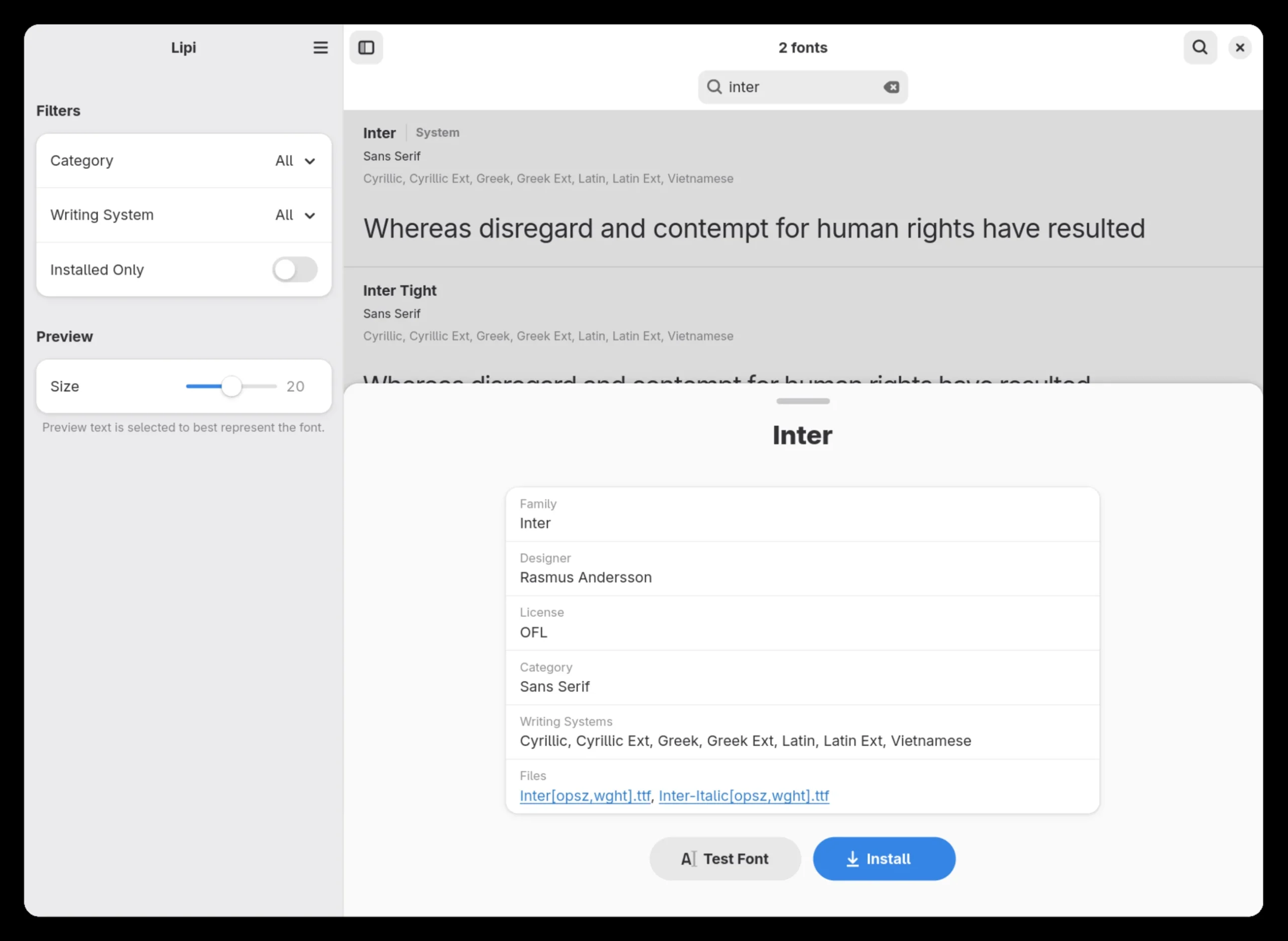
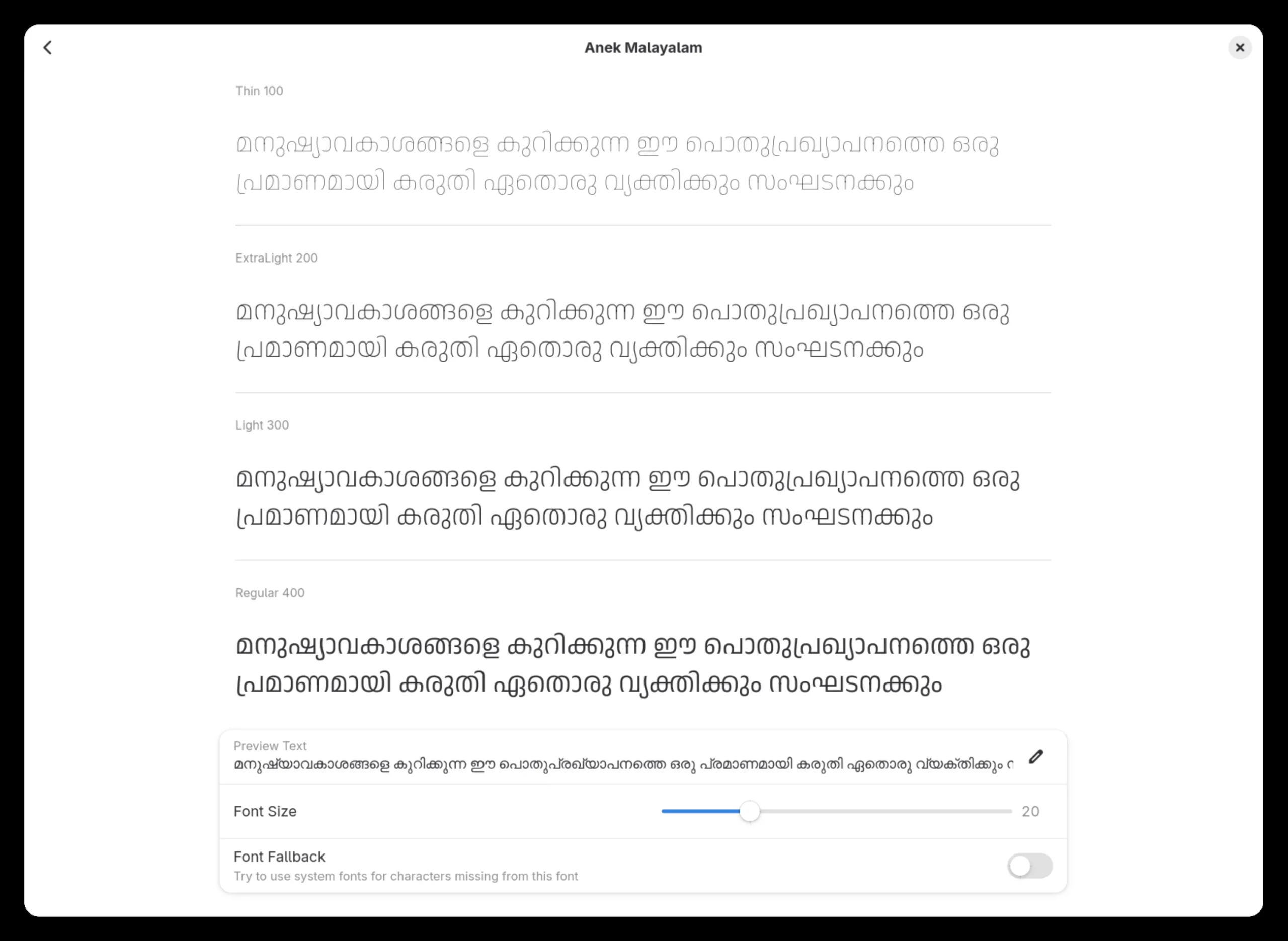
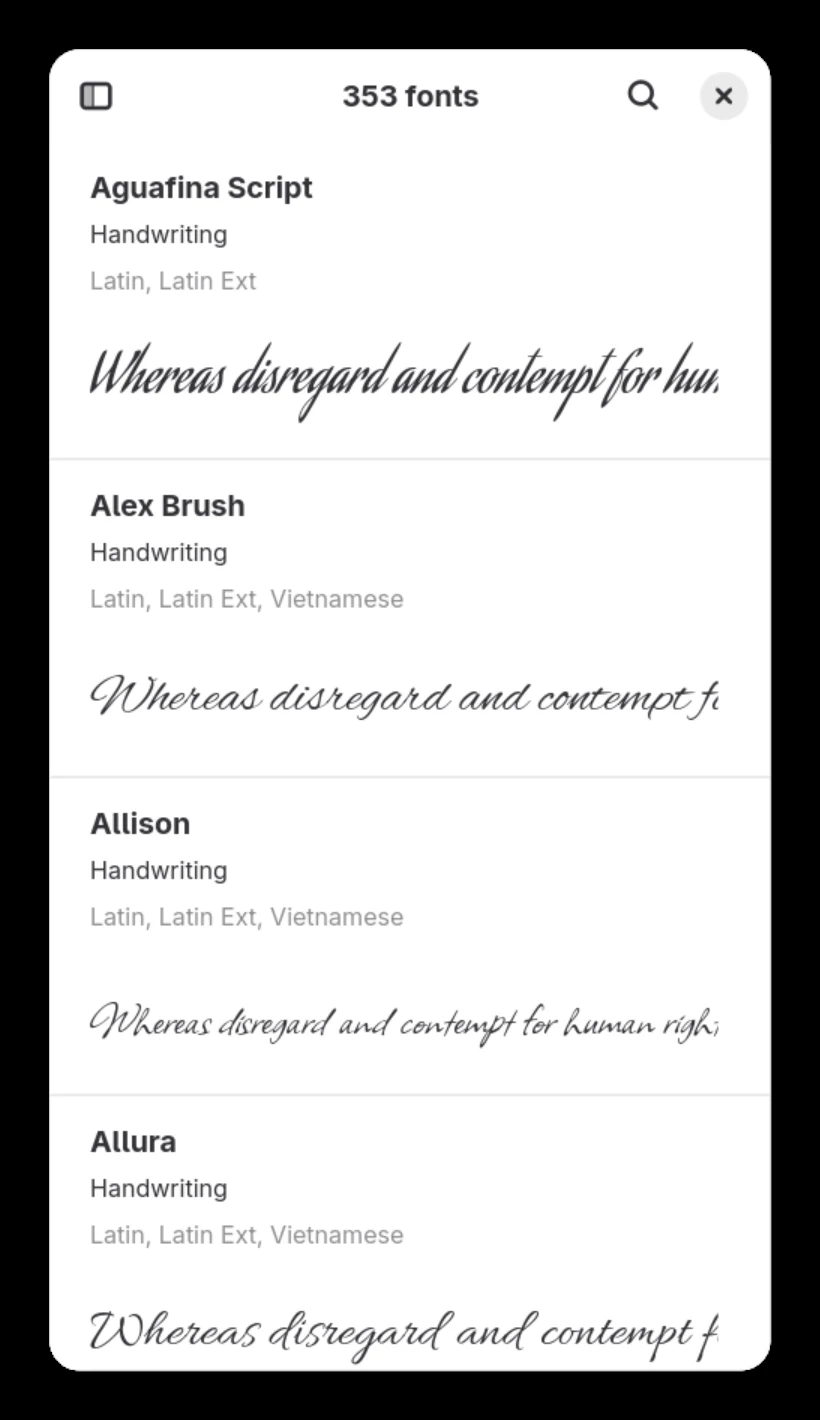
Flathub에 게시된 Lipi 공식 화면입니다. 필터, 글꼴별 라이선스와 설치 버튼, 시험 문장 입력 화면을 보여 줍니다. 글꼴 수와 화면 모양은 시점과 환경에 따라 달라질 수 있습니다.
| 프로그램 | Lipi |
| 제공 | Shone Binu |
| 확인한 버전 | 0.3.1 |
| 지원 환경 | Linux Flatpak · x86_64 / aarch64 |
| 가격 | 앱 무료 |
| 주요 용도 | Google Fonts 글꼴 검색·시험·설치 |
Flathub에서 Linux용 Lipi를 확인합니다
공식 Flathub의 Lipi 앱 페이지에는 버전 0.3.1과 무료 표시가 나옵니다. 설치 대상은 Linux의 Flatpak이며 x86_64와 aarch64 아키텍처가 제공됩니다. 개발자의 GitHub README에서도 설치 경로로 같은 Flathub 페이지를 연결합니다. GitHub의 v0.3.1 릴리스에는 별도 설치 파일이 없으므로 소스 코드 압축 파일을 Linux 설치 프로그램으로 혼동하지 마세요.
리눅스 배포판에 Flatpak과 Flathub이 이미 설정되어 있다면 앱 페이지에서 Lipi를 설치할 수 있습니다. 설정 여부가 확실하지 않으면 사용하는 배포판의 소프트웨어 센터에서 Flatpak 앱을 검색하거나 Flathub의 배포판별 설정 안내를 확인하세요. 이 글은 특정 배포판을 실제로 설치해 시험한 절차가 아니므로 모든 데스크톱 메뉴 이름을 똑같다고 설명하지 않습니다.
설치 후 앱을 열었을 때 첫 화면의 글꼴 목록이 보이면 검색을 시작할 수 있습니다. 개발자 설명은 설치하지 않은 글꼴도 오프라인에서 미리 볼 수 있다고 안내하지만, 글꼴 목록의 갱신이나 새 글꼴 파일을 가져오는 과정에는 인터넷 연결이 필요할 수 있습니다. 연결이 없는데 새 글꼴 설치가 끝나지 않는다면 앱의 미리보기 기능과 다운로드 단계를 구분해 확인하세요.
- Flathub에서 Lipi 0.3.1과 Linux 지원 환경을 확인합니다.
- Flatpak 사용 가능 여부를 확인하고 앱 페이지에서 설치합니다.
- 앱을 열어 글꼴 목록과 필터가 표시되는지 봅니다.
한글을 쓸 목적에 맞게 글꼴을 좁힙니다
목록 왼쪽의 Writing System에서 Korean을 선택하면 한글 지원 후보를 찾는 데 도움이 됩니다. Category에서는 Sans Serif, Serif, Monospace 등의 종류를 고를 수 있습니다. 화면에 글꼴 이름과 함께 지원 문자 체계가 나오므로, 원하는 문자의 표시 범위를 선택한 다음 후보를 비교하세요. 폰트 파일마다 지원 범위가 다르며 같은 계열처럼 보이는 이름도 모두 같은 글자를 포함하지는 않습니다.
미리보기 글자 크기는 왼쪽 Size 슬라이더로 조정할 수 있습니다. 큰 글자에서는 인상이 좋지만 본문 크기에서 지나치게 가늘거나 촘촘해 보일 수 있으므로, 실제 사용할 크기 근처에서도 살펴보세요. 문서 제목과 긴 본문은 필요한 굵기와 읽기 편한 자간이 다릅니다. 목록의 예시 한 줄만으로 결정하지 말고 상세 시험 화면까지 확인하면 용도에 맞는지 판단하기 쉽습니다.
글꼴 이름을 알고 있다면 오른쪽 위 검색 아이콘으로 이름을 입력하세요. 공식 화면은 Inter를 검색한 뒤 Inter와 Inter Tight가 결과로 나오는 예를 보여 줍니다. 이미 설치한 글꼴만 다시 보려면 Installed Only를 켭니다. 찾는 글꼴이 안 나오면 이름의 철자와 필터를 먼저 확인하세요. 문자 체계나 종류 필터를 너무 좁힌 경우 검색 결과에서 제외될 수 있습니다.
후보가 여러 개라면 사용할 문서 한 장을 기준으로 비교해 보세요. 제목에는 굵은 글꼴이 눈에 잘 띄어도 긴 본문에서는 가는 획이 읽기 어려울 수 있습니다. 숫자와 영문 약어가 자주 나오는 보고서라면 한글 예시뿐 아니라 숫자 0과 영문 O, 숫자 1과 소문자 l처럼 헷갈리는 글자도 시험 문장에 넣는 편이 좋습니다. 발표 자료라면 먼 거리에서 읽을 크기로, 표라면 좁은 칸에서 숫자가 겹치지 않는 크기로 각각 확인하세요. 같은 글꼴도 굵기와 크기가 바뀌면 인상이 달라집니다. 목록 화면에서 후보를 고르고 상세 시험 화면에서 실제 쓰임을 확인하는 두 단계를 거치면 설치할 글꼴을 줄일 수 있습니다. 특히 한글과 영문이 섞인 제목을 만들 때는 어느 한쪽만 지나치게 커 보이지 않는지 살펴보세요. 화면에서 보이는 인상과 인쇄 결과가 다를 수 있으므로 중요한 인쇄물은 짧은 시험 페이지를 출력해 확인하는 것도 좋습니다.
- Writing System에서 사용할 문자를 확인합니다.
- Category와 검색으로 후보를 줄입니다.
- Size를 실제 사용할 크기로 조정해 예시를 비교합니다.
시험 문장과 라이선스를 보고 설치를 결정합니다
목록에서 후보 글꼴을 누르면 상세 정보가 열립니다. 디자이너와 라이선스, 글꼴 파일 목록을 읽고 Test Font를 눌러 시험 화면으로 이동하세요. 실제로 만들 문서의 짧은 제목이나 본문 한두 문장을 Preview Text에 넣으면 기본 예시보다 사용 목적에 가까운 결과를 볼 수 있습니다. 한국어 문서라면 한글·숫자·영문이 섞인 문장으로 시험하면 서로 다른 문자 모양의 균형을 살펴보기 좋습니다.
Test Font 화면에는 굵기별 예시와 Font Size, Font Fallback 스위치가 보입니다. 선택한 글꼴에 없는 문자를 시스템 글꼴로 대신 보여 주는 설정이 켜져 있으면, 한글이 보인다는 이유만으로 후보 글꼴 자체에 한글 글리프가 있다고 오해할 수 있습니다. 글꼴의 문자 지원을 확인하려는 경우에는 상세 화면의 Writing Systems 표시를 읽고, 대체 글꼴 설정을 바꿨을 때 문장이 어떻게 달라지는지 비교하세요. 스크린샷은 설정의 위치를 보여 주지만 실제 설치 환경의 렌더링 결과를 보장하지는 않습니다.
원하는 모양과 지원 범위를 확인했다면 상세 화면의 Install을 누릅니다. 설치가 끝난 글꼴에는 공식 목록 예시처럼 Installed 상태가 표시될 수 있습니다. 다른 문서 프로그램에서 글꼴이 바로 보이지 않는다면 프로그램의 글꼴 목록을 다시 열거나 해당 프로그램을 재시작해 확인하세요. 글꼴 설치가 전부 끝나기 전에 같은 이름을 연달아 누르지 말고 상태 변화부터 확인하는 편이 중복 작업을 줄입니다.
설치 전에 라이선스 항목을 다시 읽으세요. 공식 Inter 상세 화면에는 OFL이 보이지만 모든 글꼴에 동일한 조건이 적용되는 것은 아닙니다. 웹사이트에 글꼴 파일을 포함하거나 인쇄물·영상에 사용하는 작업이라면 선택한 글꼴의 정확한 라이선스와 파일별 조건을 확인해야 합니다. 앱에서 설치가 가능하다는 사실만으로 모든 형태의 재배포가 허용된다고 해석하면 안 됩니다.
- 상세 정보에서 지원 문자와 라이선스를 읽습니다.
- Test Font에 실제 사용할 문장을 넣고 글자 크기와 대체 글꼴 설정을 비교합니다.
- 필요한 글꼴만 Install로 설치하고 Installed 상태를 확인합니다.
글꼴이 안 보이거나 한글이 달라 보일 때
검색 결과가 비어 있다면 검색어를 지우고 Category와 Writing System 필터를 All로 되돌린 다음 이름을 다시 입력하세요. 공식 앱 화면은 여러 필터가 한꺼번에 적용될 수 있음을 보여 줍니다. 글꼴 개수와 검색 결과는 저장소 업데이트에 따라 달라지므로 예전 화면에 나온 숫자와 현재 숫자가 다르다고 해서 바로 설치 오류로 볼 필요는 없습니다.
시험 화면에서 한글만 다른 글꼴처럼 보이면 해당 글꼴의 Writing Systems에 Korean이 있는지 먼저 읽으세요. Font Fallback은 없는 글리프를 시스템 글꼴로 보충하는 기능이므로 보이는 글자가 반드시 선택한 글꼴의 모양은 아닙니다. 한글을 직접 지원하는 후보를 찾는 목적이라면 Korean 표시가 있는 글꼴을 우선 비교하고, 시험 문장에 필요한 문자가 모두 있는지 확인하세요.
글꼴 설치 버튼이 반응하지 않거나 진행 중 멈춘다면 인터넷 연결과 앱의 오류 표시를 확인하세요. 개발자는 미리보기와 설치를 서로 다른 기능으로 설명하며 글꼴 파일은 Google Fonts 저장소에서 가져온다고 명시합니다. 앱을 설치하지 않고 화면 자료로만 검토했으므로 이 글에서는 특정 네트워크 오류의 해결을 단정하지 않습니다. 문제가 계속되면 공식 GitHub의 이슈와 릴리스에서 같은 증상을 확인하세요.
- 검색어와 필터를 초기화해 다시 찾습니다.
- 한글 지원 표시와 Font Fallback 상태를 비교합니다.
- 설치 단계의 연결 상태와 공식 이슈를 확인합니다.
자주 묻는 질문
Lipi 앱은 무료인가요?
Flathub에는 Lipi가 무료 앱으로 표시됩니다. 개별 글꼴의 사용 조건은 상세 화면의 라이선스를 따로 확인하세요.
Windows나 휴대폰에도 설치할 수 있나요?
이 글에서 확인한 공식 배포 경로는 Linux Flatpak입니다. 좁은 화면 스크린샷은 Linux 앱 창의 예시이며 모바일 앱 배포를 뜻하지 않습니다.
설치하기 전에 한글 모양을 확인할 수 있나요?
Writing System에서 Korean을 확인하고 Test Font에 한글 문장을 넣어 보세요. Font Fallback 설정이 결과에 영향을 줄 수 있습니다.
오프라인에서도 글꼴을 볼 수 있나요?
개발자는 설치하지 않은 글꼴의 오프라인 미리보기를 기능으로 안내합니다. 새 글꼴 파일을 받아 설치하는 과정은 네트워크 연결을 확인해야 합니다.
글꼴을 설치했는데 문서 프로그램에 안 보이면?
설치 상태를 확인한 뒤 문서 프로그램의 글꼴 목록을 다시 열거나 프로그램을 재시작해 보세요.
필요한 글자와 용도부터 정해 고르세요
Lipi에서 글꼴을 고를 때는 예쁜 샘플만 보는 것보다 사용하려는 문자와 문서 크기를 먼저 정하는 편이 빠릅니다. Writing System과 Category로 후보를 좁히고, Test Font에 실제 문장을 넣어 대체 글꼴 여부를 비교하세요. 마지막으로 글꼴별 라이선스와 파일 정보를 읽고 필요한 후보만 설치하면 여러 폰트를 무작정 설치하는 일을 줄일 수 있습니다.
공식 자료와 확인일
Lipi 공식 GitHub · 기능·설치 경로 · Lipi Flathub · 무료·버전·Linux 지원 환경 · Lipi GitHub 릴리스 · v0.3.1 · Google Fonts 공식 글꼴 저장소 | 2026-11-12T15:34:00Z