같은 곡인데 한 파일은 유난히 크게 들리고 다른 파일은 소리가 작게 느껴질 때, 볼륨 막대만으로 차이를 설명하기 어렵습니다. MasVisGtk는 로컬 음원 파일의 파형, 피크와 평균 레벨, EBU R128 라우드니스, 추정 다이내믹 레인지를 그래프로 보여 주는 무료 Linux 분석 도구입니다. 공식 Flathub에는 6.2.0 Flatpak이 표시됩니다. 이 글은 두 파일을 고르는 기준부터 그래프를 나란히 보고 숫자를 해석할 때 주의할 점까지 다룹니다.
MasVisGtk 음원 라우드니스 분석 무료 다운로드·설치 안내
큰 소리와 좋은 소리를 같은 뜻으로 보지 마세요
음원 파일의 '음압'이라고 부르는 수치는 보통 디지털 파일의 라우드니스나 피크를 말하는 경우가 있습니다. 실제 공기 중 음압은 재생 장비와 볼륨, 듣는 위치에 따라 달라집니다. MasVisGtk가 화면에 표시하는 LUFS, RMS, 피크, DR은 파일의 신호 특성을 분석한 값입니다. 들리는 품질 자체를 한 숫자로 판정하는 기능이라고 생각하면 같은 곡의 다른 마스터를 잘못 비교할 수 있습니다.
공식 소개에는 파형, 주파수 그래프, 다이내믹 레인지 추정, 피크, 크레스트 팩터, 히스토그램, EBU R128 라우드니스 측정이 나옵니다. 화면의 두 채널 파형은 어느 구간이 조용하고 크게 올라오는지 보여 줍니다. 피크는 순간적으로 얼마나 높은지, 라우드니스는 전체적으로 어느 정도 크게 들릴 수 있는지 살펴볼 실마리입니다. 두 값은 서로 다른 질문에 답하므로 하나만 보고 결론 내리지 않는 편이 좋습니다.
Flathub의 공식 화면에는 같은 길이의 good와 bad 예시 파일을 나란히 비교하는 창이 있습니다. 한쪽의 파형은 쉼과 강약의 차이가 크고 다른 쪽은 넓은 구간이 높은 레벨에 붙어 있습니다. 이는 비교 방법을 보여 주는 예시이지 특정 음악 파일이 반드시 나쁘다는 평가가 아닙니다. 공식 화면 일부에는 구버전 5.0.0 표시가 있고, 이 글이 확인한 배포 버전은 6.2.0입니다. 버전에 따라 버튼과 그래프 배치가 달라질 수 있습니다.
MasVisGtk의 파형·파일 선택·비교 화면
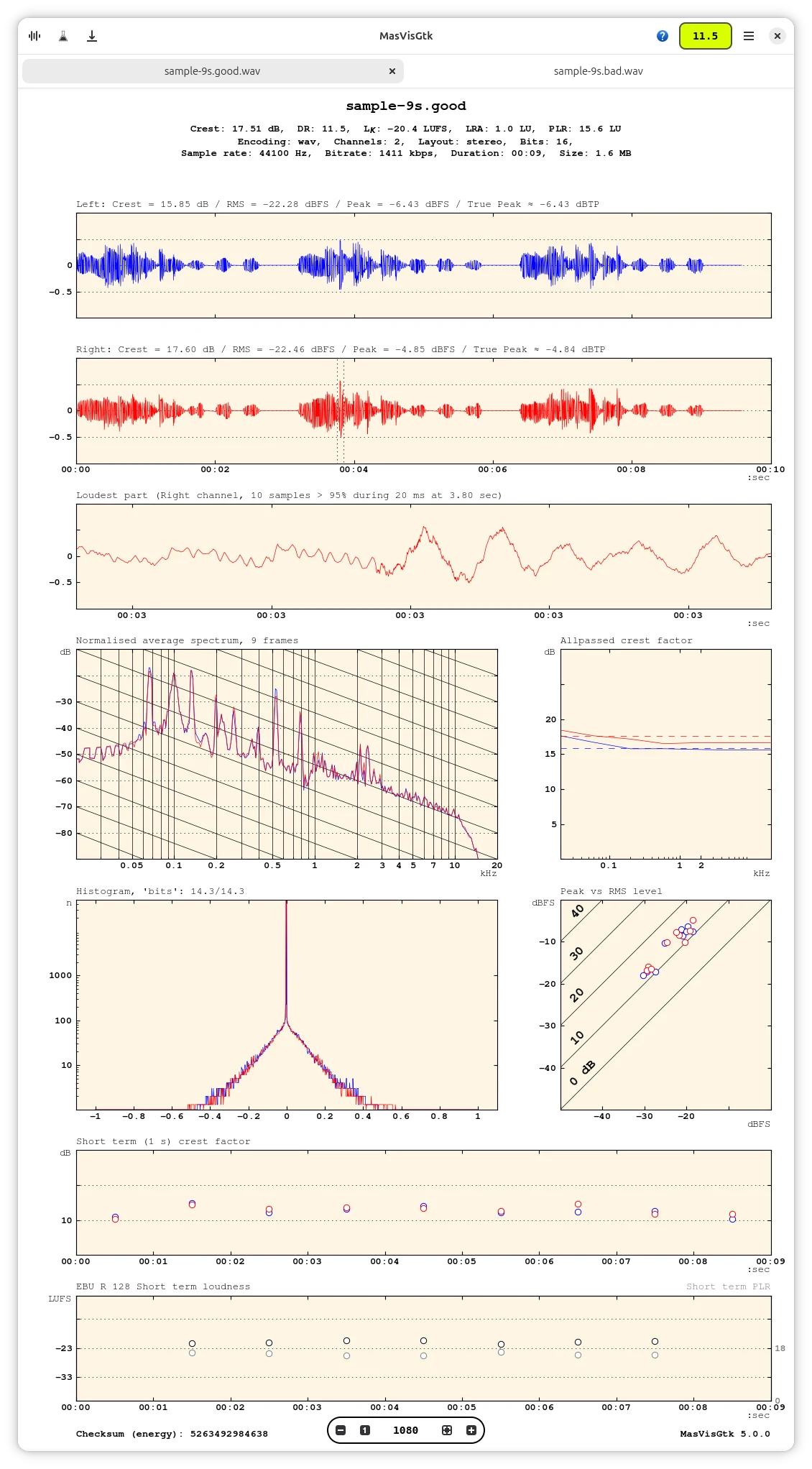
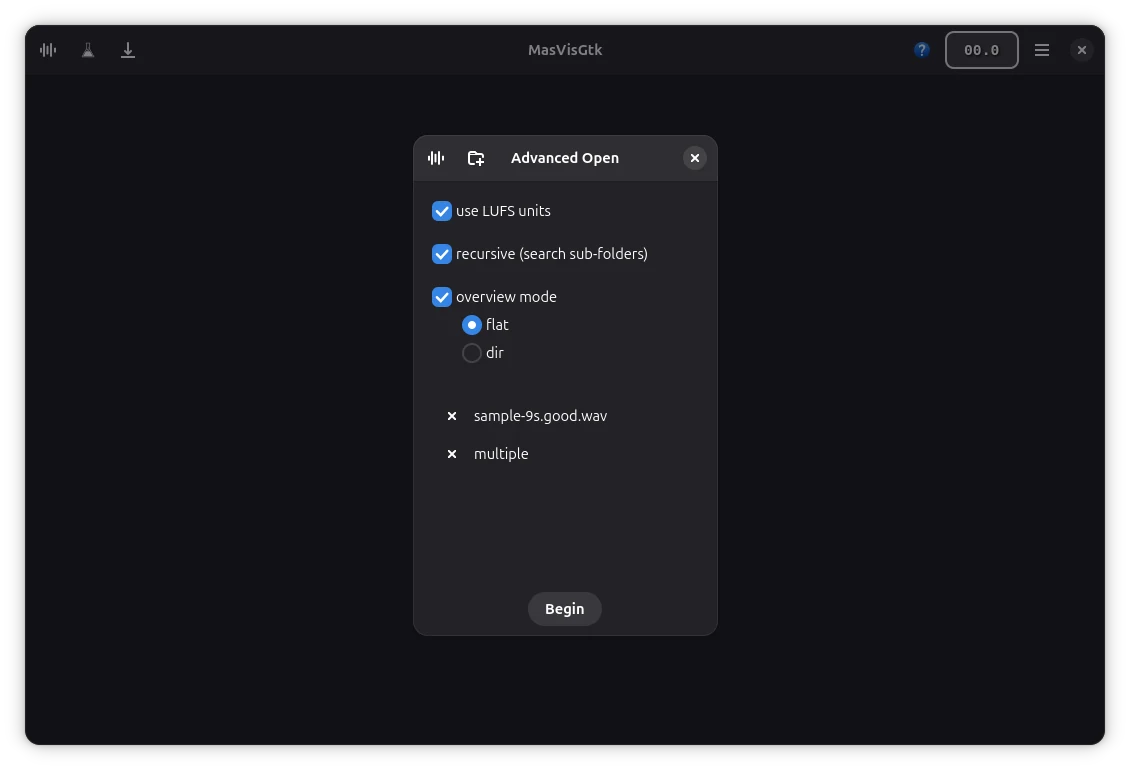
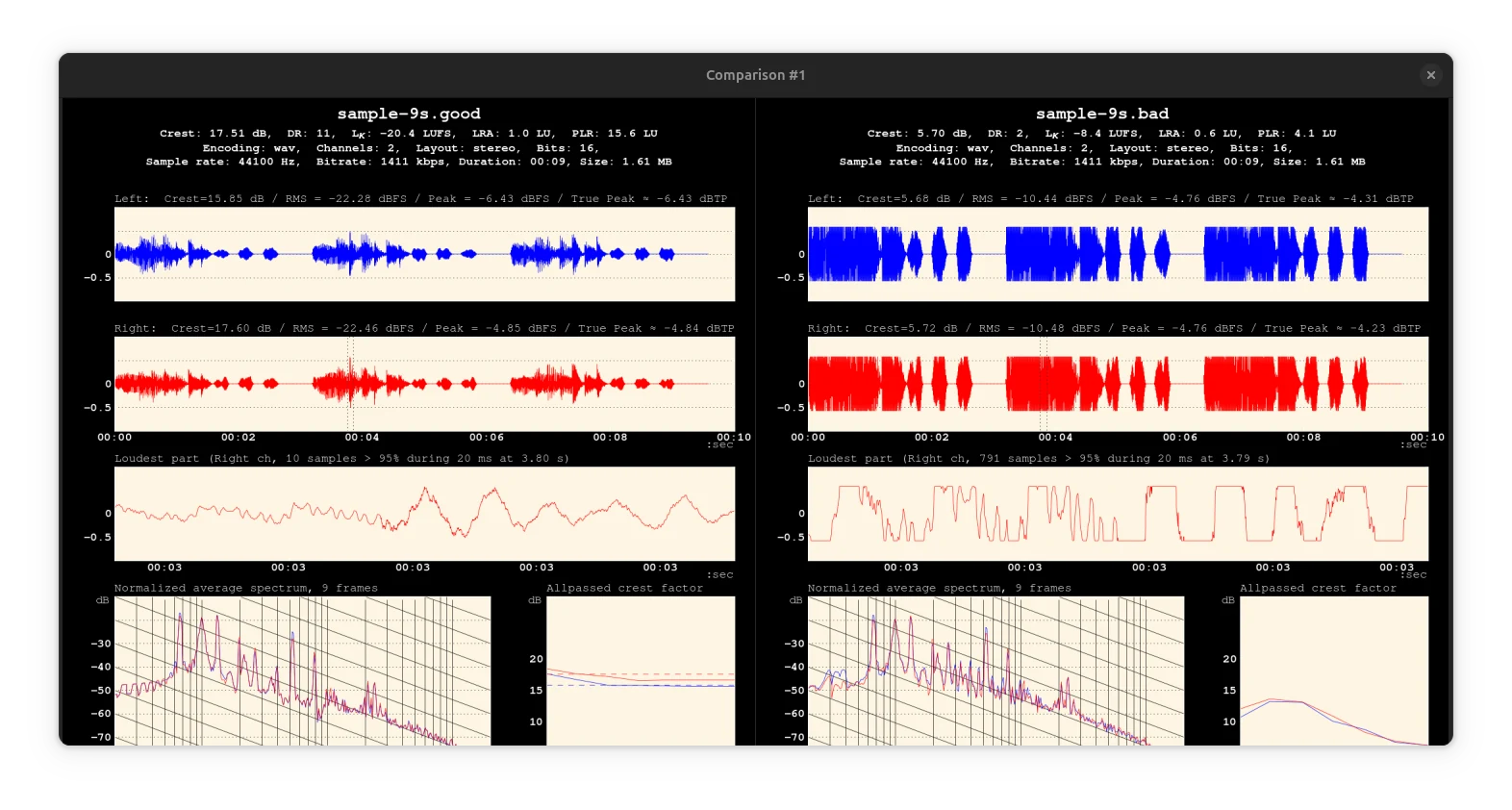
Flathub의 공식 제품 화면에는 한 음원의 파형과 여러 분석 그래프, Advanced Open의 파일 선택, 두 음원 비교 창이 보입니다. 일부 예시 화면에는 이전 버전 5.0.0 표시가 있으므로 화면 배치와 예시 수치를 현재 6.2.0의 측정 결과로 읽지 마세요.
MasVisGtk 음원 라우드니스 분석 무료 다운로드·설치 안내
| 프로그램 | MasVisGtk |
| 제작자 | ITProjects |
| 버전 | 6.2.0 |
| 지원 환경 | Linux Flatpak · x86_64 |
| 가격 | 무료 |
| 주요 용도 | 음원 파형·음량·다이내믹 레인지 비교 |
비교할 음원 두 개를 같은 조건으로 고릅니다
먼저 무엇을 알고 싶은지 정하세요. 같은 노래의 두 마스터를 비교하려는지, 여러 녹음 중 지나치게 압축된 파일을 찾으려는지에 따라 고를 파일이 다릅니다. 길이와 구성이 크게 다른 노래를 놓고 LUFS 숫자만 비교하면 실제 원인을 파악하기 어렵습니다. 가능하면 같은 구간과 같은 음원 형식의 파일을 준비하고, 파일 이름에 버전이나 출처를 구분해 둡니다. 분석은 로컬 사본으로 진행하면 원본을 보존하기 쉽습니다.
MasVisGtk의 공식 사용 안내는 파일 또는 폴더를 열어 분석하고, 여러 파일을 개요로 보거나 비교할 수 있다고 설명합니다. 공식 Advanced Open 화면에는 LUFS 단위, 하위 폴더까지 찾기, 전체 파일을 한 목록으로 볼지 폴더별로 볼지 선택하는 항목이 있습니다. 처음에는 파일 두 개만 열어 각 파일이 별도 탭으로 표시되는지 확인하세요. 폴더 전체를 한 번에 넣으면 파일이 많아 결과를 읽기 어려울 수 있습니다.
공식 README는 3초보다 짧은 음원이 문제를 일으킬 수 있다고 알리고, 긴 파일과 많은 파일을 한꺼번에 열면 메모리를 많이 쓴다고 주의합니다. 시험할 때는 3초 이상인 짧은 파일 두 개로 시작하세요. 파일 형식 지원은 FFmpeg·FFprobe 또는 GStreamer 설정에 영향을 받을 수 있습니다. 이름은 보이는데 분석이 멈춘다면 먼저 형식과 처리 구성 요소를 확인하는 것이 수치 비교보다 앞섭니다.
- 같은 곡이나 비교 목적이 분명한 음원 두 개를 고릅니다.
- 3초 이상인 로컬 사본을 준비합니다.
- Advanced Open에서 두 파일만 열어 개별 결과를 확인합니다.
파형과 피크를 보고 눌린 구간을 찾습니다
파일을 열면 먼저 왼쪽과 오른쪽 채널의 파형을 봅니다. 공식 분석 화면은 시간축에 따라 신호가 어느 정도까지 올라오는지를 색으로 표시합니다. 특정 구간만 크게 솟는지, 여러 구간이 비슷한 높이로 꽉 차 있는지 살펴보세요. 파형이 두껍다고 무조건 클리핑이라는 뜻은 아닙니다. 화면을 확대해 꼭대기가 평평하게 잘린 부분이 반복되는지와 피크 수치를 함께 확인해야 합니다.
화면 상단에는 Crest, DR, LK 같은 지표와 각 채널의 RMS, Peak, True Peak 값이 나옵니다. Peak는 순간 최고점, RMS는 평균적인 신호 에너지에 가까운 값으로, 크레스트 팩터는 피크와 평균 레벨의 차이를 읽는 데 쓰입니다. 공식 소개도 피크·크레스트 팩터·다이내믹 레인지를 별도 분석 항목으로 나눕니다. 예시 화면에 적힌 숫자를 '좋은 음원 기준'으로 외우기보다 두 파일의 같은 항목이 얼마나 다른지 먼저 비교하세요.
히스토그램과 Peak vs RMS 그래프는 레벨 분포를 다른 각도에서 보여 줍니다. 한 음원의 특정 구간이 조용하다가 크게 올라오고 다른 음원은 많은 구간이 높은 레벨에 몰리면, 압축이나 마스터링 차이를 의심할 수 있습니다. 다만 음악의 편곡과 녹음 특성도 파형에 영향을 줍니다. 같은 구간을 직접 들어 보고, 수치가 말해 주는 차이가 청감으로도 확인되는지 대조해야 해석이 더 정확해집니다.
- 두 채널 파형에서 조용한 구간과 높은 구간을 찾습니다.
- Peak·True Peak·RMS와 Crest·DR을 함께 봅니다.
- 히스토그램에서 레벨이 몰린 부분을 확인합니다.
- 같은 구간을 들어 보고 그래프와 비교합니다.
두 파일의 라우드니스와 다이내믹 레인지를 나란히 봅니다
탭을 두 개 열었다면 공식 Compare Tabs 화면에서 비교할 파일을 고릅니다. Flathub 예시에는 good와 bad 파일을 고르는 대화상자와 그 결과를 좌우로 놓은 비교 창이 있습니다. 비교 창에서 위쪽의 파일명과 재생 길이를 먼저 대조하세요. 서로 다른 파일을 잘못 골랐다면 그래프가 아무리 선명해도 질문에 답하지 못합니다. 같은 구간의 파형을 좌우에서 대응시켜 보면 변화가 생긴 위치를 짚기 쉽습니다.
EBU R128의 LUFS는 사람이 느끼는 음량과 더 관계가 있는 라우드니스 단위입니다. 두 음원의 LUFS가 크게 다르면 같은 볼륨 설정에서 크기가 다르게 느껴질 수 있습니다. 하지만 재생 서비스의 음량 정규화나 플레이어 설정이 실제 들리는 크기에 영향을 줍니다. 화면의 LK, LRA, PLR 표기도 각각 다른 성질을 나타내므로 전체 수치 하나만 보고 '어느 파일이 낫다'고 말하지 마세요. 비교의 목적이 음량 맞추기인지, 압축의 흔적 확인인지 먼저 정하는 편이 좋습니다.
DR 추정치는 조용한 부분과 큰 부분의 차이를 파악하는 참고값입니다. 같은 곡의 다른 마스터에서 DR이 달라졌다면 파형과 피크, 라우드니스도 함께 봅니다. 모든 장르에 적용되는 한 가지 목표 숫자는 없습니다. 작은 파일은 무조건 좋고 큰 파일은 무조건 나쁘다는 식의 판단도 피하세요. 실제 차이가 중요한지는 같은 구간을 비슷한 청취 음량으로 들어 보며 확인하고, 분석값은 그 차이가 어디에서 생겼는지 찾는 지도처럼 사용하세요.
- Compare Tabs에서 비교할 두 파일을 정확히 고릅니다.
- 파일명과 길이를 대조한 뒤 같은 구간의 파형을 봅니다.
- LUFS·피크·DR 추정치를 같은 항목끼리 비교합니다.
- 비슷한 청취 음량으로 해당 구간을 다시 들어 봅니다.
결과가 비거나 분석이 느릴 때 확인합니다
그래프가 그려지지 않으면 먼저 파일 길이와 형식을 확인하세요. 공식 안내는 3초 미만 파일에 문제가 있을 수 있다고 적고, FFmpeg·FFprobe 또는 GStreamer 구성을 요구할 수 있다고 설명합니다. 다른 형식의 짧은 시험 파일 한 개가 열리는지 확인하면 음원 자체 문제와 앱 설정 문제를 나눠 볼 수 있습니다. 플러그인을 추측해 설치하기 전에 공식 README의 현재 안내와 사용 중인 Linux 배포판의 설정을 확인하세요.
긴 파일이나 폴더 전체가 늦게 분석된다면 한 번에 넣은 파일 수를 줄여 보세요. 공식 README는 긴 파일과 대량 분석에서 메모리를 많이 사용한다고 주의합니다. 먼저 두 파일로 비교 작업을 마치고, 그다음 필요한 폴더만 추가하세요. Advanced Open의 하위 폴더 검색을 켜 둔 채 큰 음악 보관함을 선택하면 예상보다 많은 파일이 처리될 수 있습니다. 진행이 느리다는 이유만으로 결과가 틀렸다고 볼 수는 없지만, 완료된 파일과 미완료 파일은 구분해야 합니다.
분석 수치를 내보내거나 이미지로 저장할 때도 파일명과 분석 대상이 맞는지 확인하세요. 공식 README는 여러 형식의 결과 저장을 안내하지만, 그래프 이미지 한 장만 보관하면 어떤 파일에서 나온 값인지 잊기 쉽습니다. 비교한 두 원본의 이름, 길이, 분석 날짜를 함께 적어 두면 나중에 결과를 다시 확인하기 편합니다. 측정값은 녹음의 특성을 보여 주는 자료일 뿐, 저작권이나 음질 등 다른 판단을 자동으로 해결해 주지는 않습니다.
- 3초 이상 파일과 지원 형식을 확인합니다.
- 필요한 FFmpeg·FFprobe 또는 GStreamer 구성을 공식 안내와 대조합니다.
- 파일 수를 줄여 한두 개씩 다시 분석합니다.
- 결과 저장 시 파일명과 날짜를 함께 기록합니다.
자주 묻는 질문
MasVisGtk는 무료인가요?
공식 Flathub에 무료로 표시되며 GPL-2.0-or-later 라이선스가 안내됩니다.
어떤 Linux 환경을 확인했나요?
공식 AppStream의 Linux Flatpak x86_64 배포와 6.2.0 버전을 확인했습니다.
LUFS와 피크는 같은 값인가요?
아닙니다. LUFS는 라우드니스, 피크는 순간 최고 레벨을 보는 지표입니다. 비교 목적에 맞춰 함께 확인하세요.
DR 수치가 높으면 무조건 음질이 좋나요?
아닙니다. DR은 강약 차이의 추정치이며 편곡과 장르, 청감까지 한 숫자로 판정할 수 없습니다.
파일을 열었는데 분석이 안 됩니다.
3초 이상인지와 형식, FFmpeg·FFprobe 또는 GStreamer 구성을 공식 README와 대조하세요.
같은 구간을 들어 보며 그래프와 숫자를 대조하세요
MasVisGtk는 두 음원의 파형과 라우드니스, 피크, 다이내믹 레인지 추정치를 한눈에 비교할 수 있게 돕습니다. 공식 Flathub 6.2.0 Linux Flatpak을 확인한 뒤 목적이 분명한 두 파일부터 열어 보세요. 수치만으로 좋고 나쁨을 단정하지 말고, 차이가 보인 구간을 실제로 들어 보며 분석 결과를 해석하는 것이 이 도구의 핵심입니다.
공식 자료와 확인일
MasVisGtk 공식 GitHub · 기능과 설치 안내 · MasVisGtk v6.2.0 공식 소스 태그 · Flathub MasVisGtk · 무료 배포와 화면 | 2026-11-12T21:05:07.670654+00:00
MasVisGtk 음원 라우드니스 분석 무료 다운로드·설치 안내