대사가 나온 뒤에 자막이 뜨거나 다음 장면까지 자막이 남아 있으면 시작과 끝 시간을 다시 맞춰야 합니다. Subtitld는 영상의 음성 파형 위에서 자막 블록을 옮기고 길이를 조정하는 무료 편집기입니다. Linux용 공식 Flathub에는 26.10.18.0124 Flatpak이 표시됩니다. 여기서는 기존 SRT 파일의 밀린 시간을 한 줄씩 바로잡고 새 SRT로 확인하는 순서를 설명합니다.

Subtitld SRT 자막 시간 조정 무료 다운로드·설치 안내
자막을 영상의 말소리 위치에 맞추는 편집기
SRT 파일에는 각 자막의 문장과 시작·종료 시간이 따로 들어 있습니다. 영상 속 말이 먼저 나오는데 글자가 늦게 뜬다면 문장 내용이 맞아도 시청하기 불편합니다. Subtitld는 자막 목록, 영상 미리보기, 음성 파형을 한 화면에 놓아 어느 줄이 어느 대사에 대응하는지 찾게 해 줍니다. 기존 자막의 텍스트를 고치면서 화면과 소리가 맞는지도 바로 확인할 수 있습니다.
공식 26.10 문서에 따르면 타임라인에서 자막 블록의 몸통을 끌면 길이는 유지한 채 위치가 바뀌고, 양 끝을 끌면 시작이나 종료 시간이 바뀝니다. 파형은 소리가 커지는 구간을 보여 주지만 음악과 효과음도 함께 보일 수 있습니다. 파형만 보고 대사 시작을 단정하지 말고 해당 부분을 재생해 듣고 영상의 입 모양도 함께 확인하세요. 그다음 한 줄씩 시간을 미세 조정하면 됩니다.
공식 Flathub 화면의 영상은 Tears of Steel 예시이며 Blender Foundation의 CC BY 3.0 자료입니다. 화면에는 영어 대사가 보이지만 편집 방법은 SRT 자막의 언어와 관계없이 적용됩니다. 이 글은 수동 시간 조정에 집중합니다. Subtitld의 자동 음성 인식·번역·음성 기능은 별도 추가 구성 요소가 필요할 수 있으므로 처음 설치만으로 모두 준비됐다고 가정하지 마세요.
Subtitld의 영상·파형·자막 타임라인 화면
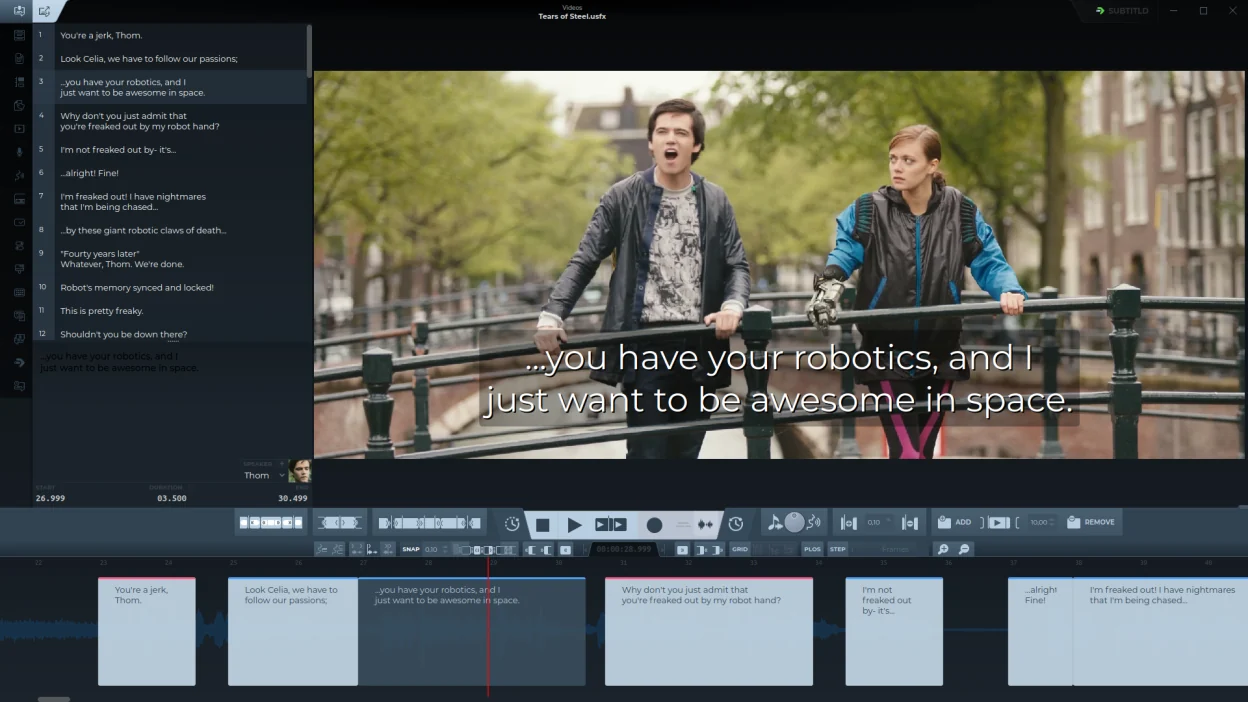
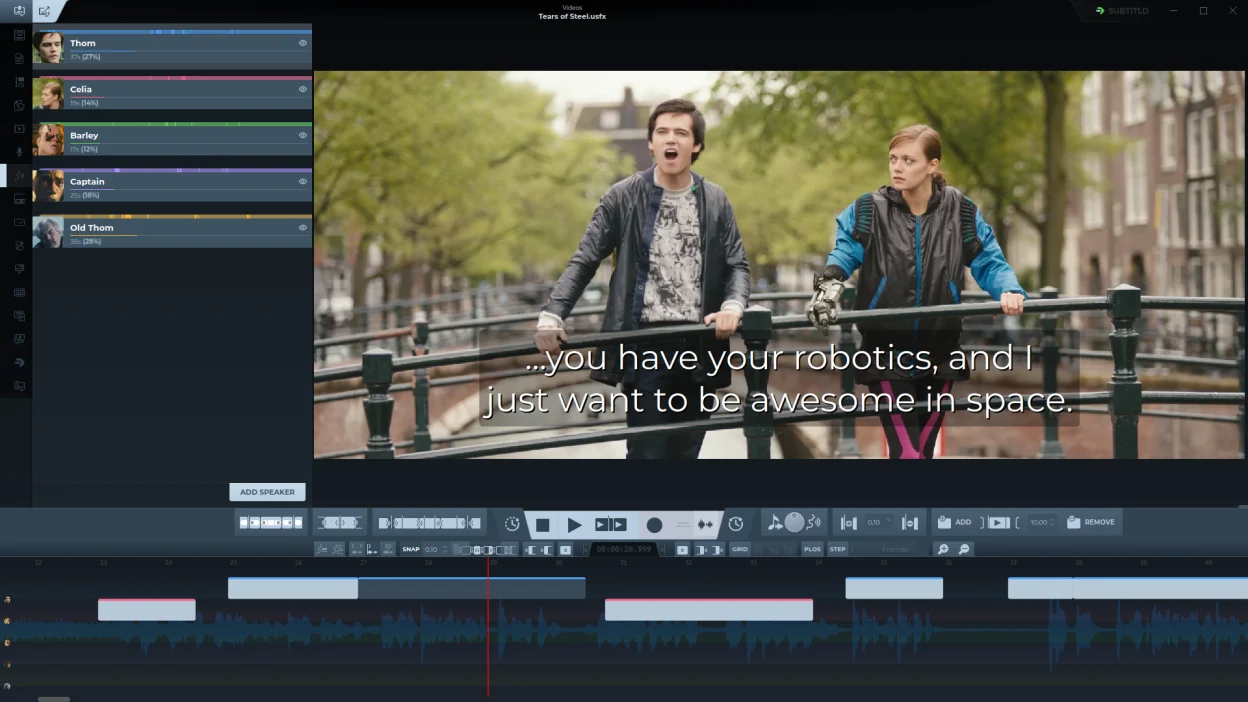
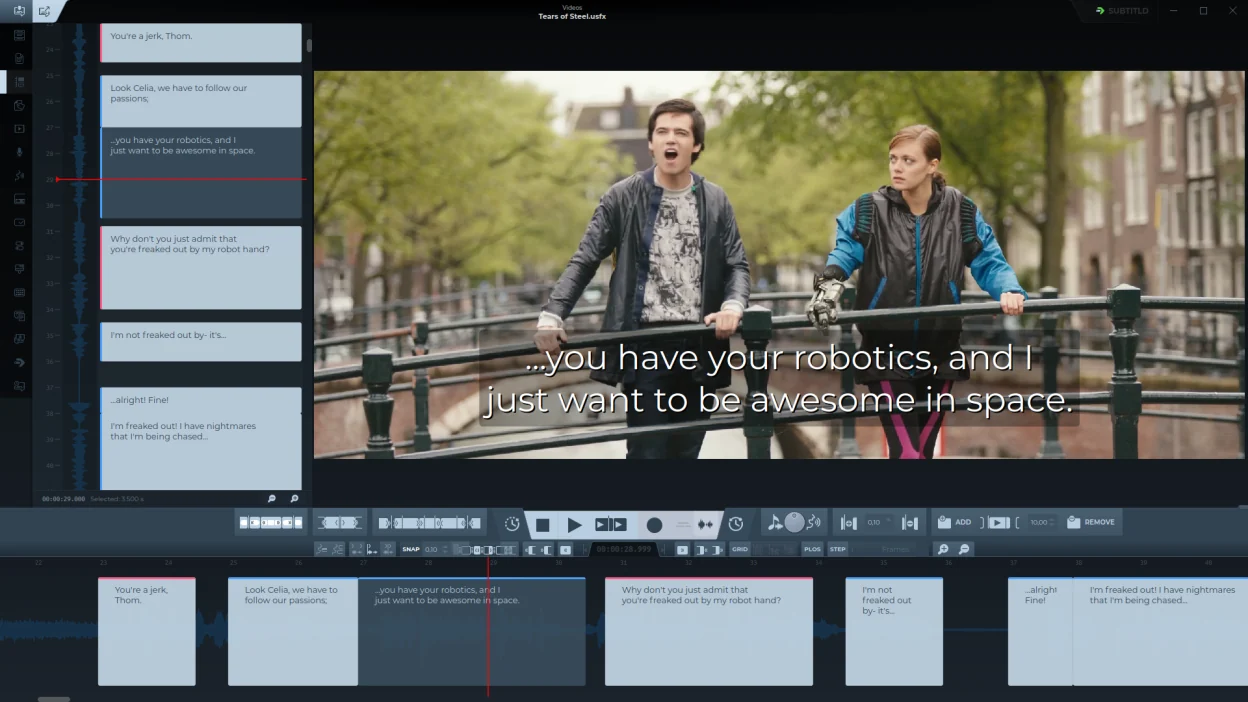
공식 화면에는 영상 아래 자막 블록과 음성 파형, 화자별 트랙, 세로 타임라인이 보입니다. 화면에 쓰인 영상은 Tears of Steel(Blender Foundation, CC BY 3.0)입니다. 메뉴 배치는 설치한 버전에 따라 확인하세요.
Subtitld SRT 자막 시간 조정 무료 다운로드·설치 안내
| 프로그램 | Subtitld |
| 제작자 | Jonatã Bolzan Loss |
| 버전 | 26.10.18.0124 |
| 지원 환경 | Linux Flatpak · x86_64 |
| 가격 | 무료 |
| 주요 용도 | 영상 SRT 자막 시간·싱크 조정 |
영상과 기존 SRT 자막을 함께 엽니다
먼저 원본 SRT 파일을 복사해 작업용 파일을 만드세요. 자막 파일을 곧바로 덮어쓰면 어긋난 시간을 되돌리기 어렵습니다. 영상 파일과 자막 파일은 같은 영상에 해당해야 합니다. 이름이 비슷해도 다른 편집본이면 중간에 장면이 추가되거나 잘린 만큼 전체 싱크가 달라집니다. 재생 시간과 첫 대사의 위치를 비교해 맞는 쌍인지 확인하세요.
공식 첫 영상 안내에서는 시작 화면의 ‘Open a subtitle or a video’ 아래 Open을 눌러 파일을 고릅니다. 영상을 열면 음성 파형이 그려지고, 자막을 불러오면 왼쪽 목록과 아래 타임라인에 줄이 나타납니다. 처음부터 끝까지 재생할 필요는 없습니다. 문제가 시작되는 첫 대사 부근으로 이동해 영상의 음성, 자막 목록의 문장, 타임라인의 블록이 서로 같은 부분을 가리키는지 대조하세요.
예를 들어 30초의 대사는 맞는데 1분 이후부터 계속 늦어진다면 모든 자막을 한꺼번에 일정 시간 옮기는 것만으로 해결되지 않을 수 있습니다. 영상이 다른 프레임률로 변환됐거나 중간 장면이 달라졌는지 먼저 살펴보세요. 반대로 처음부터 끝까지 일정하게 2초 늦는다면 전체 시간 이동 기능이 더 빠를 수 있습니다. 어느 경우인지 앞·중간·끝에서 세 구간을 확인한 뒤 수정 방법을 고르세요.
- 원본 SRT를 복사하고 영상과 재생 시간을 대조합니다.
- Open에서 영상과 해당 자막을 열어 목록·파형을 확인합니다.
- 앞·중간·끝 세 구간에서 밀림이 일정한지 살펴봅니다.
파형 위에서 시작과 끝 시간을 조정합니다
자막이 나와야 할 대사로 재생 위치를 옮기세요. 공식 파형 안내는 타임라인 위의 자막 블록과 빨간 재생 머리를 기준으로 편집합니다. 대사의 첫 음절보다 자막이 많이 늦다면 블록 몸통을 앞쪽으로 옮깁니다. 문장은 맞는 위치에서 나오지만 너무 빨리 사라진다면 끝부분만 늘립니다. 몸통과 가장자리는 역할이 달라서, 하나를 고칠 때 다른 시간이 의도대로 유지되는지 즉시 확인해야 합니다.
파형에서 말소리가 시작되는 부분에 블록의 왼쪽 끝을, 마지막 음절이 끝나는 곳 뒤에 오른쪽 끝을 맞춰 보세요. 소리 그래프의 높낮이는 말의 위치를 찾는 단서일 뿐 정확한 자막 경계를 자동으로 정해 주지 않습니다. 공식 문서는 블록 몸통 드래그, 가장자리 드래그, 이웃 자막에 맞추기, 프레임·초 단위 스냅을 구분합니다. 먼저 대략 옮기고 재생하면서 한 프레임 또는 짧은 시간 단위로 다듬으세요.
마우스로 조금씩 옮기기 어렵다면 공식 문서의 텐키 조작을 사용하세요. 5는 재생 머리 아래 자막 선택, 7과 1은 시작 시간, 9와 3은 종료 시간, 4와 6은 자막 전체 위치를 조정합니다. 설정한 Step 단위만큼 움직이므로 먼저 Step이 프레임인지 초인지 확인해야 합니다. 잘못 이동했다면 Ctrl+Z로 한 번 되돌리고, 바로 앞뒤 자막의 경계도 같이 바뀌지 않았는지 살펴보세요.
- 대사가 시작되는 지점으로 재생 머리를 옮깁니다.
- 블록 몸통 또는 양 끝을 끌어 시작·끝을 따로 맞춥니다.
- 재생해 듣고 텐키의 작은 이동으로 시간을 다듬습니다.
- 앞뒤 자막이 겹치지 않는지 확인합니다.
자막 글과 읽는 시간을 확인한 뒤 SRT로 저장합니다
시간만 맞아도 문장이 너무 길면 다음 대사가 나오기 전에 다 읽지 못합니다. 공식 첫 영상 안내에서는 왼쪽 자막 목록에서 줄을 고른 뒤 아래 편집 상자에서 문장을 바꿀 수 있습니다. 자막이 영상 위에 바로 반영되는지 보고, 한 줄이 지나치게 길다면 자연스러운 위치에서 나누세요. 이름이나 숫자처럼 자동 생성 자막에서 틀리기 쉬운 부분은 소리를 다시 들어 확인합니다. 이 과정은 영상 자체의 소리를 수정하는 작업이 아닙니다.
공식 Quality check 패널은 글자 수와 노출 시간의 기준을 벗어난 줄을 표시합니다. 기본값은 용도에 따라 바꿀 수 있으므로 표시가 떴다는 이유만으로 무조건 한 줄을 삭제하지 마세요. 해당 줄을 재생해 읽을 시간이 충분한지, 다음 자막과 겹치는지, 장면 전환을 넘어 남는지 확인합니다. 긴 문장을 둘로 나누면 새 줄의 시작·끝 시간도 다시 들어 보고 조정해야 합니다.
작업을 마쳤다면 공식 튜토리얼처럼 상단 Export에서 SubRip(.srt)을 고릅니다. 영상이 holiday.mp4라면 holiday.srt처럼 이름을 맞추고 같은 폴더에 두면 일부 플레이어가 자동으로 읽기 쉽습니다. 저장한 SRT를 영상과 다시 열어 앞·중간·끝을 재생하며 시간과 문장을 확인하세요. 화자 색, 번역 트랙 같은 프로젝트 정보까지 유지해야 한다면 공식 형식 안내에 따라 .usfx 프로젝트도 별도로 저장해야 합니다. SRT만으로 모든 편집 정보를 보존할 수는 없습니다.
- 문장과 읽는 시간을 확인하고 필요한 줄을 나눕니다.
- Quality check의 표시를 재생 화면과 대조합니다.
- Export에서 SubRip(.srt)을 선택해 새 파일로 저장합니다.
- 저장한 자막을 영상과 다시 열어 세 구간을 재생합니다.
자막이 어긋나거나 파일이 보이지 않을 때
한 줄을 고쳤는데 다음 줄까지 움직였다면 스냅이나 맞닿은 이웃 자막의 경계를 살펴보세요. 공식 문서는 가까운 블록의 끝을 붙이는 기능과 이웃 자막이 함께 따라오는 경우를 설명합니다. Ctrl+Z로 되돌린 뒤 스냅 대상을 확인하고 원하는 줄만 다시 조정하세요. 수정 후에는 그 줄만 재생하지 말고 앞뒤 한 줄까지 이어서 재생해야 경계가 자연스러운지 알 수 있습니다.
SRT가 다른 플레이어에서 열리지 않는다면 자막 파일의 확장자와 저장 위치를 확인하세요. 공식 SRT 안내는 시간표에서 밀리초 앞에 쉼표를 쓰고, 텍스트 인코딩은 UTF-8을 안전한 선택으로 설명합니다. Subtitld가 일부 잘못된 형식도 읽을 수 있다고 해서 모든 플레이어가 같은 파일을 받아들이는 것은 아닙니다. 새 SRT를 내보낸 뒤 해당 플레이어에서 확인하고, 오래된 TV에서 깨지면 내보내기 인코딩 옵션을 살펴보세요.
앱은 열리는데 영상이 보이지 않거나 파형이 비어 있다면 자막 파일 문제와 영상 파일 문제를 구분하세요. 공식 튜토리얼이 예로 든 지원 영상 형식에는 MP4, MKV, MOV, WebM 등이 있습니다. 같은 형식의 짧은 다른 영상을 열어 재현되는지 확인하고, 해당 영상의 소리가 정상적으로 재생되는지도 살펴보세요. Flatpak 설치가 시작되지 않는다면 Flathub 설정과 앱 ID org.subtitld.Subtitld를 다시 확인해야 합니다. 자동 음성 인식 추가 기능은 수동 자막 시간 조정과 별개로 점검하세요.
- 앞뒤 자막이 같이 움직였으면 되돌리고 스냅 설정을 확인합니다.
- 새 SRT가 재생되지 않으면 파일명·확장자·인코딩을 대조합니다.
- 영상·파형이 비면 다른 짧은 영상으로 파일 문제를 분리합니다.
자주 묻는 질문
Subtitld는 무료인가요?
공식 Flathub에 무료로 표시되며 GPL-3.0-or-later 라이선스가 안내됩니다.
어떤 Linux 버전을 확인했나요?
Flathub의 x86_64 Flatpak 26.10.18.0124 배포를 확인했습니다.
SRT 전체가 같은 만큼 늦을 때는 어떻게 하나요?
앞·중간·끝의 밀림이 일정한지 먼저 확인한 뒤 SRT 내보내기의 전체 시간 이동 옵션을 살펴보세요.
SRT에 화자 색과 프로젝트 설정이 남나요?
SRT는 주로 글과 시간 정보를 담습니다. 화자·번역 등 작업 정보는 .usfx 프로젝트도 저장하세요.
자동 음성 인식도 설치와 동시에 되나요?
공식 안내에 따르면 음성 인식 엔진은 추가 기능으로 별도 설치가 필요할 수 있습니다. 수동 시간 조정에는 필요하지 않습니다.
짧은 구간부터 맞추고 저장본을 다시 재생하세요
Subtitld에서는 자막 목록과 영상, 파형을 함께 보며 밀린 SRT 자막의 시작과 끝을 고칠 수 있습니다. 공식 Linux Flatpak을 설치한 뒤 먼저 한 장면의 대사와 자막을 맞추고 앞뒤 줄까지 재생해 보세요. 전체를 조정한 후에는 새 SRT를 내보내고 영상과 다시 열어 앞·중간·끝을 확인하면 실제로 수정된 파일을 남길 수 있습니다.
공식 자료와 확인일
Subtitld 공식 다운로드 · 설치 경로 · Subtitld 공식 자막 파형 조정 문서 · Subtitld 공식 SRT 내보내기 안내 · Flathub Subtitld · 버전과 제품 화면 · Subtitld GitHub v26.10 릴리스 | 2026-11-12T22:14:04.939256+00:00
Subtitld SRT 자막 시간 조정 무료 다운로드·설치 안내