
foobar2000은 가볍게 음악을 재생하면서 대규모 라이브러리, 태그, ReplayGain, CD 리핑과 오디오 변환까지 관리하는 무료 Windows 오디오 플레이어입니다. x64·32비트·Windows 11 ARM용 공식 안정판을 따로 제공합니다.
이 글에서는 2.25.10 설치 파일 선택, Standard와 Portable 차이, 음악 폴더 등록, 재생 목록·ReplayGain·태그·Converter 사용, 구성 요소와 출력 오류 해결까지 실제 메뉴 기준으로 설명합니다.

foobar2000은 어떤 프로그램인가요?
foobar2000은 주요 오디오 형식을 기본 재생하고 Album List, 재생 목록과 검색으로 음악을 정리하는 고급 프리웨어 플레이어입니다. gapless 재생, ReplayGain, 태그 편집, 인터넷 라디오와 UPnP 기능을 지원합니다.
기본 화면은 단순하지만 Layout과 공식 구성 요소로 기능을 확장할 수 있습니다. 프로그램 아키텍처와 구성 요소 아키텍처가 맞아야 하며, 다른 사이트가 수정한 통합 설치본보다 공식 설치 파일과 Components 저장소를 사용하는 것이 안전합니다.
foobar2000 Album List·기본 화면·Library·Components·Converter 실제 UI
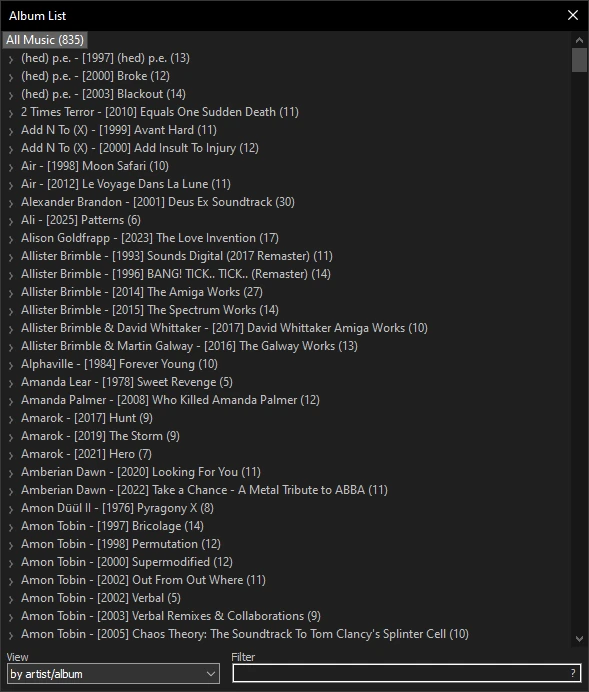
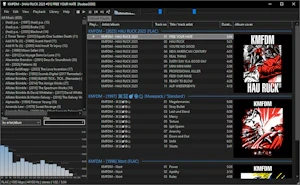
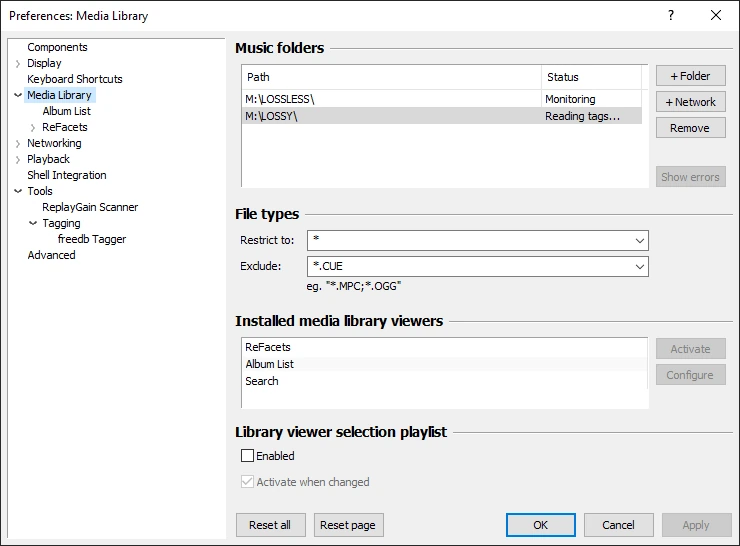
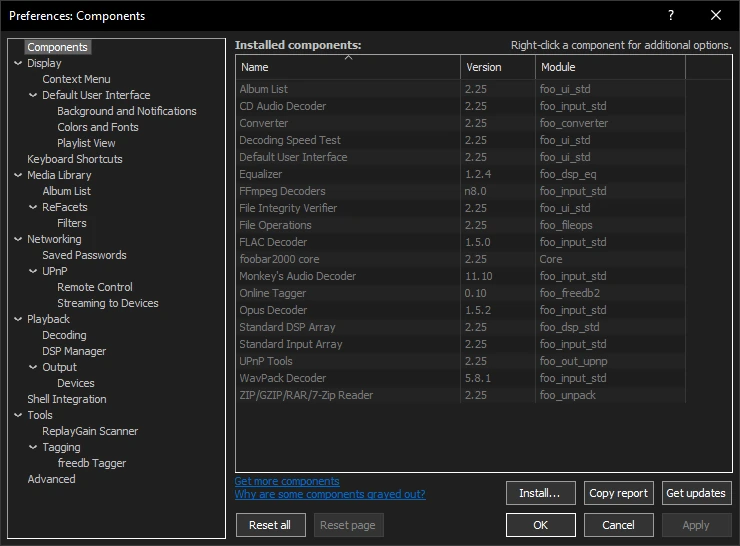
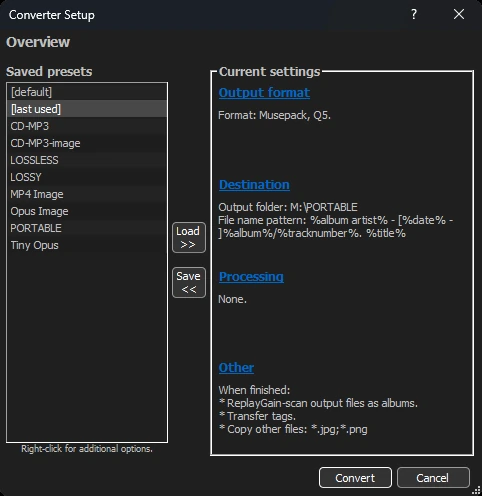
foobar2000 공식 Windows 스크린샷의 실제 2.x 화면입니다. Album List, Media Library, Components와 Converter의 메뉴 위치를 보여 주며 사용 중인 테마와 Layout에 따라 배치는 달라질 수 있습니다.
| 개발 | Peter Pawlowski |
|---|---|
| Windows | 7 이상 |
| ARM | Windows 11 ARM |
| 설치 | Standard·Portable |
| 라이브러리 | Album List·ReFacets |
| 음량 | ReplayGain |
| 변환 | Converter·Encoder Pack |
| 확장 | 공식 Components |
foobar2000 2.25.10 무료 사용 범위와 지원 환경
foobar2000은 MP3·FLAC·AAC·Opus 등 주요 오디오 형식을 재생하고 음악 라이브러리, 태그 편집, ReplayGain, CD 리핑과 변환을 제공하는 무료 오디오 플레이어입니다. 공식 설명은 advanced freeware audio player라고 밝히며 텔레메트리와 데이터 수집을 하지 않습니다. 오픈소스 프로그램은 아니며 foobar2000 라이선스로 배포됩니다.
Windows 안정판은 2.25.10이며 Windows 7 이상에서 x86·x64를 지원합니다. ARM 패키지는 Windows 11 ARM용입니다. 이 글의 설치 파일은 안정판 기준이며 2.26 preview는 테스트판이므로 일상 재생용 PC에는 안정판을 권합니다.
Windows x64·32비트·ARM 설치 파일 선택
대부분의 Windows 10·11 Intel·AMD PC는 64비트 파일 foobar2000-x64_v2.25.10.exe를 선택합니다. 크기는 7,688,104바이트입니다. 오래된 32비트 Windows는 foobar2000_v2.25.10.exe, Snapdragon 기반 Windows 11은 foobar2000-arm64ec_v2.25.10.exe를 사용합니다.
32비트 전용 구성 요소는 64비트 프로그램에서 불러올 수 없습니다. 기존 1.x에서 오래된 구성 요소를 많이 썼다면 Components 화면에서 64비트 호환 버전이 있는지 확인한 뒤 프로그램 아키텍처를 정하세요. Windows 설정 > 시스템 > 정보의 시스템 종류에서 x64·ARM64·32비트를 확인할 수 있습니다.
- 시스템 종류에서 x64·ARM64·32비트를 확인하세요.
- 일상 재생용 PC에는 최신 stable 2.25.10 파일을 고르세요.
- 설치 프로그램에서 Standard installation 또는 Portable installation을 선택하세요.
- Optional Features에서 필요한 기본 구성 요소와 Converter를 확인하세요.
- 첫 실행 뒤 File > Preferences에서 Media Library 폴더와 Output 장치를 설정하세요.
Standard와 Portable 설치 방법
Standard installation은 시작 메뉴, 파일 연결과 Windows 셸 통합을 사용할 수 있고 설정을 사용자 프로필에 저장합니다. 기본 음악 재생기로 쓰거나 탐색기에서 파일을 열려면 표준 설치가 편합니다. 기존 버전 위에 같은 방식으로 설치하면 공식 FAQ 기준 설정을 유지할 수 있습니다.
Portable installation은 지정 폴더 안에 프로그램과 설정을 함께 저장해 USB나 별도 폴더에서 사용할 때 적합합니다. 다만 Portable은 Windows 파일 형식 연결과 Shell Integration을 지원하지 않습니다. 압축·이동 전에 foobar2000을 종료하고 portable 폴더 전체를 함께 옮기세요.
음악 폴더를 Media Library에 추가
File > Preferences > Media Library에서 Music folders의 + Folder를 누르고 음악 폴더를 선택합니다. Status가 Monitoring 또는 Reading tags로 바뀌면 스캔이 진행 중입니다. 완료 뒤 Album List에서 artist/album 같은 보기 기준을 선택해 아티스트와 앨범별로 탐색하세요.
네트워크 공유는 + Network를 사용하고 필요한 자격 증명은 Preferences의 Network 관련 설정에서 관리합니다. 라이브러리에 곡이 보이지 않으면 Exclude 필터, 숨김 속성, 지원하지 않는 형식과 폴더 권한을 확인한 뒤 해당 폴더를 제거하고 다시 추가하세요.
재생 목록 만들기와 Gapless 재생
Album List에서 앨범이나 곡을 재생 목록으로 끌어 놓고 더블클릭하면 재생합니다. File > New Playlist 또는 하단 탭으로 목적별 목록을 나누고, 순서를 바꾼 뒤 재생 목록을 저장하세요. 무손실 앨범과 연속 공연 음원은 형식에 올바른 정보가 있으면 gapless로 이어 재생됩니다.
Playback 메뉴에서 Order를 Default, Repeat, Random 또는 Shuffle로 바꿀 수 있습니다. Random은 같은 곡의 즉시 반복만 피하며 매번 임의 선택하고, Shuffle은 내부 순서를 만들어 전체가 재생되기 전 반복을 피합니다. 앨범 단위 감상에는 Default나 Shuffle albums를 목적에 맞게 선택하세요.
ReplayGain으로 곡별 음량 차이 줄이기
라이브러리에서 곡이나 앨범을 선택하고 마우스 오른쪽 버튼 > ReplayGain에서 트랙 또는 앨범 단위 스캔을 실행합니다. 분석이 끝나면 태그로 저장하고 Preferences > Playback의 ReplayGain 처리 방식을 정합니다. 원본 오디오 샘플을 다시 인코딩하지 않고 재생 음량 보정 정보를 사용합니다.
싱글 모음은 Track Gain, 같은 앨범 안의 의도된 곡별 음량 차이를 유지하려면 Album Gain이 맞습니다. 클리핑 방지 옵션과 preamp를 과도하게 올리면 음질 저하나 음량 왜곡이 생길 수 있으므로 기본값에서 시작하고 결과를 귀로 확인하세요.
태그와 앨범 표지 편집
곡을 선택하고 Alt+Enter 또는 Properties를 열면 Artist, Album, Title, Track Number, Genre 같은 태그를 수정할 수 있습니다. 여러 곡을 함께 선택해 앨범명과 아티스트를 일괄 적용하고 트랙 번호처럼 곡마다 다른 값은 각 행에서 확인한 뒤 Apply를 누릅니다.
Properties의 Artwork에서 Front Cover를 추가하거나 교체할 수 있습니다. 태그 쓰기 전 원본 파일을 백업하고 읽기 전용·권한 오류가 없는지 확인하세요. CUE나 일부 특수 형식은 별도 디코더 구성 요소가 필요하며, 지원하지 않는 형식이 보이지 않을 때는 먼저 공식 Components 저장소를 확인합니다.
Converter와 Free Encoder Pack 사용
설치 시 Optional Features > Tools > Converter를 포함해야 변환 메뉴가 나타납니다. 재생 목록에서 곡을 선택하고 마우스 오른쪽 버튼 > Convert에서 출력 형식, 저장 폴더, 파일명 규칙과 Processing을 정한 뒤 Convert를 누릅니다. 원본을 덮어쓰지 않도록 별도 출력 폴더를 지정하세요.
FLAC·Ogg Vorbis·Opus·MP3 같은 형식은 외부 인코더가 필요할 수 있습니다. 공식 Free Encoder Pack을 설치하면 Converter가 지원 인코더를 찾기 쉬워집니다. 손실 압축 음원을 다시 MP3나 AAC로 변환하면 품질이 더 떨어지므로 가능하면 무손실 원본에서 변환하세요.
공식 구성 요소 설치와 업데이트
File > Preferences > Components에서 Install을 누르고 공식 저장소에서 받은 구성 요소 파일을 선택한 뒤 OK와 재시작을 진행합니다. Get updates가 표시되면 설치된 구성 요소의 업데이트를 확인할 수 있습니다. x64 프로그램에는 x64 호환 구성 요소가 필요합니다.
오래된 구성 요소 때문에 시작 오류나 충돌이 생기면 최근 설치 항목부터 비활성화하거나 제거하세요. 같은 DLL이 여러 폴더에 중복되면 Multiple instances 오류가 날 수 있습니다. 수정된 통합 설치본이나 다른 사이트의 재포장 파일 대신 foobar2000.org의 프로그램과 공식 Components 저장소를 사용하세요.
Quick Layout Setup으로 화면 구성 바꾸기
View > Layout > Quick Setup에서 Album List, Playlist View, Album Art와 Spectrum이 배치된 기본 구성을 선택할 수 있습니다. 처음에는 라이브러리와 재생 목록이 함께 보이는 구성을 고르고 색상 테마를 적용한 뒤 OK를 누르세요. 현재 재생 중인 곡, 검색 결과와 앨범 표지가 한 화면에서 보이는지 확인합니다.
직접 배치하려면 Layout Editing Mode를 켜고 빈 영역이나 패널을 마우스 오른쪽 버튼으로 눌러 UI Element를 교체합니다. 편집이 끝나면 반드시 Layout Editing Mode를 끄세요. 바꾸기 전 Preferences > Display > Default User Interface에서 테마를 확인하고 전체 설정을 백업해 두면 잘못된 배치를 되돌리기 쉽습니다.
인터넷 라디오 주소와 UPnP 재생
File > Add Location에서 인터넷 라디오 스트림 주소를 입력하면 현재 재생 목록에 추가할 수 있습니다. 방송국 목록을 찾을 때는 Internet Radio 기능을 사용하고 실제 재생이 시작되면 재생 목록을 저장하세요. 스트림이 열리지 않으면 주소가 HTTPS 또는 재생 목록 파일인지, 네트워크와 방화벽이 연결을 막는지 확인합니다.
2.25 계열은 UPnP 렌더러와 네트워크 재생 기능을 기본 제공합니다. Preferences의 Networking과 Output 장치에서 검색된 기기를 확인하고 같은 네트워크에 연결되어 있는지 점검하세요. 처음에는 로컬 파일과 기본 출력으로 정상 재생을 확인한 뒤 네트워크 장치를 추가해야 끊김 원인을 구분하기 쉽습니다.
오디오 CD 리핑과 결과 확인
File > Open Audio CD에서 드라이브를 선택하고 트랙 정보를 확인한 뒤 Rip을 진행합니다. 출력 형식과 저장 폴더, 파일명 규칙을 먼저 정하고 필요하면 AccurateRip 검증 결과를 확인하세요. 앨범 아티스트, 제목과 트랙 번호가 맞아야 나중에 Album List에서 한 앨범으로 묶입니다.
리핑 결과는 원본 CD와 같은 순서로 재생해 시작과 끝이 끊기지 않는지 확인합니다. 손상 경고나 검증 불일치가 있으면 디스크를 닦고 드라이브 읽기 설정을 점검한 뒤 다시 시도하세요. CD에서 MP3를 만들 때도 Converter와 인코더가 필요하므로 설치 단계에서 관련 기능을 포함해야 합니다.
출력 장치와 WASAPI 설정
File > Preferences > Playback > Output에서 사용할 스피커, USB DAC 또는 헤드폰 장치를 선택합니다. 먼저 기본 공유 출력으로 정상 재생을 확인하고 끊김이 있을 때 Buffer Length와 장치 드라이버를 점검하세요.
공식 FAQ는 특별한 필요가 없다면 대체 출력 모드를 사용하지 말라고 안내하며 일반 음악 재생에서 음질상 이득이 없다고 설명합니다. ASIO보다 WASAPI가 안정적인 시스템도 있으므로 독점 출력이나 별도 구성 요소를 추가하기 전에 기본 출력으로 문제를 재현하세요.
라이브러리 누락·구성 요소·변환 오류 해결
라이브러리에 파일이 없으면 Media Library의 폴더 상태, Exclude 규칙과 형식 지원 여부를 확인합니다. 지원 형식이 아니면 공식 디코더 구성 요소를 설치한 뒤 폴더를 제거하고 다시 추가해 태그를 재스캔하세요. OneDrive 같은 동기화 폴더의 파일 작업 오류는 최신 2.25.10으로 업데이트하고 동기화 완료 뒤 다시 시도합니다.
구성 요소가 로드되지 않으면 프로그램의 x86·x64·ARM과 구성 요소 지원 시스템이 맞는지 봅니다. Converter가 없으면 설치 프로그램을 다시 실행해 Converter 기능을 추가하고, 인코더를 찾지 못하면 Free Encoder Pack을 설치합니다. 설정이 심하게 꼬였을 때는 profile 폴더를 바로 삭제하지 말고 백업한 뒤 문제 구성 요소를 하나씩 제거하세요.
자주 묻는 질문
foobar2000은 무료인가요?
네. 공식 소개에서 advanced freeware audio player로 안내하며 2.25.10 안정판 설치 파일을 무료로 제공합니다.
Windows 10·11 일반 PC는 어떤 파일을 받나요?
Intel·AMD 64비트 PC는 foobar2000-x64_v2.25.10.exe를 선택하세요.
Portable 설치는 파일 연결이 되나요?
아니요. Portable 모드는 Windows Shell Integration과 파일 형식 연결을 지원하지 않습니다.
음악 폴더가 라이브러리에 안 보이면 무엇을 확인하나요?
Preferences > Media Library의 폴더 상태, Exclude 규칙, 파일 형식과 디코더 구성 요소를 확인하세요.
MP3·FLAC 변환 메뉴가 없으면 어떻게 하나요?
설치 프로그램을 다시 실행해 Converter를 추가하고 필요한 경우 공식 Free Encoder Pack을 설치하세요.
x64 안정판을 설치하고 음악 폴더부터 등록하세요
일반 Windows 10·11 PC는 x64 2.25.10 안정판을 Standard 방식으로 설치하고 Preferences > Media Library에서 음악 폴더를 등록하세요. Album List에서 재생을 확인한 뒤 ReplayGain, 태그와 Converter를 필요한 순서대로 설정하면 foobar2000의 기본 환경이 완성됩니다.
공식 자료와 확인일
foobar2000 공식 소개 · foobar2000 Windows 다운로드 · foobar2000 변경 기록 · foobar2000 FAQ · foobar2000 공식 스크린샷 · foobar2000 Free Encoder Pack | 2026-09-30T11:58:30.913810+09:00





