
문서 이름은 기억나는데 저장한 폴더를 모르겠다면 Fluent Search에서 파일 이름을 입력해 찾아볼 수 있습니다. 공식 사이트는 Windows 10·11용 안정판 설치 파일을 제공하고 Microsoft Store는 무료 설치 앱으로 표시합니다. 이 글은 Windows x64 파일을 고르는 방법과 검색창에서 원하는 문서를 찾아 해당 폴더까지 여는 과정을 설명합니다.

Fluent Search Windows 파일 검색 프로그램 다운로드·설치 안내
파일과 열린 작업을 한 검색창에서 찾습니다
Fluent Search는 Windows에서 파일·폴더를 찾는 기능에 앱 실행, 열린 창 전환, 브라우저 기록 검색 등을 합친 도구입니다. 검색창에 입력하면 왼쪽에 결과가 나타나고, 항목을 고르면 오른쪽에서 위치와 가능한 작업을 볼 수 있습니다. 공식 화면의 PDF 결과에는 파일 위치와 Open Parent Folder 작업이 함께 표시됩니다. 파일을 열지 않고 저장 폴더를 확인하고 싶을 때 쓸 수 있는 기능입니다.
파일 검색은 Fluent Search 자체 인덱서, Windows Search, Everything 가운데 선택할 수 있습니다. 자체 인덱서를 쓰려면 설정의 Apps → Files → File Indexer에서 선택하고 안내에 따라 서비스를 시작합니다. 이 과정에서 관리자 권한을 요청할 수 있습니다. 이미 Windows 검색 색인을 쓰는 PC라면 같은 설정에서 Windows Search를 골라도 됩니다. 검색 결과가 누락될 때는 프로그램 설치를 반복하기보다 어떤 인덱서를 선택했는지 먼저 확인하세요.
사이트는 x64와 ARM64 각각에 설치 파일, APPX, 휴대용 파일을 나눠 제공합니다. 이 글은 일반적인 Windows x64 설치 파일을 기준으로 합니다. ARM64 PC라면 x64 버튼을 그대로 쓰지 말고 공식 사이트의 ARM64 항목을 선택하세요. Microsoft 계정은 기본 파일 검색에 필요한 단계가 아니며, 공식 문서에서 Microsoft To Do와 설정 동기화 같은 기능에만 별도로 필요하다고 설명합니다.
Fluent Search 공식 검색창과 파일 결과 화면
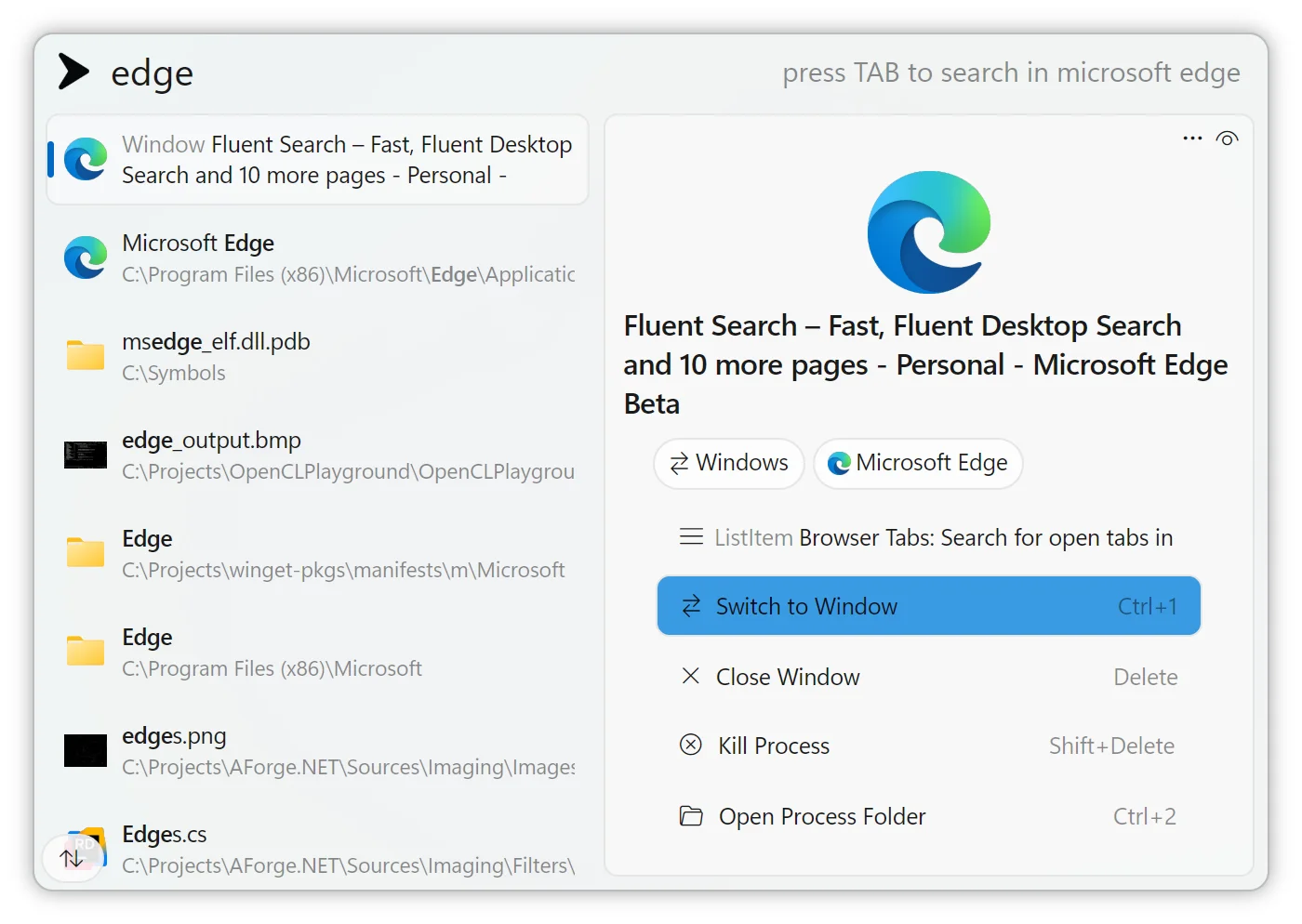
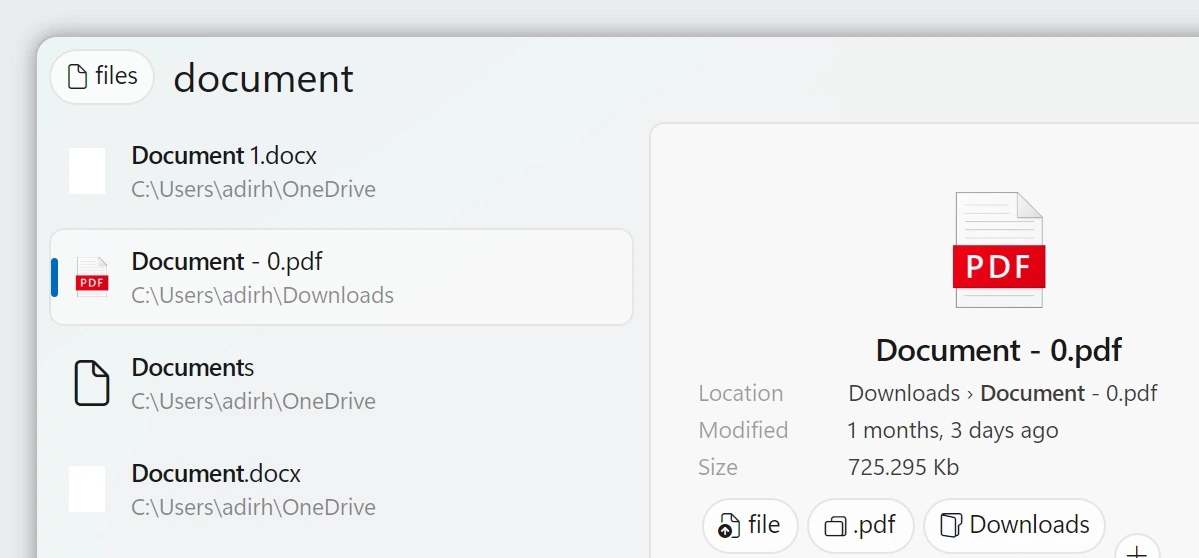
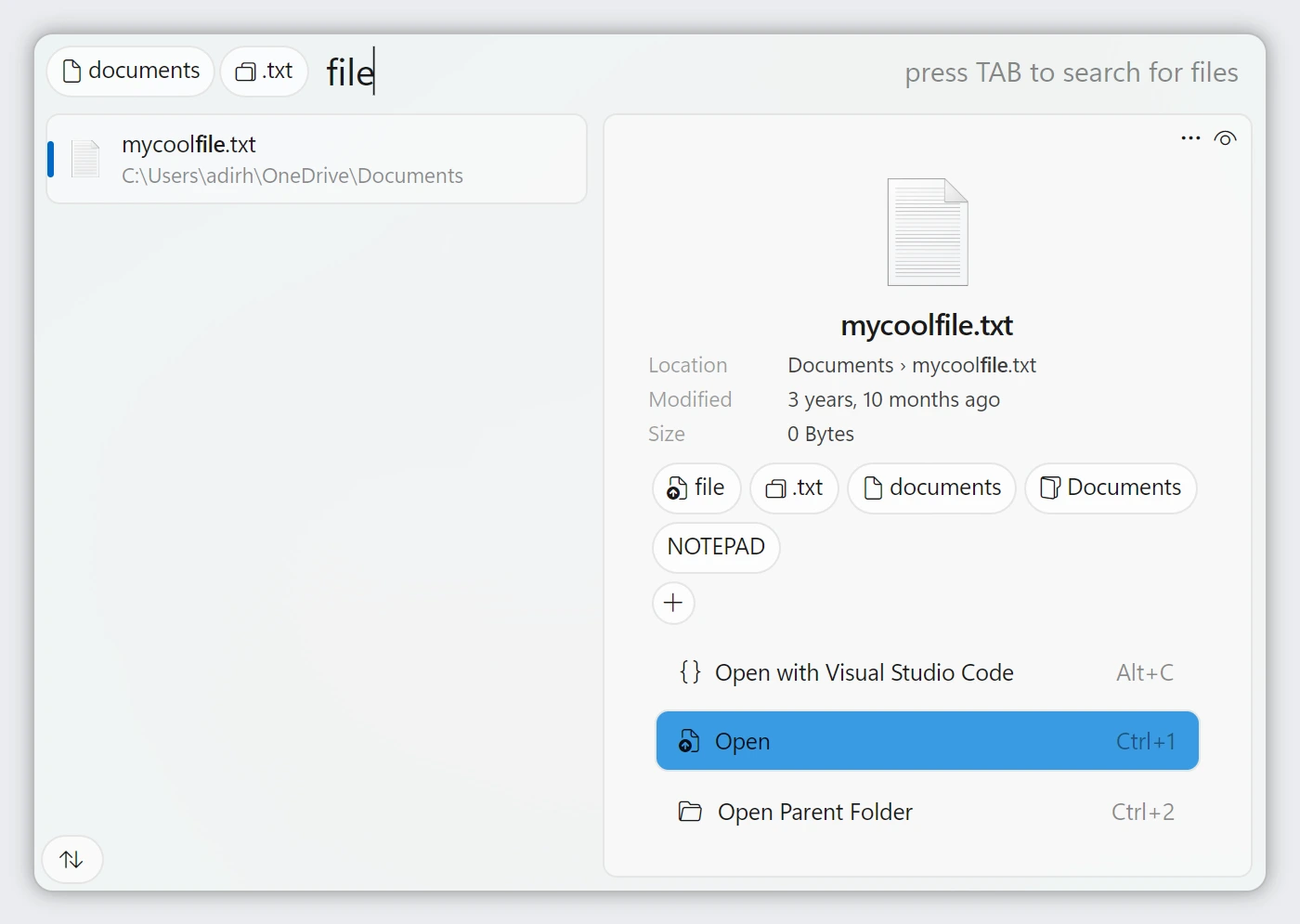
공식 시작 문서의 전체 검색창은 결과와 오른쪽 작업 패널을 보여 줍니다. 이어 파일·PDF 미리보기 화면과 폴더·확장자 검색 태그 화면을 확인할 수 있습니다. 공식 예시 이미지이므로 설치된 빌드의 세부 버튼 위치는 다를 수 있습니다.
Fluent Search Windows 파일 검색 프로그램 다운로드·설치 안내
| 프로그램 | Fluent Search · Windows 데스크톱 검색 |
| 제공사 | Adir Hudayfi |
| 지원 환경 | Windows 10·11 / x64·ARM64 |
| 가격 | 공식 설치 파일 무료 다운로드 |
| 이 글의 파일 | Windows x64 안정 채널 Installer (.exe) |
Windows x64 안정판을 선택해 설치합니다
공식 사이트의 Download Fluent Search 영역에는 Windows x64와 ARM64가 따로 있습니다. 일반적인 x64 Windows PC라면 x64 영역의 Installer Recommended를 고르세요. 이 경로는 Fluent-Search.exe로 끝나는 안정 채널 설치 파일입니다. 같은 이름이 ARM64 영역에도 있으므로 파일 이름만 보고 구분하지 말고 사이트에서 선택한 구조를 확인해야 합니다.
설치 파일을 받은 뒤 Windows의 파일 탐색기에서 저장 위치를 열어 실행하고 설치 안내를 따라가세요. 프로그램을 설치하고 처음 열었을 때 검색창을 불러오는 기본 단축키는 공식 시작 문서 기준 Ctrl + Alt입니다. 이 단축키가 다른 앱과 겹치면 Settings → Hotkeys에서 바꿀 수 있습니다. 앱 자체 파일이나 컴퓨터의 시스템 설정을 바꾸기 전에 기본 검색부터 시험해 보세요.
- 공식 사이트의 Windows x64 영역을 찾습니다.
- Installer Recommended 파일을 받고 설치합니다.
- Fluent Search를 열어
Ctrl + Alt로 검색창이 뜨는지 확인합니다.
파일 이름으로 문서를 찾고 폴더를 엽니다
예를 들어 계약서가 들어간 PDF를 찾고 싶다면 Ctrl + Alt로 검색창을 연 뒤 Files를 입력하고 Tab을 누르세요. Files 검색 태그가 고정되면 파일·폴더 결과에 집중할 수 있습니다. 이어 기억나는 파일 이름 일부를 입력하고 화살표 키로 원하는 결과를 선택합니다. 확장자를 기억한다면 .pdf 태그를 더해 다른 형식의 결과를 줄일 수 있습니다.
원하는 파일이 선택됐으면 Enter로 열거나 Ctrl + 2로 그 파일이 들어 있는 폴더를 엽니다. 공식 파일 검색 문서는 이 두 동작을 각각 파일 열기와 상위 폴더 열기로 구분합니다. 실제 파일의 저장 위치를 확인하려면 오른쪽 미리보기의 Location을 읽고 폴더를 여는 편이 빠릅니다. 파일 이름이 비슷한 항목이 여럿 나오면 확장자·위치를 함께 확인한 뒤 선택하세요.
- 검색창에서 Files와 Tab으로 파일 검색 범위를 좁힙니다.
- 문서 이름 일부와 필요하면 .pdf 같은 확장자를 입력합니다.
- 결과의 위치를 확인하고 Ctrl + 2로 저장 폴더를 엽니다.
특정 폴더에서만 찾고 싶다면 경로 태그를 사용합니다
검색할 폴더가 대략 기억난다면 경로를 먼저 입력하는 방법이 있습니다. 공식 문서는 C:\Projects 같은 폴더 경로를 넣고 Tab을 누른 다음 검색어를 입력하라고 설명합니다. 예를 들어 작업 폴더 안의 이름이 비슷한 보고서만 찾고 싶다면 전체 PC 결과보다 범위가 좁아집니다. 폴더 경로 태그와 .pdf 태그를 결합할 수도 있습니다.
공식 예시 화면에서는 documents와 .txt가 검색창 왼쪽에 태그로 보이고, 오른쪽에는 선택한 파일의 위치와 Open Parent Folder가 보입니다. 태그를 검색어와 혼동하면 원하는 결과가 덜 나오므로, 먼저 태그 이름을 입력한 뒤 Tab으로 고정됐는지 확인하세요. 일반 검색으로 돌아가려면 붙인 태그를 제거하고 다시 파일 이름을 입력하면 됩니다.
파일을 열기 전에 미리보기로 맞는 결과인지 확인합니다
비슷한 이름의 문서가 여러 개라면 무턱대고 열기보다 결과를 선택한 상태에서 미리보기를 활용하세요. 공식 문서는 Alt + P로 검색창 안의 미리보기 패널을 켜거나 끌 수 있고, Shift + Enter로 선택한 결과의 미리보기를 별도 창에 띄울 수 있다고 설명합니다. 파일의 위치와 그림·문서 내용을 비교한 뒤 원하는 항목을 열면 이름만 보고 잘못된 문서를 선택할 가능성을 줄일 수 있습니다.
PDF와 Office 문서 미리보기는 Windows에 등록된 미리보기 처리기를 이용할 수 있고, 이미지·텍스트·폴더에는 각각의 미리보기 모듈이 있습니다. 따라서 어떤 파일에서만 미리보기가 비어 있다면 파일 검색 자체가 실패했다고 판단하지 마세요. 먼저 파일 결과가 목록에 있는지와 위치가 맞는지를 확인한 다음 Settings → Preview → Modules에서 해당 형식의 모듈이 켜져 있는지 살펴보세요. 클라우드에만 남아 있는 파일은 로컬 미리보기 옵션에 따라 표시 상태가 달라질 수 있습니다.
열린 창이나 브라우저 탭도 검색합니다
파일뿐 아니라 현재 열려 있는 창을 찾을 때도 검색창을 쓸 수 있습니다. 창 제목 또는 앱 이름의 일부를 입력한 뒤 결과를 골라 Enter를 누르면 해당 창으로 전환됩니다. 여러 브라우저 창을 열어 둔 상태라면 창 제목으로 찾는 것과 각 창 안의 탭 내용을 찾는 것은 다른 작업입니다. 공식 문서는 탭이나 버튼 같은 앱 내부 항목을 검색하려면 Settings → Apps → Windows의 Search in app content를 켜라고 안내합니다.
앱 내부 검색을 켰는데도 특정 탭이 나오지 않으면 모든 브라우저에서 동일하게 검색되는 것으로 단정하지 마세요. 열린 창 제목과 내부 콘텐츠 검색 결과를 나눠 확인하고, 필요하지 않은 앱에서는 콘텐츠 검색을 제외할 수 있습니다. 파일 하나 찾는 것이 목적이라면 Windows 검색 앱 설정을 손댈 필요 없이 Files 태그부터 사용하면 됩니다.
검색 결과가 없을 때 인덱서와 범위를 확인합니다
파일이 실제로 존재하는데 검색 결과에 보이지 않는다면 먼저 Settings → Apps → Files → File Indexer의 선택 상태를 확인하세요. Fluent Search 자체 인덱서를 선택했다면 서비스가 시작됐는지, 검색 대상 폴더가 Indexed paths에 포함됐는지 살펴봅니다. 공식 문서는 Ignored paths and files에 넣은 위치는 제외된다고 설명합니다. 파일 위치를 알 때는 그 폴더가 제외돼 있는지 확인하는 것이 재설치보다 정확합니다.
자체 인덱서 서비스가 중지된 경우 Windows 서비스 목록에서 FluentSearch.FileIndexer를 찾아 상태를 확인할 수 있습니다. 결과가 오래된 상태라면 같은 Files 설정의 Rebuild Index를 사용하라는 공식 문제 해결 안내도 있습니다. Windows Search로 바꿨다면 Windows 제어판의 인덱싱 옵션에 대상 폴더가 들어 있는지를 확인하세요. Everything 연동을 쓰는 경우에는 Everything 서비스가 실행 중이어야 하며, 관리자 권한 차이가 있으면 연동이 되지 않을 수 있습니다.
단축키가 열리지 않거나 파일 형식이 다를 때
Ctrl + Alt를 눌렀는데 창이 뜨지 않는다면 트레이에 Fluent Search가 실행 중인지 확인하고, 다른 프로그램과 단축키가 겹치는지도 살펴보세요. 공식 Hotkeys 문서에 따르면 기본 전역 단축키는 설정에서 바꿀 수 있습니다. 검색창이 열리지만 원하는 항목이 없다면 단축키 문제가 아니라 검색 앱·태그·인덱서 범위 문제로 나눠 봐야 합니다.
공식 사이트에는 x64 Installer 외에 APPX와 Portable, ARM64 빌드가 같이 보입니다. 이 글의 설치 설명은 x64 Installer를 기준으로 하므로, 다른 형식을 골랐다면 내려받은 파일 확장자와 사이트에서 고른 영역을 다시 확인하세요. 안정판을 원한다면 업데이트 빈도가 높은 Nightly 링크와도 구분하세요. 기능을 먼저 익힌 다음 필요한 배포 형식을 선택하는 편이 혼동을 줄입니다.
자주 묻는 질문
Fluent Search는 무료로 받을 수 있나요?
네. Microsoft Store의 공식 앱 목록은 무료 설치로 표시하며 개발자 사이트에서도 안정 채널 설치 파일을 제공합니다.
Windows 10에서도 사용할 수 있나요?
공식 저장소와 다운로드 안내는 Windows 10·11을 지원 대상으로 표시합니다. Windows 7과 8은 지원 목록에 없습니다.
파일이 검색 결과에 안 나오면 무엇을 확인하나요?
Settings → Apps → Files에서 인덱서와 검색 대상 경로를 확인하세요. 자체 인덱서를 쓴다면 서비스 상태와 Rebuild Index도 확인할 수 있습니다.
찾은 파일의 폴더만 열려면 어떻게 하나요?
파일 결과를 선택한 뒤 Ctrl + 2를 누르세요. 공식 문서에서 Open Parent Folder의 기본 단축키로 안내합니다.
ARM64 PC에서도 x64 설치 버튼을 쓰나요?
공식 사이트는 ARM64 배포를 별도로 둡니다. ARM64 Windows라면 ARM64 영역에서 Installer를 선택하세요.
파일 이름을 입력해 저장 위치까지 확인해 보세요
Fluent Search의 Files 태그를 사용하면 파일 이름 일부와 확장자로 검색 범위를 좁히고, 결과에서 파일을 열거나 Ctrl + 2로 저장 폴더를 찾을 수 있습니다. 우선 자주 찾는 문서 하나로 이 흐름을 시험해 보세요.
검색이 비어 있다면 파일을 다시 만들기 전에 선택한 인덱서와 대상 폴더를 확인하세요. 파일 찾기에 익숙해진 다음 열린 창 검색이나 브라우저 항목 검색으로 작업 범위를 넓혀도 됩니다.
공식 자료와 확인일
Fluent Search 공식 다운로드 · x64와 ARM64 파일 · Fluent Search 공식 설치 문서 · 안정판과 파일 형식 · Fluent Search 공식 시작 문서 · 첫 검색과 단축키 · Fluent Search 공식 파일 검색 문서 · 태그와 인덱서 · Fluent Search 공식 미리보기 문서 · Fluent Search Microsoft Store 무료 앱 목록 | 2026-10-17
Fluent Search Windows 파일 검색 프로그램 다운로드·설치 안내





