
ExifTool은 사진·영상 파일의 카메라 모델, 렌즈, 촬영 시각, GPS 위치와 저작권 같은 메타데이터를 읽고 수정하는 무료 프로그램입니다. Windows 32비트·64비트, macOS와 Linux/Unix 배포판을 제공합니다.
이 글에서는 13.59 파일 선택, Windows 압축 해제와 실행 구성, 첫 사진 정보 읽기, GPS 제거, 날짜 기반 파일명 변경, JSON·CSV 내보내기와 한글 파일명·권한·태그 오류 해결을 실제 명령 출력 기준으로 안내합니다.

ExifTool은 어떤 프로그램인가요?
카메라와 스마트폰 사진뿐 아니라 영상·오디오·PDF 등 다양한 파일의 메타데이터를 명령줄에서 조회하고 바꾸는 도구입니다. 특정 태그만 고르거나 폴더 전체를 일괄 처리할 수 있습니다.
명령줄 방식이라 처음에는 옵션을 익혀야 하지만 대량 사진의 촬영 날짜 정리, 개인정보 GPS 제거와 반복 작업 자동화에 강합니다. 쓰기 작업은 기본적으로 _original 백업을 남겨 결과를 비교할 수 있습니다.
ExifTool 13.59 실제 메타데이터와 JSON 출력
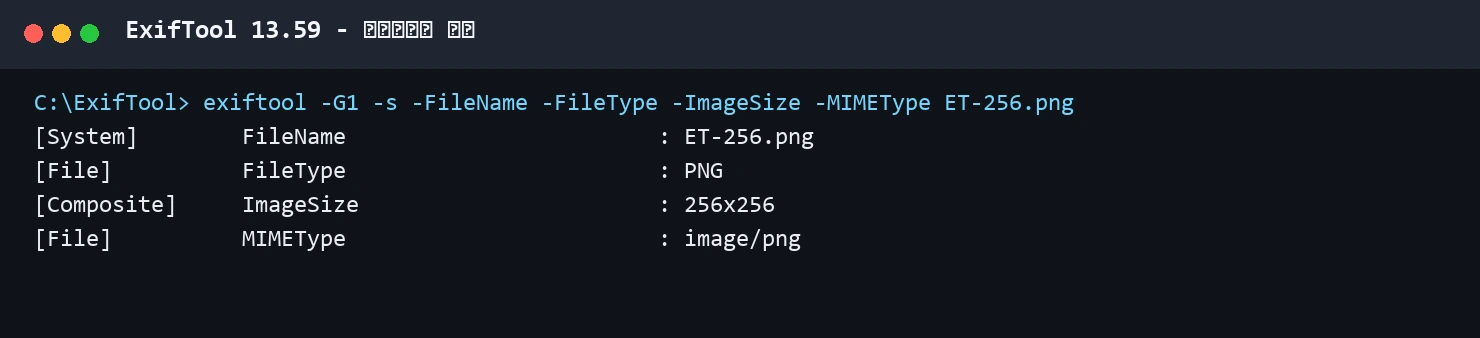
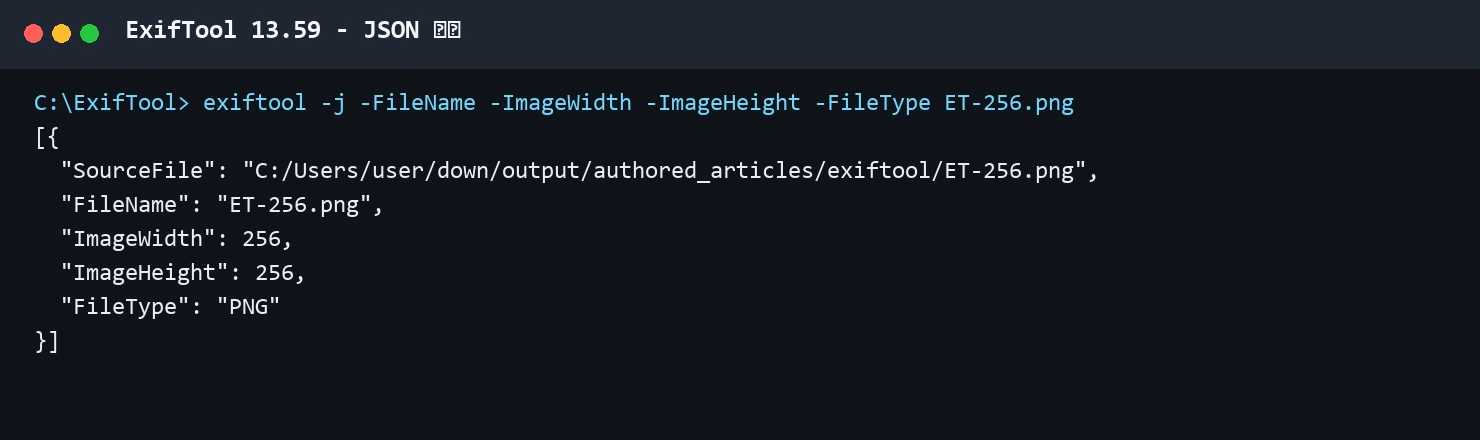
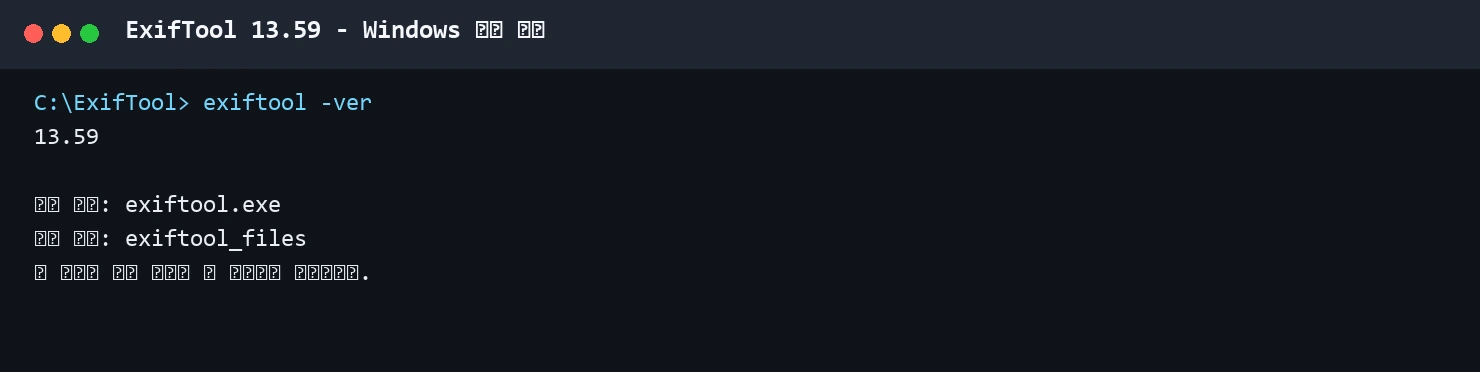
공식 Windows 64비트 배포판 13.59를 실행해 공식 ET 로고 파일의 FileName, FileType, ImageSize와 JSON 값을 읽은 결과입니다.
| 입력 | 사진·영상·문서 |
|---|---|
| 메타데이터 | EXIF·IPTC·XMP·GPS |
| 출력 | 텍스트·JSON·CSV |
| 일괄 처리 | 폴더·하위 폴더 |
| 파일 정리 | 날짜 기반 이름·폴더 |
| Windows | 32·64비트 ZIP |
| macOS | PKG 패키지 |
| 원본 보호 | _original 백업 |
ExifTool 13.59 무료 사용 범위와 지원 환경
ExifTool은 사진·영상·문서에 들어 있는 EXIF, GPS, IPTC, XMP 같은 메타데이터를 읽고 수정하는 명령줄 프로그램입니다. Windows 32비트·64비트 실행 파일, macOS 설치 패키지와 Perl 소스 배포판을 무료로 제공합니다.
Phil Harvey가 배포하며 Perl Artistic License와 GNU GPL 가운데 하나를 선택해 사용할 수 있습니다. 카메라 정보 확인, 촬영 날짜 정리, GPS 제거, 파일명 일괄 변경과 JSON·CSV 내보내기에 적합합니다.
Windows 64비트·32비트와 macOS 파일 선택
일반적인 64비트 Windows는 exiftool-13.59_64.zip(11,183,675바이트)를 받습니다. 32비트 Windows는 exiftool-13.59_32.zip(11,375,985바이트), macOS는 ExifTool-13.59.pkg 설치 패키지를 선택하세요.
Linux·Unix 또는 Perl 모듈이 필요한 환경은 Image-ExifTool-13.59.tar.gz을 사용합니다. Windows ZIP에는 Perl 런타임이 포함되므로 별도로 Perl을 설치하지 않아도 됩니다.
- Windows 설정 > 시스템 > 정보에서 시스템 종류를 확인하세요.
- 64비트 또는 32비트 ZIP을 내려받아 새 폴더에 모두 압축 해제하세요.
- 명령 프롬프트에서 쓸 경우 exiftool(-k).exe를 exiftool.exe로 이름을 바꾸세요.
- exiftool.exe와 exiftool_files 폴더를 같은 위치에 두세요.
- 명령 프롬프트에서 exiftool -ver를 실행해 13.59가 표시되는지 확인하세요.
압축 해제와 exiftool_files 폴더 배치
Windows ZIP을 열어 내부 폴더 전체를 작업 폴더로 복사합니다. 실행 파일만 따로 옮기면 필요한 Perl 라이브러리를 찾지 못하므로 exiftool_files 폴더도 반드시 함께 이동해야 합니다.
더블클릭이나 파일 끌어놓기로 정보만 볼 때는 exiftool(-k).exe 이름을 유지하세요. 이름의 -k 옵션은 결과 창을 닫지 않고 기다리게 합니다. 명령 프롬프트에서 옵션을 입력할 때는 exiftool.exe로 바꿉니다.
첫 사진의 메타데이터 읽기
명령 프롬프트를 ExifTool 폴더에서 열고 exiftool 사진.jpg를 실행하면 파일 정보와 카메라·렌즈·촬영 시각·GPS 등 찾은 태그를 출력합니다. 경로에 공백이 있으면 파일 경로 전체를 큰따옴표로 묶으세요.
태그 이름과 그룹을 명확히 보려면 exiftool -G1 -s 사진.jpg를 사용합니다. -G1은 EXIF·XMP 같은 저장 그룹을, -s는 공백 없는 실제 태그 이름을 보여 주므로 수정 명령을 만들 때 유용합니다.
촬영 날짜와 카메라 정보만 골라 보기
필요한 값만 볼 때는 exiftool -DateTimeOriginal -Make -Model -LensModel 사진.jpg처럼 태그를 지정합니다. 여러 파일을 비교하려면 폴더 경로를 마지막 인수로 주고 -ext jpg 또는 -ext heic로 확장자를 제한하세요.
모든 날짜 태그를 확인하려면 exiftool -a -G1 -s -time:all 사진.jpg를 실행합니다. 같은 촬영 시각이라도 EXIF, XMP와 파일 시스템 값이 다를 수 있으므로 어떤 그룹의 값을 바꿀지 먼저 확인해야 합니다.
GPS와 개인정보 메타데이터 제거
GPS만 제거하려면 원본 복사본에서 exiftool -gps:all= 사진.jpg를 실행합니다. 모든 메타데이터를 지우는 -all=은 색상 프로파일이나 방향 정보까지 영향을 줄 수 있으므로 게시용 복사본에서만 사용하세요.
ExifTool은 값을 쓸 때 기본적으로 원본을 파일명_original 형태로 보존합니다. 결과를 확인한 뒤 백업을 정리하고, 원본 보존을 끄는 -overwrite_original 옵션은 복구 가능한 별도 백업이 있을 때만 사용하세요.
촬영 날짜로 파일명과 폴더 정리
촬영 시각으로 이름을 만들려면 exiftool -d %Y%m%d_%H%M%S.%%e "-FileName<DateTimeOriginal" 사진폴더처럼 날짜 형식과 대상 태그를 지정합니다. Windows 배치 파일 안에서는 %를 %%로 한 번 더 이스케이프해야 합니다.
먼저 -TestName을 사용해 바뀔 이름만 미리 확인할 수 있습니다. DateTimeOriginal이 없는 파일은 건너뛰므로 exiftool -DateTimeOriginal 파일명으로 값의 존재를 확인하고 FileModifyDate 같은 대체 날짜를 선택하세요.
JSON·CSV로 메타데이터 내보내기
자동화나 표 작업에는 exiftool -j 폴더 > metadata.json 또는 exiftool -csv 폴더 > metadata.csv를 사용합니다. -r을 추가하면 하위 폴더까지 재귀적으로 검사합니다.
출력 파일을 같은 검사 폴더에 만들면 다음 실행에서 다시 입력 대상으로 잡힐 수 있으므로 별도 결과 폴더를 사용하세요. 필요한 태그만 명령에 적으면 파일 크기와 후처리 시간을 줄일 수 있습니다.
한글 파일명과 문자 깨짐 해결
Windows에서 한글 파일명을 읽지 못하면 최신 Windows 실행 파일을 사용하고 명령 프롬프트의 코드 페이지를 확인하세요. 태그 값의 외부 문자셋은 기본 UTF-8이며 -charset 옵션으로 필요한 인코딩을 명시할 수 있습니다.
파일명 문자셋과 태그 값 문자셋은 별개입니다. 문제가 생긴 파일 한 개에서 exiftool -charset filename=utf8 파일명처럼 시험하고, 대량 변경 전 원본 폴더를 복사해 결과를 확인하세요.
exiftool 명령을 찾을 수 없을 때
'exiftool은 내부 또는 외부 명령이 아닙니다'가 나오면 현재 폴더에 exiftool.exe가 있는지 dir로 확인합니다. 다른 폴더에서 실행하려면 실행 파일이 있는 전체 경로를 적거나 해당 폴더를 PATH에 추가하세요.
확장자가 숨겨진 상태에서 이름을 바꾸면 exiftool.exe.exe가 될 수 있습니다. 탐색기에서 파일 확장명 표시를 켜고 실제 이름을 확인한 뒤 exiftool -ver로 다시 시험하세요.
실행 직후 창이 닫히는 문제
exiftool.exe를 더블클릭하면 명령을 끝낸 뒤 창이 바로 닫히는 것이 정상입니다. 파일을 끌어놓아 결과를 읽으려면 이름을 exiftool(-k).exe로 유지하거나 열린 명령 프롬프트에서 exiftool.exe 명령을 실행하세요.
바이러스 백신이 실행 파일을 차단했다면 제3자 재포장 파일을 받지 말고 공식 배포판을 다시 받은 뒤 공식 checksums 파일과 SHA-256을 비교합니다. 회사 PC는 보안 정책에 따라 관리자 승인이 필요할 수 있습니다.
쓰기 권한과 원본 백업 오류
읽기는 되지만 수정이 실패하면 파일이 읽기 전용인지, 다른 사진 앱이 파일을 사용 중인지, 대상 폴더에 쓰기 권한이 있는지 확인하세요. 네트워크·클라우드 동기화 폴더에서는 로컬 작업 폴더로 복사해 시험하는 편이 안전합니다.
_original 백업을 만들 수 없는 폴더에서는 쓰기 작업도 실패할 수 있습니다. 원본 파일 이름과 수정된 파일 이름을 확인하고, 같은 명령을 반복하기 전에 실제 태그 값이 이미 바뀌었는지 다시 읽어 보세요.
지원하지 않는 태그와 파일 형식 확인
ExifTool이 읽을 수 있는 형식과 쓸 수 있는 형식은 같지 않습니다. exiftool -listf는 인식하는 확장자를, -listwf는 쓰기 가능한 파일 형식을 보여 줍니다. 컨테이너나 제조사별 RAW는 일부 태그만 쓸 수 있습니다.
태그를 지정했는데 바뀌지 않으면 -G1 -s로 실제 그룹과 이름을 확인하고 EXIF:Artist 또는 XMP-dc:Creator처럼 그룹을 명시하세요. 동일한 표시 이름이 여러 그룹에 있으면 의도하지 않은 위치가 수정될 수 있습니다.
대량 작업 전에 TestName과 복사본으로 검증
수천 장을 처리하기 전에 대표 파일 2~3개를 별도 폴더에 복사해 읽기, 수정과 되돌리기까지 시험하세요. 이름 변경은 -TestName, 태그 쓰기는 기본 _original 백업을 활용해 예상 결과를 확인합니다.
작업 로그에는 실행한 명령, ExifTool 버전, 입력 폴더와 처리 개수를 남기세요. 오류가 난 파일만 따로 모아 파일 형식, 권한과 태그 존재 여부를 확인하면 전체 작업을 다시 돌리는 실수를 줄일 수 있습니다.
수정 전후 메타데이터 비교와 되돌리기
쓰기 명령을 실행하기 전 exiftool -G1 -s -a 대상파일 결과를 텍스트로 저장하고, 수정 뒤 같은 명령을 다시 실행해 달라진 태그만 비교하세요. 촬영 날짜나 GPS처럼 여러 그룹에 복사될 수 있는 값은 EXIF와 XMP가 모두 의도대로 바뀌었는지 확인해야 합니다.
기본 백업 파일은 원래 이름 뒤에 _original이 붙습니다. 수정 결과가 잘못됐다면 새 파일을 다른 곳에 보관한 뒤 _original 파일 이름을 원래대로 되돌릴 수 있습니다. 여러 번 같은 파일을 수정하기 전에 백업이 어느 시점의 원본인지 먼저 확인하세요.
완료된 파일은 사진 앱에서 방향, 색상, 촬영 시각과 위치 표시를 직접 열어 봅니다. 명령 출력이 정상이어도 앱이 다른 메타데이터 그룹을 우선 읽을 수 있으므로 실제 사용할 프로그램과 업로드 서비스에서 최종 결과를 확인하는 과정이 필요합니다.
자주 묻는 질문
ExifTool은 무료인가요?
네. Phil Harvey가 Artistic License 또는 GNU GPL 조건으로 무료 배포합니다.
64비트 Windows에서는 어떤 파일을 받나요?
exiftool-13.59_64.zip을 받아 새 폴더에 모두 압축 해제하세요.
exiftool_files 폴더도 필요한가요?
네. Windows 실행 파일을 옮길 때 exiftool_files 폴더를 같은 위치에 함께 둬야 합니다.
사진에서 GPS만 지울 수 있나요?
네. 복사본에서 -gps:all= 명령을 사용하고 결과와 _original 백업을 확인하세요.
수정 전 결과를 미리 볼 수 있나요?
파일명 변경은 -TestName으로 시험하고 태그 수정은 소수 복사본과 기본 원본 백업으로 검증하세요.
운영체제 파일을 고르고 첫 사진에서 태그를 확인하세요
Windows 비트 수나 macOS 환경에 맞는 13.59 파일을 설치한 뒤 exiftool -ver로 버전을 확인하세요. 첫 사진에서 -G1 -s로 실제 그룹과 태그 이름을 읽고, 개인정보 제거와 날짜 정리는 복사본에서 작은 범위로 시험한 다음 폴더 전체에 적용하면 됩니다.
공식 자료와 확인일
ExifTool 공식 제품·다운로드 · ExifTool 공식 설치 안내 · ExifTool 13.59 공식 체크섬 · ExifTool 공식 FAQ | 2026-09-30T12:56:40.829866+09:00