엑셀 조건부 서식 다운로드를 찾는다면 먼저 어떤 조건을 자동으로 표시할지 정하는 것이 좋습니다. 이 예제 파일은 목표와 실적을 입력하면 달성률을 계산하고, 기준에 따라 색상이 바뀌도록 구성했습니다. 단순한 표가 아니라 실제 업무표에 적용하기 전에 규칙의 결과를 확인할 수 있는 연습용 XLSX입니다.
엑셀 조건부 서식 다운로드
달성률, 중복값, 기준 미만 수치를 자동으로 강조하는 XLSX 예제 파일입니다. 샘플 값을 바꾸면서 규칙이 어떻게 적용되는지 바로 확인할 수 있습니다.
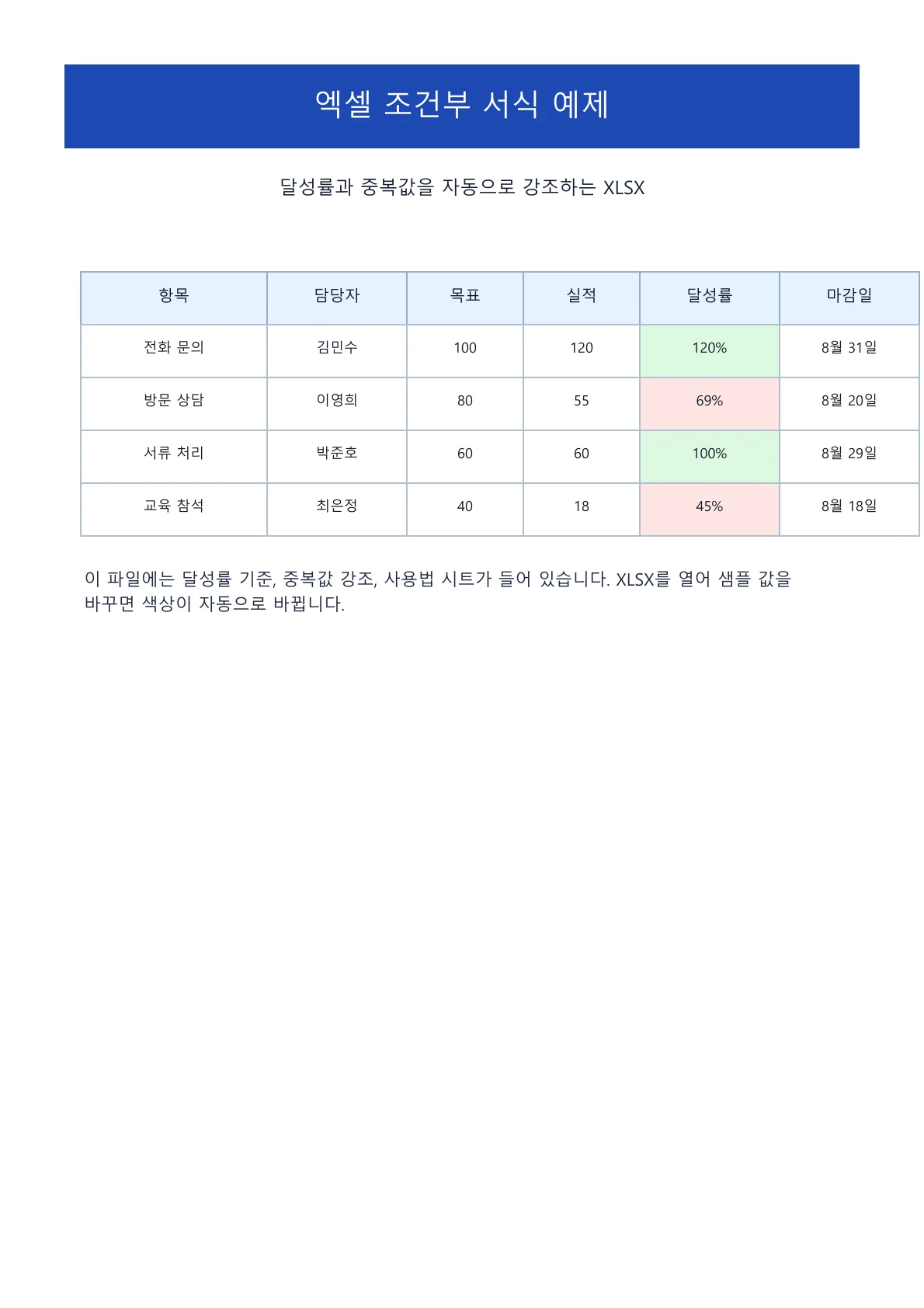
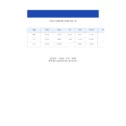
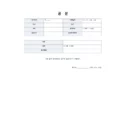
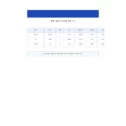
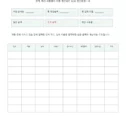
엑셀 조건부 서식 예제 미리보기
이 예제 파일에서 바로 확인할 수 있는 것
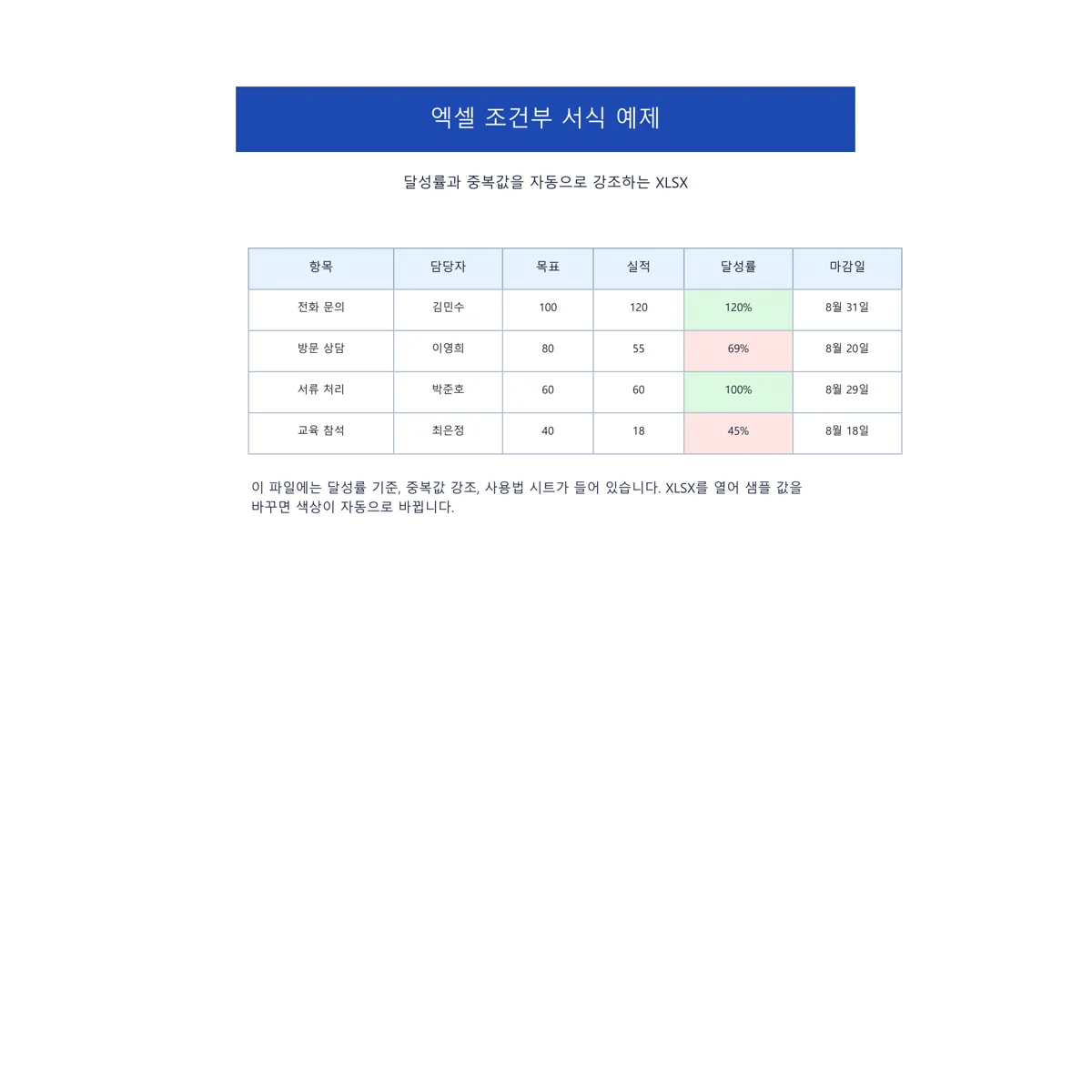
조건부 서식은 셀을 일일이 색칠하지 않아도 값이 바뀔 때 표시를 자동으로 갱신합니다. 예제의 달성률 열은 실적을 목표로 나눈 수식이고, 80% 미만은 빨간색, 100% 이상은 초록색으로 표시됩니다.
| 파일 형식 | XLSX 편집용 · PDF 확인용 |
|---|---|
| 시트 | 조건부서식예제, 사용법 |
| 자동 규칙 | 80% 미만, 100% 이상, 중복값 |
| 지원 환경 | Microsoft Excel, 호환 스프레드시트 |
조건부 서식 적용 방법
1. 적용할 범위를 먼저 선택하세요
예제 파일에서는 달성률 열 E6:E25를 선택합니다. 실제 업무표에서는 금액, 날짜, 상태, 점수처럼 비교가 필요한 범위를 먼저 드래그하면 됩니다.
2. 홈 탭에서 조건부 서식을 고르세요
Excel 상단의 홈 탭에서 조건부 서식을 클릭하면 셀 강조 규칙, 상위·하위 규칙, 데이터 막대, 색조, 아이콘 집합, 새 규칙을 선택할 수 있습니다. Microsoft 공식 안내도 같은 메뉴 흐름을 사용합니다.
3. 기준값과 색상을 확인하세요
예제는 달성률 0.8 미만과 1 이상을 기준으로 삼았습니다. 퍼센트로 보이는 80%와 수식 기준값 0.8은 같은 의미이므로, 숫자 형식과 규칙의 단위를 혼동하지 않는 것이 중요합니다.
4. 규칙 관리에서 순서를 점검하세요
여러 규칙이 한 셀에 동시에 적용될 수 있습니다. 홈 탭의 조건부 서식에서 규칙 관리를 열고 적용 범위, 우선순위, 참일 경우 중지를 확인하면 예상하지 못한 색상 겹침을 줄일 수 있습니다.
- XLSX를 Excel에서 열어 수식이 보이는지 확인합니다.
- 샘플 목표와 실적을 다른 숫자로 바꿔 색상이 바뀌는지 확인합니다.
- 내 표에 적용할 때 규칙의 범위를 실제 데이터 행까지 늘립니다.
- 중복값 규칙은 항목명이 반복되는 경우에만 사용합니다.
- 완성된 파일을 공유하기 전 개인정보와 샘플 이름을 지웁니다.
조건부 서식 색상만으로 판단하기 어렵다면 상태 열에 완료, 확인, 지연처럼 글자를 함께 적어 주세요. 글자와 색상을 같이 쓰면 작은 화면에서도 의미를 놓치기 어렵습니다.
다른 통합 문서에서 복사한 셀은 조건부 서식이 함께 복사되지 않는 경우가 있습니다. 규칙 관리에서 적용 범위를 확인하고 필요하면 새 규칙으로 다시 지정하세요.
Microsoft 공식 안내와 호환성
Microsoft 지원 문서는 Excel 2016부터 Microsoft 365와 Excel 2024까지 조건부 서식 사용 방법을 안내합니다. 이 파일은 특정 회사의 공식 양식이 아니라 기능을 연습하고 업무표에 적용하기 위한 예제이므로, 회사 내부 규칙이 있다면 그 기준을 우선하세요.
기능의 세부 메뉴와 적용 대상은 Microsoft 공식 조건부 서식 안내에서 확인할 수 있습니다.
조건부 서식이란 무엇인가요?
셀 값이나 수식이 정한 조건에 따라 글자색, 채우기색, 아이콘 등을 자동으로 바꾸는 Excel 기능입니다.
파일에 어떤 규칙이 들어 있나요?
달성률 80% 미만 빨간색, 100% 이상 초록색, 중복 항목 노란색 강조 규칙이 들어 있습니다.
기준값을 바꾸려면 어떻게 하나요?
홈 탭의 조건부 서식에서 규칙 관리로 들어가 기준값과 적용 범위를 수정하면 됩니다.
모바일에서도 열 수 있나요?
XLSX는 Excel 또는 호환 스프레드시트 앱에서 열 수 있지만 규칙 편집은 PC Excel이 더 편리합니다.
PDF는 무엇에 쓰나요?
PDF는 예제 표의 구조와 색상 결과를 확인하거나 출력할 때 사용합니다.