
CrystalDiskInfo 다운로드 설치를 찾는다면 먼저 프로그램 이름과 공식 배포처를 확인해야 합니다. CrystalDiskInfo는 SSD와 HDD의 상태, 온도, 펌웨어, S.M.A.R.T. 정보를 읽어 저장장치 이상 징후를 점검하는 Windows PC용 유틸리티입니다. 이 글은 Crystal Dew World 공식 경로에서 최신 파일을 확인하고 설치하는 순서를 안내합니다.
검색 결과에는 크리스탈디스크인포 다운로드, Crystal Disk Info 다운로드처럼 띄어쓰기와 표기가 섞여 나올 수 있습니다. 공식 제품명은 CrystalDiskInfo이며, 공식 사이트 주소가 crystalmark.info인지 확인한 뒤 받는 것이 안전합니다.
CrystalDiskInfo는 어떤 프로그램인가요?
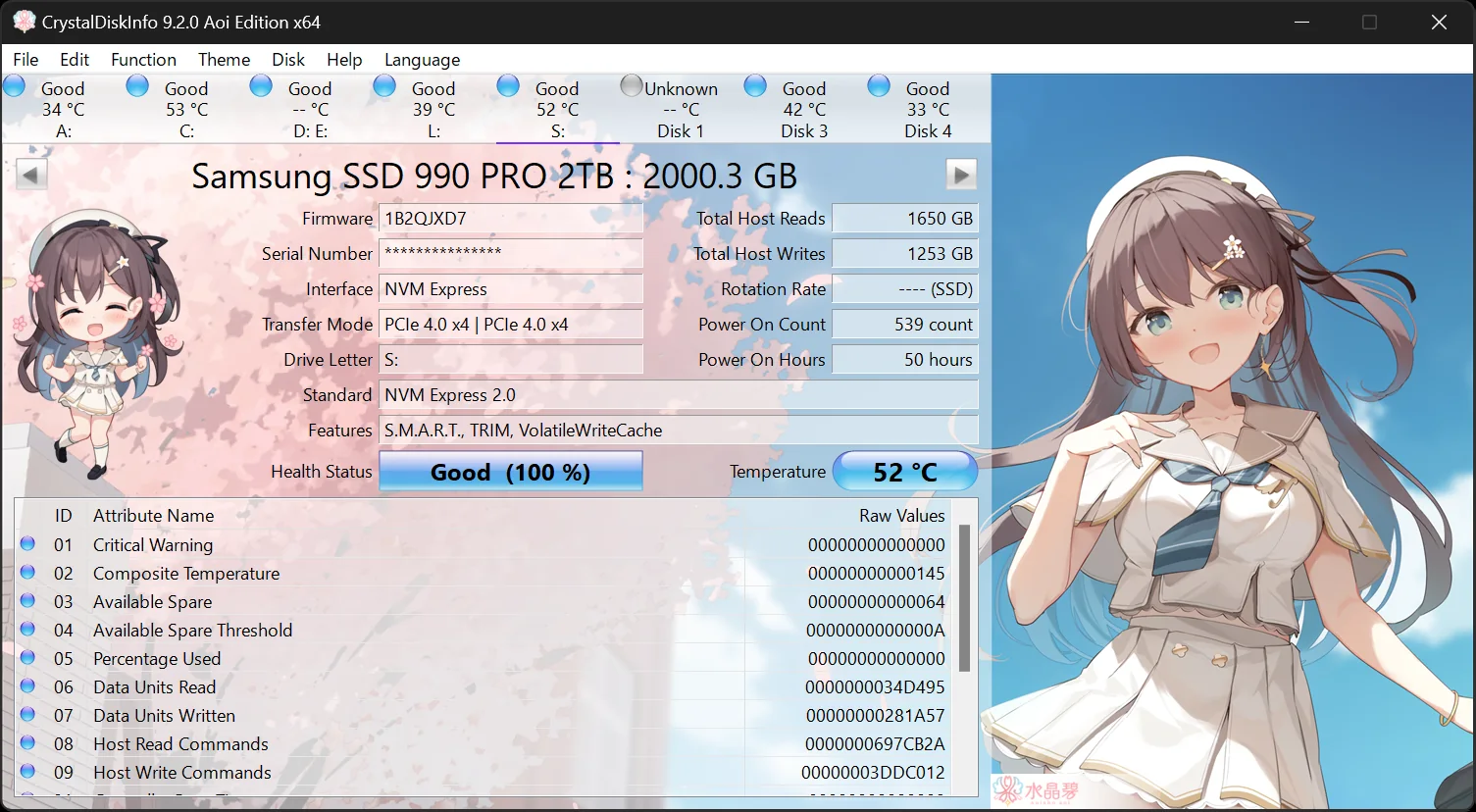
CrystalDiskInfo는 컴퓨터에 연결된 저장장치를 읽어 건강 상태를 보여주는 프로그램입니다. SSD와 HDD의 모델명, 펌웨어, 인터페이스, 사용 시간, 전원 횟수, 온도와 S.M.A.R.T. 항목을 한 화면에서 확인할 수 있습니다. Windows의 파일 탐색기처럼 문서를 열고 편집하는 앱이 아니라 저장장치 상태를 점검하는 도구라는 점을 먼저 알아두세요.
특히 오래 사용한 HDD에서 소음이나 속도 저하가 느껴지거나, SSD의 남은 수명과 온도가 걱정될 때 현재 상태를 확인하는 용도로 많이 사용합니다. 다만 표시값은 진단 참고자료이므로 ‘정상’이라는 표시만으로 백업을 미루거나 ‘주의’라는 표시만으로 바로 폐기 결정을 내려서는 안 됩니다.
시니어 사용자라면 복잡한 설정을 먼저 건드리기보다 상단의 건강 상태와 온도부터 확인하는 것이 좋습니다. 여러 개의 디스크가 표시될 때는 C: 드라이브가 어느 물리 디스크에 해당하는지 파일 탐색기와 함께 확인하면 잘못된 저장장치를 점검하는 일을 줄일 수 있습니다.
CrystalDiskInfo 공식 화면 미리보기
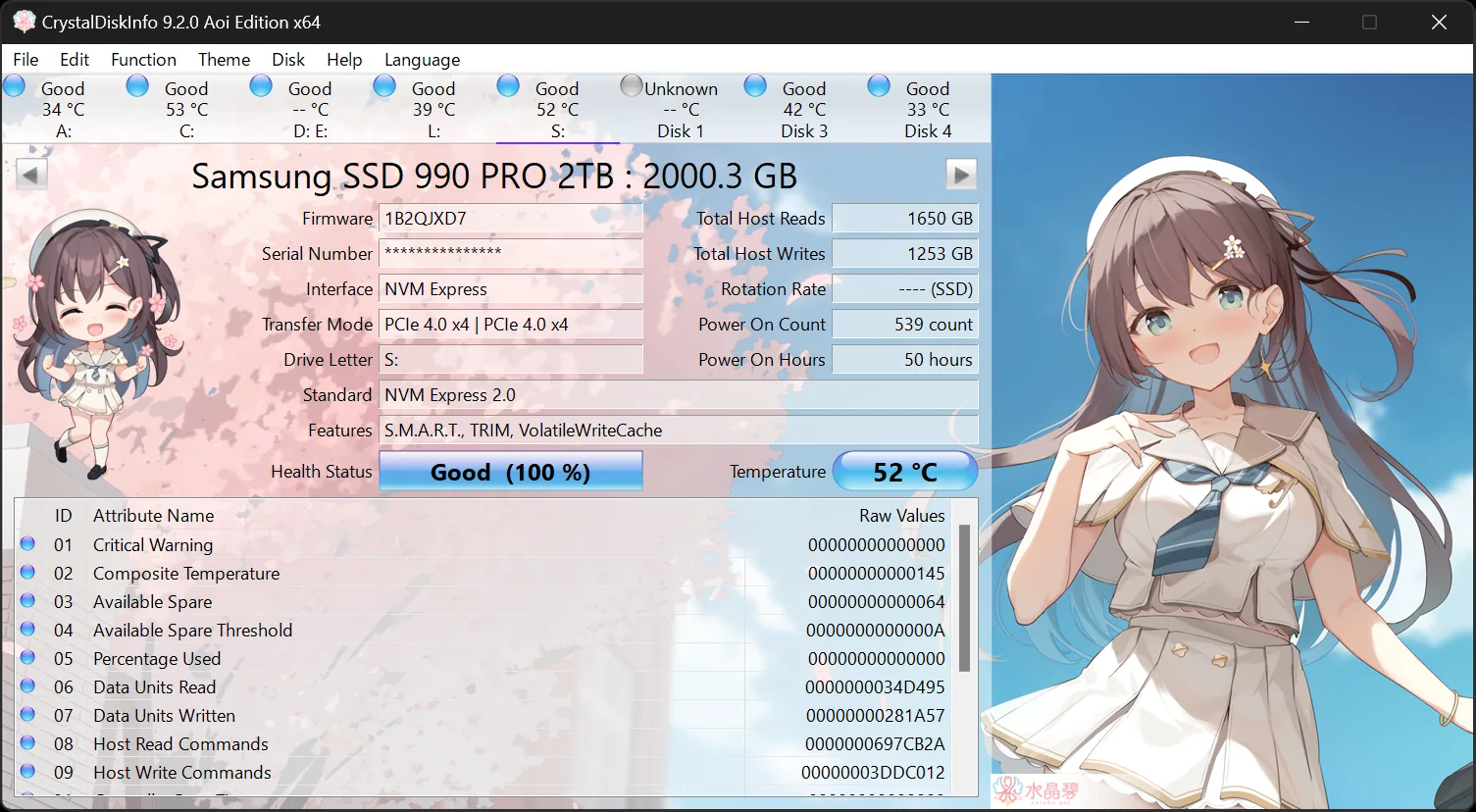
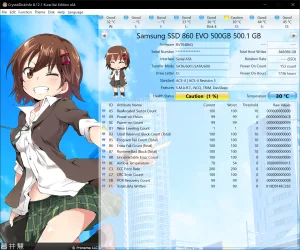
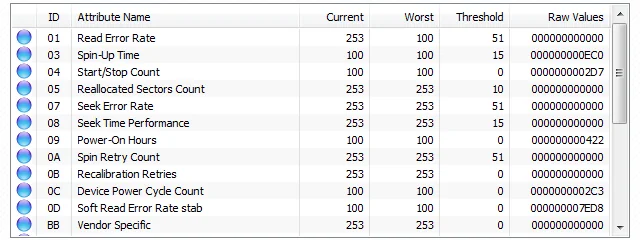
공식 안내는 Crystal Dew World(crystalmark.info)에서 제공됩니다. 주소가 crystalmark.info인지 확인하고, 광고성 ‘최신 버전’ 버튼이나 이름이 비슷한 재배포 사이트는 피하세요.
CrystalDiskInfo 프로그램 정보
| 공식 프로그램 이름 | CrystalDiskInfo |
|---|---|
| 검색어 | CrystalDiskInfo 다운로드, 크리스탈디스크인포 다운로드, SSD 상태 확인 |
| 개발자 | Crystal Dew World |
| 최신 버전 | CrystalDiskInfo 9.9.2 (공식 페이지 기준) |
| 지원 OS | Windows XP/Vista/7/8/8.1/10/11 및 일부 Windows Server |
| 확인 대상 | S.M.A.R.T., 온도, 펌웨어, 인터페이스, 건강 상태 |
| 공식 경로 | crystalmark.info |
CrystalDiskInfo 다운로드 설치 방법
상단의 CrystalDiskInfo 다운받기 버튼을 누르면 파일 선택 페이지로 이동합니다. 선택 페이지에서 공식 Crystal Dew World 다운로드 페이지를 열고 Standard Edition, Aoi Edition, Shizuku Edition, Kurei Kei Edition 가운데 원하는 배포판을 선택하세요. 일반적인 Windows PC라면 Standard Edition을 먼저 확인하면 됩니다.
파일을 받은 뒤에는 다운로드 폴더에서 설치 파일을 실행하고 Windows의 보안 확인 창에서 게시자와 파일명을 확인합니다. 설치 위치를 정한 다음 안내에 따라 설치를 끝내면 시작 메뉴에서 CrystalDiskInfo를 실행할 수 있습니다. 포터블 배포판을 제공하는 경우에는 압축을 푼 폴더에서 실행하되, 출처가 공식 페이지인지 다시 확인하세요.
설치 후 저장장치 상태 확인 순서
- CrystalDiskInfo를 실행하고 상단 디스크 목록에서 확인할 드라이브를 선택합니다.
- 건강 상태, 현재 온도, 인터페이스와 펌웨어 정보를 먼저 확인합니다.
- 주의 또는 나쁨이 표시되면 중요한 문서를 다른 저장장치에 우선 백업합니다.
- S.M.A.R.T. 항목은 항목명과 현재값·최악값·임계값을 함께 확인합니다.
- 문제가 반복되면 제조사 진단 도구와 케이블·전원 상태도 함께 점검합니다.
건강 상태와 S.M.A.R.T.를 볼 때 주의할 점
CrystalDiskInfo의 건강 상태는 저장장치 내부 센서와 S.M.A.R.T. 데이터를 바탕으로 표시됩니다. ‘정상’은 현재 읽힌 항목에 큰 경고가 없다는 뜻이지 앞으로 고장이 절대 없다는 보증은 아닙니다. 반대로 ‘주의’나 ‘나쁨’이 보이면 가장 먼저 사진, 문서, 세금 자료처럼 잃으면 안 되는 파일을 백업해야 합니다.
온도가 높게 보이면 통풍이 막혀 있지 않은지, 노트북 받침이나 데스크톱 먼지가 문제인지 확인하세요. 외장 저장장치라면 USB 케이블과 전원 공급이 불안정하지 않은지도 점검합니다. 수치 하나만 보고 포맷하거나 펌웨어를 임의로 바꾸지 말고 제조사 안내를 우선 확인하는 것이 안전합니다.
저장장치 유틸리티는 시스템 정보를 읽기 때문에 출처가 불분명한 설치 파일을 사용하면 안 됩니다. CrystalDiskInfo는 crystalmark.info 공식 다운로드 페이지에서만 받아 주세요.
- 프로그램 이름이 CrystalDiskInfo인지 확인합니다.
- 공식 주소가 crystalmark.info인지 확인합니다.
- 내 PC가 Windows 환경인지 확인합니다.
- 설치 전 중요한 파일을 별도 저장장치에 백업합니다.
- 주의·나쁨 표시를 발견하면 수치보다 백업을 먼저 진행합니다.
CrystalDiskInfo 다운로드 설치 자주 묻는 질문
CrystalDiskInfo는 어떤 프로그램인가요?
CrystalDiskInfo는 HDD와 SSD의 S.M.A.R.T. 정보, 온도, 펌웨어와 건강 상태를 확인하는 Windows용 저장장치 유틸리티입니다.
CrystalDiskInfo는 무료인가요?
공식 페이지에서 Standard, Aoi, Shizuku, Kurei Kei 에디션의 다운로드를 제공하며, 설치 전 공식 페이지의 배포 조건과 기부 안내를 확인하는 것이 좋습니다.
CrystalDiskInfo는 스마트폰에서 사용할 수 있나요?
공식 Crystal Dew World 페이지가 안내하는 대상은 Windows PC입니다. Android나 iPhone용 버튼을 만들지 않고 PC 공식 경로만 안내합니다.
건강 상태가 주의로 표시되면 어떻게 하나요?
주의 또는 나쁨이 표시되면 중요한 파일을 먼저 다른 저장장치에 백업하고, 케이블·전원·온도와 함께 제조사 진단 도구를 확인하세요. 화면의 숫자만으로 수리 가능 여부를 단정하면 안 됩니다.
설치 파일은 어디에서 받아야 하나요?
CrystalDiskInfo는 crystalmark.info의 공식 다운로드 페이지에서 받으세요. 검색 광고나 이름이 비슷한 재배포 사이트의 설치 파일은 피하는 것이 안전합니다.
CrystalDiskInfo 다운받기




