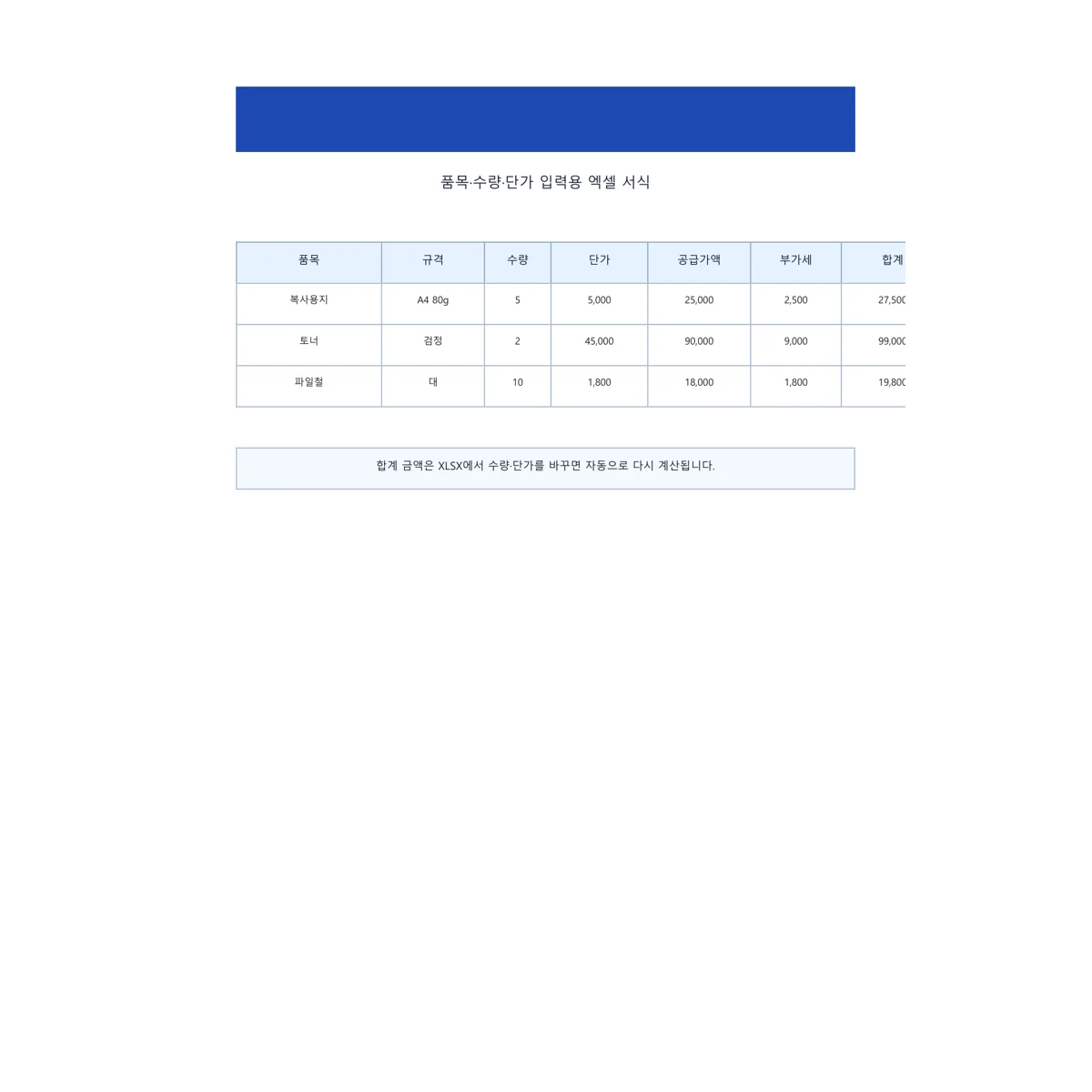
발주서 양식 다운로드를 찾는다면 거래처에 보내기 전에 품목, 규격, 수량, 단가가 빠짐없이 들어갔는지 확인해야 합니다. 이 파일은 발주 정보를 표로 정리하고 수량과 단가를 입력하면 공급가액과 합계를 자동 계산하도록 만든 XLSX 예제입니다.
발주서 양식 다운로드
품목과 수량, 단가를 입력하면 공급가액과 합계가 자동 계산되는 발주서 XLSX입니다. 거래처 제출 전 PDF로 모양을 확인할 수도 있습니다.
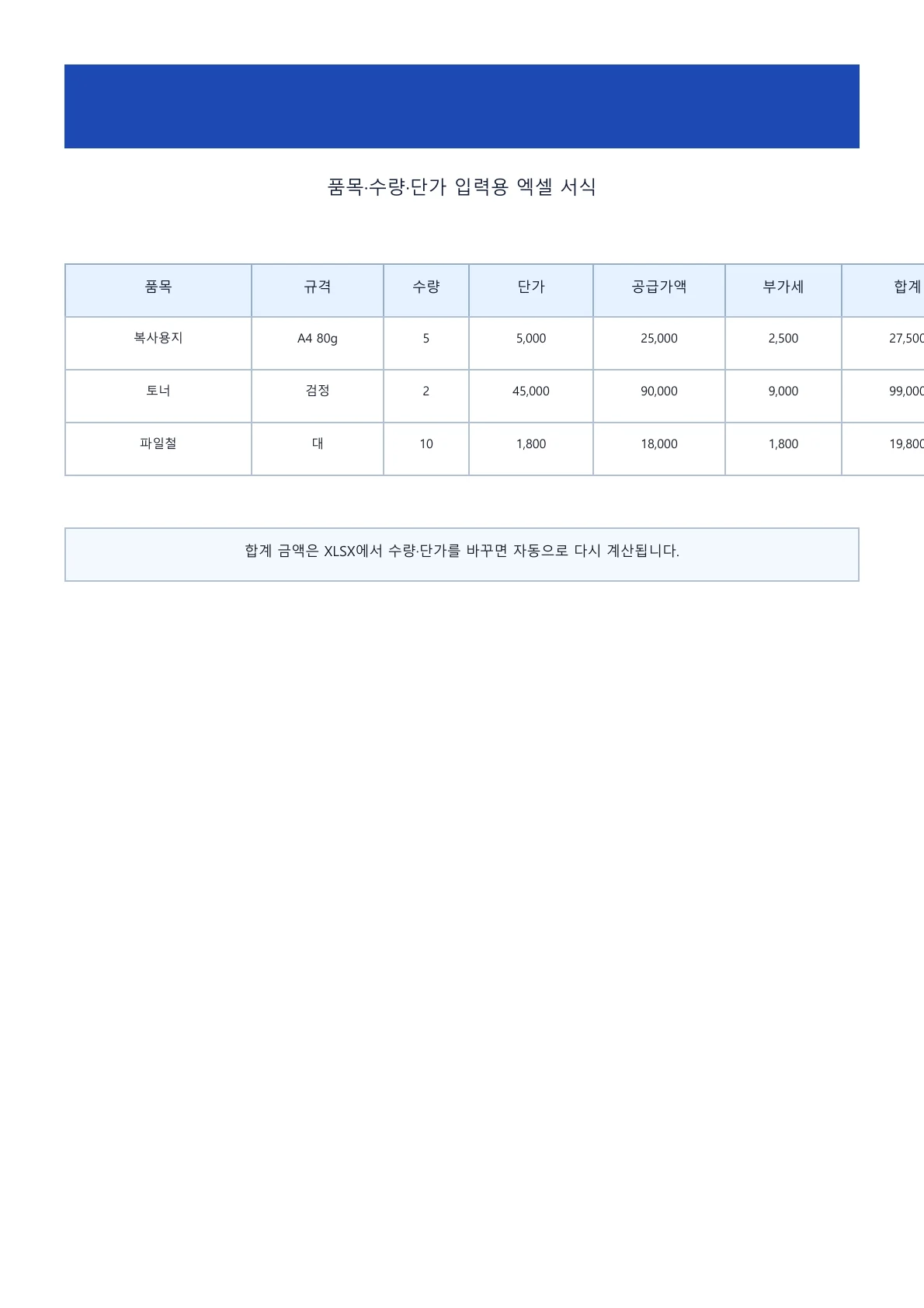
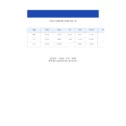
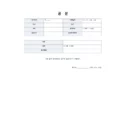
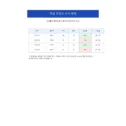
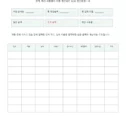
발주서 엑셀 양식 미리보기
발주서 양식은 어떻게 사용하나요
먼저 발주일과 발주번호를 적고 발주처와 공급자 정보를 입력합니다. 품목별로 규격과 수량, 단가를 적으면 공급가액과 합계가 계산됩니다. 샘플 행을 지우고 실제 주문 내역으로 바꿔 사용하면 됩니다.
| 제공 파일 | XLSX 편집용 · PDF 확인용 |
|---|---|
| 자동 계산 항목 | 공급가액, 부가세, 합계 |
| 입력 항목 | 품목, 규격, 수량, 단가 |
| 사용 용도 | 거래처 발주 내용 정리 |
발주서 작성 순서
1. 기본 정보를 먼저 입력하세요
발주일과 발주번호를 적으면 나중에 거래처와 내용을 확인하기 쉽습니다. 발주처, 공급자, 담당자 정보도 파일을 보내기 전에 채워 주세요.
2. 품목과 규격을 구분하세요
같은 상품이라도 규격이나 색상, 모델이 다르면 행을 나누어 적는 것이 좋습니다. 단순히 상품명만 적으면 납품 과정에서 다른 제품이 전달될 수 있습니다.
3. 수량과 단가를 확인하세요
수량과 단가를 숫자로 입력하면 공급가액, 부가세, 합계가 자동으로 계산됩니다. 단가에 이미 세금이 포함되어 있는 거래라면 거래 조건에 맞춰 부가세율이나 계산 방식을 먼저 확인하세요.
4. 제출 전 PDF로 확인하세요
거래처에 보내기 전 PDF 미리보기에서 표가 잘리지 않았는지, 합계가 맞는지, 담당자와 납품 메모가 빠지지 않았는지 확인하세요.
- 발주일과 발주번호를 적었는지 확인합니다.
- 품목별 규격과 수량을 빠짐없이 입력합니다.
- 단가와 부가세율이 거래 조건과 맞는지 확인합니다.
- 합계 금액과 납품 일정·장소를 확인합니다.
- 회사나 거래처 지정 양식이 있다면 그 양식을 우선합니다.
수량과 단가 셀이 숫자 형식인지 확인하고, 셀 앞에 작은따옴표가 들어갔다면 제거하세요. 수식 셀을 지웠다면 같은 행의 수식을 아래로 복사하면 됩니다.
발주서에는 거래처 연락처와 금액이 들어갈 수 있습니다. 외부에 공유하기 전 담당자 연락처와 단가 정보를 확인하세요.
파일 다운로드 후 확인할 점
XLSX는 직접 입력하는 편집용 파일이고 PDF는 출력과 확인용입니다. 파일을 받은 뒤 사용법 시트를 먼저 읽고 샘플 행을 실제 발주 내역으로 바꾸세요.
발주서 엑셀 양식에는 어떤 항목이 있나요?
발주일, 발주번호, 발주처·공급자, 품목, 규격, 수량, 단가, 공급가액, 부가세, 합계 항목이 있습니다.
금액은 자동으로 계산되나요?
네. 수량과 단가를 입력하면 공급가액과 합계가 수식으로 계산됩니다. 부가세율은 거래 조건에 맞게 확인해 수정할 수 있습니다.
PDF와 XLSX는 어떻게 다르나요?
XLSX는 직접 입력하고 수정하는 파일이며 PDF는 제출 전 모양을 확인하거나 출력하는 용도입니다.
회사 양식 대신 사용해도 되나요?
회사나 거래처가 지정한 양식이 있다면 그 양식을 우선하고, 이 파일은 일반적인 발주 내용을 정리하는 참고용으로 사용하세요.
모바일에서 작성할 수 있나요?
XLSX는 모바일 스프레드시트에서도 열 수 있지만 여러 품목과 수식을 편집할 때는 PC Excel이 더 편리합니다.