

Clementine은 PC에 저장한 음악을 재생하고 아티스트·앨범별로 정리하는 무료 음악 재생·라이브러리 관리 프로그램입니다. 현재 공식 빌드 1.4.1-243-g790ed6bef은 Windows 64비트, macOS와 여러 Linux 배포판용 파일을 제공합니다.
설치 후 음악 폴더를 라이브러리에 추가하면 곡 검색, 재생 목록 저장, 태그와 앨범 표지 편집, 음악 형식 변환을 진행할 수 있습니다. 아래에서 운영체제별 파일 선택부터 첫 곡 재생과 오류 해결까지 순서대로 확인합니다.

Clementine은 어떤 프로그램인가요?
Clementine은 Amarok 1.4의 사용 방식을 바탕으로 만든 오픈 소스 음악 플레이어입니다. 로컬 음악 라이브러리, 재생 목록, 태그와 앨범 표지 관리, 인터넷 라디오·팟캐스트와 음악 변환 기능을 제공합니다.
많은 음악 파일을 폴더로만 찾기 어려울 때 라이브러리를 스캔해 아티스트와 앨범으로 정리할 수 있습니다. 재생 목록을 저장하고 휴대용 기기에서 들을 형식으로 변환하는 작업도 한 프로그램에서 처리할 수 있습니다.
Clementine 음악 라이브러리와 재생 기능 실제 화면
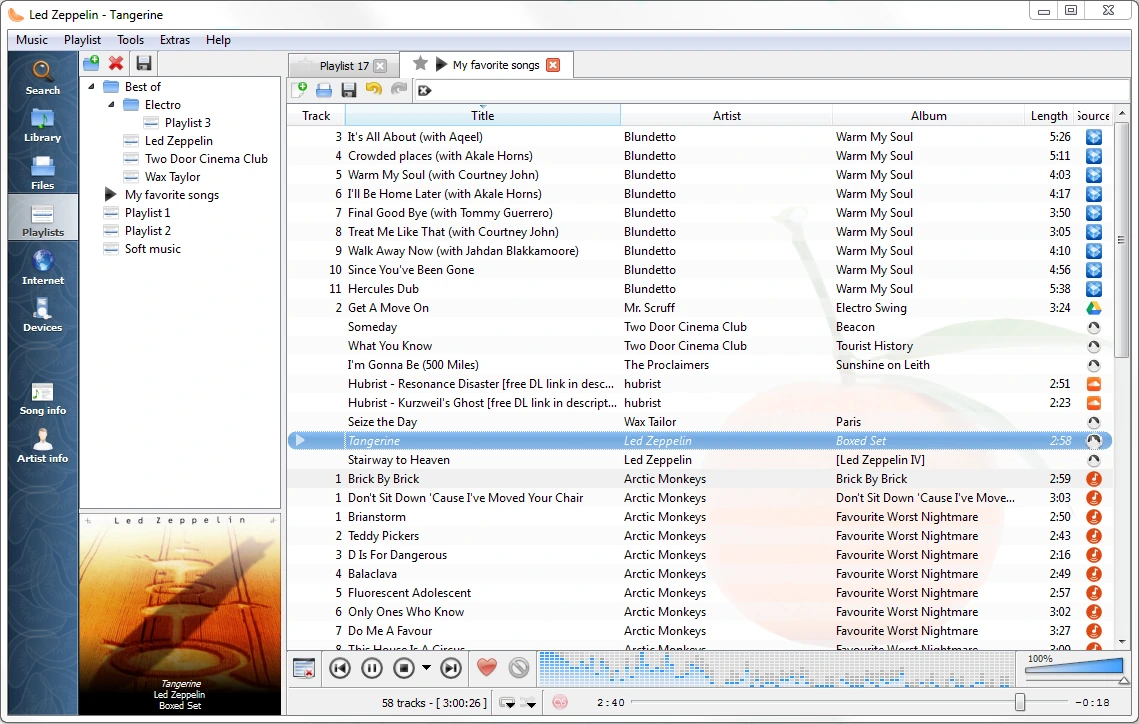
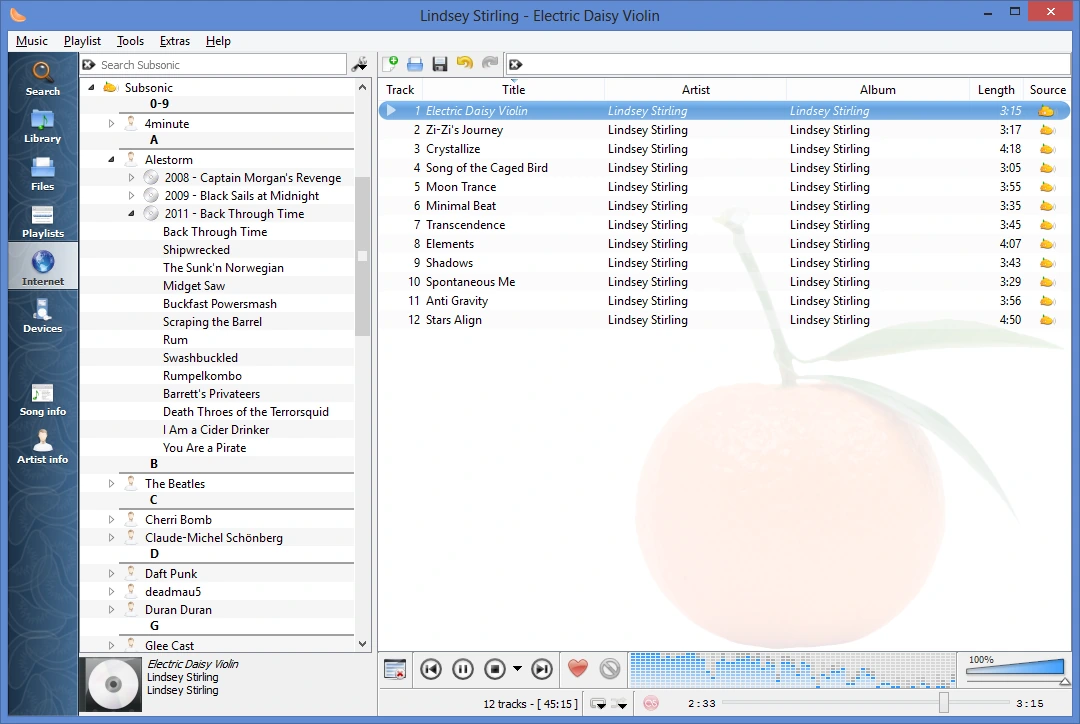
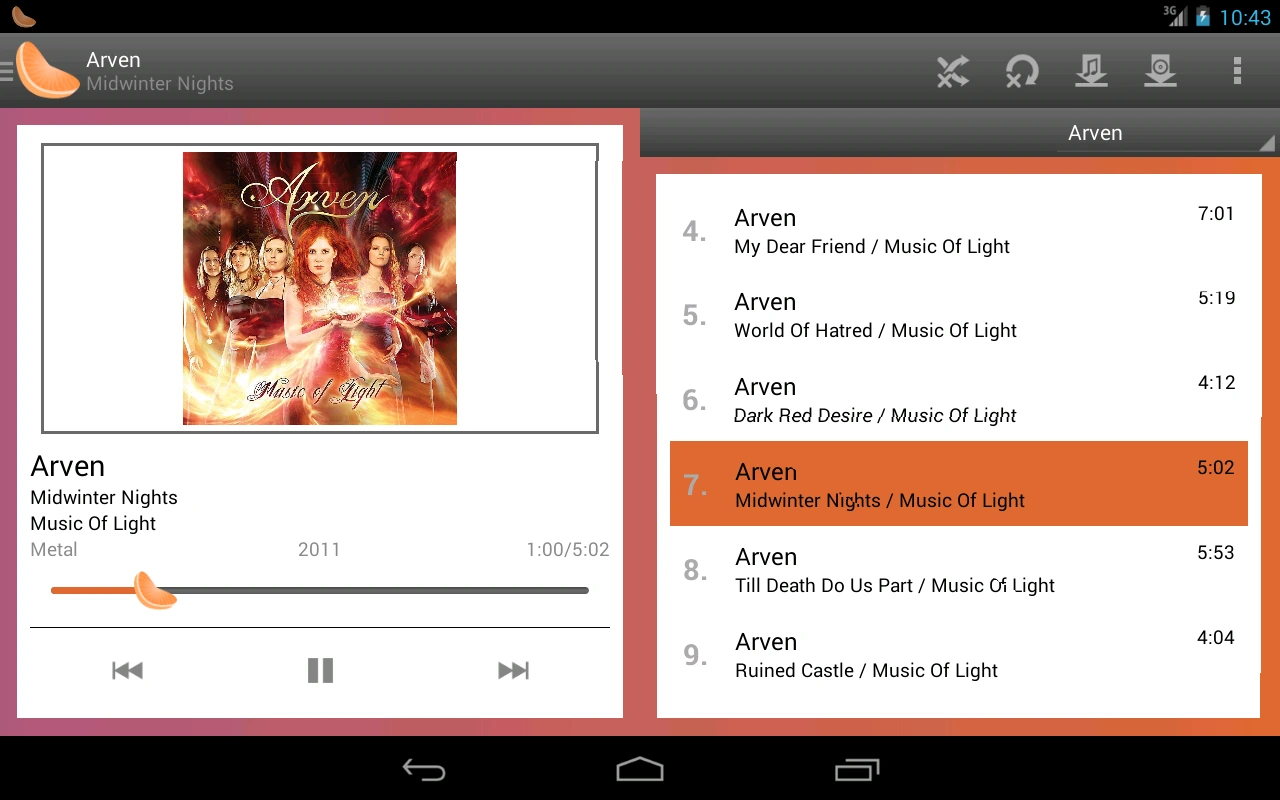
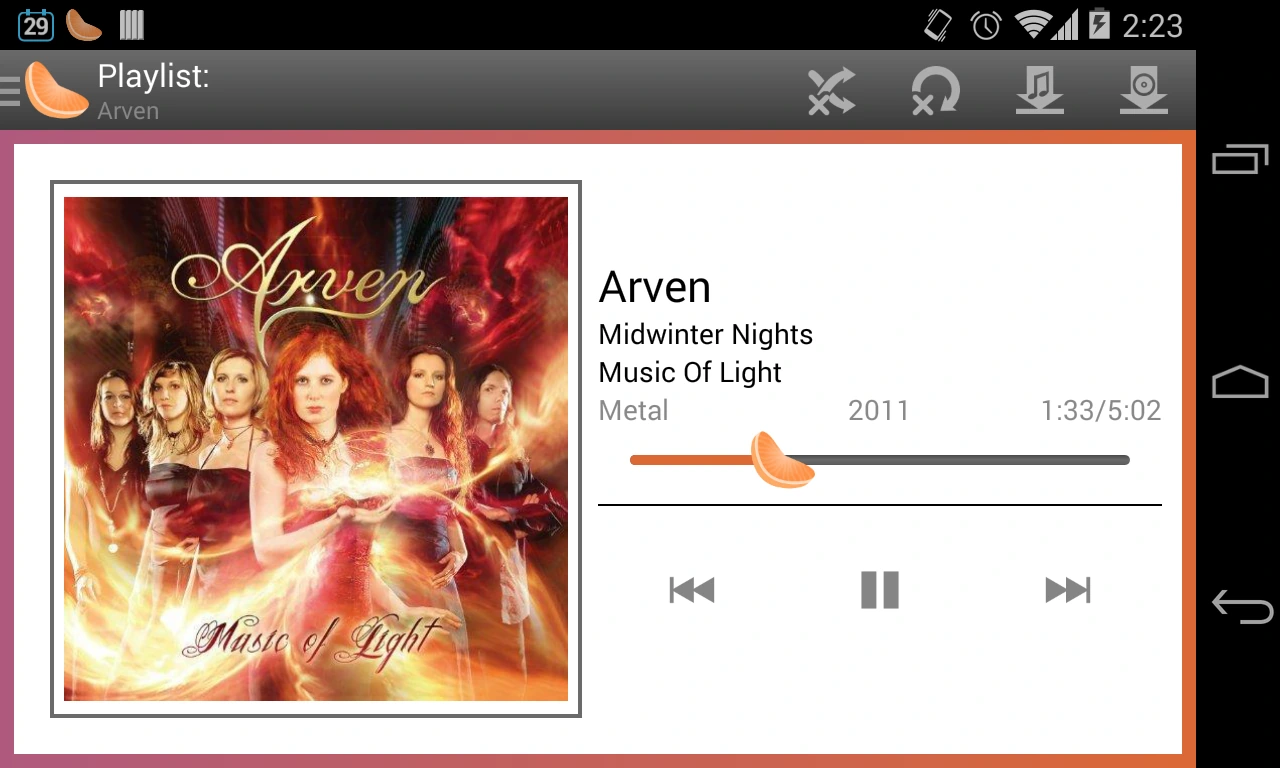
Clementine 공식 사이트가 제공하는 실제 v1.2 데스크톱·Android 리모컨 UI입니다. 현재 1.4.1 빌드에서는 일부 메뉴와 아이콘 위치가 달라질 수 있으며, 라이브러리·재생 목록·Subsonic 목록과 원격 재생 화면을 확인하는 자료입니다.
| Windows 설치 파일 | 117.1MB |
|---|---|
| macOS DMG | 87.7MB |
| 라이브러리 | 폴더 검색·아티스트·앨범 |
| 재생 목록 | 저장·불러오기 |
| 태그 | 제목·아티스트·앨범 |
| 변환 | MP3·Ogg·FLAC·AAC |
| 인터넷 | 라디오·팟캐스트 |
| 라이선스 | GPL-3.0 무료 오픈 소스 |
Clementine 1.4.1-243-g790ed6bef 설치 파일 선택
Windows PC에서는 약 117.1MB인 ClementineSetup-1.4.1-243-g790ed6bef.exe를 선택합니다. 현재 공식 Windows 배포 파일은 64비트 설치 프로그램입니다. macOS는 DMG, Linux는 Debian·Fedora·Ubuntu 배포판과 CPU 종류에 맞는 패키지를 고릅니다.
설치 파일 이름과 버전이 공식 다운로드 페이지에 표시된 값과 같은지 확인하세요. Windows 설치 파일을 macOS나 Linux에서 실행하지 말고, 각 운영체제용 패키지를 사용해야 합니다.
- 운영체제와 CPU 종류를 확인합니다.
- 공식 다운로드 목록에서 맞는 설치 파일을 받습니다.
- Windows에서는 ClementineSetup 실행 파일을 엽니다.
- 설치를 마치고 Clementine을 실행합니다.
- 음악 폴더를 라이브러리에 추가한 뒤 한 곡을 재생합니다.
Clementine은 무료 음악 재생·라이브러리 관리 프로그램
Clementine은 PC에 저장된 음악을 아티스트·앨범·곡 단위로 정리하고 재생 목록을 만드는 무료 오픈 소스 음악 플레이어입니다. 라이브러리 검색, 태그 편집, 앨범 표지, 인터넷 라디오와 팟캐스트, 오디오 변환 기능을 한 프로그램에서 사용할 수 있습니다.
GPL-3.0 라이선스로 배포되며 개인용 기본 기능에 결제가 필요하지 않습니다. 다만 외부 음악 서비스와 인터넷 라디오는 각 서비스의 지원 상태나 계정 정책에 따라 이용 가능 여부가 달라질 수 있습니다.
Windows에 Clementine 설치
다운로드한 ClementineSetup 실행 파일을 열고 설치 마법사의 안내에 따라 설치 위치와 바로 가기 옵션을 확인합니다. 기존 버전이 실행 중이면 종료한 뒤 설치해야 파일 교체 오류를 줄일 수 있습니다.
설치가 끝나면 시작 메뉴에서 Clementine을 실행합니다. 처음 실행한 뒤 창 왼쪽에 Library, Files, Playlists 같은 탐색 항목이 표시되고 아래쪽에 재생 제어 버튼이 보이는지 확인하세요.
음악 폴더를 라이브러리에 추가
Tools의 Preferences를 열고 Music Library 항목에서 Add new folder를 선택합니다. MP3, FLAC 등 음악 파일이 들어 있는 상위 폴더를 지정하면 Clementine이 하위 폴더를 검색해 라이브러리에 등록합니다.
스캔이 끝나면 왼쪽 Library에서 아티스트나 앨범을 펼쳐 곡이 보이는지 확인합니다. 같은 상위 폴더와 하위 폴더를 함께 추가하면 중복으로 보일 수 있으므로 라이브러리 폴더가 겹치지 않게 정리하세요.
곡 재생과 재생 목록 저장
Library에서 곡을 두 번 클릭하면 현재 재생 목록에 추가되어 재생됩니다. 여러 곡이나 앨범을 선택해 오른쪽 재생 목록으로 끌어 놓은 뒤 순서를 바꿀 수 있습니다.
완성한 목록은 Playlist 메뉴에서 저장합니다. 다른 플레이어와 공유할 목적이면 M3U나 XSPF처럼 상대 프로그램이 지원하는 형식을 선택하고, 음악 파일을 이동한 뒤에는 목록의 경로가 유효한지 다시 열어 확인하세요.
곡 정보와 앨범 표지 정리
라이브러리에서 곡을 선택하고 오른쪽 클릭 메뉴의 Edit track information을 열면 제목, 아티스트, 앨범과 트랙 번호를 확인할 수 있습니다. 여러 곡을 한꺼번에 바꿀 때는 서로 다른 제목까지 같은 값으로 덮어쓰지 않도록 변경 필드를 확인하세요.
앨범 표지는 Cover Manager에서 확인하거나 앨범의 오른쪽 클릭 메뉴로 바꿀 수 있습니다. 태그와 표지를 수정하기 전에 음악 폴더를 백업하고, 수정 후 라이브러리를 새로 고쳐 원하는 앨범에 적용됐는지 확인합니다.
음악 파일 형식 변환
Tools에서 Transcode Music을 열고 변환할 파일을 추가한 뒤 출력 형식과 저장 위치를 지정합니다. MP3, Ogg Vorbis, FLAC, AAC 등 실제 표시되는 형식 중 재생 기기가 지원하는 것을 선택하세요.
원본을 바로 덮어쓰지 말고 별도 폴더에 한 곡을 먼저 변환합니다. 변환된 곡을 재생해 소리와 태그를 확인한 뒤 나머지 파일을 처리하면 설정 오류로 여러 원본을 다시 만드는 일을 줄일 수 있습니다.
소리가 나지 않을 때 확인
Clementine의 볼륨과 음소거 상태, Windows의 앱별 볼륨 믹서를 차례로 확인합니다. 헤드셋과 모니터 스피커를 함께 쓰는 PC라면 Preferences의 Playback에서 출력 장치가 현재 듣는 장치와 같은지도 확인하세요.
특정 파일만 재생되지 않으면 다른 MP3 또는 FLAC 파일로 비교합니다. 모든 파일이 무음이면 출력 장치 문제일 가능성이 크고, 한 형식만 실패하면 해당 형식의 디코딩 지원이나 손상 여부를 확인해야 합니다.
라이브러리에 음악이 나타나지 않을 때
Preferences의 Music Library에서 등록한 폴더 경로가 실제 음악 위치와 같은지 확인하고 Rescan 또는 라이브러리 새로 고침을 실행합니다. 외장 드라이브는 연결될 때 드라이브 문자가 바뀌지 않았는지도 확인하세요.
네트워크 폴더나 다른 계정의 폴더는 읽기 권한 때문에 검색되지 않을 수 있습니다. 파일 탐색기에서 같은 사용자 계정으로 곡을 직접 열 수 있는지 확인한 뒤 Clementine을 다시 실행합니다.
중복 곡이 보일 때 정리
Music Library에 같은 폴더가 서로 다른 경로로 두 번 등록됐는지 확인합니다. 상위 음악 폴더와 그 안의 앨범 폴더를 동시에 넣었다면 하위 항목을 제거하고 다시 스캔하세요.
파일을 이동하거나 이름을 바꾼 뒤 예전 항목이 남았다면 라이브러리 재검색을 실행합니다. 실제 파일을 삭제하기 전에 Clementine에 보이는 파일 경로를 확인해 다른 앨범의 원본을 지우지 않도록 주의하세요.
인터넷 라디오와 팟캐스트 사용
왼쪽 Internet 항목에서 현재 제공되는 서비스와 방송 목록을 확인합니다. 방송 주소를 직접 추가할 수 있는 경우에는 스트림 URL을 등록하고 재생 버튼을 눌러 연결되는지 시험하세요.
목록이 비어 있거나 로그인에 실패하면 Clementine 자체 설치 문제로 단정하지 말고 해당 서비스의 운영 여부와 네트워크 접근을 확인합니다. 오래된 서비스 연동은 제공자가 API를 바꾸면 작동하지 않을 수 있습니다.
공식 v1.2 화면과 현재 버전 차이
본문 미리보기는 Clementine 공식 사이트가 제공하는 실제 v1.2 실행 화면입니다. 라이브러리, 재생 목록, 태그 편집과 변환 기능의 배치를 확인하는 자료이며 현재 1.4.1 빌드에서는 메뉴 이름이나 아이콘 위치가 일부 다를 수 있습니다.
설치 후에는 현재 프로그램 창에 표시되는 메뉴를 기준으로 진행하세요. 화면이 다르더라도 Library, Preferences, Playlist, Edit track information과 Transcode Music에 해당하는 기능을 찾아 같은 작업 순서로 확인할 수 있습니다.
스마트 재생 목록 만들기
Playlist 메뉴에서 새 재생 목록을 만든 뒤 검색 결과나 라이브러리의 곡을 추가합니다. 자주 듣는 아티스트, 장르 또는 최근 추가한 곡처럼 기준이 분명하면 목록 이름에도 조건을 적어 나중에 쉽게 구분할 수 있습니다.
자동 목록 기능이 표시되는 버전에서는 조건과 곡 수 제한을 먼저 작게 설정해 결과를 확인하세요. 태그가 비어 있으면 장르나 연도 조건에서 빠질 수 있으므로 원하는 곡이 누락될 때는 Edit track information에서 해당 태그를 확인합니다.
앨범 표지가 잘못 표시될 때
같은 앨범인데 서로 다른 표지가 나오면 곡의 Album과 Album artist 태그가 일치하는지 확인합니다. 표지 파일을 직접 지정할 때는 앨범 폴더에 보관하고 해상도가 지나치게 큰 이미지는 적당한 크기로 줄여 라이브러리 로딩을 가볍게 만드세요.
온라인 표지 검색 결과가 다른 앨범을 가리키면 자동 선택하지 말고 앨범명과 아티스트를 대조합니다. 변경 뒤에는 해당 앨범의 곡을 다시 선택해 작은 표지와 현재 재생 화면이 같은 이미지로 갱신됐는지 확인하세요.
휴대용 기기로 음악 복사
USB 음악 플레이어나 휴대전화가 Devices에 보이면 먼저 장치 이름과 남은 공간을 확인합니다. 라이브러리의 곡이나 재생 목록을 장치로 복사하고, 변환 옵션이 나타나면 장치가 지원하는 형식과 음질을 선택하세요.
대량 복사 전에 한 곡만 전송해 장치에서 재생되는지 확인합니다. 전송 중 케이블을 분리하지 말고 완료 뒤 운영체제의 안전 제거를 사용하세요. 장치가 보이지 않으면 Windows 파일 탐색기에서 저장 장치로 인식되는지 먼저 확인합니다.
검색과 태그로 큰 음악 폴더 정리
Library 검색창에 곡명, 아티스트 또는 앨범 일부를 입력하면 스캔된 곡을 빠르게 좁힐 수 있습니다. 파일 이름만 정리하는 것보다 곡 태그를 맞추면 폴더가 달라도 같은 아티스트와 앨범으로 묶어 볼 수 있습니다.
컴필레이션 앨범이 여러 아티스트 항목으로 흩어지면 Album artist와 compilation 관련 값을 확인합니다. 여러 곡을 선택해 공통 앨범명과 연도를 바꾸되 제목과 트랙 번호처럼 곡마다 다른 값은 선택하지 않은 상태로 저장하세요.
설정과 재생 목록 백업
PC를 바꾸기 전에는 원본 음악 폴더와 저장한 재생 목록을 함께 백업합니다. 재생 목록이 절대 경로를 사용하면 새 PC의 드라이브 문자나 폴더 위치가 달라졌을 때 곡을 찾지 못할 수 있으므로 이전과 같은 구조로 복원하는 것이 편합니다.
태그를 음악 파일 자체에 저장했다면 새로 스캔해도 아티스트와 앨범 정보가 유지됩니다. 반면 프로그램 내부에만 남은 재생 기록과 일부 설정은 별도 사용자 설정 폴더가 필요할 수 있으므로 교체 전 필요한 목록을 파일로 내보내고 다시 열어 확인하세요.
설치부터 첫 음악 재생까지
Windows에서는 ClementineSetup-1.4.1-243-g790ed6bef.exe를 설치하고 Tools의 Preferences에서 음악 폴더를 추가합니다. 스캔이 끝나면 Library에서 곡을 두 번 클릭해 재생 목록과 아래쪽 진행 막대가 움직이는지 확인하세요.
스피커에서 소리가 나고 곡 제목·아티스트가 올바르게 표시되면 설치와 첫 라이브러리 구성이 끝난 것입니다. 이후 재생 목록을 저장하고 필요할 때 태그와 앨범 표지를 정리하면 됩니다.
자주 묻는 질문
Clementine은 무료인가요?
네. GPL-3.0 라이선스로 배포되는 무료 오픈 소스 음악 플레이어입니다.
Windows에서는 어떤 파일을 받나요?
현재 공식 Windows 64비트 설치 파일 ClementineSetup-1.4.1-243-g790ed6bef.exe를 선택하세요.
음악 파일이 라이브러리에 안 보여요.
Preferences의 Music Library에서 음악 폴더를 추가하고 재검색하세요. 외장 드라이브 문자와 폴더 읽기 권한도 확인해야 합니다.
소리는 안 나는데 재생 시간은 움직여요.
Clementine 볼륨, Windows 앱별 볼륨과 Playback 출력 장치를 확인하고 다른 MP3 파일로 비교하세요.
공식 화면과 설치한 프로그램 화면이 다른 이유는 무엇인가요?
공식 사이트의 미리보기는 v1.2 실제 화면이라 현재 1.4.1 빌드와 메뉴 위치가 일부 다를 수 있습니다.
음악 폴더 추가 후 한 곡을 재생하세요
Clementine 1.4.1-243-g790ed6bef 설치를 마치고 Music Library에 음악 폴더를 추가하세요. Library에서 곡을 두 번 클릭해 소리와 곡 정보가 올바르게 나오면 기본 설정이 끝납니다. 이후 재생 목록을 저장하고 필요한 파일만 태그·표지·형식을 정리하면 됩니다.
공식 자료와 확인일
Clementine 공식 다운로드 · Clementine 공식 최신 릴리스 · Clementine 공식 GitHub 저장소 · Clementine 공식 실행 화면 · Clementine GPL-3.0 라이선스 | 2026-09-30T19:25:11.189517+09:00





