CBZ나 CBR 만화책을 받았는데 압축을 풀어 그림 파일을 하나씩 열어야 할까요? ACBR은 책 파일을 그대로 열어 페이지를 넘기고, 한 장·두 장 보기를 선택할 수 있는 무료 뷰어입니다. 리눅스용 공식 Flathub 안정판 3.26.3과 개발자 설명을 대조해 설치부터 읽기, 변환까지 정리했습니다.
이 글의 버튼은 Linux x86_64용 Flathub Flatpak 참조 파일입니다. 개발자 저장소에는 Windows용 빌드도 있지만 버튼의 대상과 다릅니다. 읽기만 한다면 원본 파일을 바꿀 필요가 없고, 변환할 때는 결과를 별도 폴더에 저장해 원본과 대조하세요.

ACBR이 CBZ·CBR 파일을 다루는 방식
개발자 README는 CBZ, CBR, CB7, PDF, EPUB를 만화책으로 열 수 있다고 설명합니다. 홈 화면의 최근 목록과 즐겨찾기에서 책을 다시 찾을 수 있고, 마지막으로 읽은 페이지를 기억합니다. EPUB는 모든 책의 복잡한 서식을 완벽히 재현한다고 보장하지 않습니다.
Flathub 첫 공식 화면의 상단에는 File, View, Tools 메뉴가 있고 하단에는 페이지 숫자와 앞뒤 이동, 화면 표시 단추가 있습니다. 샘플은 CBR 파일을 한 장 보기로 연 상태입니다. 자신의 파일 형식과 페이지 수는 책을 열었을 때 다시 확인해야 합니다.
두 번째 공식 장면은 Convert Comic Books 도구입니다. 입력 목록에 ADD FILE·ADD FOLDER가 보이고 출력 형식과 이미지 크기 비율을 선택합니다. 개발자 README는 CBZ·CBR·CB7·PDF 등에서 CBZ·PDF 등의 형식으로 변환하거나 페이지 그림을 추출할 수 있다고 명시합니다.
Flathub에는 무료 오픈소스 배포와 Linux x86_64가 표시되고 AppStream 및 개발자 GitHub의 최신 비시험 릴리스가 3.26.3으로 일치합니다. 화면 언어 목록에는 한국어가 없으므로 아래 메뉴 이름은 공식 영어 화면을 기준으로 적었습니다.
ACBR의 만화책 읽기와 변환 화면
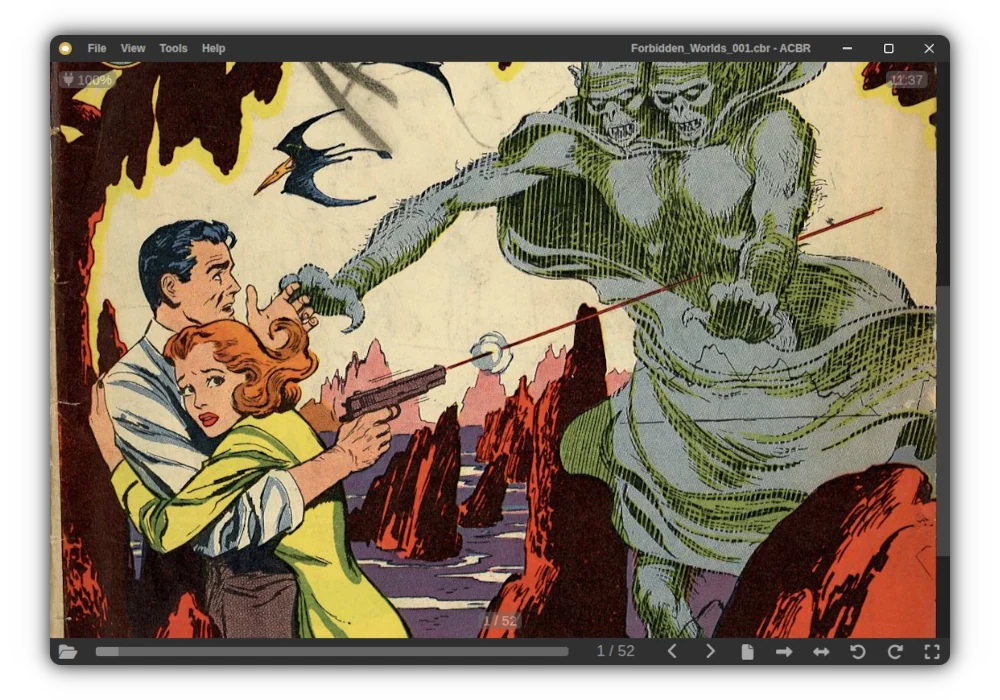
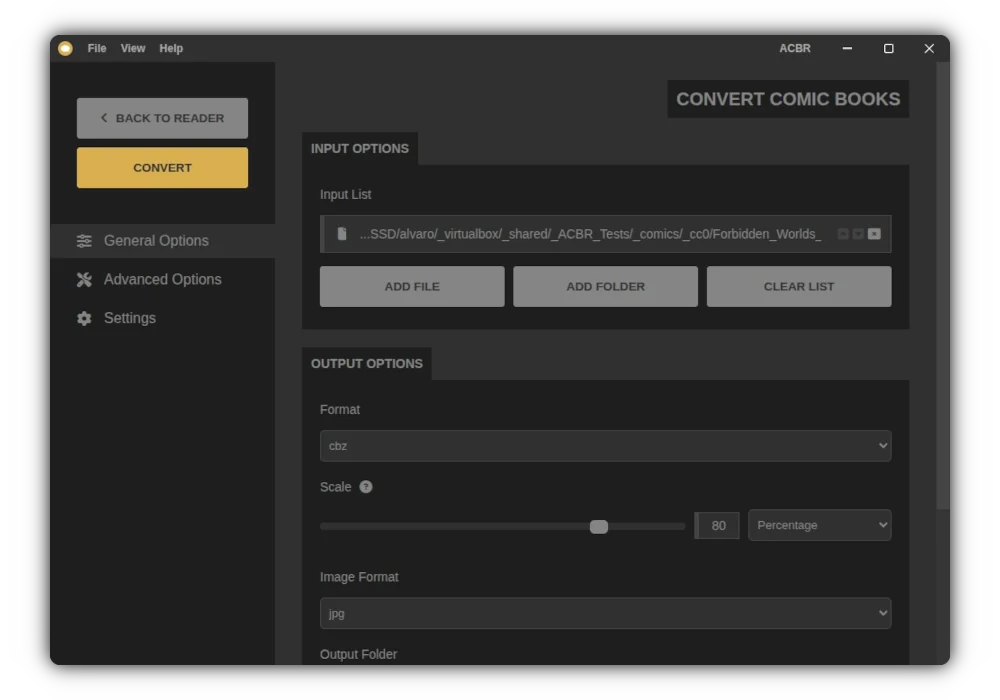
Flathub 공식 화면의 첫 장은 만화책 한 장 보기와 페이지 이동 막대, 다른 장은 Convert Comic Books 도구의 입력·출력 선택 화면입니다. 예시 만화와 경로는 샘플이며 이미지가 3.26.3 빌드의 모든 메뉴를 보증하지는 않습니다.
| 프로그램 | ACBR |
| 개발 | Álvaro García |
| 공식 안정판 | 3.26.3 |
| 가격 | 무료 · 오픈소스 |
| 안내 환경 | Linux x86_64 Flatpak |
| 앱 ID | com.binarynonsense.acbr |
| 읽기 | CBZ·CBR·CB7·PDF·EPUB |
| 보기 | 한 장·두 장·화면 맞춤 |
ACBR 3.26.3 공식 Flatpak 확인과 설치
Flathub에서 ACBR, 개발자 Álvaro García, 앱 ID com.binarynonsense.acbr와 안정판 3.26.3을 대조합니다. 이 페이지의 공식 버튼은 해당 앱의 Linux x86_64 Flatpak 참조 파일로 연결됩니다. 이름이 비슷한 파일 공유 사이트의 실행 파일과 혼동하지 마세요.
리눅스 PC에 Flatpak과 Flathub 원격 저장소가 준비돼 있어야 설치가 진행됩니다. 앱 센터가 .flatpakref를 처리한다면 공식 버튼으로 연 뒤 표시되는 앱 ID와 권한을 확인합니다. 설치가 끝나면 앱 메뉴에서 ACBR을 찾아 실행하세요.
처음에는 개인 자료가 아닌 열어도 되는 CBZ나 CBR 복사본으로 화면을 확인하세요. 앱을 설치했다는 사실과 책 파일을 정상적으로 읽었다는 사실은 다르므로 파일 선택, 페이지 표시, 다음 장 이동까지 확인해야 합니다.
- Flathub의 제품명·앱 ID·3.26.3을 대조합니다.
- Linux x86_64와 Flatpak 준비 상태를 확인합니다.
- 복사본 만화책을 열어 첫 페이지를 확인합니다.
CBZ·CBR 만화책 파일을 압축 해제 없이 열기
ACBR에서 File 메뉴나 홈 화면의 열기 기능으로 자신의 CBZ·CBR 파일을 선택합니다. 개발자 README는 암호가 설정된 CBZ·CBR도 읽기 형식에 포함하지만, 해당 책의 올바른 암호는 별도로 필요합니다. 파일 확장자만 바꾼다고 손상된 책이 복구되지는 않습니다.
책이 열리면 하단의 현재 페이지/전체 페이지 숫자를 보고 앞뒤 화살표로 넘겨 보세요. 공식 화면에서는 한 장이 크게 보이고 아래에 1/52와 이동 막대가 나타납니다. 이 숫자는 샘플 책의 값이지 모든 책의 페이지 수가 아닙니다.
글자가 잘리면 View에서 화면 너비 또는 높이에 맞추는 표시 방식을 골라 보세요. 확대 상태와 창 크기에 따라 읽기 편한 배율이 다릅니다. 작업을 마친 뒤 최근 목록에서 같은 책을 다시 열어 마지막 페이지가 복원되는지도 확인할 수 있습니다.
- 복사본 CBZ·CBR을 선택해 엽니다.
- 하단 페이지 숫자와 이동 단추를 확인합니다.
- 화면 맞춤을 조절해 글자가 잘리는지 봅니다.
한 장 보기와 두 장 보기 설정
개발자 README는 single page, double page, 첫 장을 가운데 놓는 두 장 보기 모드를 구분합니다. 표지 다음 펼침면이 어긋나면 두 장 보기의 첫 장 배치 설정을 바꾸어 보세요. 책마다 표지가 한 장인지, 실제 페이지가 어디서 시작하는지 다릅니다.
공식 한 장 보기 화면에는 하단의 페이지 이동과 회전·전체 화면 관련 조작이 보입니다. 화면이 좁은 노트북에서는 한 장과 너비 맞춤이 편할 수 있고, 넓은 모니터에서는 두 장이 책의 펼침면을 이해하기 좋습니다. 실제 선택은 글자가 읽히는 크기로 정하세요.
페이지 순서가 이상하다면 먼저 파일 내부의 이미지 이름과 책 제작 순서를 확인해야 합니다. 보기 모드 변경은 두 장 배치를 바꾸지만 아카이브 안의 잘못된 파일 순서를 자동으로 고치는 기능은 아닙니다.
- View에서 한 장 또는 두 장 보기를 선택합니다.
- 표지가 짝 페이지와 섞이면 첫 장 배치를 조절합니다.
- 페이지 순서와 글자 크기를 실제 책으로 확인합니다.
CBR·PDF를 CBZ로 변환할 때 입력과 출력 확인
Tools의 만화책 변환 기능은 공식 스크린샷에서 CONVERT COMIC BOOKS로 표시됩니다. INPUT OPTIONS의 ADD FILE로 파일 하나를 넣거나 ADD FOLDER로 폴더를 선택합니다. 목록에서 다른 책이 섞이지 않았는지 파일명을 먼저 확인하세요.
OUTPUT OPTIONS에서 원하는 Format을 CBZ로 고르고 이미지 크기 비율과 Image Format을 확인합니다. 공식 화면의 cbz·80%·jpg는 샘플 설정이므로 그대로 따르면 이미지 크기나 품질이 달라질 수 있습니다. 원본과 같은 이미지가 필요하다면 압축·리사이즈 선택을 신중히 보세요.
출력 폴더를 원본과 다른 위치로 지정한 뒤 변환을 시작하세요. 끝난 파일을 ACBR에서 다시 열어 첫 장과 마지막 장, 페이지 수, 글자 선명도를 비교합니다. 원본이 이미 원하는 형식이면 변환 없이 읽는 편이 작업이 적습니다.
개발자 README에 따르면 CBR 생성·수정은 기본적으로 꺼져 있고 별도 rar 명령행 도구가 필요합니다. 이 글은 CBZ 결과를 중심으로 안내하며 CBR 쓰기가 바로 된다고 단정하지 않습니다.
- 입력 목록에 변환할 책만 넣습니다.
- 출력 CBZ·이미지 크기·폴더를 확인합니다.
- 결과를 다시 열어 장수와 품질을 대조합니다.
원하는 페이지만 그림으로 추출하기
README는 만화책 페이지를 JPG, PNG, AVIF, WebP로 추출하는 도구도 안내합니다. 책 전체를 다른 형식으로 바꾸는 변환과 필요한 페이지만 이미지로 빼는 작업을 구분하세요. 개인 자료와 저작권 범위 안에서 필요한 페이지만 다루는 것이 좋습니다.
추출 전에 대상 페이지 번호와 출력 이미지 형식을 정하고 별도 폴더를 준비합니다. JPEG는 손실 압축이므로 작은 글자나 얇은 선을 보존해야 한다면 결과를 확대해 확인하세요. PNG가 항상 더 작은 파일이라는 뜻은 아닙니다.
추출된 이미지의 순서가 중요한 경우 파일명과 페이지 번호를 대조합니다. 원본 책에서 해당 페이지가 어떤 번호였는지 기록하면 나중에 다시 찾기 쉽습니다. 파일 하나만 열어 보고 전체 추출이 끝났다고 판단하지 마세요.
- 필요한 페이지와 이미지 형식을 정합니다.
- 원본과 다른 출력 폴더를 선택합니다.
- 파일명·페이지 번호·글자 선명도를 확인합니다.
파일이 안 열리거나 변환 결과가 다를 때
파일이 열리지 않으면 CBZ·CBR·CB7·PDF·EPUB 중 지원 형식인지 확인하고, 책 파일이 완전히 받아졌는지 살펴보세요. 암호가 걸린 파일이라면 올바른 암호가 필요합니다. 임의로 확장자만 바꾸면 내부 압축 형식이 달라지지 않습니다.
CBR 쓰기가 실패할 때는 개발자 README의 기본 제한을 먼저 확인하세요. 별도 rar 도구 없이는 CBR 생성·수정이 기본 비활성입니다. CBZ로 출력하는 목적이라면 출력 형식과 폴더 권한을 다시 확인합니다.
변환한 책의 글자가 흐려졌다면 출력 Scale이나 Image Format이 원본을 줄이거나 다시 압축했을 가능성이 있습니다. 원본을 보관하고 설정을 조정해 새 결과를 만든 뒤 두 파일의 페이지 수와 선명도를 비교하세요. 실제 결과는 입력 이미지 품질에 따라 다릅니다.
- 지원 형식·암호·파일 완전성을 점검합니다.
- CBR 쓰기 제한과 출력 폴더를 확인합니다.
- 변환 설정을 바꾸고 원본과 다시 비교합니다.
다른 기기와 파일을 혼동하지 않기
이 버튼은 Linux x86_64의 Flathub 참조 파일입니다. 개발자는 Windows용 안정판도 GitHub에서 제공하지만, 이 페이지의 버튼으로 Windows에 설치하지 않습니다. macOS나 모바일을 지원한다고 표시한 자료는 확인하지 못했습니다.
ACBR은 책 파일을 열고 페이지를 넘기는 데 초점을 둡니다. 책 내용의 이용 권한, 암호, 손상된 압축 파일의 복구까지 대신 해결하지는 않습니다. 원본을 보관한 상태에서 읽기와 변환 결과를 구분해 사용하세요.
개발자 README와 Flathub은 기능과 배포 환경을 설명하지만 이 글에서는 앱을 직접 설치하거나 실행하지 않았습니다. 화면의 버튼 위치가 설치판과 다르면 해당 버전의 공식 설명과 실제 화면을 먼저 대조하세요.
- 사용 중인 운영체제와 버튼 대상을 대조합니다.
- 책 원본을 안전한 위치에 보관합니다.
- 설치판의 실제 메뉴와 파일 결과를 확인합니다.
자주 묻는 질문
ACBR 3.26.3은 무료인가요?
Flathub은 ACBR을 무료 오픈소스로 표시하고 개발자 GitHub 최신 비시험 릴리스는 v3.26.3입니다.
CBZ와 CBR을 압축 해제하지 않고 볼 수 있나요?
개발자 README가 두 형식을 읽기 대상으로 명시합니다. 앱에서 파일을 열고 하단 페이지 번호와 이동 단추를 확인하세요.
두 장 보기가 되나요?
README는 한 장, 두 장, 첫 장 가운데 배치 모드를 안내합니다. 책의 표지 배치에 맞춰 고르세요.
CBR로 저장할 수 있나요?
CBR 생성·수정은 기본 비활성이고 별도 rar 도구가 필요하다고 개발자가 안내합니다. 이 글은 CBZ 출력 작업을 중심으로 설명합니다.
Windows에서도 이 버튼을 쓰나요?
이 버튼은 Linux x86_64용 Flatpak입니다. Windows 빌드는 개발자 공식 릴리스에서 별도로 확인하세요.
책을 열어 페이지를 확인하고, 변환본은 다시 검수하세요
ACBR 3.26.3의 공식 Linux 배포를 확인한 다음 CBZ·CBR 복사본을 열어 하단 페이지 수와 이동을 확인하세요. 한 장·두 장 보기와 화면 맞춤은 책의 표지와 글자 크기에 맞춰 조절하면 됩니다.
형식 변환이 필요할 때만 Convert Comic Books에 입력 파일을 넣고 CBZ와 출력 폴더를 정하세요. 완료된 파일을 다시 열어 페이지 수와 선명도를 원본과 비교한 뒤 원본 보관 여부를 결정하세요.
공식 자료와 확인일
ACBR Flathub 무료 배포·3.26.3·공식 UI · ACBR 개발자 README·지원 형식·보기·변환 · ACBR 3.26.3 공식 안정판 릴리스 · Flathub AppStream 3.26.3 | 2026-11-28T19:39:33.282862+00:00