사진이나 문서를 모아 두었는데 파일 이름이 제각각이라 날짜별로 찾기 어렵나요? CoreRenamer는 여러 파일을 목록에 넣고 이름의 글자를 추가하거나 바꾸는 리눅스용 일괄 이름 변경 앱입니다. Flathub에는 무료와 변경 내역 5.0.1, Linux x86_64·aarch64 배포가 표시됩니다. 설치 경로부터 시험용 파일로 이름을 확인하는 순서까지 정리했습니다.
대량 변경은 원본 폴더를 한 번에 손대는 작업입니다. 처음부터 수백 장에 적용하지 말고 파일 몇 개를 복사한 시험 폴더에서 결과를 먼저 살펴보세요. 이 글의 화면은 Flathub의 공식 정적 이미지이며, 여기서는 프로그램을 설치하거나 실행하지 않았습니다.

CoreRenamer로 어떤 파일 이름을 정리할 수 있나요?
CoreRenamer는 CuboCore Group이 공개한 C Suite의 파일 일괄 이름 변경 앱입니다. 개발자 README는 batch file renamer라고 소개합니다. Flathub 화면에는 파일 목록의 Selected, Changed, Type 열이 보이고, 아래에 Add, Replace, Format, Remove, Save as Text 작업 탭이 있습니다. 파일 내용을 편집하는 앱이 아니라 파일 이름을 대상으로 합니다.
예를 들어 촬영한 사진의 이름 앞에 여행 날짜를 붙이거나, 파일명에 반복된 문구를 다른 문구로 바꾸는 작업을 생각할 수 있습니다. 다만 실제로 어떤 옵션이 모든 파일 형식에서 같은 방식으로 동작하는지는 설치한 버전과 입력 파일에 따라 확인해야 합니다. 앱 화면의 Changed 열에서 예상 이름을 살피고 작업 후 폴더에서 결과를 대조하세요.
Flathub은 가격을 Free로 표시하고 GPL-3.0 라이선스와 5.0.1 변경 내역을 제공합니다. 이 표기는 스토어의 변경 내역 번호를 확인한 것이며, 설치된 각 배포판의 빌드 번호를 직접 실행해 검사한 기록은 아닙니다. 지원 아키텍처는 x86_64와 aarch64로 표시됩니다.
배포 주체도 확인해야 합니다. Flathub은 이 패키지를 개발자 인증을 받지 않은 커뮤니티 제공 패키지라고 명시합니다. 개발자 GitLab README의 오래된 Flatpak 링크에는 cc.cubocore라는 다른 앱 ID가 남아 있습니다. 이 글은 현재 Flathub 페이지의 org.cubocore.CoreRenamer를 기준으로 안내하므로 설치 화면에서도 ID를 다시 대조하세요.
CoreRenamer 파일 목록과 이름 변경 설정 화면
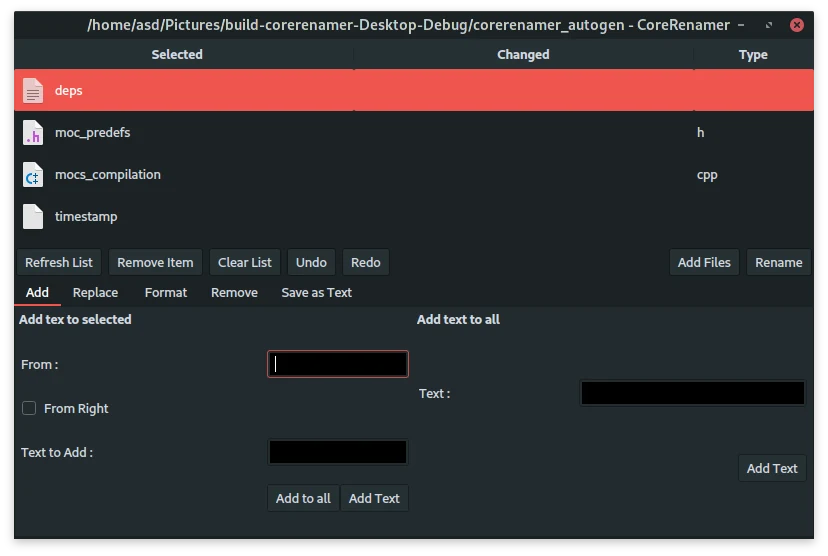
Flathub이 제공한 실제 CoreRenamer 화면입니다. 위쪽에는 Selected·Changed·Type 열과 파일 목록, 아래쪽에는 Add·Replace·Format·Remove·Save as Text 탭이 보입니다. 샘플 개발 폴더 화면이며 5.0.1 실행 결과를 직접 캡처한 것은 아닙니다.
| 프로그램 | CoreRenamer |
| 개발 | CuboCore Group |
| Flathub 표시 버전 | 5.0.1 |
| 가격 | 무료 · GPL-3.0 |
| 지원 환경 | Linux x86_64·aarch64 Flatpak |
| 앱 ID | org.cubocore.CoreRenamer |
| 주요 작업 | 파일명 글자 추가·교체·형식 정리 |
| 배포 상태 | Flathub 커뮤니티 패키지 · 개발자 미인증 |
Linux에서 공식 Flathub 앱 ID와 환경 확인하기
아래 공식 버튼은 Flathub의 org.cubocore.CoreRenamer.flatpakref를 가리킵니다. Flathub 웹페이지에서 앱 이름 CoreRenamer, 무료 표기, 앱 ID, 지원 아키텍처를 먼저 확인하세요. 비슷한 이름의 압축 파일이나 비공식 실행 파일을 이 글의 설치 대상으로 보지 않습니다.
x86_64는 일반적인 64비트 Intel·AMD PC이고 aarch64는 해당 ARM 64비트 Linux 환경입니다. 운영체제가 단지 64비트라고 해서 둘 중 어떤 빌드든 선택할 수 있는 것은 아닙니다. 컴퓨터의 아키텍처와 Flatpak 지원 여부를 배포판 설정에서 확인하세요.
Flathub이 개발자 인증을 마친 패키지라고 표시하지 않는다는 점도 읽어야 합니다. CuboCore 개발자 저장소와 앱 이름을 대조하고, 설치 전 앱 센터의 권한 화면을 살피세요. 개인 업무 폴더 전체를 바로 변경하기 전에 별도의 연습용 폴더를 준비하는 편이 안전합니다.
- CoreRenamer와 org.cubocore.CoreRenamer를 대조합니다.
- Linux 아키텍처와 Flatpak 준비 상태를 확인합니다.
- 시험용 파일을 별도 폴더에 복사합니다.
사진·문서 여러 개를 목록에 넣기
프로그램 화면 오른쪽에는 Add Files, 왼쪽에는 Refresh List·Remove Item·Clear List가 보입니다. 먼저 이름을 바꾸고 싶은 사진이나 문서의 복사본 몇 개를 Add Files로 목록에 넣으세요. Selected 열에서 누락된 파일과 잘못 들어간 파일을 구분합니다.
파일이 많을수록 확장자와 비슷한 이름을 함께 봐야 합니다. 예컨대 이미지와 문서를 같은 규칙으로 바꾸려는 것이 아니라면 작업별로 목록을 나누는 편이 결과 확인이 쉽습니다. 목록에 원하지 않는 항목이 있다면 Remove Item으로 빼고, 다시 시작할 때는 Clear List를 사용합니다.
공식 화면의 목록에는 deps, moc_predefs, mocs_compilation, timestamp 같은 샘플 이름이 들어 있습니다. 이는 실제 사용자의 파일이 아니라 화면 예시입니다. 앱이 현재 폴더의 모든 파일을 자동으로 고른다고 가정하지 말고 Selected 열에 나타난 대상을 확인해야 합니다.
- 복사본 파일 몇 개만 Add Files로 넣습니다.
- Selected와 Type 열에서 대상을 확인합니다.
- 잘못 들어간 항목은 목록에서 뺍니다.
파일명 앞이나 뒤에 같은 글자 추가하기
공식 UI에서 Add 탭을 누르면 선택한 항목에 글자를 넣는 입력란과 전체 항목에 글자를 넣는 입력란이 보입니다. 사진 이름 앞에 같은 촬영 날짜를 붙이려면 먼저 시험 파일 한두 개로 입력 위치를 확인하세요. From과 From Right 같은 위치 설정을 잘못 이해하면 글자가 예상치 못한 자리에 들어갈 수 있습니다.
텍스트를 입력한 뒤 곧바로 Rename을 누르지 말고 위의 Changed 열을 읽으세요. 예를 들어 2026-11-29_를 붙이려 했다면 변경된 이름마다 같은 접두사가 있는지, 기존 확장자가 그대로 남았는지 대조합니다. 화면의 Add to all과 Add Text는 적용 범위가 다를 수 있으므로 Selected의 파일 수와 함께 살펴야 합니다.
결과가 마음에 들지 않으면 규칙을 다시 조정한 뒤 Changed 열을 확인합니다. 이름이 이미 같은 파일이 폴더에 있다면 충돌 가능성이 있으니 원본 폴더로 돌아가기 전 시험 폴더에서 먼저 확인하세요. 파일명 변경과 파일 내용 수정은 다른 작업이므로 사진 자체가 변환되는 것은 아닙니다.
- Add에서 넣을 글자와 적용 범위를 정합니다.
- Changed 열에서 위치와 확장자를 대조합니다.
- 충돌할 이름이 없는지 확인하고 변경합니다.
반복된 단어를 바꾸고 형식을 정리하기
Replace 탭은 이름에 공통으로 들어간 글자를 바꾸려는 경우에 확인할 곳입니다. 예를 들어 옛 프로젝트명을 새 프로젝트명으로 바꿀 때는 찾을 단어가 다른 파일에도 우연히 들어 있지 않은지 먼저 살피세요. 원치 않는 파일이 섞이면 목록에서 제외하고 작업 범위를 좁힙니다.
Format과 Remove 탭도 공식 UI에 표시됩니다. 다만 실제 옵션의 세부 규칙은 현재 설치판의 입력란을 읽어 적용해야 합니다. 확장자 앞의 점이나 순번을 잘못 지우면 파일이 다른 종류처럼 보일 수 있으므로 이름 본문과 확장자를 구분해 미리 확인하세요.
공식 화면의 Save as Text 탭은 이름 목록을 텍스트로 다룰 때 확인할 수 있습니다. 그것이 자동 백업이나 되돌리기 보장이라는 뜻은 아닙니다. 적용 전 원래 파일명 목록을 별도로 저장하고, 작업 후 정렬해서 누락·중복·의도치 않은 확장자 변경이 없는지 살펴보세요.
- Replace에서 바꿀 공통 단어를 확인합니다.
- Format·Remove의 현재 입력 옵션을 읽습니다.
- 확장자와 중복 파일명을 검수합니다.
Rename을 누르기 전후 결과 확인하기
파일 목록 위쪽에는 Selected와 Changed가 나란히 있습니다. Selected는 현재 목록의 이름, Changed는 설정을 적용했을 때의 이름을 살피는 데 유용합니다. 여러 파일이 전부 같은 이름으로 바뀌거나 순번이 빠진다면 작업을 적용하지 말고 규칙을 다시 고르세요.
오른쪽 Rename을 눌러 이름 변경을 끝낸 뒤에는 파일 관리자에서 시험 폴더를 다시 엽니다. 화면에서 본 변경 이름과 실제 저장된 이름이 일치하는지, 파일 개수가 같은지, 필요한 파일이 열리는지 확인합니다. 스토어 스크린샷만으로 적용 결과까지 보증할 수는 없습니다.
화면에는 Undo와 Redo 단추가 있지만 대량 작업의 완전한 복구 수단으로 가정하지 마세요. 앱의 상태나 파일 이동 여부에 따라 되돌릴 수 있는 범위가 달라질 수 있습니다. 중요한 파일은 작업 전 복사본을 남기고, 문제가 생겼다면 원본을 보존한 채 작은 범위에서 다시 시도합니다.
- Changed 열에서 예상 이름을 한 줄씩 봅니다.
- Rename 뒤 파일 관리자에서 개수와 이름을 확인합니다.
- 필요하면 보관한 원본과 비교합니다.
설치가 안 되거나 이름이 예상과 다를 때
Flathub 버튼이 앱 센터에서 열리지 않는다면 배포판의 Flatpak 지원과 Flathub 원격 저장소가 준비돼 있는지 확인하세요. 공식 Flathub Setup 페이지는 배포판별 준비 과정을 안내합니다. 앱 ID가 오래된 글의 cc.cubocore.CoreRenamer로 보인다면 현재 Flathub 페이지의 org.cubocore.CoreRenamer와 혼동하지 마세요.
목록에 파일이 보이지 않으면 Add Files로 실제 대상 파일을 넣었는지 살펴보세요. 파일의 읽기·쓰기 권한이나 Flatpak이 접근 가능한 폴더 범위도 영향을 줄 수 있습니다. 사진 앱의 썸네일이 보인다고 CoreRenamer의 목록에 그 파일이 자동으로 추가되는 것은 아닙니다.
Changed가 비어 있거나 의도한 이름과 다르면 선택한 탭, 입력한 글자, 적용 대상을 확인하세요. 이미 같은 이름의 파일이 있다면 다른 접두사나 순번을 정해 시험 폴더에서 먼저 시도합니다. 실제 버전의 오류가 의심되면 Flathub의 문제 신고 또는 개발자 GitLab 이슈를 살펴보세요.
이 안내는 공식 Flathub 데이터와 공개된 화면을 확인해 작성했습니다. 실행 파일을 내려받거나 설치해 동작 시험은 하지 않았습니다. 화면 세부 위치와 패키지 버전은 바뀔 수 있으므로 설치하려는 시점의 Flathub 페이지와 앱 센터 내용을 우선하세요.
- Flatpak·Flathub 준비와 현재 앱 ID를 확인합니다.
- 파일 목록과 접근 권한을 살핍니다.
- 시험 폴더에서 이름 충돌을 해결합니다.
자주 묻는 질문
CoreRenamer는 무료인가요?
Flathub은 CoreRenamer를 Free로 표시하고 GPL-3.0 라이선스를 제공합니다. 현재 Flathub 패키지는 개발자 인증이 없는 커뮤니티 제공이라고 함께 표시됩니다.
Windows에서도 이 버튼으로 설치하나요?
이 글의 버튼은 Linux용 Flatpak 참조 파일입니다. Flathub은 x86_64와 aarch64를 표시하며 Windows 배포는 이 버튼의 대상이 아닙니다.
어떤 파일을 한꺼번에 바꿀 수 있나요?
공식 화면의 Add Files로 목록에 넣은 파일 이름을 대상으로 Add·Replace·Format·Remove 작업을 선택할 수 있습니다. 먼저 복사본으로 적용 범위를 확인하세요.
Undo가 있으니 원본 백업이 없어도 되나요?
화면에 Undo·Redo 단추가 보이지만 모든 상황에서 복구가 보장된다는 공식 근거는 확인하지 못했습니다. 중요한 원본은 별도로 보관하세요.
오래된 글의 앱 ID와 왜 다른가요?
개발자 README에는 옛 Flatpak 링크가 남아 있습니다. 이 글은 현재 Flathub 페이지에 표시되는 org.cubocore.CoreRenamer를 기준으로 합니다.
시험 폴더에서 변경 이름을 확인한 뒤 적용하세요
CoreRenamer를 설치하기 전 Flathub의 무료 표기, 5.0.1 변경 내역, Linux 아키텍처와 org.cubocore.CoreRenamer ID를 확인하세요. 패키지는 개발자 인증을 받지 않은 커뮤니티 제공이므로 권한 화면도 함께 살펴야 합니다.
몇 개의 복사본 파일을 목록에 넣어 Add 또는 Replace 설정을 적용하고 Changed 열에서 예상 이름을 확인하세요. Rename 뒤에는 파일 관리자에서 이름·개수·열림 상태를 대조한 다음 필요한 범위로 넓히면 됩니다.
공식 자료와 확인일
Flathub: CoreRenamer 무료 배포·5.0.1·Linux 아키텍처·공식 UI · CuboCore 개발자 CoreRenamer README · Flathub AppStream 데이터 · Flathub 공식 설치 준비 안내 | 2026-11-29T00:33:05.383017+00:00