리눅스에서 개인 일정은 Google, 업무 일정은 CalDAV, 공유 일정은 iCal 주소로 나뉘어 있어 매번 다른 창을 열고 있나요? Dux Calendar는 이 일정들을 월·주·일·목록 화면에서 함께 살펴볼 수 있는 무료 데스크톱 캘린더입니다. Flathub 안정판 2.1.1과 공식 앱 ID를 확인하고, 설치부터 첫 일정 연결까지 필요한 선택을 정리했습니다.
Google과 Microsoft 연결은 버튼 한 번으로 끝나지 않습니다. 개발자 문서에는 사용자 본인의 OAuth 앱을 먼저 만드는 일회성 설정이 필요하다고 명시돼 있습니다. 빠르게 시작하려면 로컬 일정이나 CalDAV, 이미 Evolution Data Server에 연결된 계정을 먼저 고르는 편이 낫습니다. 연결 방식별 조건을 확인하고 업무 계정 정책도 함께 점검하세요.
여러 캘린더를 한 화면에서 보는 방식
공식 월간 화면 왼쪽에는 Day·Week·Month·Agenda·Tasks 보기가 따로 보입니다. My calendars 아래에 계정별 일정이 나열되므로 같은 날짜의 개인 일정과 팀 일정을 오가며 확인할 수 있습니다. 화면에 보이는 Family와 휴일 캘린더는 예시 데이터이며 설치하자마자 모든 사용자에게 자동 추가되는 항목은 아닙니다.
개발자 문서는 로컬 .ics, Google, Microsoft, CalDAV, iCloud, Evolution Data Server, 읽기 전용 iCal 구독을 지원한다고 설명합니다. 계정 종류마다 로그인 방식이 다릅니다. 웹에 공개된 구독 주소는 일정 보기만 가능하지만, 쓰기 권한이 있는 CalDAV 계정은 일정 변경을 서버와 동기화할 수 있습니다.
창을 닫아도 백그라운드 데몬과 트레이 아이콘이 남아 동기화 및 일정 알림을 처리합니다. 실제로 종료하려면 트레이에서 종료하거나 공식 문서의 dcal kill 명령을 써야 합니다. 단순히 창을 닫고 알림이 계속 오는 것을 오류로 보지 마세요.
공식 Flathub은 MIT 라이선스와 무료 배포를 표시합니다. 개발자 문서는 Linux와 FreeBSD 데스크톱을 설명하지만 이 글의 직접 다운로드 버튼은 Flathub Linux x86_64 Flatpak에 한정합니다. 다른 배포판 패키지나 FreeBSD 설치법은 공식 설치 문서의 해당 절을 따로 확인하세요.
Dux Calendar의 월간 일정과 테마 설정 화면
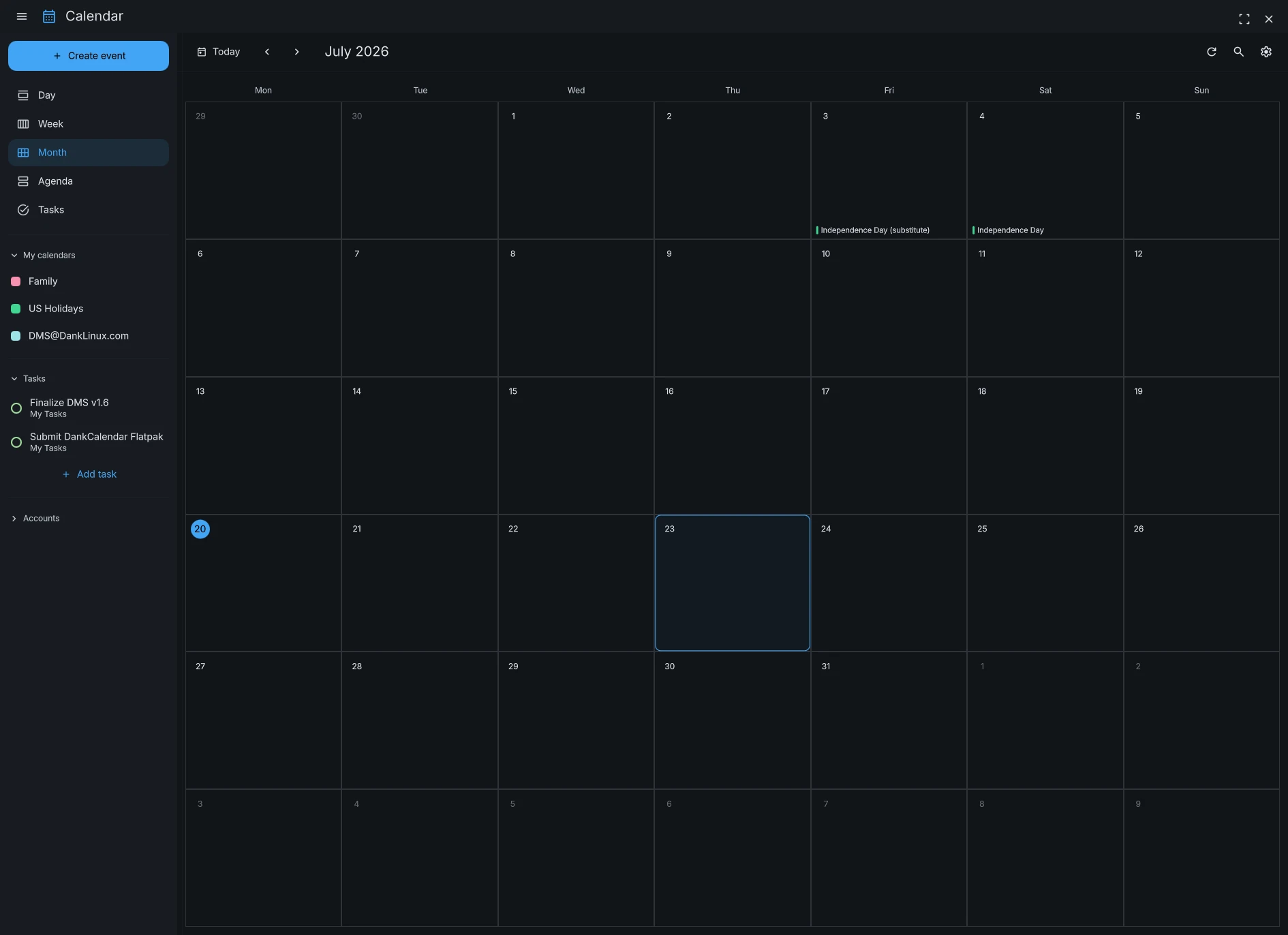
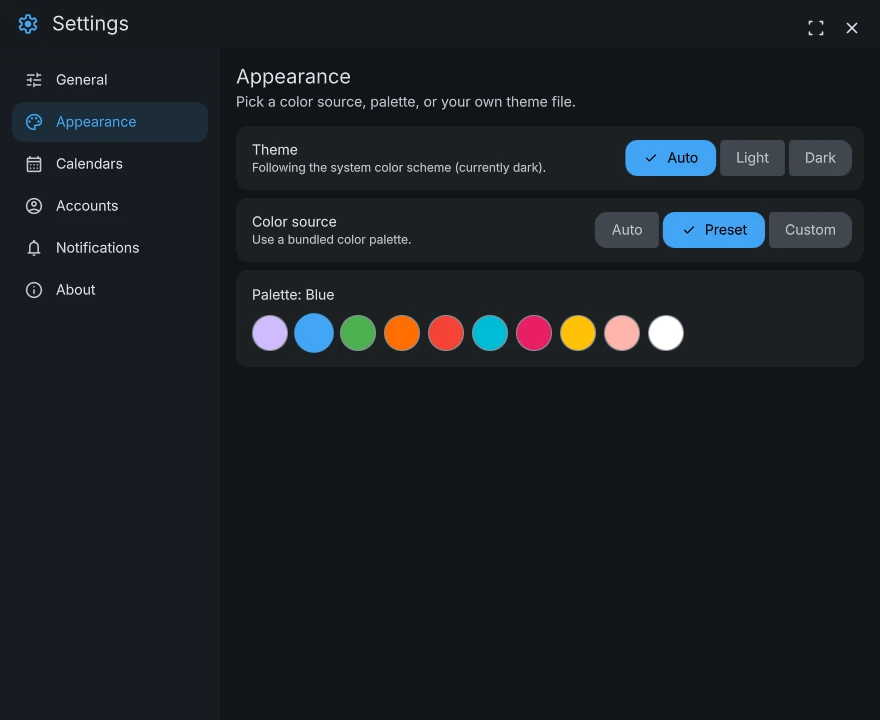
Flathub에 게시된 실제 앱 화면입니다. 월간 화면의 일정 목록·할 일과 설정의 테마 선택을 보여 줍니다. 별도 About 이미지는 구버전 0.2.3을 표시하므로 사용하지 않았습니다.
| 프로그램 | Dux Calendar |
| 개발 | Dux Labs |
| Flathub 안정판 | 2.1.1 |
| 가격·라이선스 | 무료 · MIT |
| 공식 Flatpak | com.danklinux.dankcalendar |
| 확인 환경 | Linux x86_64 |
| 연결 | 로컬 · Google · Microsoft · CalDAV · iCloud |
| 기능 | 월·주·일 보기, 할 일, 알림 |
Dux Calendar 2.1.1 공식 Flatpak 다운로드·설치
Flathub에서 Dux Calendar, 개발자 Dux Labs, 앱 ID com.danklinux.dankcalendar를 함께 대조하세요. 이 글의 버튼은 그 앱 ID를 가리키는 Flathub Flatpak 참조 파일입니다. Linux x86_64 배포가 표시되며 Windows나 macOS 설치 파일이라고 오해하면 안 됩니다.
이미 Flatpak과 Flathub 원격 저장소가 준비된 리눅스라면 앱 센터에서 앱 ID를 검색해 설치할 수 있습니다. 터미널을 선호하면 개발자 문서의 flatpak install flathub com.danklinux.dankcalendar 명령을 참고하세요. 이 명령은 독자의 PC에서 수행하는 설치 안내이며 이 글을 작성하면서 프로그램을 내려받거나 실행한 것은 아닙니다.
Flatpak을 설치하지 않은 PC라면 먼저 사용 중인 리눅스 배포판의 공식 Flatpak 설정을 확인하세요. Flatpak 참조 파일만 받아 놓고 열리지 않는다면 해당 파일이 앱 자체 실행 파일인지, Flatpak 설치 연동 정보인지부터 구분해야 합니다. 배포판 앱 센터가 Flathub을 지원하는지도 확인하세요.
설치 후 첫 화면을 열었을 때 왼쪽 Month 보기와 달력을 확인합니다. 화면 디자인은 테마와 창 너비에 따라 다를 수 있지만, 공식 이미지에는 Create event, Day·Week·Month·Agenda·Tasks, 계정 목록과 설정 아이콘이 함께 표시됩니다.
- Flathub에서 이름·앱 ID·2.1.1 버전을 확인합니다.
- Linux x86_64에서 Flatpak 또는 앱 센터의 Flathub 경로를 고릅니다.
- 설치 뒤 Month 화면과 계정 목록을 확인합니다.
Google·Microsoft 계정을 연결할 때 먼저 알아둘 것
Dux Calendar 문서의 Settings → Accounts에서 계정을 관리할 수 있습니다. Google과 Microsoft는 OAuth 방식이지만, 현재 공식 안내에는 사용자가 각 서비스에서 자신의 OAuth 앱을 먼저 구성해야 한다고 적혀 있습니다. 단순히 이메일과 비밀번호만 넣으면 연결되는 방식으로 설명하면 잘못입니다.
공식 문서는 dcal account setup google 또는 dcal account setup microsoft가 일회성 설정 순서를 출력한다고 안내합니다. 이후 계정을 추가하고 승인 절차를 완료해야 합니다. 조직 계정이라면 관리자 정책 때문에 사용자 OAuth 앱 사용이 제한될 수 있으므로 계정 관리자 안내와 공식 문서를 함께 확인하세요.
이미 GNOME 온라인 계정이나 Evolution Data Server에서 캘린더를 쓰고 있다면 Evolution 공급자를 추가해 기존 일정에 접근하는 방법도 공식 문서에 있습니다. 이 경우 원격 로그인과 동기화는 Evolution Data Server가 맡으므로 Dux Calendar에 동일 계정을 다시 만들 필요가 없는지 먼저 점검하세요.
- Settings → Accounts에서 계정 종류를 확인합니다.
- Google·Microsoft는 공식 OAuth 준비 절차를 먼저 읽습니다.
- 일정이 안 보이면 계정 상태와 기존 Evolution 연결을 확인합니다.
CalDAV·iCloud·iCal 주소는 어떻게 다를까
Nextcloud 같은 CalDAV 서버를 쓴다면 주소, 사용자 이름, 비밀번호가 필요합니다. 서버의 일정 주소와 일반 홈페이지 주소가 다를 수 있으니 제공자가 안내한 CalDAV URL을 사용하세요. 계정을 추가한 다음 월간 화면에서 달력 이름이 나타나는지 확인하면 됩니다.
iCloud 연결에는 평소 쓰는 Apple ID 암호 대신 앱 전용 비밀번호가 필요하다고 공식 문서에 적혀 있습니다. 비밀번호를 이 글이나 메모에 적어 보관하지 말고 Apple 계정에서 발급·관리하세요. 연결 실패가 나면 일반 로그인 암호를 반복 입력하기보다 앱 전용 암호와 계정 상태를 점검하세요.
공개 시간표나 팀 일정의 webcal·iCal 주소는 읽기 전용 구독으로 연결됩니다. 달력에 일정이 보이더라도 그 구독에 새 일정을 만들거나 원본을 수정할 수 있다고 기대하면 안 됩니다. 수정할 일정이 필요하면 쓰기 권한을 가진 CalDAV·Google 등 다른 계정을 골라야 합니다.
개발자 문서는 계정 비밀정보를 시스템 키링에 저장하고, 키링이 없으면 암호화된 로컬 저장소로 전환한다고 설명합니다. 동기화된 일정은 기기의 SQLite 캐시에 보관됩니다. 공용 PC라면 설치 전에 사용자 계정과 잠금 정책을 확인하세요.
- CalDAV는 제공자가 안내한 서버 주소와 계정 정보를 준비합니다.
- iCloud는 앱 전용 비밀번호를 생성합니다.
- iCal 구독은 읽기 전용인지 확인합니다.
월·주·일 보기와 할 일, 알림을 실제로 쓰기
공식 이미지의 왼쪽 메뉴에서 Month는 한 달의 날짜를 비교하고, Week와 Day는 시간을 좁혀 보고, Agenda는 예정된 일정 목록을 확인하는 데 맞습니다. 여러 캘린더를 연결한 뒤에는 같은 날짜에 겹치는 약속이 있는지 월간 화면과 일간 화면을 번갈아 살펴보세요.
Tasks 항목은 제공자가 VTODO 작업 목록을 지원할 때 만들고 완료 표시할 수 있습니다. 일반 iCal 읽기 전용 주소에 작업을 쓰려고 해도 저장되지 않습니다. 업무용 할 일이라면 쓰기 가능한 계정을 선택했는지, 동기화가 정상인지 먼저 확인하세요.
Settings의 Notifications에서 전체 알림을 조절하고 일정별·캘린더별 알림 조건을 확인할 수 있습니다. 알림이 오지 않으면 창을 닫았는지만 보지 말고 트레이의 백그라운드 실행, 데스크톱 알림 권한, 해당 일정의 알림 시간을 함께 살펴보세요.
테마 설정 화면에는 Auto·Light·Dark와 색상 팔레트가 보입니다. 일정 내용이 아니라 화면 읽기 편의에 관한 옵션입니다. 자동 모드는 시스템 색상 설정을 따르므로 PC 테마와 달라 보일 때 Appearance 설정의 선택 상태를 점검하세요.
- 월·주·일·목록 보기에서 일정이 일치하는지 확인합니다.
- 쓰기 가능한 계정에서 할 일을 추가합니다.
- 설정에서 알림·테마를 조정합니다.
동기화가 멈추거나 일정이 보이지 않을 때
먼저 Settings → Accounts에서 계정이 연결돼 있는지 보고, 일정 목록에서 표시를 꺼 둔 캘린더가 없는지 확인하세요. 계정 자체가 목록에 없다면 해당 공급자의 연결 절차를 다시 확인해야 합니다. 구독 주소가 읽기 전용이면 새 일정이 원본에 반영되지 않는 것이 정상입니다.
Google·Microsoft 로그인이 만료된 경우 공식 문서는 dcal account reauth 명령으로 다시 인증할 수 있다고 안내합니다. CalDAV는 서버 주소나 암호가 바뀌었는지, iCloud는 앱 전용 비밀번호가 유효한지 확인하세요. 조직 계정에서는 관리자 제한도 점검해야 합니다.
공식 문서의 dcal sync는 모든 계정의 동기화를 수동으로 요청하는 명령입니다. 즉시 일정이 안 보일 때 재시도를 하되, 네트워크 연결과 원본 서비스에서 일정이 실제로 존재하는지도 함께 확인하세요. 반복 실패라면 무작정 계정을 삭제하기 전에 원본 일정과 로컬 데이터를 구분해 보관하세요.
앱 창을 닫아도 데몬이 계속 실행되므로 화면이 안 떠도 트레이와 프로세스 상태를 확인할 수 있습니다. 테스트 알림은 개발자 문서에 dcal reminders test가 안내돼 있습니다. 알림 테스트가 실패하면 앱의 설정뿐 아니라 데스크톱 알림 서비스도 확인하세요.
- 계정 연결 상태와 달력 표시 여부를 봅니다.
- 공급자별 인증·주소 문제를 확인합니다.
- 공식 수동 동기화 후 원본 일정과 비교합니다.
개인 일정·업무 일정이 겹칠 때 정리하는 순서
개인 약속과 업무 회의가 서로 다른 계정에 저장돼 있으면 한 화면에 보인다는 사실만으로 충돌이 해결되지는 않습니다. 왼쪽 캘린더 목록에서 두 계정의 표시 상태를 모두 켜고, Month에서 날짜를 고른 뒤 Day 또는 Week로 이동해 실제 시작·종료 시간을 비교하세요. 색상만 보고 계정을 추측하지 말고 일정 상세에서 저장된 캘린더 이름을 확인하는 편이 안전합니다.
새 일정을 만들 때에는 Create event를 누른 다음 어느 캘린더에 저장하는지 확인해야 합니다. 가족 일정을 업무 계정에 만들거나 업무 회의를 개인 계정에 저장하면 공유 범위가 달라집니다. 읽기 전용 iCal 구독은 저장 대상으로 사용할 수 없으므로 쓰기 가능한 로컬·CalDAV·Google 계정을 선택하세요. 동기화가 끝난 뒤 원본 서비스에서도 같은 계정과 시간이 보이는지 확인합니다.
시간대가 다른 일정은 원본 서비스의 시간대 설정과 리눅스 시스템 시간대가 일치하는지 함께 봐야 합니다. 달력에서 일정이 한 시간씩 밀려 보일 때 무작정 시간을 수정하면 원본 일정까지 잘못 바뀔 수 있습니다. 먼저 PC의 시간대와 계정의 시간대를 대조하고, 테스트 일정 하나로 양쪽 표시를 비교하세요.
하루에 여러 개의 할 일이 있다면 Tasks 보기에서 체크 상태를 살펴보세요. 공식 문서는 VTODO 작업 목록을 제공하는 캘린더에서 생성과 완료를 지원한다고 설명합니다. 목록이 비어 있다고 해서 일정 계정 전체가 실패한 것은 아닙니다. 해당 공급자가 작업 목록을 제공하는지, 현재 선택한 캘린더에 작업이 있는지 구분해야 합니다.
- 겹치는 날짜를 Month에서 찾고 Day에서 시간을 비교합니다.
- 새 일정의 저장 계정을 선택합니다.
- 원본 서비스와 시간대·작업 목록을 대조합니다.
공식 화면과 설치판의 차이를 읽는 방법
Flathub 월간 화면에는 왼쪽 달력 목록과 오른쪽 날짜 격자가 넓게 배치돼 있습니다. 작은 화면이나 좁은 창에서는 구성요소의 위치가 달라질 수 있으므로 이미지와 픽셀 단위로 같지 않아도 기능 이름을 기준으로 찾으세요. 왼쪽 메뉴가 접혀 있으면 상단 메뉴 아이콘을 확인하고, 일정 검색이나 새 일정은 화면 상단의 기능을 살펴보면 됩니다.
두 번째로 채택한 공식 이미지는 설정의 Appearance 화면입니다. Auto·Light·Dark, 색상 원천과 팔레트 선택이 보입니다. 이 이미지는 동기화 성공 증거가 아니라 테마 설정 예시입니다. 실제 계정 연결을 확인하려면 Settings → Accounts와 월간 화면의 캘린더 목록을 확인해야 합니다.
Flathub에 함께 있는 About 스크린샷은 이전 이름인 Dank Calendar와 버전 0.2.3을 표시합니다. 지금 확인한 안정판 2.1.1의 버전을 그 화면에서 읽으면 틀리게 됩니다. 화면 이미지는 기능 배치를 이해하는 자료로만 사용하고, 설치판의 정확한 버전은 Flathub 표시와 앱의 현재 정보 화면에서 다시 확인하세요.
- 화면 크기에 따라 메뉴 위치를 찾습니다.
- Appearance는 테마, Accounts는 연결 상태로 구분합니다.
- 구버전 About 이미지 대신 배포 페이지에서 현재 버전을 확인합니다.
자주 묻는 질문
Dux Calendar 2.1.1은 무료인가요?
Flathub이 Free와 MIT 라이선스를 표시합니다. 현재 Linux x86_64 Flatpak 2.1.1 배포를 확인했습니다.
Google 계정을 바로 로그인할 수 있나요?
공식 문서에 따르면 사용자 자신의 OAuth 앱을 먼저 만드는 일회성 준비가 필요합니다. dcal account setup google 안내를 확인하세요.
Nextcloud 일정도 연결할 수 있나요?
CalDAV를 지원하므로 제공자가 안내한 CalDAV 주소와 계정 정보를 준비해 연결할 수 있습니다. 서버 정책에 따라 결과는 달라질 수 있습니다.
iCal 구독에 새 일정을 쓸 수 있나요?
공식 문서는 iCal·webcal 구독을 읽기 전용이라고 구분합니다. 쓰기 가능한 다른 계정이 필요합니다.
창을 닫았는데 알림이 계속 오는 이유는?
Dux Calendar는 창을 숨겨도 데몬과 트레이가 남아 동기화와 알림을 계속 수행합니다. 완전 종료는 별도 종료 명령 또는 트레이 메뉴에서 합니다.
연결 방식부터 고르면 일정 통합이 쉬워집니다
Dux Calendar 2.1.1을 Linux x86_64에 설치하려면 공식 Flathub 앱 ID를 확인하세요. 먼저 로컬·CalDAV 또는 기존 Evolution 계정으로 월간 보기와 알림을 확인한 다음, 필요한 계정을 추가하면 연결 문제가 어디에서 생겼는지 찾기 쉽습니다.
Google·Microsoft는 별도 OAuth 준비, iCloud는 앱 전용 비밀번호, iCal은 읽기 전용이라는 차이를 기억하세요. 일정이 보이지 않을 때는 계정 상태·달력 표시·동기화·원본 서비스의 일정을 차례로 확인하면 됩니다.
공식 자료와 확인일
Dux Calendar Flathub 무료 배포·2.1.1·공식 화면 · Dux Labs 제품 소개·기능·지원 · Dux Labs Flatpak 설치 안내 · Dux Labs 계정 연결·OAuth 조건 · Dux Labs 사용법·동기화·알림 | 2026-11-28T16:04:17.878976+00:00