리눅스 노트북에서 사진이나 발표 자료를 큰 TV로 보여주려는데 화면 공유 메뉴를 찾기 어려울 수 있습니다. GNOME Network Displays는 호환 무선 수신기를 찾아 PC 화면을 전송하는 앱입니다. TV가 켜져 있다는 이유만으로 연결되는 것은 아니어서, 설치 전에 TV의 Miracast·Wi-Fi Display 또는 지원되는 Cast 수신 기능을 먼저 확인해야 합니다.
2026년 11월 27일 확인한 Flathub 항목은 Linux x86_64·aarch64용 무료 Flatpak 0.99.0입니다. GNOME 프로젝트는 Miracast 구현을 실험적 기능으로 설명합니다. Flathub의 패키지는 개발자가 검증한 게시 항목이 아닌 커뮤니티 제공판이므로 배포 주체와 설치 권한을 읽고 선택하세요.
GNOME Network Displays 0.99.0 Linux 무료 다운로드
TV를 찾고 보낼 화면을 선택하는 앱
이 앱은 컴퓨터 화면을 TV나 무선 디스플레이로 보내는 도구입니다. Flathub 설명에는 Miracast와 Chromecast 프로토콜 지원이 표시됩니다. TV의 제품 설명에서 해당 수신 기능이 있는지 확인하세요. 단순히 같은 와이파이에 연결됐거나 스마트 TV라는 사실만으로 모든 수신기가 발견되지는 않습니다.
Flathub의 실제 예시 화면을 보면 왼쪽 Screen Casting 창에 Available Video Sinks 목록이 있고, 연결하려는 수신기 이름이 표시됩니다. 오른쪽 시스템 화면 선택 창에서는 Built-in display 같은 모니터를 고른 뒤 Share를 누르게 되어 있습니다. 모니터가 여러 대라면 TV로 보낼 화면을 이 단계에서 확인해야 합니다.
프로젝트 README에는 화면 캡처 포털이 있으면 선택한 모니터를 스트리밍하고, 환경에 따라 X11 기반 방식으로 전환할 수 있다고 설명돼 있습니다. 실제 연결 가능성은 Wi-Fi P2P 장치·NetworkManager·수신기·영상 인코더에 좌우됩니다. 발표 전에 미리 연결을 시험하면 실패 원인을 좁히기 쉽습니다.
수신기 목록과 공유할 모니터 선택 화면
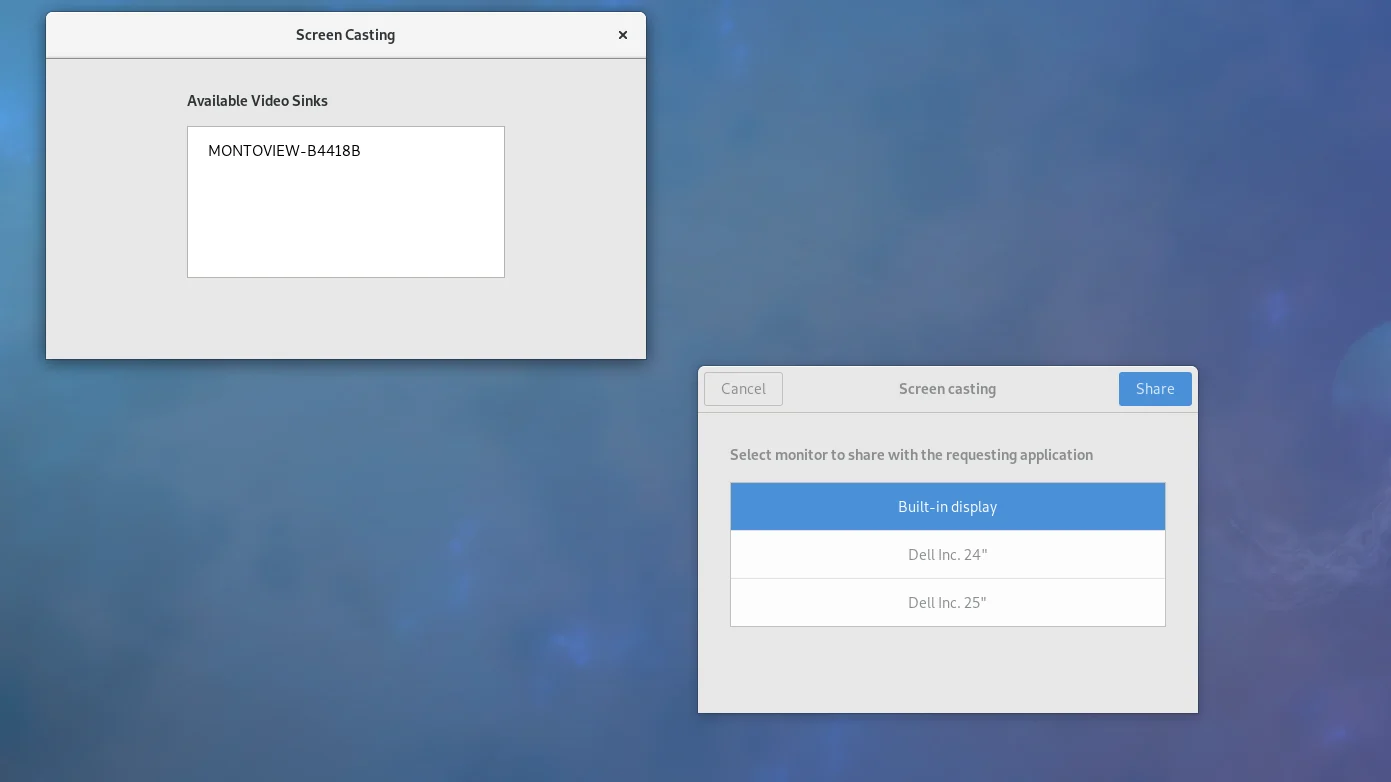
Flathub 제공 실제 예시 화면에는 Screen Casting 창의 Available Video Sinks 수신기 목록과 화면 선택 창의 Built-in display, Share가 보입니다. 촬영 버전은 표시되지 않아 0.99.0의 모든 환경에서 같은 창 모양이라고 보장하지 않습니다.
GNOME Network Displays 0.99.0 Linux 무료 다운로드
| 제품 | GNOME Network Displays |
| 개발자 | Benjamin Berg, Christian Glombek |
| Flathub 표시 버전 | 0.99.0 |
| 가격·라이선스 | 무료 · GPL-3.0-or-later |
| 설치 환경 | Linux x86_64·aarch64 / Flatpak |
| 용도 | 호환 TV·무선 디스플레이로 화면 전송 |
| 배포 확인 | Flathub 커뮤니티 제공·개발자 미인증 항목 |
Flathub에서 설치 환경과 수신기를 먼저 확인하기
설치 대상은 Linux용 Flatpak입니다. Flathub에서 앱 ID org.gnome.NetworkDisplays, 0.99.0, 무료 표시와 x86_64·aarch64 지원을 대조하세요. GNOME 프로젝트의 소스 저장소는 GitLab에 있고, Flathub에는 이 패키지가 커뮤니티 제공이며 개발자 인증이 없다고 명시돼 있습니다. 동일 이름의 다른 다운로드 사이트를 공식 배포판으로 착각하지 마세요.
Flatpak과 Flathub가 등록된 Linux에서는 소프트웨어 센터에서 앱 ID로 찾을 수 있습니다. 터미널을 쓰는 경우 flatpak install flathub org.gnome.NetworkDisplays를 입력합니다. 설치 확인 창의 앱 ID와 요청 권한을 읽고 진행하세요. 이 명령은 Windows의 설치 명령이 아니며 별도의 TV 앱을 설치하는 절차도 아닙니다.
TV 또는 어댑터 쪽에서는 Miracast, Wi-Fi Display, 무선 디스플레이 같은 수신 기능을 켜 두세요. TV 메뉴 이름은 제조사와 모델에 따라 다릅니다. Flathub의 Chromecast 지원 표기도 실제 모델별 성공을 뜻하지는 않으므로, 연결하려는 장치가 앱에서 수신기로 잡히는지를 첫 시험으로 삼는 편이 정확합니다.
개발자 README는 NetworkManager 1.15.2 초과, H.264 인코더와 Wi-Fi P2P 지원을 필요한 조건으로 적고 있습니다. 모두 설치돼 있어도 TV와 무선 장치 조합에 따라 연결이 실패할 수 있습니다. 발표·수업에 쓸 PC라면 케이블 등 대체 연결도 준비해 두세요.
- Linux 아키텍처와 Flatpak·Flathub 설정을 확인합니다.
- 앱 ID
org.gnome.NetworkDisplays와 Flathub 0.99.0을 대조합니다. - TV의 Miracast·무선 디스플레이 수신 기능을 켭니다.
수신기와 공유할 모니터를 고르고 TV에서 확인하기
앱을 열면 Screen Casting 창에서 Available Video Sinks 목록을 확인합니다. 공식 예시 화면에는 MONTOVIEW-B4418B라는 수신기가 나타납니다. 실제 사용자는 자신이 연결하려는 TV나 어댑터의 이름을 찾아 선택해야 합니다. 이름이 비슷한 이웃 기기가 있다면 TV 화면의 기기 이름을 먼저 확인하세요.
수신기를 고른 뒤 화면 공유 요청 창이 열리면 전송할 모니터를 선택합니다. 예시에는 Built-in display와 외부 모니터 두 대가 보입니다. 노트북 화면을 보내려면 내장 화면을, 다른 모니터를 보내려면 해당 모니터를 고릅니다. Share를 눌러 공유를 허용하고 TV에 실제 화면이 나타나는지 살펴보세요.
TV에서 연결 허용 요청이나 입력 전환이 필요할 수 있습니다. 컴퓨터 화면에서 연결 중이라고 표시돼도 TV에 영상이 안 나오면 완료로 보지 말고, 수신기 선택과 TV의 입력·허용 상태를 다시 확인합니다. 바탕화면의 창 하나를 이동하거나 슬라이드를 넘겨 TV 화면이 함께 바뀌는지 시험하면 전송 상태를 알 수 있습니다.
회의 알림이나 개인 메시지가 TV에 보일 수 있으므로 화면 공유 전에 민감한 창을 닫고 알림 표시를 점검하세요. 연결을 마칠 때는 앱과 시스템의 화면 공유 상태를 확인해 중지합니다. 공유 중인 모니터를 다른 사람이 볼 수 있다는 점을 염두에 두고 화면을 선택하세요.
Available Video Sinks에서 내 TV·어댑터 이름을 선택합니다.- 시스템 화면 선택 창에서 보낼 모니터를 고르고
Share를 누릅니다. - TV에서 화면 변화가 실제로 보이는지 확인합니다.
TV가 목록에 보이지 않을 때 확인할 곳
수신기 목록이 비어 있다면 TV가 무선 디스플레이 수신 모드인지 먼저 확인하세요. TV에 Cast 기능이 있다고 해서 Miracast 기능도 있다는 뜻은 아닙니다. 모델 설명에서 지원 프로토콜을 확인하고, 어댑터를 쓰는 경우 전원과 TV 입력을 맞춘 뒤 앱의 검색 결과를 다시 봅니다.
GNOME 프로젝트 문서는 Wi-Fi 장치와 그에 딸린 p2p-dev 장치가 NetworkManager에 관리되는지 살피라고 합니다. 기술 점검이 가능하다면 nmcli device에서 Wi-Fi와 P2P 장치가 보이는지 확인하세요. 장치가 없으면 무선 칩셋·드라이버 또는 Wi-Fi Direct 지원부터 확인해야 합니다. 드라이버를 무작정 교체하기 전에 장치 정보를 기록해 두는 편이 좋습니다.
문서에는 NetworkManager가 P2P를 사용할 때 wpa_supplicant를 필요로 하며 iwd 사용은 현재 지원하지 않는다고 설명돼 있습니다. 수신기가 다른 기기에는 보이는데 이 Linux PC에서만 안 보이면 이 네트워크 구성 차이가 원인일 수 있습니다. 해당 설정을 바꾸기 전에 현재 연결 방식과 배포판 문서를 확인하세요.
수신기는 보이지만 연결이 곧 끊기면 문제 단계가 발견 이후로 넘어간 것입니다. TV의 허용 화면, 무선 연결 안정성, 방화벽과 네트워크 공유 구성을 차례로 점검하세요. 프로젝트 README도 Wi-Fi P2P 연결과 이후 네트워크·소켓 연결을 별도 단계로 다룹니다.
- TV·어댑터의 실제 수신 프로토콜과 입력 상태를 확인합니다.
nmcli device에서 Wi-Fi·P2P 장치가 관리되는지 살핍니다.- 발견 실패인지, 선택 후 연결 실패인지 구분합니다.
영상은 나오는데 소리가 없거나 화면이 멈출 때
영상이 연결돼도 컴퓨터 소리가 TV로 자동 이동한다고 보장할 수 없습니다. GNOME 프로젝트 README는 오디오를 보내려면 PulseAudio 출력에서 만들어진 Network-Displays sink로 출력 장치를 바꾸라고 안내합니다. 소리 설정에서 이 출력이 생겼는지 살펴보고 시험용 소리를 짧게 재생해 TV에서 들리는지 확인하세요.
해당 출력이 없거나 영상만 멈춘다면 인코더와 수신기 호환성을 점검해야 합니다. 프로젝트는 영상에 openh264 또는 x264, 오디오에 지원되는 AAC 인코더를 필요한 요소로 적습니다. 코덱이 없을 때 앱이 알림을 보여줄 수 있으므로 메시지를 읽고 배포판의 설치 방법을 확인하세요. 수신기가 지원하지 않는 형식을 임의로 추가해 해결된다고 단정하지 않습니다.
연결 직후 한 화면만 보이거나 끊긴다면, 먼저 모니터 선택 창에서 올바른 화면을 공유했는지 확인하고 같은 수신기를 다시 선택해 봅니다. 문제를 반복 재현할 수 있다면 TV 모델·무선 칩셋·Linux 배포판·연결 중 표시 문구를 기록해 프로젝트 이슈와 비교하세요. 실험적 기능이므로 모든 조합의 안정성을 약속하기 어렵습니다.
- TV에서 영상이 바뀌는지 먼저 확인합니다.
- 소리 출력에
Network-Displays가 생겼는지 확인합니다. - 코덱 알림과 TV 모델·연결 실패 단계를 기록합니다.
발표나 영상 재생에 쓰기 전 판단할 점
TV 화면에 자료를 잠깐 보여주거나 무선 수신기 호환성을 시험하려는 Linux 사용자에게 맞습니다. 화면 공유를 시작하기 전에 TV 이름과 보낼 모니터를 직접 고를 수 있어 노트북과 외부 화면 중 대상을 선택할 수 있습니다. 결과는 TV에 표시되는 실제 화면을 보고 판단해야 합니다.
여러 사람 앞에서 끊김 없는 영상을 반드시 보여줘야 한다면 사전 시험이 필요합니다. Miracast·Chromecast 지원 표기만으로 특정 TV의 코덱, 무선 칩셋, 방화벽 구성이 모두 맞는 것은 아닙니다. 전송이 실패하는 PC에서는 HDMI 같은 유선 대안이 작업을 끝내는 더 확실한 방법일 수 있습니다.
자주 묻는 질문
GNOME Network Displays는 무료인가요?
Flathub의 Linux Flatpak 0.99.0은 무료로 표시되며 GNOME 프로젝트의 라이선스는 GPL-3.0-or-later입니다.
스마트 TV면 모두 연결되나요?
아닙니다. TV·어댑터의 Miracast·Wi-Fi Display 또는 지원되는 Cast 수신 기능과 PC의 Wi-Fi P2P·코덱 등 조건이 맞아야 합니다.
화면은 나오는데 TV에서 소리가 안 들리면요?
소리 설정에서 Network-Displays 출력이 생겼는지 확인하세요. 프로젝트 README는 오디오를 보내려면 이 sink로 출력을 전환하라고 안내합니다.
Windows에도 이 Flatpak을 설치하나요?
아닙니다. 이 항목은 Linux x86_64·aarch64용 Flatpak입니다.
Flathub 항목은 개발자가 인증했나요?
현재 Flathub에는 개발자 검증을 마치지 않은 커뮤니티 제공 패키지로 표시됩니다. 앱 ID와 권한을 직접 확인하세요.
TV 수신 모드와 화면 선택부터 시험하세요
GNOME Network Displays 0.99.0은 Linux 화면을 호환 무선 수신기로 보내는 무료 Flatpak입니다. Flathub에서 앱 ID와 지원 아키텍처를 확인하고, TV가 실제 수신 모드인지 먼저 점검하세요.
앱의 수신기 목록에서 TV를 고르고 공유할 모니터를 선택해 Share를 누른 뒤 TV 화면이 바뀌는지 확인합니다. 영상·소리나 연결 안정성에 문제가 있으면 발견·연결·코덱·오디오 출력을 나눠 점검하세요.
공식 자료와 확인일
Flathub: 무료 Linux Flatpak 0.99.0·지원 아키텍처·배포 주체·화면 · GNOME 프로젝트 README: Miracast 조건·기기 발견·코덱·소리 설정 · GNOME 프로젝트 저장소 | 2026-11-26T15:24:18.454960+00:00
GNOME Network Displays 0.99.0 Linux 무료 다운로드