태블릿에서 적은 손글씨를 PDF로 보내야 한다면 Saber에서 노트를 만든 뒤 공유 메뉴의 PDF 내보내기를 이용할 수 있습니다. Saber는 무료 오픈소스 필기 앱이며, Android 8 이상용 v1.37.2 APK가 개발자 GitHub에 공개돼 있습니다. Play Store나 F-Droid에서도 배포하지만 표시 버전은 각각 확인해야 합니다.
수업 메모나 회의 내용을 한두 페이지 적고 파일로 전달하는 상황을 기준으로 설치부터 PDF를 다시 열어 확인하는 순서까지 정리했습니다. 기존 PDF를 앱으로 가져와 필기하는 작업은 별도의 기능이므로 아래 단계와 구분하세요.

손글씨로 적고 폴더로 정리하는 노트 앱
Saber는 펜, 형광펜, 지우개를 사용하는 손글씨 노트 앱입니다. 공식 저장소는 최근 노트를 홈에서 보고 폴더 안에 폴더를 만들어 자료를 정리할 수 있다고 설명합니다. 공식 화면에서도 최근 노트 목록과 편집기 아래의 펜 도구, 공유 아이콘을 확인할 수 있습니다. 복잡한 문서 편집기보다 직접 쓰는 필기와 노트 관리에 초점이 맞습니다.
앱 자체는 공개 소스와 무료 배포를 제공합니다. 개발자는 선택적으로 후원하거나 공식 동기화 서버의 저장 용량을 추가 구매할 수 있다고 안내합니다. 이번 작업처럼 기기에서 새 노트를 적어 PDF로 내보내는 데 유료 저장 용량 구매를 필수 조건으로 안내하지 않습니다. 다른 기기와 동기화하려면 사용할 서버와 계정, 보관 정책을 따로 확인하세요.
최근 노트 화면과 손글씨 편집기
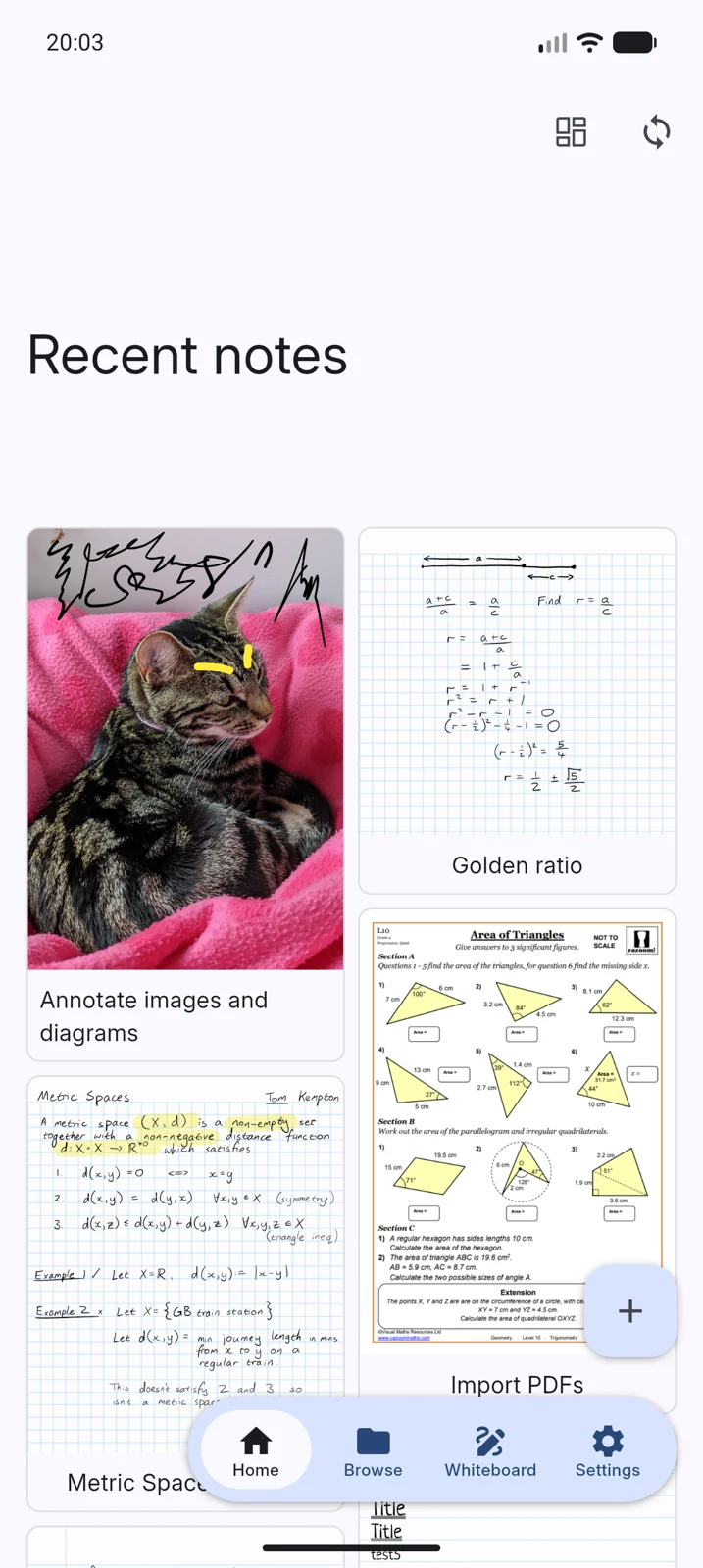
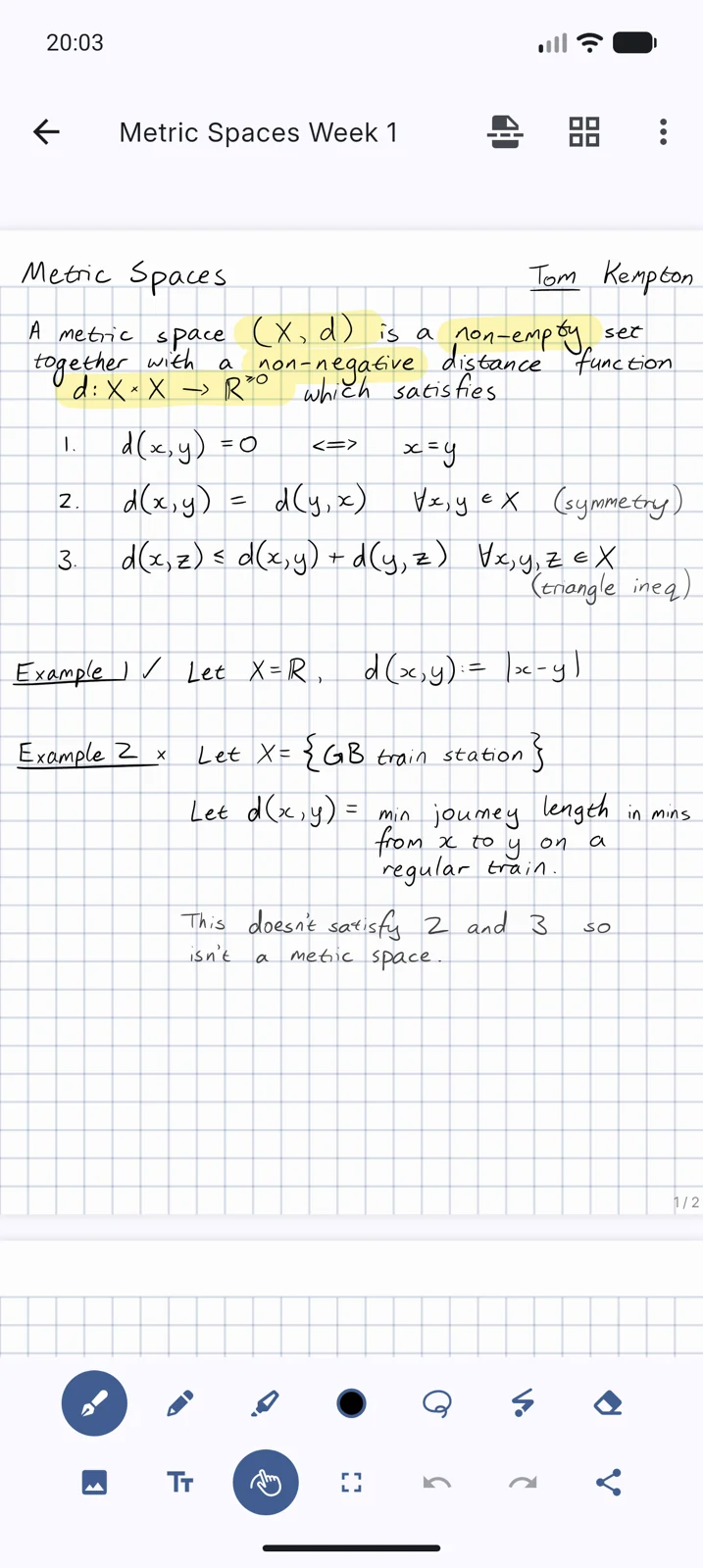
공식 저장소 화면에는 최근 노트, 새 노트 + 버튼과 펜·형광펜이 있는 편집기가 보입니다. 화면 예시는 iOS 형태이며 촬영 버전이 표시되지 않았습니다. Android v1.37.2에서는 아이콘과 메뉴 배치가 다를 수 있습니다.
| 앱 | Saber |
| 개발 | Adil Hanney |
| 공식 릴리스 | v1.37.2 · 2026-11-13 |
| 지원 환경 | Android 8 이상 |
| 공식 Android 파일 | Saber_v1.37.2.apk |
| 공개 파일 크기 | 139,981,034바이트 · GitHub Assets |
| 가격·라이선스 | 앱 무료 · GPL-3.0 |
| 작업 | 손글씨 노트 작성 → PDF 공유·저장 |
Android 8 이상에서 공식 배포 파일 고르기
공식 설치 위키는 Android 이용자에게 Play Store, F-Droid, GitHub 릴리스의 APK 순서로 선택지를 제시합니다. 스토어를 쓰는 기기라면 Saber 개발자와 앱 이름을 확인해 설치하는 편이 간단합니다. 이번 글에서 확인한 최신 소스 릴리스는 v1.37.2이며, 해당 GitHub Assets의 정확한 파일 이름은 Saber_v1.37.2.apk입니다.
v1.37.2 릴리스는 Android 8 이상을 요구하고 한국어 번역이 추가됐다고 밝힙니다. F-Droid에는 확인 시점에 v1.37.1이 보였으므로 F-Droid에서 설치하면서 v1.37.2라고 생각하면 안 됩니다. Onyx Boox 사용자에게는 F-Droid 빌드가 Onyx 호환 SDK를 쓰지 못한다는 공식 위키의 예외도 있습니다. 자신의 기기와 배포 경로를 먼저 맞추세요.
GitHub에서 APK를 고른다면 릴리스 제목이 v1.37.2인지 확인하고 Assets를 펼쳐 Saber_v1.37.2.apk를 선택합니다. 비슷한 이름의 Saber_FOSS_v1.37.2.apk는 별도 변형입니다. Android가 외부 앱 설치를 묻는 경우 파일을 연 앱에 한해 허용하는 기기 설정을 검토하고 설치가 끝나면 그 허용 상태를 다시 확인하세요. 조직에서 관리하는 기기라면 허용 정책을 따릅니다.
- Android 버전과 설치 경로를 확인합니다.
- 스토어 또는 공식 v1.37.2 Assets의 정확한 APK를 고릅니다.
- 설치 후 앱 정보를 열어 표시 버전을 확인합니다.
새 노트에 첫 손글씨를 남기기
Saber를 열면 최근 노트가 있는 홈 화면에서 + 버튼으로 새 노트를 만들 수 있습니다. 공식 화면에는 최근 노트 카드와 오른쪽 아래 + 버튼이 보입니다. 새 노트 제목을 수업명이나 날짜처럼 다시 찾기 쉬운 말로 정한 뒤 편집기로 들어가세요. 필기를 시작하기 전에 파일 이름으로 쓸 제목을 정해 두면 공유한 PDF도 구별하기 쉽습니다.
편집기에서는 아래 펜 도구로 글씨를 쓰고 필요한 부분만 형광펜으로 표시합니다. 펜 굵기나 색이 화면에 너무 옅으면 짧은 문장을 먼저 적어 보며 읽기 좋은 설정을 고르세요. 공식 v1.37.2 변경 내역에는 어두운 화면에서 반전 기능을 끈 경우의 대비 개선이 있습니다. 어두운 테마에서 글자가 흐리게 느껴지면 테마와 잉크 색을 함께 살펴보세요.
노트가 여러 장이면 보내려는 내용이 모두 현재 노트에 들어 있는지 위아래로 살펴봅니다. 폴더에 넣어 두면 나중에 다시 찾기 쉽지만 폴더 정리 자체가 PDF 생성의 필수 단계는 아닙니다. 먼저 한 페이지짜리 노트로 PDF 공유 흐름을 익힌 뒤 긴 자료를 옮기면 저장 결과를 확인하기 쉽습니다.
- 홈에서 +로 새 노트를 만들고 제목을 정합니다.
- 펜으로 짧은 문장을 쓰고 필요한 부분을 표시합니다.
- 내보낼 내용과 페이지 순서를 다시 봅니다.
공유에서 PDF를 선택하고 파일 확인
편집 화면의 공유 아이콘 또는 내보내기 메뉴를 열고 PDF 형식을 선택하세요. 공식 저장소의 이슈에는 노트에서 Share를 누른 뒤 PDF를 고르는 순서가 기록돼 있습니다. SBA는 Saber 노트 보관용 형식이므로 다른 사람에게 읽히는 일반 문서가 필요할 때는 PDF를 선택합니다. 아이콘 위치는 기기와 앱 버전에 따라 달라질 수 있습니다.
Android에서는 PDF를 만든 직후 별도의 공유 창이 열릴 수 있습니다. 저장 위치가 곧바로 보이지 않으면 공유할 앱 목록에서 기기의 파일 관리 또는 클라우드 저장 기능을 선택해 PDF를 보관하세요. 메신저로 보낼 목적이라면 받을 사람을 고르기 전에 제목과 첨부 파일 형식이 PDF인지 확인합니다. 저장 완료 안내만 보고 끝내지 말고 파일 앱에서 저장한 이름을 찾아 다시 열어 보세요.
PDF를 다시 열었을 때 필기 내용, 형광펜, 페이지 순서가 실제로 보이는지 확인합니다. 공식 이슈에는 여러 페이지짜리 노트의 내보내기가 오래 걸리거나 빈 페이지가 나온 사례가 있어, 중요한 메모라면 짧은 시험 노트로 먼저 검증하는 편이 좋습니다. PDF의 페이지 수와 첫·마지막 줄이 맞는지도 함께 확인해야 전달할 때 빠진 내용이 없는지 알 수 있습니다.
- 노트의 공유·내보내기에서 PDF를 고릅니다.
- Android 공유 창에서 파일 저장 위치나 받을 앱을 선택합니다.
- 저장된 PDF를 다시 열어 내용과 페이지 수를 확인합니다.
PDF가 안 보이거나 내용이 빠졌을 때
PDF 형식을 골랐는데 저장 버튼이 보이지 않는다면 Saber 화면에 계속 머무르지 말고 Android 공유 창의 파일 저장 대상이 있는지 확인하세요. 공유할 앱만 나오는 기기도 있으므로 파일 관리자나 클라우드 앱으로 보내 저장하는 흐름이 필요할 수 있습니다. 공식 이슈 #1680에도 내보내기 후 공유 창에서 바로 로컬 저장 항목을 찾기 어렵다는 보고가 있습니다.
여러 페이지의 PDF가 빈 화면으로 열리면 같은 노트를 바로 삭제하지 마세요. 먼저 다른 PDF 뷰어로 열어 보고 파일 크기와 페이지 수를 확인합니다. 그래도 내용이 없다면 원본 노트를 남긴 채 페이지 수가 적은 시험 노트를 PDF로 내보내 작동 범위를 구분하세요. 공식 이슈 #1520에는 긴 노트에서 빈 PDF가 생성된 사례가 있어 큰 노트를 검증 없이 한 파일에만 의존하면 곤란합니다.
내보내는 동안 화면이 꺼져 작업이 멈춘다면 다시 시도할 때 화면이 켜져 있도록 두고 공유 완료까지 기다립니다. 공식 이슈 #1409는 화면 꺼짐 중 PDF 생성이 중단된 사례를 기록합니다. 기기 저장 공간이 부족하거나 공유 대상 앱에 권한이 없다면 파일 저장 단계도 실패할 수 있으므로 저장 위치와 여유 공간을 함께 확인하세요.
- 공유 창에서 파일을 받을 앱과 저장 위치를 확인합니다.
- 빈 PDF는 원본 노트를 보존한 채 짧은 노트로 다시 시험합니다.
- 생성 중 화면을 켜 두고 완료 후 파일을 재확인합니다.
스토어 버전과 다른 기기에서 쓸 때
Play Store나 F-Droid로 설치했다면 이 글의 v1.37.2 GitHub APK와 버전이 다를 수 있습니다. 앱 설정 또는 Android 앱 정보에서 설치된 버전을 먼저 확인하고 메뉴 이름이 조금 다르면 공유 기능을 찾으세요. v1.37.2에는 한국어 번역이 추가됐지만 공식 예시 화면은 이전 버전의 영어 화면이라 두 화면을 동일한 메뉴 배치로 생각하지 않는 편이 안전합니다.
Android 외에도 공식 저장소는 iOS, Windows, Linux 배포를 안내합니다. 다만 이 글의 공식 파일 버튼은 Android v1.37.2 릴리스에 맞춰져 있습니다. 아이폰은 App Store, Windows는 해당 버전의 설치 파일, Linux는 공식 위키의 Flathub 등 각 플랫폼용 경로를 사용하세요. Android APK를 다른 운영체제에 설치할 수는 없습니다.
동기화가 필요한 경우에는 서버 저장과 백업을 별도 작업으로 계획하세요. PDF는 다른 사람에게 보여 주는 결과물이고 Saber의 편집 가능한 원본 노트와는 역할이 다릅니다. 중요한 필기는 원본 노트를 남기고, 공유할 PDF도 다시 열어 두 파일이 필요한 내용을 담는지 확인하는 습관이 좋습니다.
- 설치된 앱 버전을 확인합니다.
- 다른 기기는 공식 위키의 해당 플랫폼 배포를 고릅니다.
- PDF와 편집 가능한 원본 노트를 각각 보관합니다.
자주 묻는 질문
Saber는 무료인가요?
앱은 무료 오픈소스로 배포됩니다. 공식 동기화 서버의 추가 저장 용량은 선택 구매 항목입니다.
Android 7 기기에도 v1.37.2를 설치할 수 있나요?
공식 v1.37.2 릴리스는 Android 8 이상을 요구합니다.
F-Droid에서 받은 파일도 v1.37.2인가요?
확인 시점 F-Droid에는 v1.37.1이 표시됐습니다. 설치 화면의 실제 버전을 보세요.
PDF를 누르면 어디에 저장되나요?
Android 공유 창에서 기기의 파일 관리자나 저장 가능한 앱을 선택한 뒤 해당 위치에서 파일을 다시 확인하세요.
PDF가 빈 페이지로 나오면 어떻게 하나요?
원본 노트를 남긴 채 다른 뷰어와 짧은 노트에서 재시험하고, 긴 노트는 페이지 수와 내용을 확인하세요.
첫 노트를 PDF로 다시 열어 보기
Android 8 이상 기기에서 Saber를 설치하고 +로 짧은 노트를 만든 뒤 손글씨를 적어 보세요. 공유 메뉴에서 PDF를 고르고 Android의 파일 저장 위치를 선택하면 됩니다. 마지막으로 저장된 PDF를 열어 글씨와 페이지가 맞는지 확인해야 실제로 전달할 준비가 끝납니다.
공식 자료와 확인일
Saber 공식 저장소: 손글씨 노트·기능·라이선스 · Saber 공식 v1.37.2 릴리스: Android 8 이상·한국어·APK · Saber 공식 설치 위키: Play Store·F-Droid·릴리스 선택 · Saber 공식 이슈: PDF 내보내기와 Android 공유 창 · Saber 공식 이슈: 긴 노트 PDF 출력 문제 | 2026-11-21T20:20:11.643954+00:00