작업할 때 빗소리만 계속 틀어 두면 단조롭고, 영상 여러 개를 동시에 켜면 소리 크기를 맞추기가 번거롭습니다. Soundscape는 자연 소리 파일을 트랙으로 나눠 각각 켜고 끄거나 음량을 조정해 한 장면처럼 섞는 무료 프로그램입니다. 이번 글은 Linux에서 강물·빗소리 예시를 열어 보고 새소리 파일을 추가해 자신만의 소리 구성을 저장하는 흐름을 다룹니다.
개발자 Denis Danilov의 최신 확인 태그는 1.6.0이고 공식 Flathub에서 Linux용으로 배포합니다. 프로그램은 GPLv3 무료 오픈소스이며, 예시 오디오 등 자산의 라이선스는 별도로 확인해야 합니다. 이름이 같은 다른 음향 도구와 구분하려면 앱 ID io.github.ddanilov.soundscape와 개발자 이름을 대조하세요. 이 PC에서 프로그램을 설치·실행한 결과를 적은 글은 아닙니다.

Soundscape는 어떤 소리를 섞나요?
Soundscape는 시스템 트레이에 머무르며 동물, 바람, 물 같은 소리 트랙을 겹쳐 재생합니다. 개발자 설명에는 두 가지 예제 소리 풍경이 포함돼 있습니다. 공식 화면의 Examples 메뉴에서는 Rain and Thunder와 River를 볼 수 있어, 처음부터 외부 파일을 준비하지 않아도 조절 방식을 살펴볼 수 있습니다.
앱은 음악 제작용 다중 트랙 편집기나 녹음 도구가 아닙니다. 각 소리의 재생 스위치와 음량, 반복 사이의 전환을 관리하는 작은 플레이어에 가깝습니다. 특정 트랙만 잠깐 멈추거나 전체 트랙을 일시정지할 수 있고, 구성한 목록은 JSON 파일로 저장해 다시 열 수 있습니다.
소리 파일을 추가할 때는 사용 권한과 저장 위치를 함께 생각하세요. 개발자는 Freesound 같은 소스에서 적합한 파일을 찾고 같은 폴더에 모으는 방법을 예로 듭니다. 다른 사람이 만든 파일을 내려받아 공유할 계획이라면 파일마다 허용 범위를 확인해야 합니다. 예제 소리만 써도 앱의 기본 사용 흐름은 확인할 수 있습니다.
트랙별 음량·루프 설정 화면
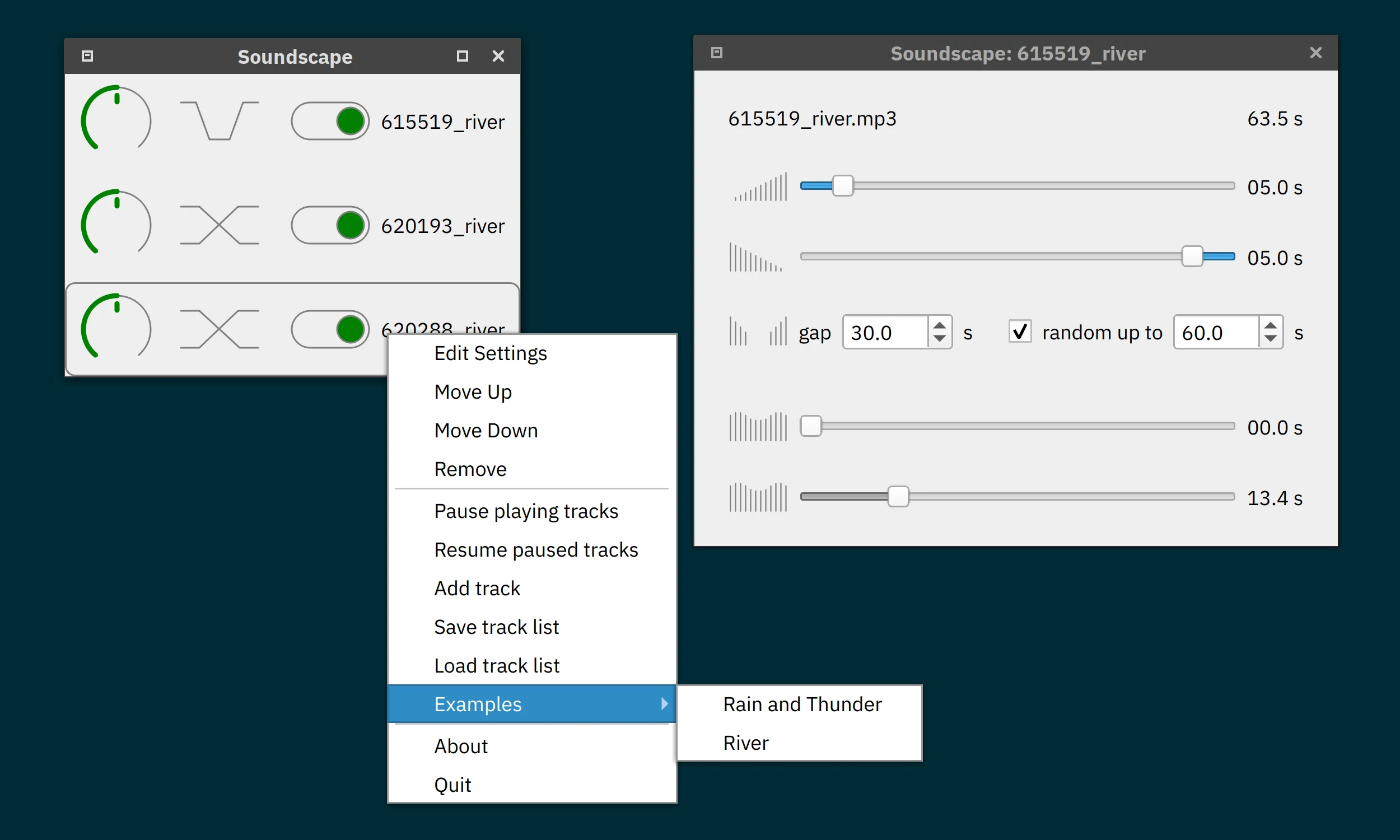
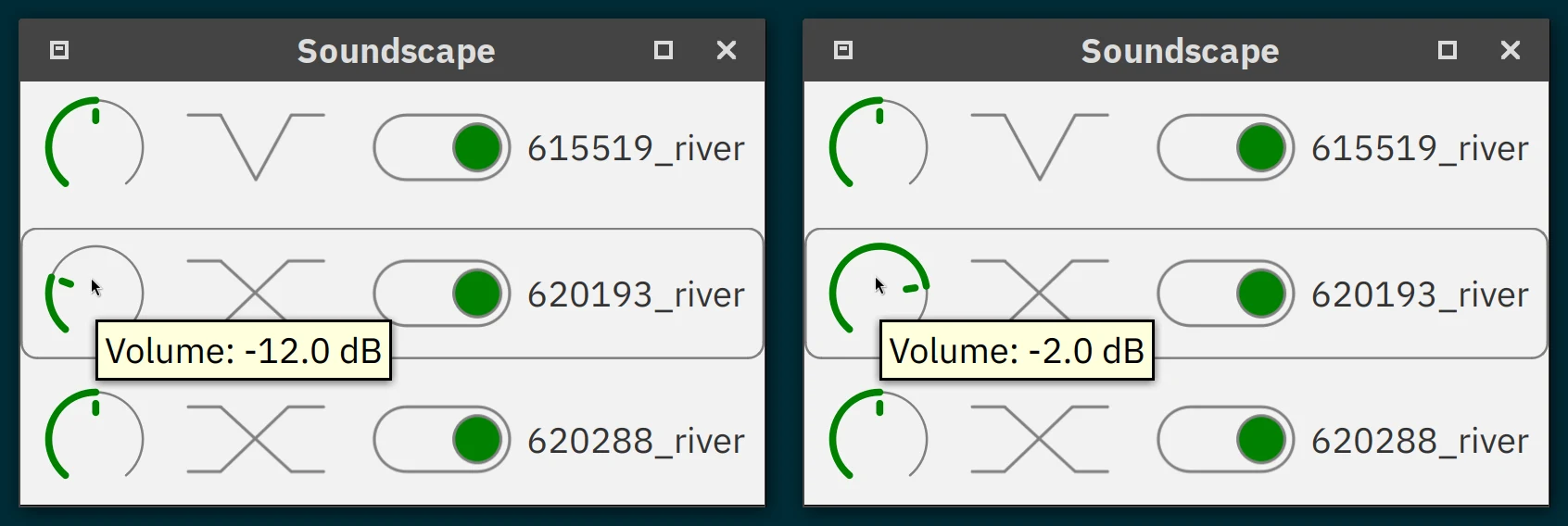
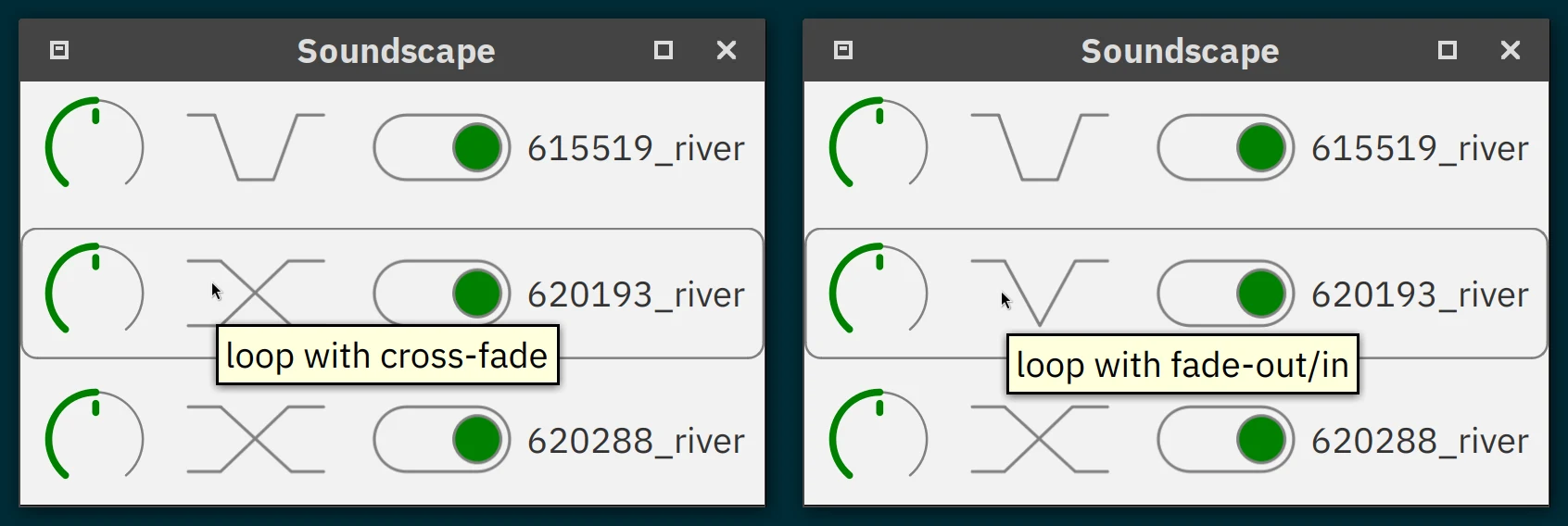
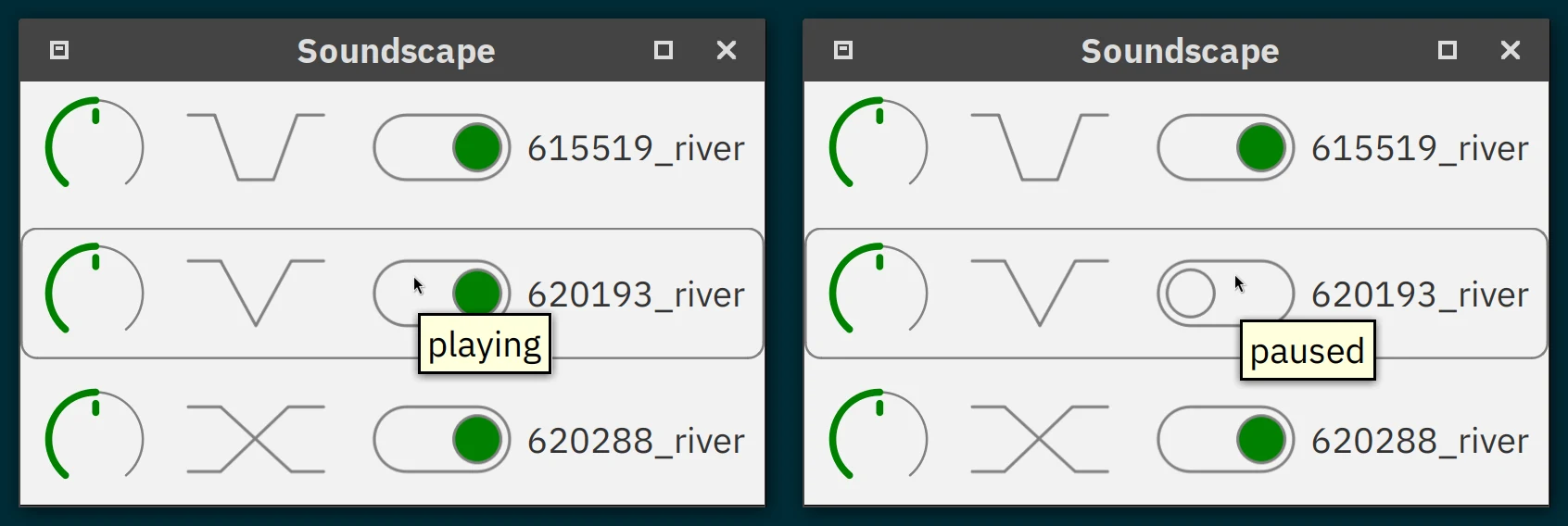
개발자 공식 README에서 제공하는 Soundscape의 실제 UI 예시입니다. 캡처가 1.6.0 화면인지는 확인되지 않았으므로 메뉴 위치는 설치한 앱에서 다시 확인하세요.
| 앱 | Soundscape |
| 개발자 | Denis Danilov |
| 공식 버전 | 1.6.0 · 2025-06-08 개발자 태그 |
| 운영체제 | Linux · Flatpak |
| 공식 배포 | Flathub 앱 페이지 |
| 가격·라이선스 | 무료 · GPLv3 프로그램 |
| 핵심 작업 | 트랙 추가 → 개별 음량·루프 → 트랙 목록 JSON 저장 |
공식 1.6.0과 Linux 설치 경로 확인
Soundscape 공식 Flathub 페이지의 앱 ID는 io.github.ddanilov.soundscape입니다. 개발자 GitLab 저장소는 이 Flathub 주소를 Linux 설치 경로로 직접 안내합니다. GitLab 태그 목록의 최신 확인 버전은 1.6.0이고, Flathub은 1.6.0-flathub이라고 표시하므로 같은 앱의 패키지 표기로 구분하세요.
Flathub 페이지에서 설치 항목을 열기 전에 현재 배포판에 Flatpak과 Flathub이 설정됐는지 살펴봅니다. 준비가 안 됐다면 flatpak.org/setup의 배포판별 안내가 출발점입니다. Ubuntu PPA나 OBS 패키지, Windows용 winget 경로도 개발자 문서에 있지만 이 글의 버튼은 Linux Flathub 목록으로만 연결합니다.
검색 결과에 Soundscape라는 이름이 여러 제품으로 나오면 Denis Danilov, 앱 ID, Linux Flatpak이라는 세 요소를 대조하세요. 오래된 블로그에는 1.4.4 이전 화면이나 배포판 명령이 남아 있을 수 있습니다. 현재 버전과 무료 여부는 개발자 태그·저장소·Flathub을 기준으로 보고 경쟁 글의 숫자를 그대로 옮기지 않았습니다.
앱 패키지를 이 컴퓨터에 내려받거나 설치·실행하지 않았습니다. Flathub의 설치 버튼이 열리지 않는다면 소프트웨어 센터 설정과 Flatpak 준비 상태를 먼저 확인하고, 비공식 미러에서 다른 파일을 무작정 받아 해결하려 하지 마세요.
- 앱 ID와 개발자를 대조합니다.
- 공식 태그 1.6.0을 확인합니다.
- Flatpak 준비 뒤 Flathub 절차를 따릅니다.
예제 소리에서 첫 믹스 만들기
개발자 공식 화면은 창이나 트레이 아이콘을 마우스 오른쪽으로 눌러 메뉴를 여는 모습을 보여 줍니다. Examples 아래의 Rain and Thunder 또는 River를 골라 먼저 트랙 여러 개가 어떻게 배치되는지 살펴보세요. 트랙마다 이름, 둥근 음량 조절부, 반복 전환 표시, 재생 스위치가 보입니다.
강물처럼 계속 들려도 자연스러운 소리는 낮은 음량으로 깔고, 새 지저귐처럼 드문 소리는 조금 더 또렷하게 배치할 수 있습니다. 처음에는 한 트랙씩 켜고 음량을 조금씩 조절하세요. 두 트랙을 동시에 켠 뒤 한쪽만 끄고 차이를 들어 보면 어떤 소리가 전체 균형을 흐트러뜨리는지 알기 쉽습니다.
개별 음량은 트랙 왼쪽의 원형 다이얼로 바꿉니다. 개발자 문서는 마우스를 올리면 현재 dB 값을 보여 준다고 설명합니다. 이 값은 선형 퍼센트 눈금과 다르므로 특정 숫자를 정답처럼 맞추기보다 실제 청취 환경에서 너무 큰 소리가 없는지 확인하는 편이 좋습니다.
예제 음원은 기본 조작을 익히는 데 쓰고, 원하는 비나 새소리가 없다면 소리 파일을 별도로 준비해야 합니다. 앱 자체가 인터넷에서 임의의 음원을 자동으로 제공한다고 단정하지 마세요. 외부 파일의 저작권·배포 범위도 앱 라이선스와 별개입니다.
- Examples에서 예제를 엽니다.
- 트랙을 하나씩 재생해 봅니다.
- 개별 음량으로 균형을 맞춥니다.
새소리 파일 추가와 트랙별 재생
자신의 소리 파일을 섞으려면 먼저 한 폴더에 음원들을 정리하세요. 개발자 문서는 창이나 트레이 아이콘의 오른쪽 메뉴에서 Add track을 선택해 파일을 더하도록 안내합니다. 예를 들어 빗소리 파일과 새소리 파일을 각각 트랙으로 추가하고, 목록의 파일명과 실제 소리가 맞는지 한 개씩 확인합니다.
트랙 이름 옆 스위치는 그 트랙만 재생하거나 일시정지합니다. 공식 스크린샷은 초록색이 켜진 상태와 회색의 일시정지 상태를 나란히 보여 줍니다. 전체 구성은 유지하면서 새소리만 잠깐 끄고 싶을 때 개별 스위치를 사용하면 됩니다.
트랙을 오른쪽 클릭하면 Edit Settings, Move Up, Move Down, Remove 등이 나타납니다. 순서를 바꾸기 전에는 어떤 소리가 배경이고 어떤 소리가 포인트인지 정해 두세요. 필요 없는 파일을 제거할 때는 목록에서만 없애는지 실제 원본 파일까지 지우는지 앱 표시를 확인하고, 중요한 음원은 별도 폴더에 보관합니다.
기본 예제와 직접 추가한 파일의 라이선스는 같지 않을 수 있습니다. 개인 청취 범위를 넘어 배포하거나 영상에 넣을 예정이라면 해당 음원 출처의 허용 범위를 확인하세요. Soundscape 프로그램이 무료라는 사실만으로 모든 소리 파일을 자유롭게 재배포할 수 있는 것은 아닙니다.
- 한 폴더에 음원 파일을 모읍니다.
- Add track으로 파일을 한 개씩 더합니다.
- 스위치와 음량을 조절합니다.
- 필요하면 트랙 순서를 바꿉니다.
반복 소리가 튀지 않게 전환 조절
같은 파일을 반복 재생하면 끝과 시작의 경계가 귀에 걸릴 수 있습니다. 개발자 설명은 반복 전환에 교차 페이드와 잠깐 조용해졌다가 다시 시작하는 페이드 방식을 제공합니다. 강물이나 비처럼 연속 배경음을 만들 때는 교차 페이드를 먼저 들어 보고, 새 울음처럼 간격이 있어야 자연스러운 소리는 페이드 후 빈 시간을 조절해 보세요.
트랙의 Edit Settings에서는 페이드 인·아웃 길이와 gap을 설정할 수 있습니다. random up to를 켜면 gap에서 지정한 하한과 상한 사이의 간격을 반복마다 새로 고릅니다. 고정된 간격이 기계적으로 들릴 때 쓰는 옵션이며, 예를 들어 새소리가 매번 같은 초에 반복되지 않게 할 수 있습니다.
공식 화면은 gap 30초와 random up to 60초를 입력한 예시를 보여 줍니다. 이 수치를 그대로 따라야 하는 것은 아닙니다. 원본 파일의 길이가 짧으면 너무 긴 빈 시간에 아무 소리도 나지 않을 수 있으므로 다른 배경 트랙을 함께 켜고 실제로 몇 차례 반복되는지 확인하세요.
재생 소리가 갑자기 멈추거나 지나치게 겹치면 우선 그 트랙의 스위치가 켜졌는지와 음량이 낮게 설정되지 않았는지 보세요. 다음으로 교차 페이드인지 gap 방식인지 확인합니다. 전체 트랙 일시정지 메뉴를 썼다면 개별 스위치를 바꾸기 전에 Resume paused tracks를 확인하세요.
- 연속 소리는 교차 페이드를 살펴봅니다.
- 간헐 소리는 gap을 설정합니다.
- 반복을 여러 번 들어 보고 조절합니다.
트랙 목록을 JSON으로 저장하고 다시 열기
만족스러운 조합이 됐다면 오른쪽 메뉴의 Save track list로 목록을 저장합니다. 개발자 문서는 JSON 파일을 소리 파일과 같은 폴더에 두라고 권합니다. 저장 목록의 파일 경로가 JSON 위치를 기준으로 상대 경로로 기록되기 때문입니다. 이렇게 묶으면 폴더를 옮겨도 다시 열기 쉽습니다.
저장 뒤에는 Load track list로 JSON을 다시 열어 트랙 이름과 설정이 돌아오는지 확인하세요. 다른 기기로 복사할 때 JSON만 가져가면 오디오 파일을 찾지 못할 수 있으니 소리 파일이 들어 있는 폴더를 함께 보관합니다. 새로 받은 파일을 다른 위치로 옮기면 상대 경로가 깨질 수 있어 폴더 구조를 유지하는 것이 중요합니다.
프로그램을 종료한 뒤에도 음악이 계속 나오는 듯하다면 창의 닫기 버튼을 눌렀는지 확인하세요. 개발자 문서에 따르면 Linux와 Windows에서는 창을 닫으면 트레이로 최소화되어 소리가 계속 재생될 수 있습니다. 완전히 종료하려면 앱 메뉴의 Quit을 선택합니다.
백업할 때는 저장된 JSON뿐 아니라 사용한 음원 파일, 각 파일의 출처와 이용 조건까지 함께 기록하는 것이 좋습니다. JSON은 트랙 목록과 설정을 보관하는 형식이며 소리 자체를 자동으로 한 파일에 넣어 주는 오디오 내보내기라고 이해하면 안 됩니다.
- Save track list로 JSON을 저장합니다.
- 같은 폴더의 오디오 파일을 유지합니다.
- Load track list로 다시 열어 봅니다.
- 종료할 때는 Quit을 확인합니다.
재생·설치 문제를 좁히는 방법
아무 소리도 들리지 않는다면 예제 트랙을 하나 열어 스위치와 다이얼을 먼저 확인하세요. 그다음 시스템 출력 장치와 음소거 상태를 살펴봅니다. 직접 추가한 파일만 안 들리면 파일을 다른 플레이어에서 열어 내용이 있는지 확인하고 경로가 이동했는지 대조합니다.
저장한 JSON을 다시 불러올 때 일부 소리만 빠진다면 JSON과 음원 폴더의 상대 위치가 달라졌는지 확인하세요. 먼저 원래 폴더 구조로 되돌리고 Load track list를 다시 시도하는 편이 파일마다 새로 추가하는 것보다 원인을 찾기 쉽습니다.
Flathub 설치에서 막히면 앱 이름만 다시 검색하기보다 Flatpak 설정과 앱 ID를 확인하세요. 공식 README에는 다른 Linux 패키지 경로도 있으나 이 글은 Flathub 버전 1.6.0을 기준으로 합니다. 과거 블로그의 배포판 명령이나 버전 번호가 현재 설치 화면과 다르면 공식 목록의 표시를 우선합니다.
이 글은 개발자 README, 태그, Flathub과 공식 스크린샷을 대조해 작성했습니다. 실제 소리를 이 PC에서 재생한 실측 결과는 아닙니다. 오디오 출력, 트레이 표시, 파일 접근은 사용하는 Linux 환경에 따라 다를 수 있으므로 첫 예제와 작은 파일 한두 개로 확인하세요.
- 예제 트랙의 재생 상태를 확인합니다.
- 시스템 출력 장치를 점검합니다.
- 저장 목록과 음원 경로를 대조합니다.
자주 묻는 질문
Soundscape는 무료인가요?
네. Denis Danilov의 프로그램은 GPLv3 무료 오픈소스이고 Linux용 Flathub 앱이 있습니다. 외부 음원은 각 파일의 이용 조건을 따릅니다.
빗소리와 새소리를 동시에 들을 수 있나요?
각 소리 파일을 별도 트랙으로 추가하고 스위치와 음량을 조절해 함께 재생할 수 있습니다.
앱에 예제 소리가 들어 있나요?
개발자 설명에는 Rain and Thunder와 River 두 예제가 있습니다. 원하는 다른 소리는 직접 파일을 추가합니다.
반복되는 새소리 간격을 바꿀 수 있나요?
트랙의 Edit Settings에서 gap 또는 random up to 범위를 설정할 수 있습니다.
저장한 JSON만 옮기면 소리도 따라오나요?
아니요. JSON은 트랙 목록·설정이며 실제 오디오 파일도 함께 보관해야 합니다.
한 가지 배경음부터 저장까지
공식 Soundscape 1.6.0 Flathub 앱을 확인했다면 예제 River나 Rain and Thunder를 열고 트랙별 음량과 재생 스위치를 먼저 조절해 보세요. 이후 새소리 파일을 한 트랙 더해 반복 전환을 맞추고, Save track list로 JSON을 음원 폴더에 저장한 다음 다시 열면 첫 자연 소리 믹스를 끝낼 수 있습니다.
공식 자료와 확인일
개발자 Soundscape 저장소·기능·설치 안내 · Soundscape 공식 1.6.0 태그 · Soundscape 공식 Flathub 앱 · Flatpak 배포판별 준비 안내 | 2026-11-22T07:31:54.129407+00:00