제품마다 다른 번호를 붙여야 하는데 바코드 라벨을 한 장씩 고치고 있다면 LabelPrint Studio의 Counter 기능을 써볼 만합니다. Windows 10·11 64비트에서 쓰는 무료 오픈소스 라벨 편집기이며, 개발자 GitHub의 v2.3.0 ZIP을 받아 압축을 풀어 시작합니다. 번호를 바코드와 글자로 함께 넣고 인쇄할 범위를 정할 수 있습니다.
이 글은 일련번호가 달라지는 작은 상품 라벨을 만드는 한 가지 작업에 집중합니다. 프린터 연결 방식에 따라 TSC 계열의 Direct (TSPL)과 Windows에 설치된 프린터 드라이버를 구분하고, 전체 수량을 뽑기 전에 시범 한 장을 확인하는 과정까지 설명합니다.
번호를 바꾸며 여러 장 출력하는 라벨 편집기
LabelPrint Studio는 텍스트, Code 128 등 1차원 바코드, QR 코드, 그림을 라벨에 배치하는 프로그램입니다. 공식 README는 앞부분과 자릿수를 가진 Counter 변수를 텍스트나 바코드에 넣고 번호 범위를 지정해 인쇄할 수 있다고 설명합니다. 예를 들어 재고품에 PKG-001001부터 이어지는 번호를 붙이려면 같은 라벨을 매번 수정할 필요가 없습니다.
TSC/TSPL 프린터는 Direct (TSPL) 출력이 가능하고, 그 밖에 Windows에 드라이버로 설치한 프린터는 Windows driver 방법을 이용합니다. 모든 프린터를 TSC 방식으로 선택하는 것은 아닙니다. 공식 자료에 나온 한국어 UI는 없으므로 아래에는 실제 영문 메뉴 이름을 함께 적었습니다.
라벨 편집기, 바코드 값, 인쇄 범위 미리보기
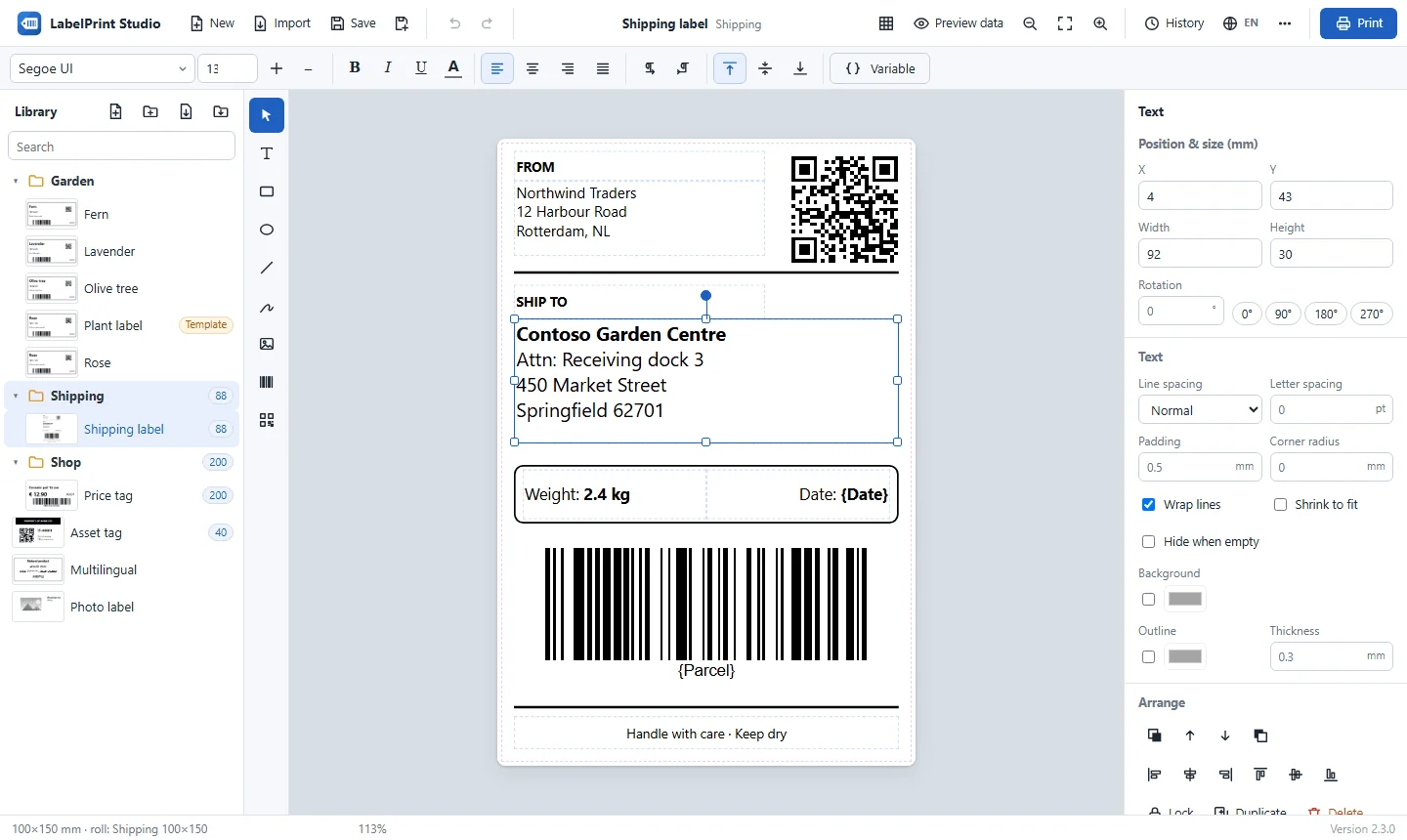
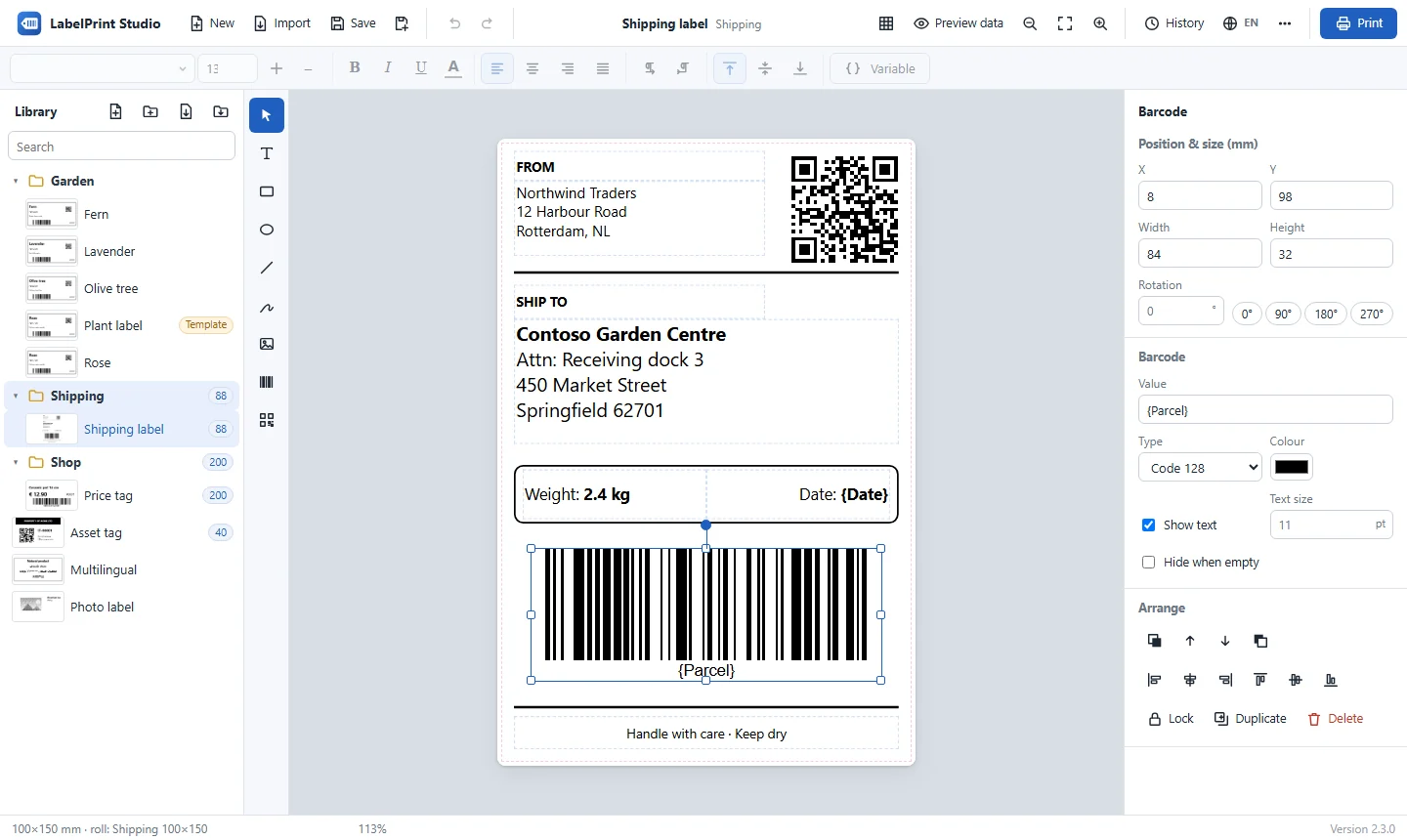
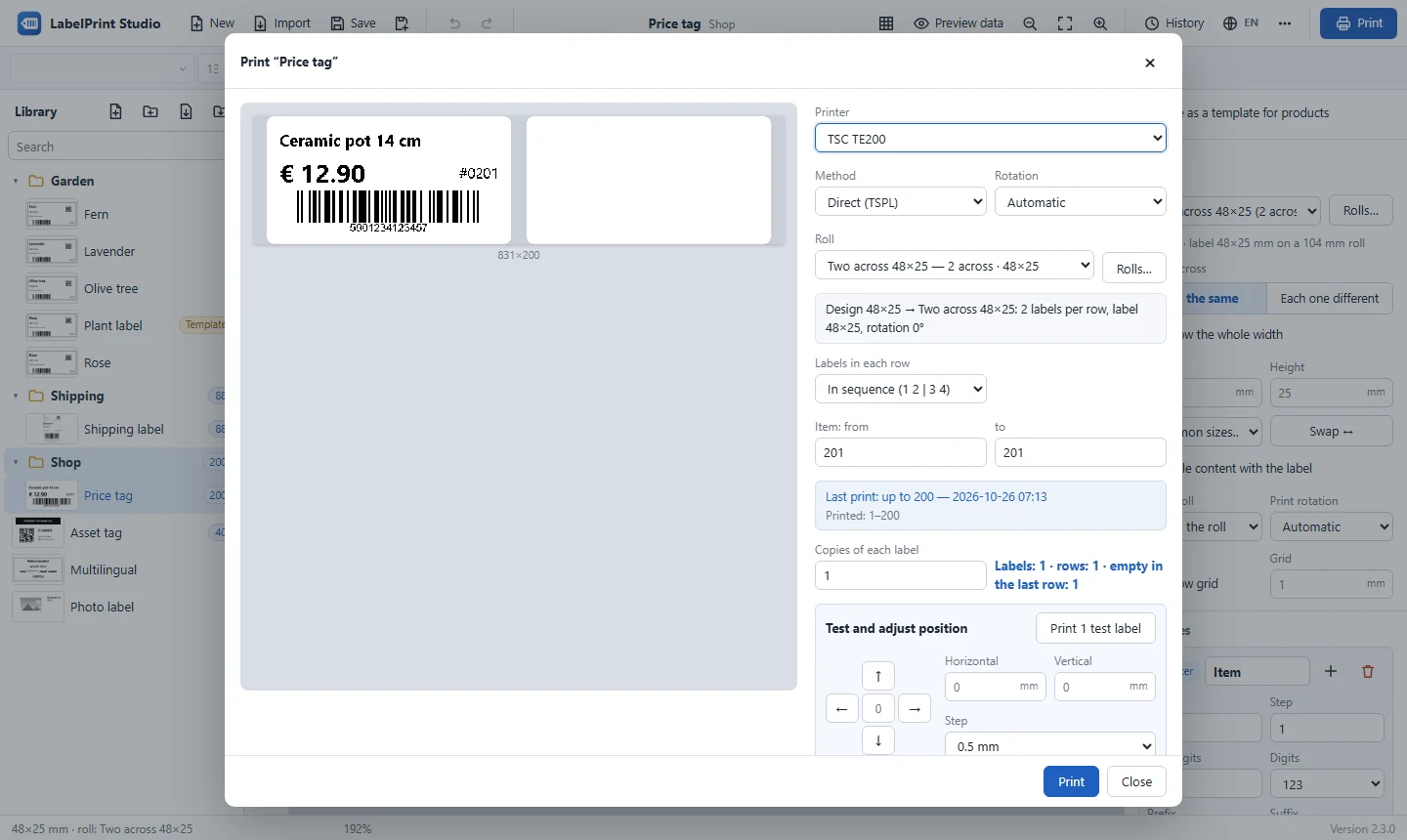
개발자 저장소의 실제 프로그램 화면입니다. 편집기에서 바코드를 선택하면 오른쪽에 Value와 Type이 보이고, 인쇄 창에서는 시작·끝 번호와 시험 인쇄를 확인할 수 있습니다. 저장소 main의 화면 하단에는 2.3.0 표기가 있으나 이후 README 화면이 바뀔 수 있습니다.
| 프로그램 | LabelPrint Studio |
| 개발 | Amirhossein Arani |
| 현재 릴리스 | v2.3.0 · 2026-10-28 |
| 지원 환경 | Windows 10·11 64비트 |
| 공식 파일 | LabelPrintStudio-v2.3.0-win64.zip |
| 파일 크기 | 11,448,940바이트 · GitHub 공개 자산 |
| 가격·라이선스 | 무료 · MIT · 개인/상업 이용 |
| 출력 | TSC/TSPL 직접 또는 Windows 프린터 드라이버 |
무료 ZIP을 받고 사용할 PC·프린터 확인
공식 v2.3.0 릴리스의 Assets에는 LabelPrintStudio-v2.3.0-win64.zip이 올라와 있습니다. GitHub에 표시된 크기는 11,448,940바이트입니다. 개발자 README는 Windows 10·11 64비트, Microsoft Edge 또는 Chrome을 요구합니다. ZIP 안에 필요한 Python 구성 요소가 들어 있으므로 Python을 따로 설치할 필요가 없다고 안내합니다.
ZIP은 설치 프로그램이 아니라 압축 해제형 배포입니다. 받은 파일을 '압축 풀기'로 오래 보관할 폴더에 풀고, 공식 안내대로 Create Desktop Shortcut.bat를 한 번 실행하면 바탕화면 바로가기를 만들 수 있습니다. 회사 PC에서 배치 파일 실행이 제한되면 관리 정책을 먼저 확인하세요. 서명되지 않은 앱 경고가 나올 수 있다는 점도 개발자가 명시합니다.
USB 프린터는 Windows에 해당 프린터 드라이버가 설치되어 있어야 합니다. TSC 직접 인쇄와 일반 Windows 드라이버 인쇄 중 자신의 기기에 맞는 방식을 먼저 확인하세요. 여기서는 프로그램 파일을 직접 내려받거나 실행해 호환성을 시험하지 않았습니다.
- 공식 v2.3.0 릴리스에서 Windows ZIP 이름을 대조합니다.
- 압축을 고정 폴더에 풀고 바로가기를 만듭니다.
- Windows에 프린터가 보이는지와 TSC/TSPL 지원 여부를 확인합니다.
New에서 라벨 크기와 바코드 배치
상단 New를 누르고 사용 중인 라벨지 한 칸의 가로·세로 크기를 밀리미터로 입력합니다. 예를 들어 100×50mm처럼 한 장의 실제 크기를 먼저 정해야 미리보기와 종이 위치가 맞습니다. 두 장이 가로로 붙은 롤이면 라벨 한 칸 크기와 롤 전체 배열을 혼동하지 마세요.
편집 화면 왼쪽 도구에서 바코드를 추가하고 위치와 폭을 조정합니다. 개발자 화면에서는 선택한 바코드의 오른쪽 패널에 Value와 Type이 표시됩니다. 일련번호를 넣을 상품 라벨에는 Code 128처럼 번호 문자를 담을 수 있는 형식을 고르고, 아래에 사람이 읽을 번호를 텍스트로도 놓으면 스캔이 안 될 때 확인하기 쉽습니다. 바코드 종류가 달라지면 허용되는 문자열 규칙도 달라집니다.
텍스트와 바코드가 라벨 가장자리에서 잘리지 않는지 편집 캔버스에서 확인하세요. 작은 바코드를 과하게 축소하면 인쇄 후 스캔이 어려울 수 있으므로 실제 라벨지와 프린터 해상도를 고려해 시범 출력으로 확인합니다.
- New에서 한 칸의 mm 크기를 지정합니다.
- 왼쪽 도구로 바코드와 읽을 수 있는 번호 텍스트를 놓습니다.
- 오른쪽 패널의 Value·Type과 가장자리 여백을 확인합니다.
+ Counter로 시작 번호와 자릿수 설정
번호를 손으로 하나씩 바꾸지 말고 오른쪽 패널의 + Counter를 눌러 번호 변수를 만듭니다. 공식 README는 앞부분과 앞자리 0을 포함한 예로 PKG-001001을 제시합니다. 시작 번호, 증가 간격, 자릿수를 라벨 묶음에 맞게 정한 뒤 바코드 값과 표시용 텍스트에 같은 변수를 넣습니다.
바코드와 아래 글자가 서로 다른 변수를 참조하면 인쇄물의 바코드를 스캔했을 때 눈에 보이는 번호와 달라질 수 있습니다. 같은 Counter를 사용했는지 확인하고 Preview data로 첫 장과 다음 장의 값이 실제로 한 칸씩 증가하는지 살펴보세요. 번호가 앞의 0을 잃는다면 Counter의 자릿수 설정을 다시 확인합니다.
사내 품번에 문자 접두어를 붙이려면 사용하는 바코드 형식이 그 문자를 허용하는지도 먼저 봅니다. EAN-13 같은 형식에는 숫자 길이와 검증 규칙이 있으므로 임의 품번을 그대로 넣는 용도로 Code 128과 섞어 설명하면 안 됩니다.
- + Counter에서 시작값·증가 간격·자릿수를 정합니다.
- 같은 번호 변수를 바코드와 텍스트에 넣습니다.
- Preview data에서 첫 두 장의 번호를 비교합니다.
Rolls와 Print에서 시험 한 장 확인
Rolls에서 실제 라벨 롤의 한 칸 크기, 한 줄에 붙은 라벨 수, 칸 사이 간격과 롤 폭을 입력합니다. 공식 설명은 여러 칸짜리 롤일 때 편집 화면에 롤 전체 폭을 보이며 인쇄 순서를 표시한다고 안내합니다. 한 줄에 두 칸이면 한 장짜리 설정 그대로 인쇄하지 말고 배치를 확인하세요.
상단 Print를 열어 프린터를 선택합니다. TSC/TSPL 지원 모델은 Direct (TSPL), 그 밖에 Windows 드라이버로 연결된 모델은 해당 드라이버 방식을 고릅니다. 인쇄창의 시작·끝 번호가 의도한 범위인지 확인한 뒤 Print 1 test label로 시범 한 장을 출력합니다. 개발자 설명에 따르면 이 시범 출력은 인쇄 기록에 번호를 소비한 것으로 넣지 않습니다.
시범 라벨의 바코드가 잘 스캔되는지, 글자가 잘리지 않는지, 롤 위치가 맞는지 확인합니다. 위치가 어긋나면 인쇄창의 수평·수직 미세 조정으로 맞추고 범위를 다시 확인한 뒤 전체 수량을 인쇄하세요. 용지를 바꾼 직후 TSC 프린터의 위치 감지가 틀리면 Rolls → Printer tools → Calibrate sensor와 Print layout test를 확인합니다.
- Rolls에서 한 칸 크기와 롤 배열을 맞춥니다.
- Print에서 프린터·출력 방식·번호 범위를 고릅니다.
- 시험 한 장을 스캔·위치 확인한 뒤 전체 범위를 인쇄합니다.
번호가 중복되거나 인쇄 위치가 틀릴 때
번호가 예상과 다르게 시작되면 인쇄창의 Item from/to 범위와 Counter의 시작값을 함께 확인하세요. 이 앱의 인쇄 기록은 어디까지 출력했는지 남기지만 용지 걸림 때문에 물리적으로 출력되지 않은 장수는 기록과 다를 수 있습니다. 재인쇄 전에 실제 남은 번호를 확인하고 범위를 조정합니다.
라벨 한쪽이 잘리면 파일의 라벨 mm 크기, Rolls의 칸 수·간격, 프린터에 끼운 실제 롤 규격을 차례로 비교합니다. TSC 직접 인쇄라면 새 롤을 장착한 뒤 센서 보정과 시험 출력을 먼저 하세요. 다른 프린터라면 Windows 드라이버의 용지 크기 설정도 함께 봅니다.
바코드가 흐리거나 읽히지 않으면 종류·값 형식·막대 폭을 확인하고 시험 인쇄물을 스캔해 봅니다. 화면상 미리보기만으로 실제 종이의 스캔 품질을 확정할 수 없습니다. 작은 글씨와 바코드를 늘리거나 인쇄 진하기·속도를 프린터에 맞춰 조정할 수 있습니다.
라벨을 여러 번 나누어 인쇄한다면 History에서 이전에 사용한 번호 범위와 프린터를 살펴보세요. 공식 README는 각 인쇄 작업과 다음에 이어서 쓸 번호를 기록한다고 설명합니다. 다만 인쇄 기록만 보고 실제 용지에 번호가 모두 남았다고 가정하지는 마세요. 용지 걸림이나 취소가 있었다면 마지막으로 나온 종이를 확인하고 다음 시작 번호를 정해야 중복을 줄일 수 있습니다.
나중에 같은 라벨을 다시 만들어야 한다면 이름을 알아보기 쉽게 저장하고 원본 디자인을 보관하세요. 상품명·규격만 바꾸면서 Counter는 유지할 때 바코드 값과 표시 텍스트가 같은 변수를 쓰는지 다시 확인해야 합니다. 한 장에 여러 칸을 넣은 롤로 바꾸면 기존 디자인의 크기와 Rolls 설정을 그대로 쓰지 말고 시험 출력부터 다시 해야 합니다.
자주 묻는 질문
LabelPrint Studio는 무료인가요?
공식 저장소는 개인·상업용 모두 무료인 MIT 오픈소스이며 계정·구독·워터마크가 없다고 설명합니다.
어느 Windows에서 쓰나요?
공식 요구 환경은 Windows 10 또는 11의 64비트 버전입니다.
일련번호를 바코드와 글자에 같이 넣을 수 있나요?
Counter 변수를 만들어 바코드 값과 텍스트에 함께 삽입할 수 있습니다. 첫 두 번호를 미리보기에서 비교하세요.
TSC 프린터가 아니어도 되나요?
Windows에 드라이버로 설치된 다른 프린터로 인쇄할 수 있습니다. TSC 전용 Direct (TSPL)과 출력 방법을 구분하세요.
번호가 중복되면 어떻게 하나요?
실제 출력된 마지막 라벨 번호와 인쇄 기록·다음 범위를 비교하세요. 용지 걸림이 있었다면 재인쇄 전에 번호 범위를 수동으로 바로잡습니다.
번호 두 개와 시험 라벨 한 장부터 확인하세요
공식 v2.3.0 Windows ZIP을 확인해 압축을 풀고, New에서 실제 라벨 크기를 정하세요. 바코드와 글자에 같은 Counter를 넣은 뒤 Preview data에서 번호가 증가하는지 보고, 프린터·롤·번호 범위를 맞춰 시범 한 장을 인쇄합니다. 바코드 스캔과 위치가 맞으면 그때 나머지 수량을 출력하면 됩니다.
공식 자료와 확인일
LabelPrint Studio 공식 GitHub 저장소: 무료 범위·기능·설치·첫 라벨 · LabelPrint Studio 공식 v2.3.0 릴리스와 Windows ZIP · 공식 README 편집기·바코드·인쇄 화면 | 2026-11-21T19:08:10.425061+00:00