기타 줄을 튕겼는데 음이 맞는지 귀로 판단하기 어렵다면 마이크로 음높이를 읽는 튜너가 필요합니다. FMIT는 악기 소리를 받아 음명과 주파수, 기준 음에서 얼마나 벗어났는지를 센트 눈금으로 보여주는 무료 프로그램입니다. 별도 오디오 파일을 올려 분석하는 도구가 아니라 지금 들리는 소리를 보며 조율할 때 씁니다.
이 글은 Debian·Ubuntu 계열 Linux의 amd64 PC에서 공식 GitHub 릴리스 DEB를 고르는 경로를 설명합니다. FMIT 1.4.7은 2026년 11월 19일 공개된 릴리스입니다. 공식 안내에 Windows와 macOS용도 있지만 여기의 버튼과 설치 순서는 Linux amd64용입니다. 설치한 뒤 마이크가 잡히지 않거나 음명 막대가 움직이지 않을 때 확인할 설정도 함께 정리했습니다.

FMIT는 어떤 기타 튜닝 프로그램인가요?
FMIT라는 이름은 Free Music Instrument Tuner의 약자입니다. 공식 프로젝트는 자유 소프트웨어 라이선스인 GPL로 배포하며 기타 한 종류만을 위한 앱으로 한정하지 않습니다. 입력된 소리의 기본 주파수를 추정해 음명, 센트 오차, 파형과 음정 변화 그래프를 표시할 수 있어 기타 줄뿐 아니라 다른 악기의 단일음을 맞추는 데에도 쓸 수 있습니다.
튜너가 보여주는 C5나 D3 같은 문자는 감지한 음명이고, 가운데 눈금의 0은 선택한 기준 음정에 가깝다는 뜻입니다. 오른쪽으로 벗어나면 해당 음보다 높고 왼쪽으로 벗어나면 낮게 잡힙니다. 실제 소리에는 배음과 주변 소음이 섞이므로 숫자가 잠깐 움직인 한 프레임만 보고 페그를 크게 돌리기보다 한 줄을 여러 번 울려 안정된 방향을 확인하세요.
공식 단순 화면에는 음명, 주파수, 센트 눈금과 440 Hz 조정 칸이 보입니다. 전체 화면에서는 Captured Sound 파형, Error 그래프, Volume 그래프를 추가로 볼 수 있습니다. 이 화면은 앱 제작자가 올린 예시이며 촬영 버전은 적혀 있지 않으므로 현재 릴리스와 픽셀 단위로 같다고 가정하지 않습니다.
음정 눈금과 마이크 캡처·소리 분석 설정 화면
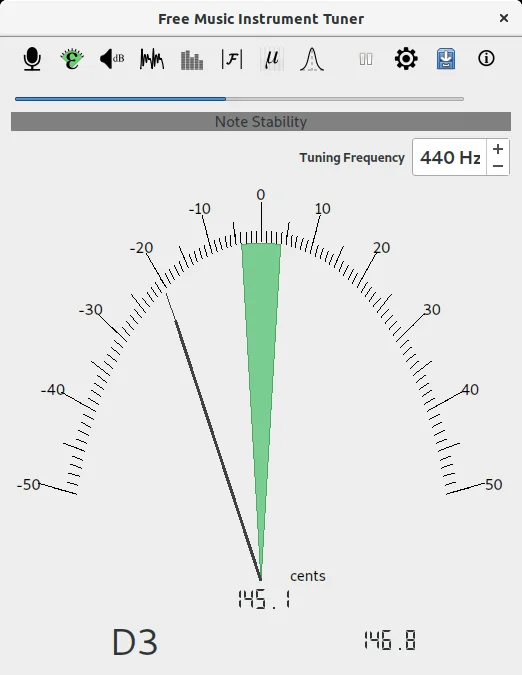
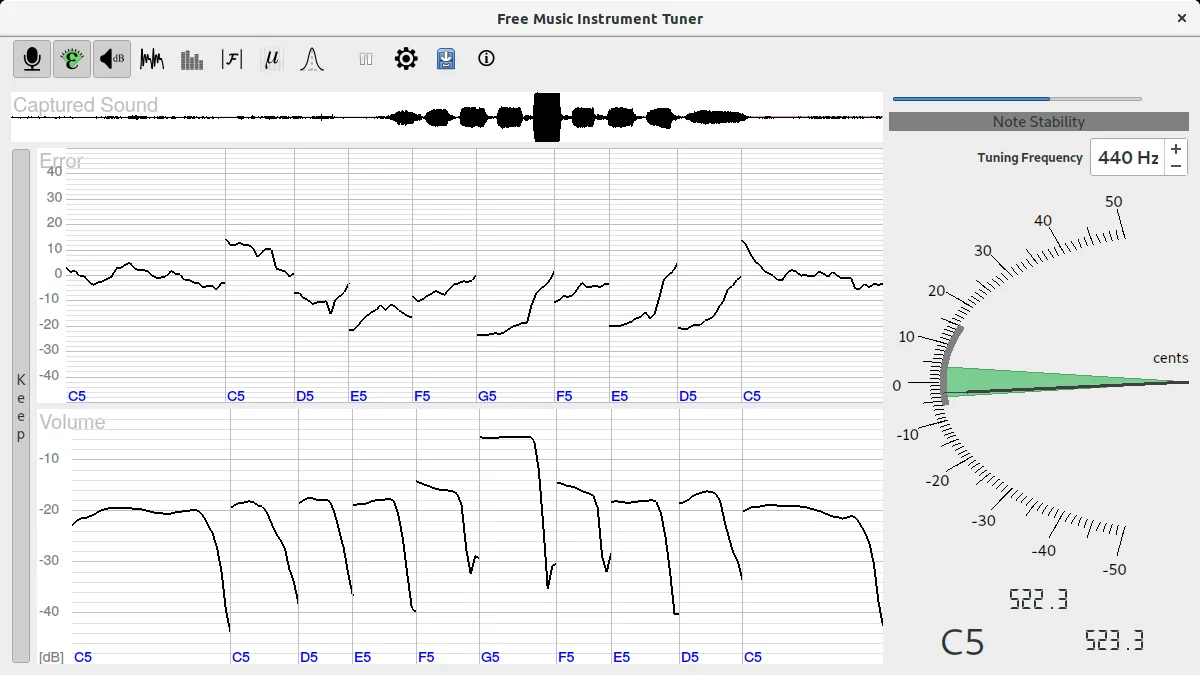
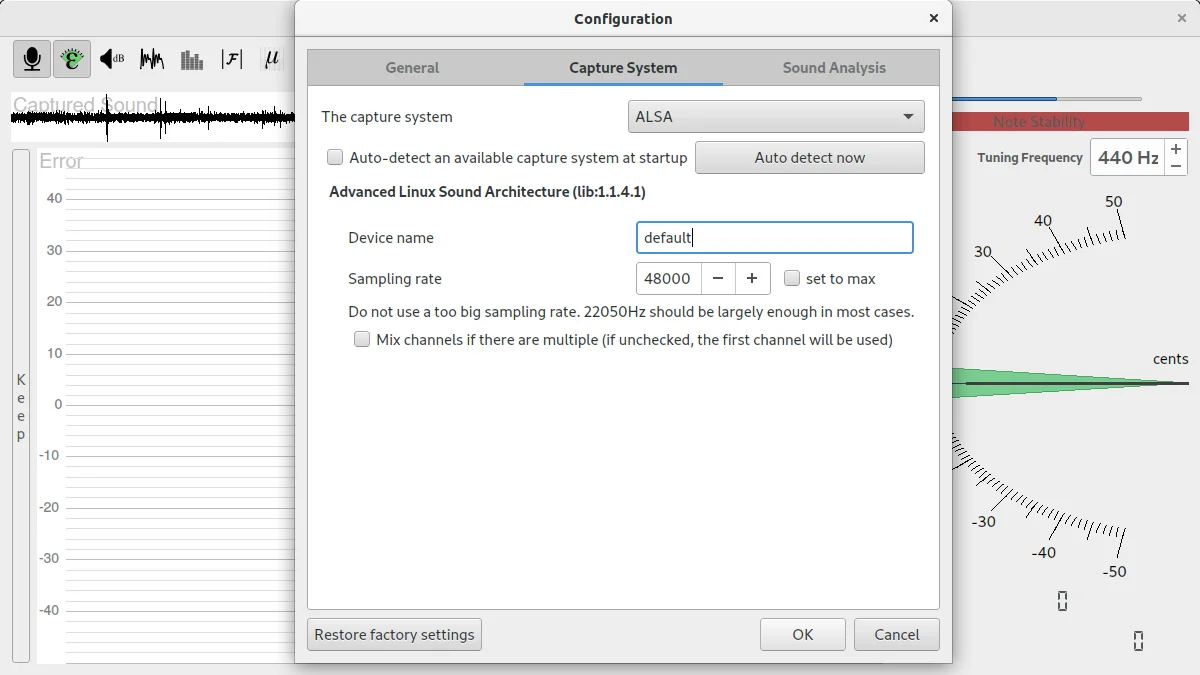
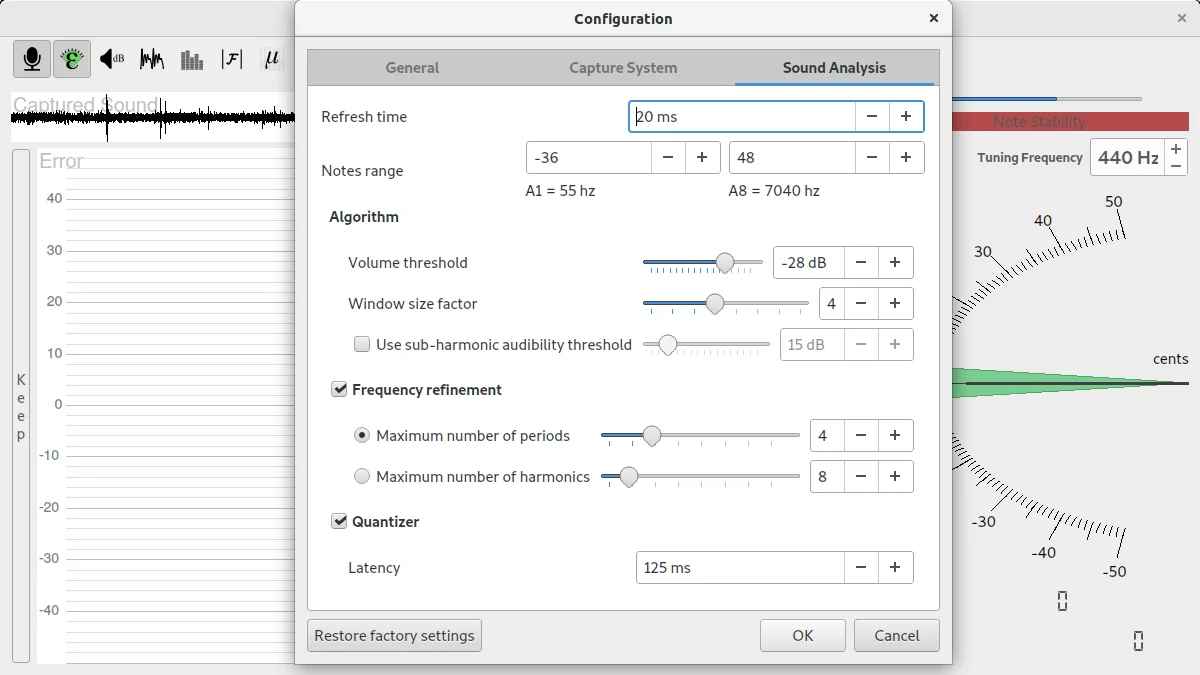
FMIT 공식 화면에 음명·센트 눈금, 파형, Capture System의 ALSA 장치 이름, Sound Analysis의 Volume threshold가 보입니다. 공식 예시 화면의 촬영 버전은 표시되지 않습니다.
| 프로그램 | FMIT (Free Music Instrument Tuner) |
| 제작·관리 | Gilles Degottex |
| 공식 최신 릴리스 | 1.4.7 |
| 이 글의 설치 대상 | Debian·Ubuntu 계열 Linux amd64 |
| 배포·가격 | 공식 GitHub 릴리스 DEB · 무료 |
| 주요 작업 | 마이크 입력의 음정·센트 오차 확인 |
Linux에서 공식 1.4.7 DEB 파일 확인하기
공식 프로젝트 사이트의 Download를 거쳐 GitHub Releases의 v1.4.7 페이지를 엽니다. Assets 목록에서 파일명이 fmit_1.4.7_amd64.deb인지 확인하세요. 이 파일은 amd64용 Debian 패키지이므로 Ubuntu·Debian 계열의 x86 64비트 PC를 대상으로 설명합니다. ARM 기기나 다른 배포판이라면 이 파일을 맞는 설치 파일이라고 단정하면 안 됩니다.
FMIT 공식 사이트는 Windows, macOS, Linux를 지원한다고 안내합니다. 그러나 이 글의 빨간 버튼은 Linux amd64 DEB 경로로 연결됩니다. Windows .exe나 macOS .dmg가 필요한 사람은 같은 공식 릴리스 페이지에서 자신의 운영체제에 맞는 자산을 따로 고르세요. 다른 사이트가 묶어 올린 재배포 파일을 찾을 이유는 없습니다.
Flathub에도 FMIT 이름의 앱 목록이 있지만 현재 보인 번호는 1.2.14였고, 목록에는 개발자가 검증하거나 공식 지원한 배포가 아니라는 표시가 있습니다. 이 글의 1.4.7 버전과 혼동하지 않도록 설치 안내와 다운로드 버튼은 제작자의 GitHub 릴리스를 기준으로 했습니다. 파일을 내려받기 전에 릴리스 태그와 자산 이름을 다시 읽는 것이 좋습니다.
DEB 설치 전 운영체제와 마이크 준비
설치 파일을 누르기 전에 현재 Linux 배포판이 DEB 패키지를 사용하는지, CPU 아키텍처가 amd64인지 확인합니다. Ubuntu·Debian 계열에서도 ARM 보드에서는 amd64 패키지를 사용할 수 없습니다. 시스템 정보의 아키텍처가 x86_64 또는 amd64로 표시되는지 확인하고, 서로 다르면 같은 파일을 억지로 설치하지 마세요.
FMIT는 악기 소리를 실시간으로 받아야 하므로 노트북 내장 마이크나 연결된 오디오 인터페이스가 필요합니다. 기타를 마이크에 가깝게 두되 소리가 찢어질 정도로 크게 입력하지 않습니다. 조용한 방에서 한 줄씩 튕기면 다른 줄의 공명이나 주변 음악 때문에 음명이 흔들리는 일을 줄일 수 있습니다.
공식 DEB 자산을 저장한 뒤 시스템의 패키지 설치 도구에서 해당 파일을 열어 표시된 앱 이름과 출처를 확인합니다. 설치 방식은 배포판의 소프트웨어 센터에 따라 조금씩 다릅니다. 설치가 끝나면 앱 목록에서 FMIT를 찾아 열고, 곧바로 모든 줄을 조율하기보다 한 줄의 반응부터 확인하세요.
한 줄씩 튕겨 음명과 센트 눈금 읽기
앱을 켠 뒤 먼저 한 줄만 튕기고 화면의 음명과 주파수 표시가 바뀌는지 봅니다. 표준 기타 조율의 여섯 줄은 낮은 줄부터 E2, A2, D3, G3, B3, E4를 목표로 합니다. 줄 순서를 헷갈리면 처음에는 현재 줄의 대략적인 음명을 먼저 확인하고, 목표 음명에 도달한 뒤 센트 눈금을 가운데로 맞추세요.
음명이 목표와 다르면 페그를 조금씩 돌려 다시 튕깁니다. 음명이 맞아도 센트가 음수 쪽이면 낮고 양수 쪽이면 높습니다. 값을 크게 한 번에 바꾸면 줄이 지나치게 당겨질 수 있으니 매번 짧게 조정하고 다시 소리를 내세요. 튜너 화면의 바늘보다 실제 줄 소리와 페그의 움직임을 함께 확인하는 과정이 중요합니다.
한 줄을 맞춘 뒤에는 바로 옆 줄로 넘어가고 마지막에 여섯 줄을 다시 훑습니다. 한 줄을 세게 당기거나 다른 줄을 조정하면 이미 맞춘 줄도 조금 달라질 수 있습니다. 소리가 꺼질 때 감지 음명이 바뀌는 것은 흔하므로 소리가 안정적으로 이어지는 동안의 표시를 기준으로 판단하세요.
기타의 굵은 여섯 번째 줄에서 시작할 때 E2라는 음명이 잠깐 다른 옥타브로 표시될 수 있습니다. 줄을 튕기는 첫 순간에는 소리가 강하고 배음이 많기 때문입니다. 표시가 안정될 때까지 잠시 기다렸다가 두세 차례 같은 줄을 울려 결과가 반복되는지 보세요. 줄을 누른 채 연주하면 개방현과 다른 음이 나오므로 튜닝을 시작할 때에는 손가락으로 프렛을 누르지 않은 개방현을 기준으로 합니다. 페그를 돌릴 때 줄의 장력이 급하게 높아지지 않도록 조금씩 조정하고, 목표 음보다 한참 높거나 낮으면 먼저 줄 위치와 옥타브를 다시 확인해야 합니다.
마이크 소리가 안 잡히면 Capture System 확인
공식 FAQ는 반응이 없을 때 마이크 또는 캡처 채널이 맞는지, 입력 볼륨이 충분한지를 먼저 확인하라고 안내합니다. FMIT 화면의 톱니바퀴 설정에서 Capture System 탭을 보면 캡처 방식과 Device name이 나옵니다. 공식 예시에는 ALSA와 default가 표시돼 있지만 설치 환경에서 다른 장치 이름이 필요할 수 있습니다.
노트북 마이크와 USB 오디오 인터페이스를 함께 연결했다면 시스템 소리 설정에서 실제 입력 장치를 먼저 고른 뒤 FMIT의 캡처 장치를 대조합니다. 파형이 아예 보이지 않으면 음정 알고리즘을 바꾸기 전에 입력 장치와 마이크 권한, 물리적 연결을 확인하세요. 다른 녹음 프로그램이 오디오 장치를 독점하고 있는지도 FAQ가 제시한 점검 항목입니다.
전체 화면의 Captured Sound 파형이 움직이는지 확인하면 입력 자체의 문제와 음정 감지 문제를 구분하기 쉽습니다. 파형이 없으면 캡처 쪽부터, 파형은 있는데 음명이 불안정하면 분석 설정이나 소음 조건부터 살펴봅니다. 설정을 바꿀 때는 한 항목씩 고쳐야 어느 변경이 효과가 있었는지 알 수 있습니다.
USB 오디오 인터페이스를 쓰는 경우에는 악기 케이블을 꽂는 입력과 마이크 입력이 서로 다른 채널일 수 있습니다. 시스템 설정에서 입력 장치를 선택했더라도 FMIT가 첫 채널만 읽는다면 원하는 악기의 신호가 보이지 않을 수 있습니다. 공식 Capture System 예시 화면에는 여러 채널을 혼합하는 선택지도 보입니다. 이를 바꾸기 전에는 해당 인터페이스에서 어느 채널에 악기가 연결됐는지 확인하세요. 소리 파형이 지나치게 작거나 끊긴다면 케이블 연결과 인터페이스의 입력 게인도 점검합니다. 이 단계에서는 실제 연주 소리를 받는 입력이 선택됐는지 확인하는 것이 우선입니다.
파형은 있지만 음명이 흐리면 분석 문턱 확인
공식 FAQ는 소리가 작아서 Note Stability가 회색으로 남는 경우 Configuration의 Sound Analysis, Algorithm 아래 Volume threshold를 낮춰 보라고 안내합니다. 공식 스크린샷에도 이 슬라이더가 보입니다. 숫자를 무조건 최저로 내리면 주변 잡음까지 감지할 수 있으므로 조용한 환경에서 한 단계씩 조정하며 파형과 음명이 함께 안정되는지 보세요.
마이크를 악기에 너무 가깝게 대면 입력이 과도해 파형이 왜곡될 수 있습니다. 반대로 멀리 두면 다른 소리까지 들어오거나 문턱을 넘지 못합니다. 시스템 입력 볼륨을 조정하고 한 줄의 소리를 반복해서 낸 뒤, Volume 그래프와 Note Stability 표시를 비교하면 어느 쪽 문제가 큰지 짐작할 수 있습니다.
Sound Analysis 화면에는 Notes range와 Window size factor 같은 다른 값도 있지만 처음부터 여러 숫자를 동시에 바꿀 필요는 없습니다. 공식 도움말이 직접 지목한 입력 장치, 입력 볼륨, Volume threshold부터 확인하세요. 결과가 나아지지 않으면 기본값으로 되돌릴 수 있는 설정이므로 바꾼 값을 적어 두는 편이 좋습니다.
Threshold를 바꾼 뒤에는 조용할 때 화면이 계속 반응하는지도 확인하세요. 악기를 연주하지 않는데 음명이 계속 바뀐다면 주변 소리를 과하게 읽는 것일 수 있습니다. 그럴 때는 문턱을 조금 되돌리거나 마이크 위치를 조정하고, 실제 기타 줄을 울릴 때만 안정된 음명과 주파수가 나오는 범위를 찾습니다. 모든 줄에서 같은 설정이 잘 맞는 것은 아니므로 가장 굵은 줄과 가는 줄을 각각 시험해 보세요. 설정 숫자 자체보다 반복 연주에서 읽기가 안정적인지가 더 실용적인 기준입니다.
공식 화면과 최신 릴리스의 범위 구분
FMIT 1.4.7 릴리스 노트는 Linux AppStream 메타데이터를 최신 형식으로 정리한 변경이라고 설명합니다. 음정 분석 정확도가 개선됐거나 마이크 감지가 새로 바뀌었다고 적혀 있지 않습니다. 튜닝 기능의 변화를 기대해 버전을 소개하기보다 공식 최신 공개 번호와 실제 바뀐 부분을 분리해서 읽는 것이 맞습니다.
공식 단순 화면은 음정 바늘과 음명을 크게 보고 싶을 때 유용하고, 전체 화면은 파형과 Error·Volume을 함께 살펴 입력 문제를 찾는 데 도움이 됩니다. Capture System 화면은 마이크 장치, Sound Analysis 화면은 Volume threshold를 찾는 실제 경로를 보여 줍니다. 공식 예시의 촬영 버전은 표시되지 않으므로 버튼 위치가 약간 다르면 현재 설치 화면의 메뉴 이름을 기준으로 찾으세요.
튜너는 감지된 음정을 보여 주는 도구입니다. 줄의 목표 음명 선택, 안전한 페그 조작, 마지막 재확인은 사용자가 해야 합니다. 한 줄의 음명이 튀는 상황에서는 센트 숫자만 따라가지 말고 다른 줄의 공명과 배경 소음부터 줄여 보세요. 파형과 음명이 함께 안정되면 다시 조율을 이어가면 됩니다.
자주 묻는 질문
FMIT는 무료인가요?
네. 제작자 공식 사이트가 GPL 자유 소프트웨어로 안내하며 GitHub Releases에서 무료로 배포합니다.
Windows나 macOS에서도 쓸 수 있나요?
공식 사이트는 세 운영체제를 안내합니다. 이 글의 다운로드 버튼과 설치 단계는 Linux amd64 DEB용이며 다른 운영체제는 공식 릴리스에서 알맞은 자산을 고르세요.
음정 눈금이 움직이지 않으면 어떻게 하나요?
시스템의 입력 장치와 볼륨을 확인하고 FMIT의 Capture System에서 캡처 장치가 맞는지 대조하세요. 다른 녹음 프로그램이 장치를 사용 중인지도 확인합니다.
파형은 보이는데 Note Stability가 회색입니다.
공식 FAQ에 따라 Sound Analysis의 Volume threshold를 조금 낮춰 보고 주변 소음을 줄인 뒤 한 줄을 다시 튕겨 보세요.
1.4.7에서 튜닝 정확도가 개선됐나요?
공식 릴리스 노트의 변경 사항은 Linux AppStream 메타데이터입니다. 튜닝 정확도 개선은 확인되지 않아 주장하지 않습니다.
공식 DEB를 확인하고 한 줄부터 조율하세요
FMIT의 공식 1.4.7 릴리스에서 Linux amd64 DEB 파일을 확인해 설치하고 마이크 입력이 들어오는지 먼저 봅니다. 한 줄을 튕겨 목표 음명에 맞춘 뒤 센트 눈금을 0에 가깝게 조정하세요. 파형이 없으면 Capture System의 장치를, 파형은 있지만 음명 표시가 흐리면 Sound Analysis의 Volume threshold를 차례로 확인하면 문제를 좁힐 수 있습니다.
공식 자료와 확인일
FMIT 공식 제품 소개·지원 환경·GPL · FMIT 공식 FAQ: 마이크와 음정 표시 문제 · FMIT 공식 스크린샷 · FMIT 1.4.7 공식 릴리스·Linux DEB · FMIT 공식 GitHub 소스 | 2026-11-20T08:24:46.246554+00:00