Beancount 장부를 텍스트 파일로 기록하고 있지만 수입과 지출, 계정별 잔액을 한눈에 보고 싶을 때가 있습니다. Fava는 그 원장을 읽어 표와 그래프로 보여 줍니다. 여기서 소개하는 것은 명령줄로 서버를 여는 방식이 아니라 Linux의 Flathub에서 설치하는 Fava GTK 데스크톱 앱입니다. 공식 앱 버전은 2.1.0입니다.
장부 파일을 먼저 확인하고 Fava에서 연 뒤 Income Statement, Balance Sheet, Journal을 순서대로 보는 방법을 설명합니다. 숫자가 맞지 않으면 그래프만 믿지 말고 기간과 원장의 거래 내역을 확인해야 합니다. 공식 화면에 보이는 금액과 계정은 예제 USD 데이터이며 개인의 실제 재무 상태나 수익을 보여 주지 않습니다.

텍스트 원장을 화면 보고서로 읽는 데스크톱 앱
Beancount는 거래를 텍스트 원장에 적는 복식부기 도구입니다. Fava GTK는 그 파일을 Linux 앱 창에서 열고 Fava의 수입·지출, 잔액, 시산표와 거래 기록 화면으로 이동하게 합니다. 공식 Flathub 설명은 Fava, Beancount, Smart Importer가 한 패키지에 포함돼 있다고 밝힙니다. Python 패키지를 따로 설치하고 명령줄 서버를 구성하는 것과 사용 경로가 다릅니다.
필요한 것은 읽을 수 있는 .beancount 원장입니다. 개발자 README는 빈 텍스트 파일에 이 확장자를 붙여 시작할 수도 있다고 하지만 빈 파일에는 거래나 잔액이 없으므로 의미 있는 차트가 나타나지 않습니다. 이미 사용 중인 파일을 열 경우에는 먼저 복사본을 만들어 원본을 보존하세요. 이 글은 장부를 확인하는 절차이며 회계 판단이나 세금 신고 방법을 대신하지 않습니다.
수입·지출, 잔액과 시산표를 보여 주는 공식 화면
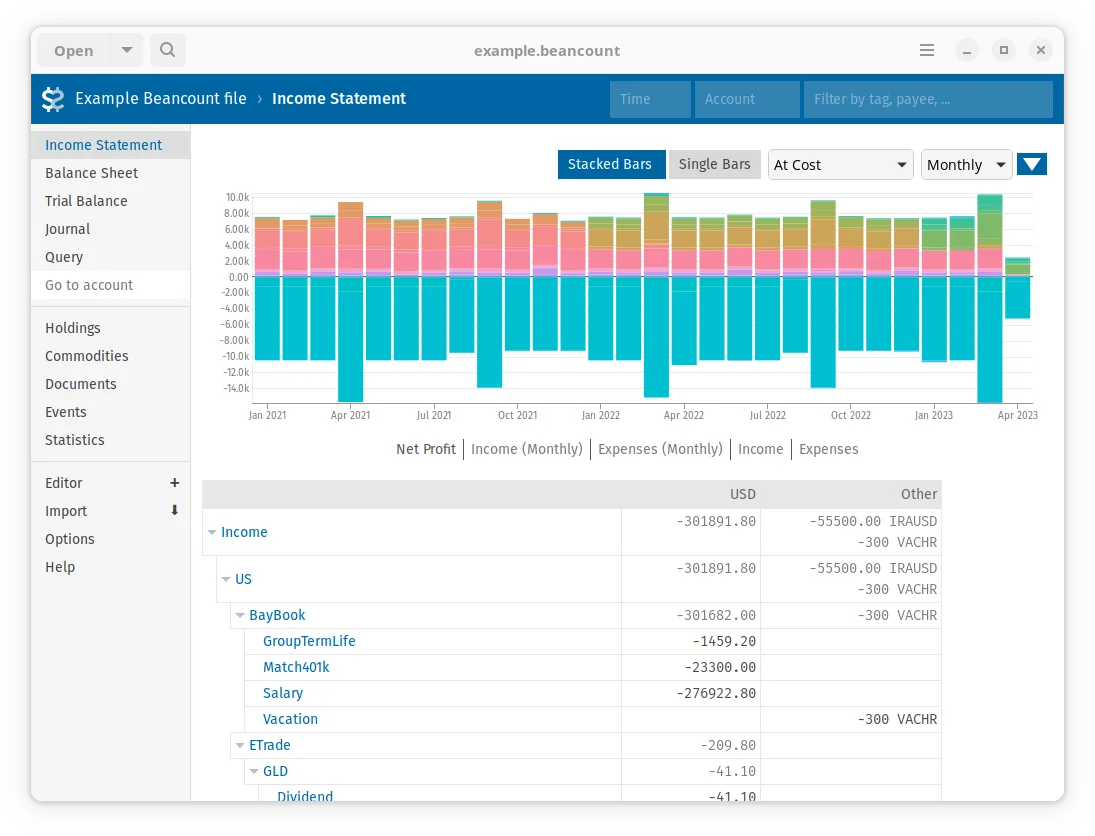
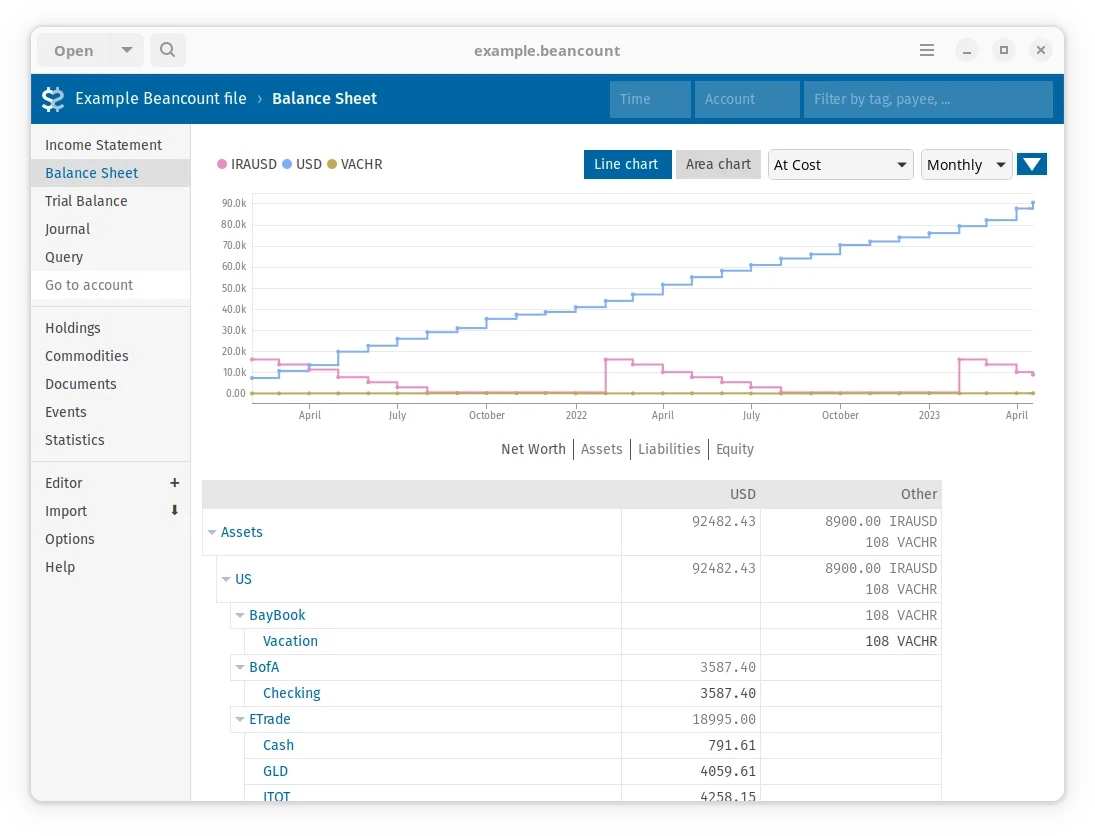
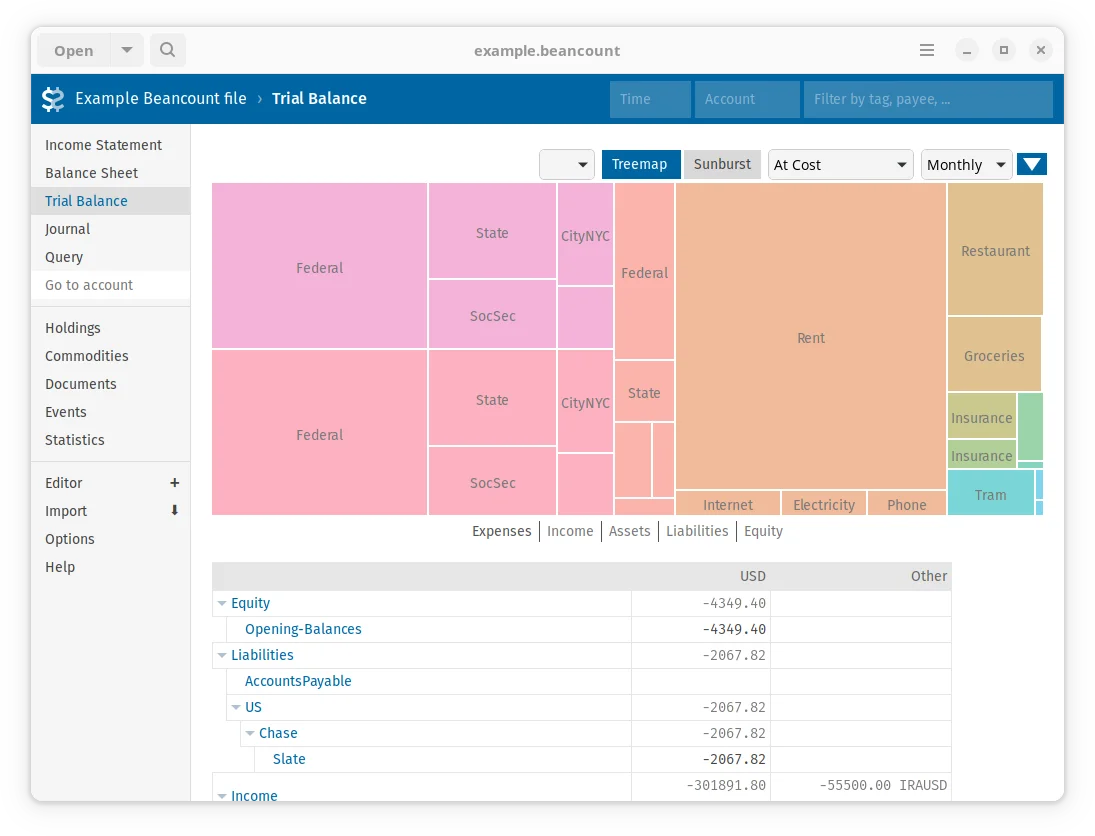
공식 화면은 example.beancount 예제의 Income Statement, Balance Sheet, Trial Balance를 차례로 보여 줍니다. USD와 예시 계정의 숫자는 실제 사용자 장부나 한국 원화 수치가 아닙니다. 화면 촬영 버전은 적혀 있지 않아 현재 2.1.0과 메뉴 위치가 다를 수 있습니다.
| 프로그램 | Fava GTK |
| 개발 | johannesjh |
| Flathub 앱 버전 | 2.1.0 |
| 내장 Fava 버전 | 1.30.16 |
| 공식 배포 | Linux Flatpak |
| 앱 ID | org.gnome.gitlab.johannesjh.favagtk |
| 가격 | 무료 |
공식 앱 버전과 장부 파일 조건 확인
Flathub의 이름 Fava, 개발자 johannesjh, 앱 ID org.gnome.gitlab.johannesjh.favagtk와 앱 버전 2.1.0을 대조합니다. 2.1.0 릴리스 설명에는 내부 Fava 1.30.16으로 업데이트했다는 문구가 있습니다. 두 번호는 각각 데스크톱 패키지와 내장 웹 화면 구성 요소의 버전이므로 하나로 섞어 말하지 않습니다.
이 다운로드 경로는 Linux Flatpak입니다. 배포판의 소프트웨어 센터에 Flathub가 연결돼 있다면 앱 ID로 찾고, 없다면 Flatpak 공식 배포판별 설정을 확인하세요. 설치가 끝나면 앱 목록의 Fava를 엽니다. 처음에는 Beancount 파일을 선택하도록 안내하는 시작 화면이 나옵니다. 공식 개발자 README가 설명하는 첫 실행 절차입니다. 이 컴퓨터에 앱을 설치하거나 장부를 실제로 열어 보지는 않았습니다.
- Flathub의 Fava·앱 ID·2.1.0을 확인합니다.
- Linux의 Flatpak·Flathub 연결 상태를 확인합니다.
- 앱을 열고 원장 파일 선택 화면을 봅니다.
올바른 .beancount 원장을 열고 범위 확인
기존 장부가 있다면 위치와 파일 이름을 먼저 확인하세요. Fava 창의 Open에서 그 .beancount 파일을 선택합니다. 공식 스크린샷 위쪽에는 example.beancount가 열려 있고 왼쪽에 보고서 메뉴가 보입니다. 파일 이름이 비슷한 사본을 여러 개 보관한다면 최신 편집본과 백업본을 혼동하지 않도록 경로와 마지막 수정 시각도 대조하세요.
아직 원장이 없다면 개발자 README의 설명대로 빈 텍스트 파일을 만들어 시작할 수 있습니다. 하지만 파일을 여는 것과 올바른 장부가 완성되는 것은 별개입니다. 계정과 거래가 없는 빈 파일에서는 금액 그래프를 기대할 수 없습니다. 새 장부를 작성하려면 Beancount의 공식 문법을 따르고, 실제 금융 자료를 입력하기 전에 작은 예제 파일에서 계정·금액 표시를 확인하세요.
하나의 파일에 다른 파일을 포함하는 장부 구조를 쓰는 경우에는 어떤 파일이 주 원장인지 확인해야 합니다. 화면에 숫자가 예상보다 적거나 기간이 빠진다면 곧바로 수치를 고치기보다 열린 파일 이름과 포함 구조를 대조하세요. 실제 개인정보와 계좌번호가 들어 있는 파일을 외부 서비스나 공개 질문에 그대로 올리지 않는 편이 좋습니다.
- 기존 원장의 경로·파일 이름·수정 시각을 확인합니다.
- Open에서 주 원장을 선택합니다.
- 상단의 열린 파일 이름과 보고서 표시를 대조합니다.
Income Statement에서 수입·지출의 기간 읽기
왼쪽 Income Statement는 일정 기간의 수입과 지출을 살펴볼 때 사용합니다. 공식 첫 화면에는 위쪽 Time·Account·검색 필터, 월별 막대 그래프, 아래쪽 계정 표가 보입니다. 먼저 기간이 이번 달인지 지난달인지 확인한 뒤 표의 항목을 펼쳐 어떤 계정이 총액에 들어갔는지 봅니다. 화면 속 Net Profit과 색상은 예제 장부의 표현입니다.
월별로 비교할 때는 한 달의 값과 누적값을 혼동하지 마세요. 공식 화면에는 Monthly 선택과 그래프 방식 선택이 있습니다. 그래프에서 튀는 막대가 보여도 거래 내역의 입력 오류, 부호, 계정 분류 또는 기간 필터 때문일 수 있습니다. 해당 계정과 월을 기록한 다음 Journal에서 원본 거래를 찾아 비교해야 이유를 설명할 수 있습니다.
개인 장부에서는 수입과 비용의 분류가 사용자가 정한 계정 체계에 달려 있습니다. 화면의 합계가 은행 잔액과 같아야 한다고 단정할 수 없으므로, 어떤 보고서를 보는지부터 분명히 하세요. 수입·지출 추이는 Balance Sheet의 자산·부채 잔액과 다른 질문에 답합니다. 하나의 숫자로 장부 전체를 평가하지 마세요.
- Income Statement를 열고 Time 범위를 확인합니다.
- 월별 그래프와 아래 계정 표를 함께 읽습니다.
- 의심스러운 항목은 Journal 거래로 돌아가 확인합니다.
Balance Sheet에서 잔액과 화폐 단위 대조
왼쪽 Balance Sheet는 자산·부채·자본 계정의 잔액을 볼 때 엽니다. 공식 두 번째 화면에는 시간에 따른 선 그래프와 Assets 등 계정별 표가 보입니다. 화면 맨 위와 표의 화폐 단위를 같이 읽으세요. 예제는 USD와 다른 통화가 섞인 자료라서 숫자만 보고 자신의 원화 잔액으로 해석할 수 없습니다.
잔액을 검토할 때는 보고서의 날짜를 먼저 정하고, 관심 있는 계정을 펼쳐 하위 계정까지 봅니다. 자산 총액만 보거나 한 계정의 줄만 떼어 보면 이체와 분류가 어디로 기록됐는지 알기 어렵습니다. 실제 잔액과 다르면 원장의 기준일과 마지막 거래 기록, 해당 계정의 Journal을 대조합니다.
자산 그래프가 오르거나 내린 이유를 화면만으로 단정하지 않습니다. 미기록 거래, 환산 가격, 여러 통화, 사용자 정의 계정 구조가 모두 표시 결과에 영향을 줍니다. 그래프는 확인할 위치를 찾는 출발점이고, 최종 기록은 원장의 거래와 잔액 검증에 있습니다. 장부 데이터를 바꾸기 전 복사본을 남기면 비교가 쉽습니다.
- Balance Sheet의 날짜·통화 단위를 읽습니다.
- 자산·부채 등 관심 계정과 하위 항목을 펼칩니다.
- 원장 거래와 실제 기록의 기준일을 대조합니다.
Trial Balance와 Journal로 차이 추적
공식 세 번째 화면은 Trial Balance의 사각형 그래프와 Equity·Liabilities·Income 등 계정 표입니다. 왼쪽 메뉴에서 Trial Balance를 선택해 계정별 금액이 어느 분류에 놓였는지 봅니다. 색상별 면적만으로 정확한 금액을 읽지 말고 아래 표의 계정 이름과 통화·숫자를 함께 확인하세요.
금액이 이상하면 Journal로 이동해 거래 날짜와 설명, 연결된 계정을 찾습니다. 먼저 문제의 보고서 기간을 기록하고 같은 기간의 거래만 대조하면 잘못된 파일을 수정할 가능성이 줄어듭니다. Journal에서 특정 거래를 찾았다고 바로 삭제하지 말고 원장 복사본에서 계정명·부호·금액을 검토한 뒤 원본 반영 여부를 결정하세요.
Fava의 Search/Query/Editor는 추가 확인에 쓸 수 있지만 문법과 수정 효과를 이해하지 못한 상태에서 실제 원장을 편집할 필요는 없습니다. 특히 여러 통화와 포함 파일이 있다면 한 화면의 합계가 전체 장부를 단순히 나타내지 않을 수 있습니다. 목적이 단순 확인이라면 보고서와 Journal을 읽는 것만으로도 충분합니다.
- Trial Balance의 계정 표와 통화 단위를 읽습니다.
- 차이가 나는 기간·계정을 기록합니다.
- Journal에서 해당 거래를 찾아 원장과 비교합니다.
빈 화면·오류·확대 문제를 확인할 순서
앱을 열었는데 숫자가 없다면 먼저 파일이 비어 있는지와 올바른 원장을 선택했는지 확인합니다. 그다음 Time이나 Account 필터가 결과를 가리고 있지 않은지 봅니다. 공식 화면에는 Time·Account·태그·수취인 필터가 보입니다. 화면이 비었다는 이유만으로 거래가 지워졌다고 판단하지 마세요.
오류 화면이 뜨면 원장 파일의 문법이나 포함 경로가 맞는지 Beancount 공식 설명과 비교합니다. 오류 메시지에는 파일 경로나 거래 내용이 포함될 수 있으니 그대로 공개 게시판에 붙이지 마세요. 2.1.0 릴리스는 시작·로딩·오류 화면을 개선했다고 밝힙니다. 최신 GTK 앱 버전인지 확인하고 문제를 재현한 뒤 공식 이슈의 유사 사례를 살펴보세요.
작은 글씨 때문에 표를 읽기 어려우면 앱 메뉴의 확대/축소 기능을 확인합니다. 2.1.0 릴리스에는 단축키와 Ctrl+스크롤, 메뉴의 확대 행이 추가됐습니다. 확대는 화면 표시만 바꾸며 원장의 숫자나 보고서 계산을 고치지 않습니다. 숫자 오류라면 화면 배율 대신 파일·기간·계정을 다시 확인하세요.
자주 묻는 질문
Fava는 무료인가요?
공식 Flathub의 Fava GTK 2.1.0 Linux 앱은 무료입니다.
Fava 2.1.0과 1.30.16은 왜 다른가요?
2.1.0은 GTK 데스크톱 패키지, 1.30.16은 그 안에 포함된 Fava 구성 요소 버전입니다.
빈 장부 파일을 열면 보고서가 나오나요?
파일은 열 수 있어도 계정과 거래가 없으면 의미 있는 수입·지출·잔액 수치가 나타나지 않습니다.
Income Statement와 Balance Sheet의 숫자가 다른가요?
전자는 기간의 수입·지출, 후자는 기준일의 자산·부채 등의 잔액을 봅니다. 필터와 통화 단위도 확인하세요.
Android나 Windows용 버튼인가요?
이 글의 공식 다운로드는 Linux Flatpak입니다. 다른 플랫폼의 설치 경로로 안내하지 않습니다.
보고서에서 의문이 생기면 원장 거래로 돌아가세요
공식 Flathub에서 Fava GTK 2.1.0을 설치해 자신의 .beancount 주 원장을 연 뒤 Income Statement의 기간별 수입·지출, Balance Sheet의 기준일 잔액, Trial Balance의 계정 분포를 구분해 읽습니다. 의심스러운 숫자는 Time·Account 필터와 통화 단위를 확인하고 Journal의 거래로 돌아가 비교하세요. 공식 화면의 예제 USD 금액은 사용자의 실제 장부가 아닙니다.
공식 자료와 확인일
Fava GTK 공식 Flathub 무료 Linux 2.1.0 · Fava GTK 개발자 README · Fava 공식 시작 안내 · Flatpak 공식 배포판별 설정 | 2026-11-21T09:20:22.136432+00:00