리눅스에서 말한 내용을 글로 옮긴 뒤 메모나 채팅창에 붙여넣으려면 Whis 데스크톱 앱을 사용할 수 있습니다. 공식 Flathub에서 무료로 설치할 수 있는 현재 안정 버전은 0.7.2입니다. 녹음을 텍스트로 바꾸면 결과가 클립보드에 복사돼 필요한 입력창에 직접 붙여넣는 방식입니다.
처음 사용할 때는 녹음 버튼보다 전사 방식부터 고르는 편이 좋습니다. Whis에는 별도 모델을 받아 컴퓨터에서 처리하는 Local과 외부 제공업체를 쓰는 Cloud가 있습니다. 로컬은 무료·오프라인으로 안내되지만 모델을 먼저 받아야 하고, 클라우드는 제공업체 설정과 별도 비용 조건을 확인해야 합니다. 아래에서 공식 설치 경로부터 한 문장을 실제로 붙여넣어 확인하는 순서까지 살펴봅니다.
녹음한 말을 다른 앱에 붙여넣는 도구
Whis는 Linux 데스크톱에서 녹음한 음성을 텍스트로 변환하고 클립보드로 보내는 앱입니다. 공식 데스크톱 안내는 시스템 트레이에서 실행하며 전역 단축키 Ctrl+Alt+W 또는 트레이 메뉴로 녹음을 시작할 수 있다고 설명합니다. 변환된 텍스트는 현재 열어 둔 메모·채팅·문서 입력창에 붙여넣어 확인합니다.
공식 Flathub의 무료 앱에는 로컬과 클라우드 전사 선택지가 있습니다. Local은 앱 안에서 모델을 추가로 받은 뒤 기기에서 처리하고, Cloud는 OpenAI 등 선택한 제공업체의 설정을 사용합니다. 앱 다운로드가 무료라는 사실과 선택한 클라우드 서비스의 이용료가 무료라는 말은 다릅니다. 비용을 피하려면 Local 설정과 모델 준비 상태를 먼저 확인하세요.
이 글은 Linux용 Flathub 데스크톱판을 기준으로 합니다. 공식 사이트에는 CLI와 macOS, 실험적 Windows 데스크톱판도 있으나 파일과 설정이 다릅니다. 공식 이미지 시리즈의 일부 화면에는 오래된 0.5.8이 표시돼 있으므로 화면의 배치가 현재 0.7.2와 달라도 메뉴의 목적을 중심으로 확인합니다.
녹음·로컬 모델·제공업체 설정을 보여 주는 공식 화면
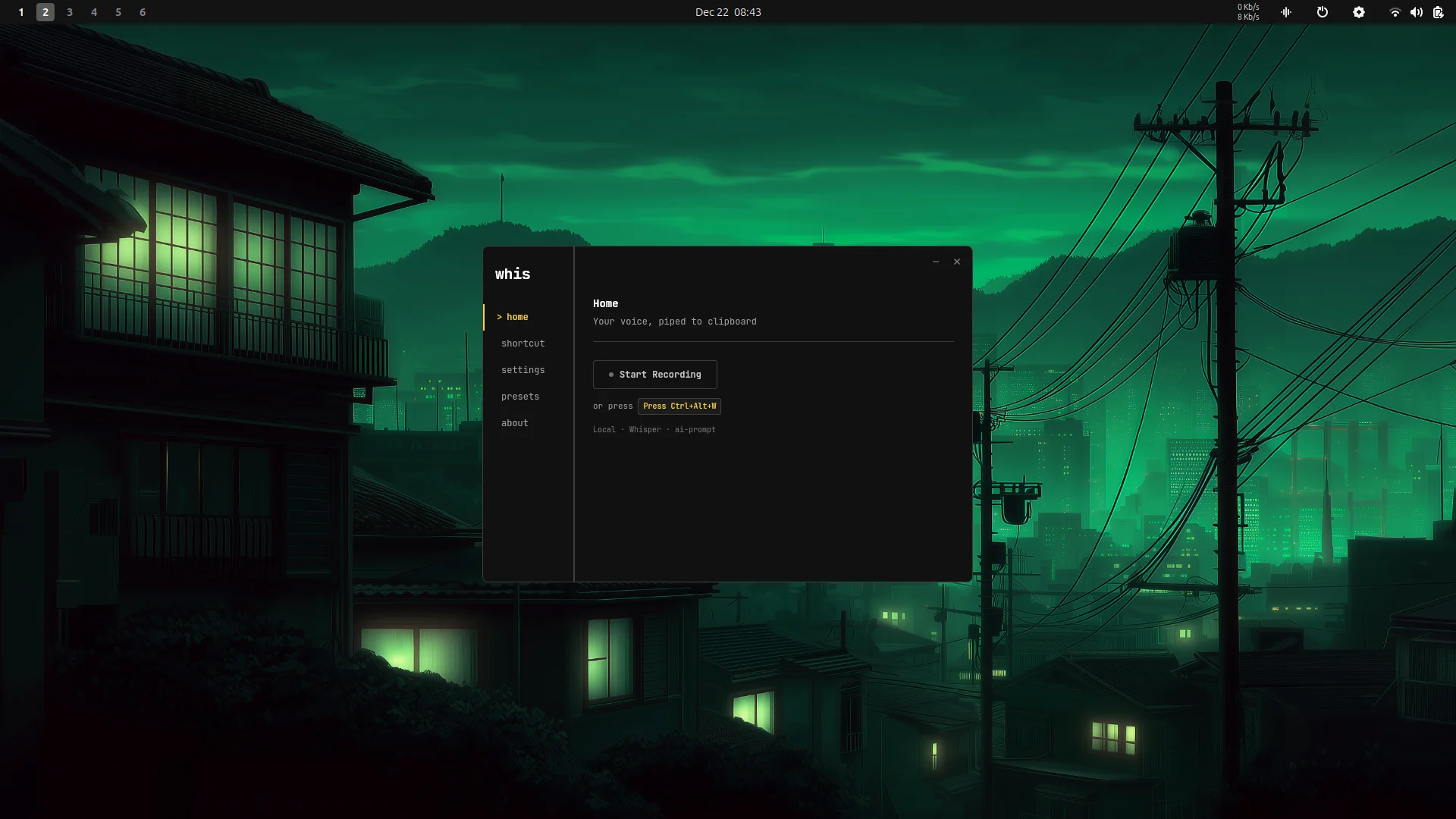
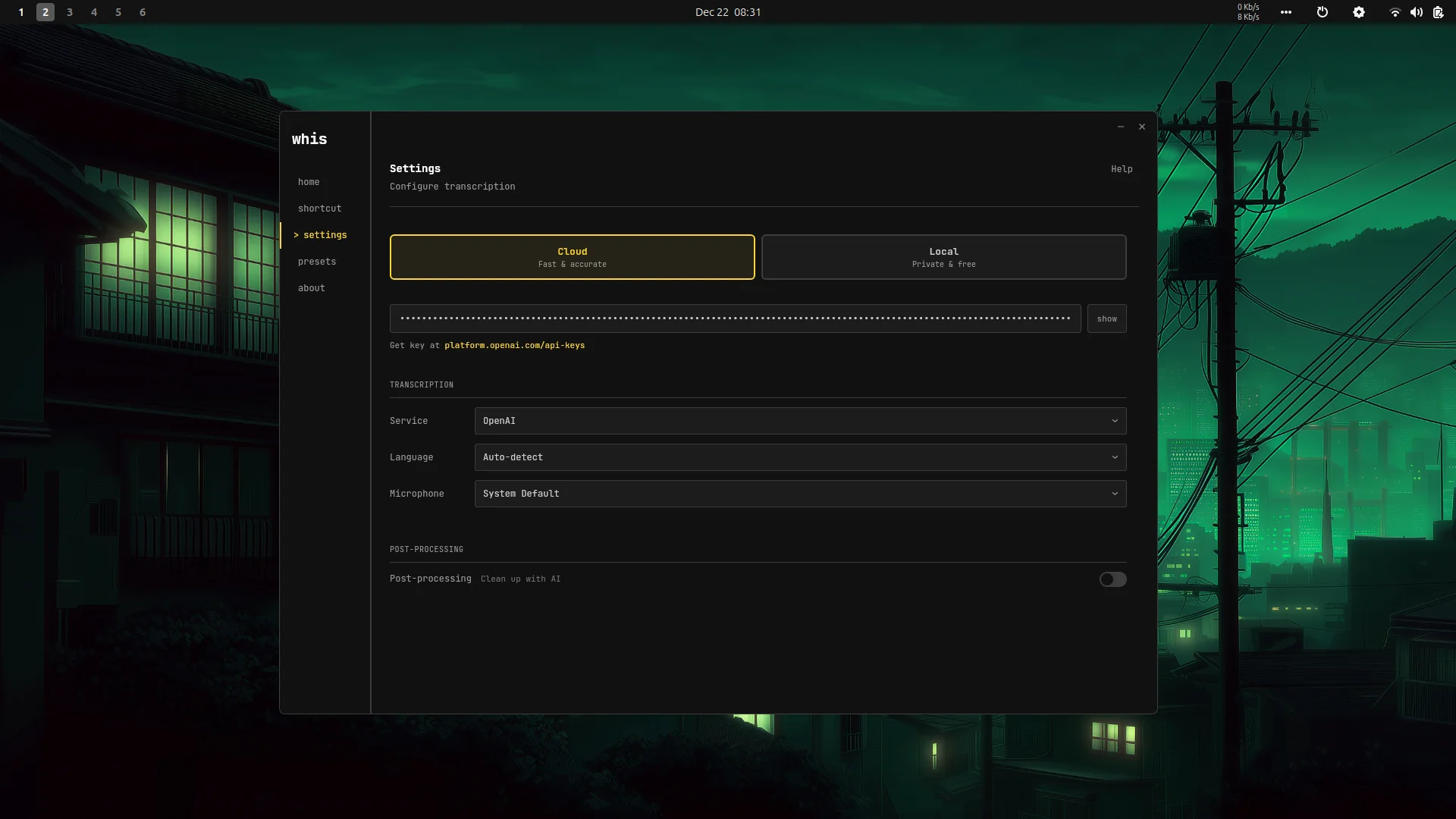
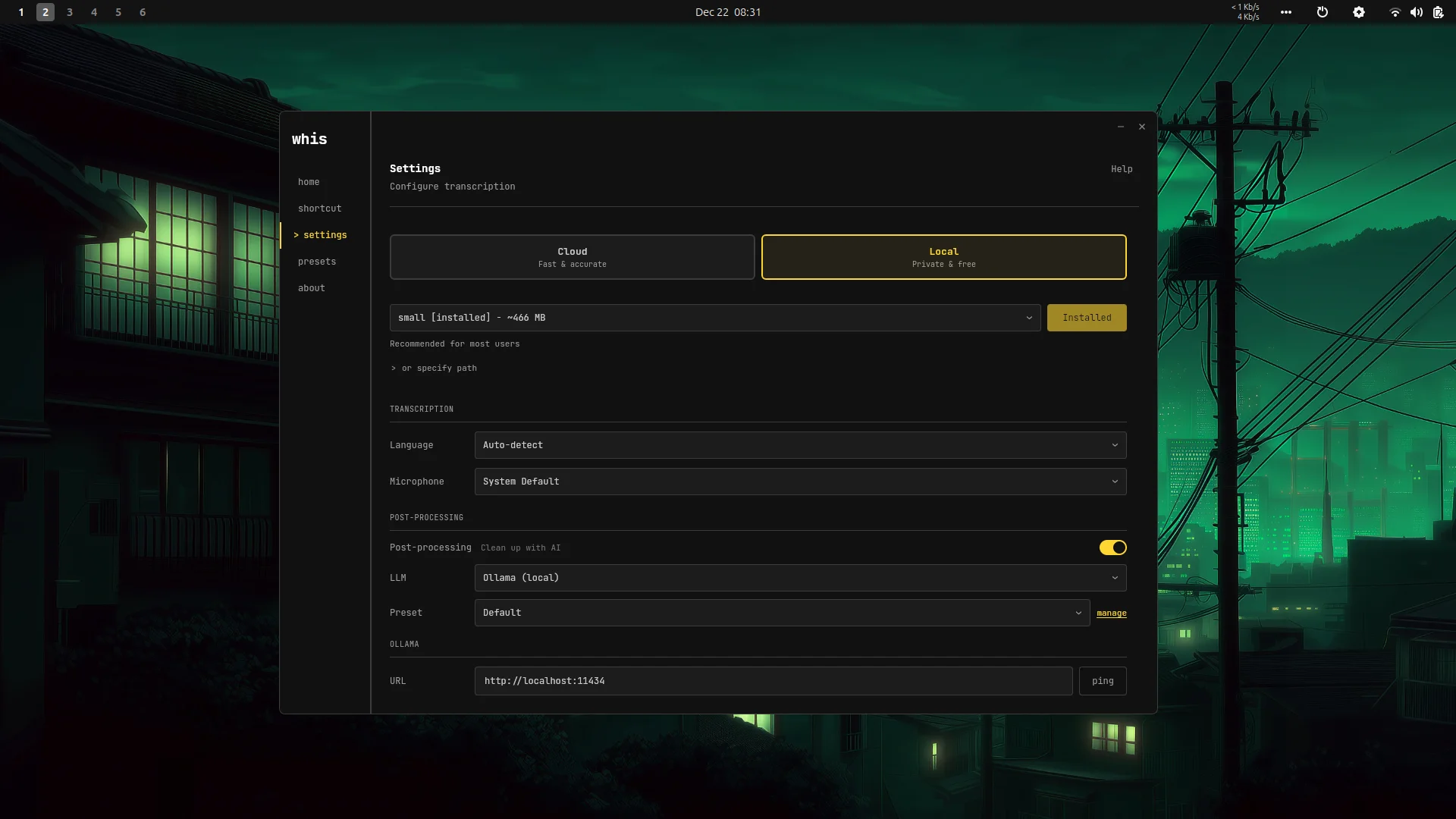
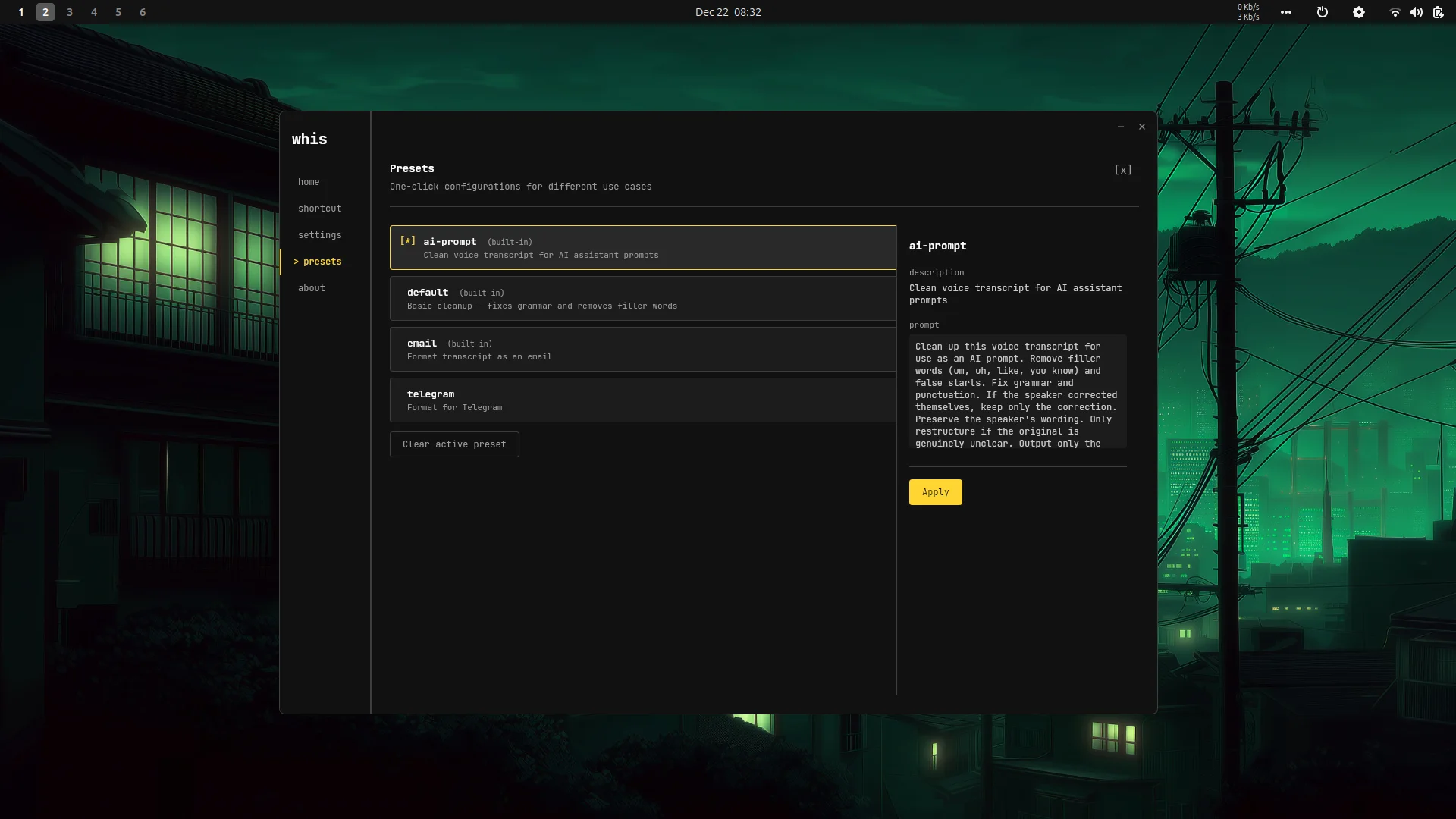
공식 화면에서 Home의 Start Recording·Ctrl+Alt+W, Settings의 Cloud/Local·마이크 선택, Presets 구성을 확인할 수 있습니다. 화면 촬영 버전은 적혀 있지 않고 같은 이미지 시리즈의 About에는 0.5.8이 보여 현재 0.7.2와 메뉴가 다를 수 있습니다.
| 프로그램 | Whis |
| 개발 | Frank Dierolf |
| Flathub 버전 | 0.7.2 |
| 공식 배포 | Linux Flatpak |
| 출력 | 전사한 텍스트를 클립보드로 복사 |
| 모드 | 로컬 또는 클라우드 |
| 앱 ID | ink.whis.Whis |
| 앱 가격 | 무료 |
Flathub의 Whis 0.7.2와 앱 ID 확인
공식 Flathub 페이지에서 Whis, 개발자 Frank Dierolf, 앱 ID ink.whis.Whis와 버전 0.7.2를 확인합니다. Linux용 Flatpak은 x86_64와 aarch64 아키텍처가 표시돼 있습니다. 사용하는 PC의 아키텍처와 배포판의 Flatpak 지원을 먼저 확인하고 소프트웨어 센터에서 같은 앱 ID를 찾으세요.
Flathub가 소프트웨어 센터에 연결되지 않은 경우에는 Flatpak 공식 설정 안내에서 사용 중인 배포판을 선택해 저장소를 준비합니다. 앱 이름이 짧아 비슷한 음성 도구와 혼동하기 쉬우므로 설치 직전에 Flathub 주소와 앱 ID를 같이 읽는 것이 좋습니다. 이 글의 공식 버튼은 Flathub의 Whis 페이지로 연결됩니다.
설치 후 앱 목록에서 Whis를 열고 트레이 아이콘이 보이는지 확인합니다. 공식 데스크톱 페이지는 트레이 아이콘에서 설정과 녹음 메뉴를 여는 순서를 안내합니다. 트레이가 보이지 않으면 앱이 실행됐는지, 데스크톱 환경이 트레이 아이콘을 표시하는지 먼저 살펴보세요. 설치 파일이나 모델을 직접 실행해 시험하지 않아 실제 환경별 동작은 확인하지 않았습니다.
- 공식 Flathub의 이름·앱 ID·버전을 확인합니다.
- Linux Flatpak·Flathub 연결을 준비합니다.
- 설치 후 Whis를 열어 트레이와 설정을 확인합니다.
Settings에서 Local과 Cloud 중 선택
Whis를 처음 열면 Settings에서 전사 제공업체를 고릅니다. 공식 UI는 Cloud와 Local을 나란히 보여 주고 Language, Microphone 선택 항목도 표시합니다. 음성 데이터를 외부 제공업체로 보내지 않고 오프라인으로 처리하려면 Local을 선택하세요. 기기 성능과 모델 크기에 따라 처리 시간은 달라질 수 있습니다.
Local은 앱만 설치했다고 곧바로 준비되는 방식이 아닙니다. 공식 데스크톱 안내는 앱 안에서 Whisper 모델을 다운로드한다고 설명하고, 공식 설정 화면에는 모델 선택과 Installed 상태가 보입니다. 모델의 실제 용량과 필요한 저장 공간은 현재 앱 화면에서 다시 확인하세요. 모델을 받기 전에는 로컬 전사가 작동하지 않을 수 있습니다.
Cloud를 선택하면 OpenAI·Groq·Deepgram·Mistral·ElevenLabs 같은 제공업체와 인증 설정이 필요할 수 있습니다. 공식 화면에는 서비스와 키 입력 칸이 보입니다. 제3자 안내가 앱 전체를 항상 오프라인이라고 말하더라도 Cloud 선택 시 전송·과금 조건이 달라집니다. 해당 제공업체의 공식 가격·개인정보 안내를 확인한 뒤 사용할지 결정하세요. 본문에는 키를 입력하거나 공유하지 않습니다.
- Settings에서 Local 또는 Cloud를 고릅니다.
- Local이면 모델 설치 상태를, Cloud이면 제공업체 조건을 확인합니다.
- Language와 실제 사용할 Microphone을 선택합니다.
마이크와 단축키를 확인한 뒤 한 문장 녹음
Settings의 Microphone에 노트북 내장 마이크와 외장 헤드셋 중 실제 사용할 장치가 선택돼 있는지 봅니다. 시스템 마이크 권한이 꺼져 있다면 앱에서 녹음해도 소리가 들어가지 않을 수 있습니다. 조용한 곳에서 한 문장만 시험해 보고 입력 장치를 바꿔 비교하면 원인을 찾기 쉽습니다.
공식 Home 화면에는 Start Recording 버튼과 Ctrl+Alt+W 단축키가 보입니다. 먼저 Home에서 버튼을 눌러 짧게 말하고 녹음 상태를 끝내세요. 공식 Shortcut 화면은 전역 단축키가 녹음을 토글하는 용도라고 표시합니다. 다른 앱의 단축키와 충돌한다면 Whis의 Shortcut 설정에서 현재 조합을 확인하고 변경 절차를 따릅니다.
녹음을 끝낸 뒤 전사 처리가 완료될 때까지 기다리고 메모장 같은 입력창에 붙여넣습니다. 결과가 비어 있으면 무작정 여러 번 녹음하기보다 Microphone, Local 모델 설치 상태 또는 Cloud 제공업체 연결을 차례로 확인하세요. 이 앱은 결과를 클립보드로 복사하는 방식이므로 입력창에 글자가 저절로 입력되는 것으로 기대하면 동작을 놓칠 수 있습니다.
- 실제 사용할 Microphone을 선택합니다.
- Home의 Start Recording으로 짧게 말한 뒤 녹음을 종료합니다.
- 처리 완료 후 다른 입력창에 붙여넣어 문장을 확인합니다.
클립보드 결과를 읽고 필요한 곳에 붙여넣기
Whis의 핵심 결과는 클립보드에 들어간 텍스트입니다. 변환이 끝나면 문서·채팅·검색창 등 붙여넣을 입력란으로 이동해 Ctrl+V를 사용합니다. 앞서 복사했던 문장이 대신 나온다면 전사가 완료되지 않았거나 Whis가 텍스트를 복사하지 못했을 수 있습니다. 결과를 확인하기 전 다른 내용을 복사하면 클립보드가 덮어써질 수 있으니 첫 시험에서는 바로 붙여넣으세요.
사람 이름이나 숫자, 조사 등은 음성 인식 결과에서 틀릴 수 있습니다. 중요한 문장이라면 그대로 보내지 말고 먼저 읽고 고치세요. 공식 앱은 AI 후처리 프리셋을 소개하지만 기본 전사와 문장을 다듬는 기능은 별개입니다. 후처리를 켜면 선택한 LLM 제공업체나 로컬 Ollama 같은 추가 설정이 필요할 수 있으므로, 처음에는 원문 전사부터 확인하는 편이 분명합니다.
한글 받아쓰기를 원한다면 Settings의 Language가 자동 감지인지 한국어인지 현재 화면에서 확인합니다. 공식 이미지에는 Auto-detect가 보이지만 실제 사용할 모델·제공업체에 따라 지원 언어와 품질이 다를 수 있습니다. 짧은 한국어 문장을 시험하고 수동 수정이 얼마나 필요한지 확인한 뒤 긴 녹음에 쓰세요.
- 전사가 끝난 뒤 원하는 입력창에 즉시 붙여넣습니다.
- 결과에서 이름·숫자·문장 부호를 확인합니다.
- 필요할 때만 후처리 설정을 따로 검토합니다.
Local·Cloud·후처리의 조건 비교
Whis 앱 자체와 Flathub 설치는 무료입니다. Local 모드는 모델을 기기에 받아 오프라인으로 처리하며 공식 사이트가 무료라고 안내합니다. 대신 첫 모델 다운로드와 저장 공간, 기기 성능이 필요합니다. 네트워크를 끊고 시험하려면 모델 설치가 끝났는지 먼저 확인하세요.
Cloud는 선택한 제공업체로 음성 처리 요청을 보내는 방식입니다. 계정·API 키·요금은 제공업체마다 달라서 Whis의 무료 표시만으로 무료 사용량을 판단할 수 없습니다. 개인 정보가 담긴 음성을 다룬다면 전송 경로와 보관 정책을 확인하세요. Local로 쓰려는 사람은 Settings에서 Cloud가 선택되지 않았는지 다시 확인하는 것이 중요합니다.
Presets와 Post-processing은 변환된 문장을 이메일이나 프롬프트 형식으로 다듬는 선택 기능입니다. 공식 UI에는 ai-prompt, default, email 등의 프리셋과 Apply 버튼이 보입니다. 이 기능을 켜기 전에는 단순 전사와 후처리 비용·연결 조건을 구분하세요. 기본 목적이 말한 문장을 붙여넣는 것이라면 먼저 전사만 안정적으로 작동하는지 시험합니다.
녹음이 비거나 단축키가 반응하지 않을 때
Home에서 녹음은 시작되지만 텍스트가 비어 있으면 Settings의 Microphone과 시스템 마이크 권한부터 확인합니다. 헤드셋을 연결한 뒤에도 내장 마이크가 선택돼 있을 수 있습니다. Local 모드라면 모델 선택에 Installed 표시가 있는지, Cloud 모드라면 제공업체 연결 상태를 확인하세요.
Ctrl+Alt+W가 다른 기능을 실행한다면 Whis의 Shortcut 화면에서 등록된 조합을 살펴봅니다. 공식 이미지에는 Reset & Restart가 표시되므로 단축키 변경이 막힐 때 현재 설정을 다시 확인할 수 있습니다. Wayland 환경에서는 0.7.2 릴리스가 특정 드래그 위치 기능을 폐기했다고 알려 주지만 녹음 자체가 반드시 실패한다는 뜻은 아닙니다.
텍스트가 나왔는데 붙여넣기를 할 수 없으면 다른 입력창에서 Ctrl+V를 시험하고, 녹음 종료 뒤 잠시 기다려 클립보드가 갱신되는지 확인합니다. 민감한 문구를 시험용으로 쓰지 말고 짧은 일반 문장을 사용하세요. 클라우드 오류를 해결한다는 이유로 인증 키를 블로그나 지원 댓글에 공개하지 않습니다.
자주 묻는 질문
Whis 앱은 무료인가요?
Linux용 Whis 0.7.2는 공식 Flathub에서 무료로 배포합니다. Local 전사는 무료로 안내되며 Cloud 제공업체의 비용 조건은 별도로 확인해야 합니다.
녹음하면 입력창에 바로 글자가 써지나요?
Whis는 전사 결과를 클립보드로 복사합니다. 처리 후 원하는 입력창에 붙여넣어 확인하세요.
인터넷 없이도 사용할 수 있나요?
Local 모드에서 필요한 모델을 미리 내려받으면 공식 안내상 오프라인 전사가 가능합니다. 첫 모델 다운로드에는 네트워크가 필요합니다.
한국어도 받아쓸 수 있나요?
Settings의 Language와 선택한 모델·제공업체의 지원을 확인하고 짧은 한국어 문장으로 시험해 보세요. 결과는 직접 교정해야 할 수 있습니다.
단축키가 동작하지 않으면?
Home 버튼으로 먼저 녹음해 보고 Shortcut의 Ctrl+Alt+W 설정과 다른 앱의 단축키 충돌을 확인하세요.
로컬 모드를 고른 뒤 붙여넣기까지 확인하세요
Linux에서는 공식 Flathub에서 Whis 0.7.2를 설치하고 Settings의 Local 또는 Cloud를 먼저 선택합니다. 비용과 음성 전송을 피하려면 Local 모델이 설치됐는지 확인하세요. 실제 마이크를 지정한 다음 Home에서 짧게 녹음하고, 전사가 끝나면 원하는 입력창에 붙여넣어 결과를 읽고 고치면 첫 작업을 마칠 수 있습니다.
공식 자료와 확인일
Whis 공식 Flathub 무료 배포와 0.7.2 · Whis 공식 한국어 데스크톱 설치·사용 안내 · Whis 공식 GitHub 릴리스 · Flatpak 공식 배포판별 설정 | 2026-11-21T05:41:11.819453+00:00