Resonance는 웹 API에 요청을 보내고 응답을 살펴보는 무료 프로그램입니다. 공식 GitHub 릴리스에서 Windows와 macOS 설치 파일을, Flathub에서 Linux용 Flatpak을 받을 수 있습니다. 처음 쓰는 사람은 공개 연습 API에 GET 요청 한 번을 보내 상태 코드와 JSON 본문이 어떻게 돌아오는지 확인해 보세요.

Resonance 웹 API 테스트 무료 다운로드·설치
Resonance는 어떤 API 테스트 프로그램인가요?
웹 API가 제대로 응답하는지 확인할 때 주소만 브라우저에 입력하면 상태 코드와 요청 설정을 함께 보기 어렵습니다. Resonance는 요청 방식, 주소, 쿼리 값과 헤더를 한 화면에서 정하고 Send로 전송한 뒤 응답 상태와 본문을 보여 줍니다. 공식 화면에는 GET 요청과 200 OK 상태, JSON 응답이 같은 작업 공간에 놓여 있습니다.
개발사는 계정 없이 로컬에서 쓰는 오픈소스 API 클라이언트로 소개합니다. 요청 기록은 History에서 다시 찾을 수 있고, 여러 요청을 컬렉션으로 묶거나 환경 변수를 바꿔 개발·시험 서버를 구분할 수 있습니다. REST 외에 GraphQL, gRPC, WebSocket 등도 지원하지만 이 글은 가장 단순한 HTTP GET 요청을 확인하는 작업에 집중합니다.
공식 GitHub의 최신 릴리스 v3.6.3과 Flathub 3.6.3이 일치합니다. 라이선스는 MIT이며 무료로 배포됩니다. 공식 릴리스에는 Windows x64·ARM64 설치 파일, macOS Universal DMG, Linux용 AppImage와 Debian 패키지가 있고 Flathub의 Linux x86_64 Flatpak도 확인했습니다. ARM64 사용자는 x64와 이름이 다른 파일을 골라야 합니다.
GET 요청과 JSON 응답을 보는 실제 화면
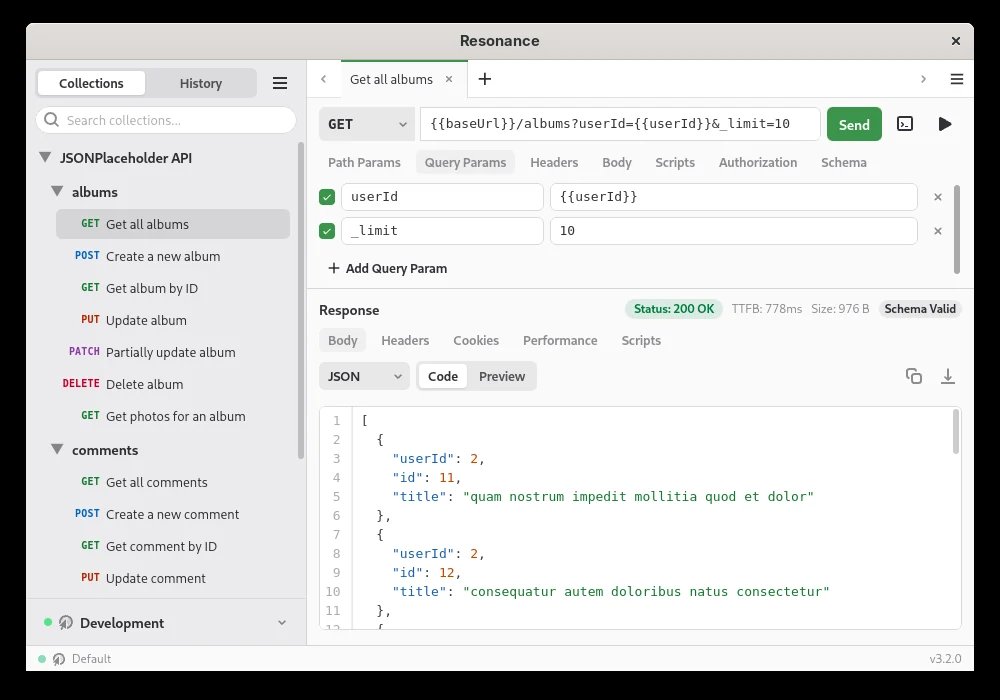
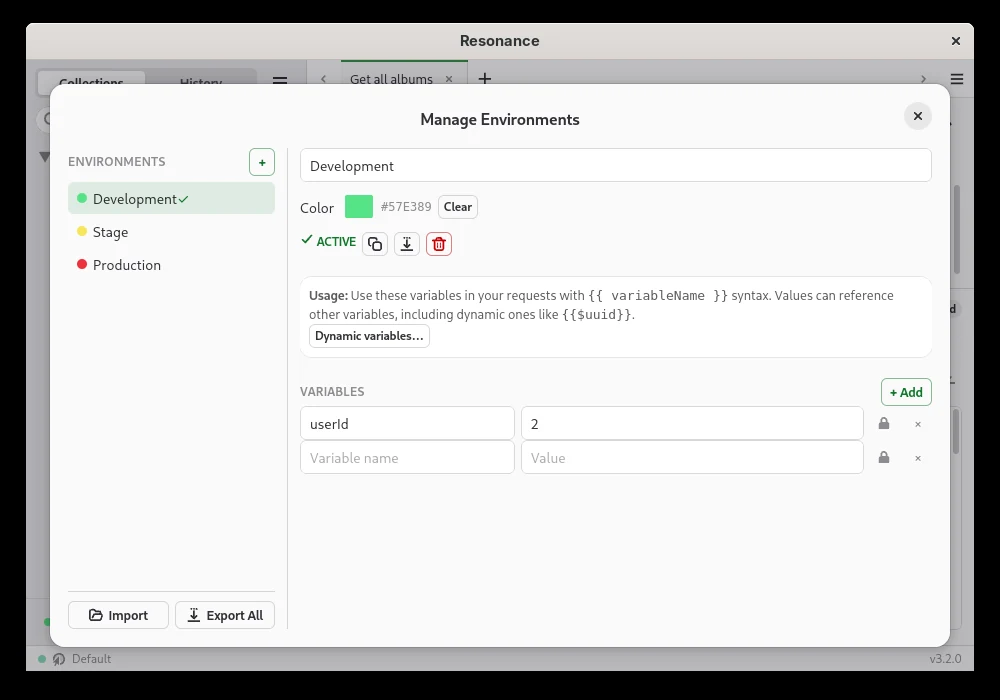
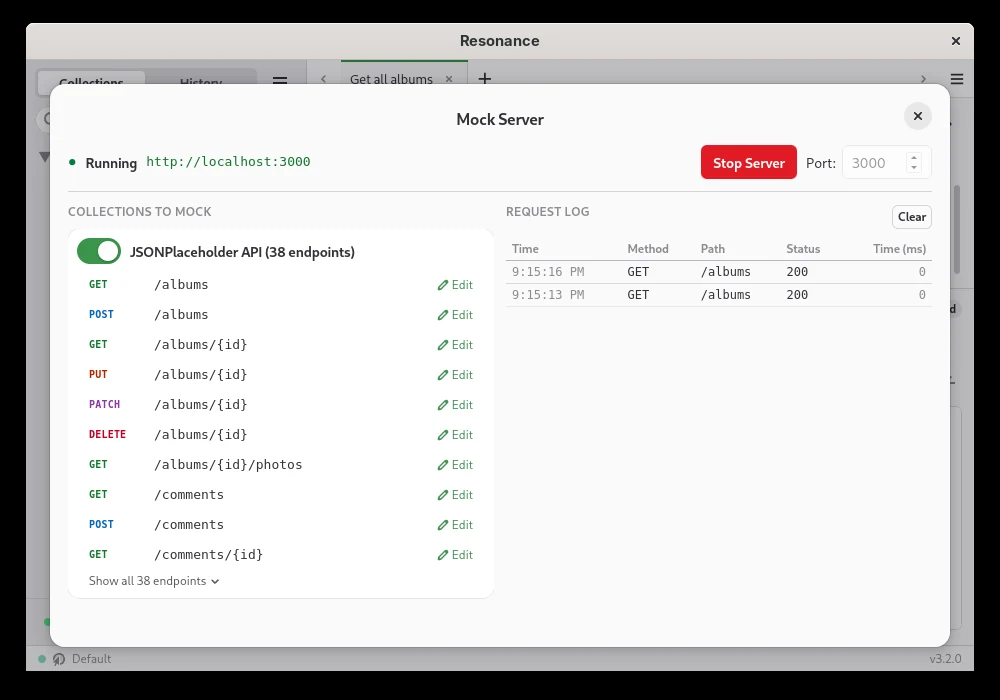
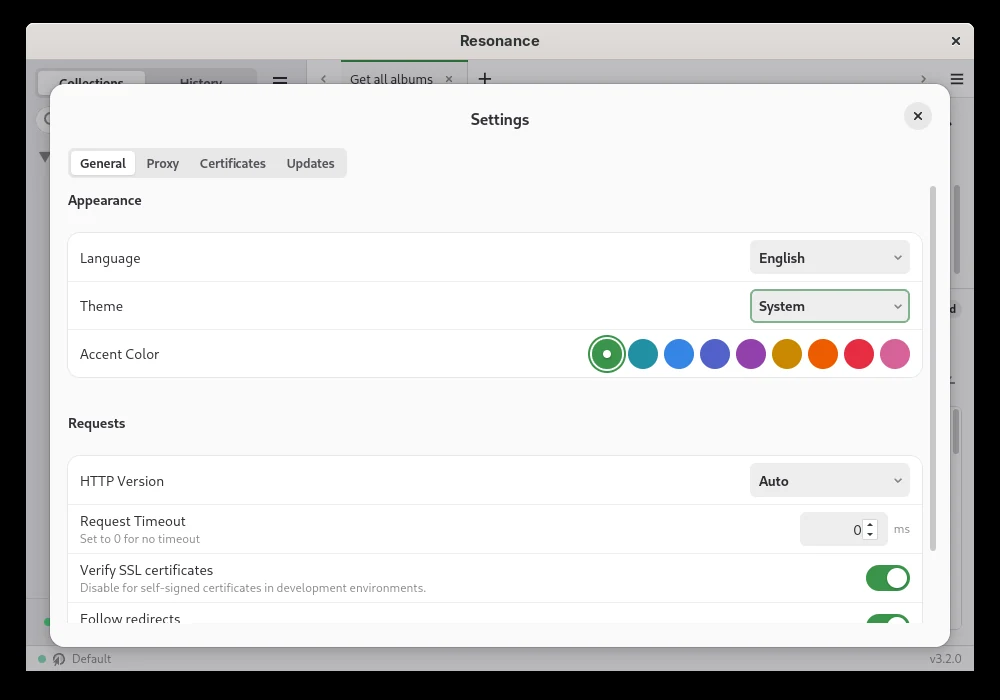
공식 Flathub 화면에서 GET 주소 입력, Send, 200 OK와 JSON 응답, 환경 변수·Mock Server·설정을 볼 수 있습니다. 캡처 하단에는 3.2.0이 표시돼 있어 현재 3.6.3과 세부 배치가 다를 수 있습니다.
Resonance 웹 API 테스트 무료 다운로드·설치
| 프로그램 | Resonance |
| 개발 | Dennis Blümer / db-mobile |
| 가격·라이선스 | 무료 · MIT |
| 최신 릴리스 | 3.6.3 |
| 지원 환경 | Windows x64 · macOS Universal · Linux x86_64 Flatpak |
| 주요 용도 | 웹 API 요청·응답 확인 |
운영체제에 맞는 Resonance 3.6.3을 설치합니다
Windows x64라면 공식 GitHub 릴리스의 Resonance_3.6.3_x64-setup.exe를 고릅니다. Windows ARM64 사용자는 이름에 arm64가 들어간 별도 설치 파일이 있으므로 x64 파일과 구분하세요. macOS에는 universal.dmg가 제공됩니다. Linux x86_64에서 Flatpak을 쓴다면 Flathub의 io.github.db_mobile.resonance를 설치할 수 있습니다. 공식 경로에서 버전과 파일 이름을 먼저 대조하면 비슷한 이름의 다른 프로젝트와 혼동하지 않습니다.
Windows 설치 파일을 선택한 사용자는 다운로드한 설치 파일의 이름과 게시자를 확인하고 운영체제의 설치 안내를 따릅니다. macOS는 DMG를 열어 앱을 설치하고, Linux Flatpakref는 Flatpak 도구와 Flathub 저장소가 준비된 환경에서 앱 설치를 완료해야 합니다. Flatpakref만 받은 상태는 설치 완료가 아닙니다. 설치 후 앱 목록에서 Resonance를 열어 GET 선택 상자, 주소 입력 칸, Send가 보이는지 확인하세요.
GitHub 릴리스 페이지에는 같은 버전의 다른 형식도 나옵니다. Linux에서 AppImage나 deb를 쓰는 경우에는 배포판과 아키텍처에 맞는 파일을 고르세요. Linux x86_64용 Flatpak과 AppImage·deb는 설치 방식이 서로 다릅니다. 이미 패키지 관리자로 설치했다면 업데이트도 해당 관리 경로에서 확인하는 편이 일관됩니다.
- Windows x64, macOS Universal, Linux x86_64 Flatpak 중 현재 환경과 맞는 경로를 고릅니다.
- 공식 릴리스나 Flathub에서 Resonance 3.6.3과 파일 이름을 대조해 설치합니다.
- 앱을 열고 GET 방식, 주소 입력 칸, Send가 보이는지 확인합니다.
공개 연습 API에 GET 요청을 보냅니다
첫 요청은 계정이나 토큰이 필요 없는 JSONPlaceholder 연습 주소로 시작하면 설정을 단순하게 볼 수 있습니다. 새 작업 탭의 왼쪽 방식 선택 상자에서 GET을 고르고 주소 칸에 https://jsonplaceholder.typicode.com/todos/1 을 입력하세요. 이 주소는 할 일 항목 하나를 읽는 공개 예제입니다. 값을 바꾸는 POST나 DELETE가 아니므로 첫 화면에서 응답 읽는 법을 익히기에 적합합니다.
주소를 입력한 뒤 Send를 누르면 아래 Response 영역에 결과가 나타납니다. 요청을 보내기 전에는 불필요한 인증 정보나 Body를 추가하지 마세요. GET 예제는 URL만으로 응답을 볼 수 있습니다. 공식 화면에서도 요청 방식, 주소, Send, 아래 Response 영역이 위에서 아래로 연결돼 있습니다. 메뉴 이름과 버튼 위치는 3.2.0 캡처와 최신판에서 조금 달라질 수 있습니다.
이 연습 주소에서는 HTTP 200과 JSON 본문에 id 1, completed false가 표시될 수 있습니다. 공개 연습 서비스의 내용과 접속 상태는 나중에 달라질 수 있습니다. 같은 주소를 입력했는데 다른 응답이 오면 먼저 전송한 URL의 끝이 /todos/1인지, 요청 방식이 GET인지 확인하세요.
주소 뒤에 ?가 붙는 API를 시험할 때는 Query Params 탭에서 매개변수 이름과 값을 나눠 입력할 수 있습니다. 공식 화면에는 userId와 _limit이라는 두 값이 보이며, 선택된 항목만 요청에 포함하는 체크 표시가 있습니다. 이 연습 주소는 경로의 숫자로 항목을 정하므로 쿼리 값을 추가하지 않아도 됩니다. 첫 요청은 비워 둔 채 결과를 본 다음, 자신이 사용하는 API 문서에서 요구한 매개변수가 있을 때만 한 항목씩 더하세요.
- 새 탭에서 GET을 선택하고 https://jsonplaceholder.typicode.com/todos/1 을 입력합니다.
- Send를 눌러 요청을 보냅니다.
- Response에서 상태 코드와 JSON 본문을 확인합니다.
상태 코드와 JSON 본문을 나눠 읽습니다
요청이 도착하면 Response 오른쪽의 Status를 먼저 봅니다. 200 OK라면 HTTP 요청을 처리한 서버가 성공 상태를 보낸 것입니다. 이어 Body 탭에서 JSON 내용을 살펴보세요. 예제의 userId와 id는 숫자, title은 문자, completed는 참·거짓 값입니다. 상태 코드만 보고 원하는 데이터까지 모두 맞는다고 판단하지 말고 필요한 필드가 실제로 들어왔는지 확인해야 합니다.
공식 화면에서는 Body 옆에 Headers, Cookies, Performance 같은 응답 탭도 보입니다. 응답 형식이 예상과 다르면 Headers에서 Content-Type을 확인하고, 응답이 늦을 때는 Performance에서 단계별 시간을 살펴볼 수 있습니다. Code와 Preview 전환은 같은 응답을 다른 방식으로 읽는 데 쓰입니다. 처음에는 Code에서 JSON 필드를 확인하는 것만으로 충분합니다.
같은 요청을 나중에 다시 보려면 왼쪽의 History를 열어 기록을 찾습니다. 개발사는 전송한 요청과 응답을 기록하고 검색·재실행할 수 있다고 안내합니다. 테스트 도중 주소를 바꾸거나 매개변수를 추가했다면 History의 기록을 비교해 어느 요청이 200을 받았는지 확인하세요. 동일한 이름의 탭을 여러 개 열어도 각 탭에는 별도 요청 상태가 유지됩니다.
한 번 더 연습하려면 주소 끝의 1을 2로 바꾸어 GET /todos/2 요청을 보내 보세요. 첫 응답과 둘째 응답의 id와 title을 나란히 보면 주소의 경로가 어떤 데이터를 선택하는지 알 수 있습니다. 두 요청의 상태 코드가 모두 200이어도 Body의 값은 달라야 합니다. History에서 각각의 URL을 다시 열어 어느 응답이 어느 항목인지 확인할 수 있습니다. 이후 자신의 API를 시험할 때도 요청 주소와 본문을 한 쌍으로 기록해 두면 서로 다른 환경의 응답을 혼동하지 않습니다.
- Status에서 HTTP 결과를 확인합니다.
- Body의 JSON에서 id와 completed 같은 실제 필드를 읽습니다.
- 필요하면 Headers나 History에서 형식과 이전 요청을 대조합니다.
환경 변수를 쓰면 주소를 바꾸기 쉽습니다
개발 서버와 운영 서버를 번갈아 시험한다면 주소의 공통 부분을 환경 변수로 저장할 수 있습니다. 공식 화면의 Manage Environments에는 Development·Stage·Production 목록과 변수 이름·값 입력 줄이 보입니다. 예를 들어 baseUrl이라는 변수에 https://jsonplaceholder.typicode.com 을 넣고 요청 주소를 {{baseUrl}}/todos/1 로 작성하면 선택한 환경의 값이 주소에 들어갑니다.
환경 창에서 Development를 선택하고 변수를 추가한 뒤 실제 값이 들어갔는지 확인하세요. 요청 화면으로 돌아와 Send를 누르고 Response가 앞의 고정 주소 요청과 같은지 살펴보면 변수 치환 여부를 확인할 수 있습니다. 주소가 그대로 {{baseUrl}} 형태로 남거나 요청이 실패하면 활성 환경, 변수 이름의 대소문자, 앞뒤 중괄호를 확인합니다. 공식 화면에도 {{ variableName }} 사용법이 표시돼 있습니다.
실제 서비스의 토큰이나 비밀번호를 시험할 때는 일반 주소 예제와 구분해야 합니다. 개발사 설명에 따르면 비밀 변수와 자격 증명은 운영체제의 비밀 저장소에 보관할 수 있습니다. 공유할 컬렉션의 평문 변수에 키를 넣지 말고 해당 비밀 변수 기능을 검토하세요. 이 예제는 인증 정보 없이 작동하므로 처음부터 토큰을 만들 필요가 없습니다.
- Manage Environments에서 Development를 고릅니다.
- baseUrl 변수에 연습 API의 기본 주소를 넣습니다.
- 요청 주소를 {{baseUrl}}/todos/1 로 바꾸고 다시 Send를 눌러 결과를 대조합니다.
요청이 실패하거나 결과가 다를 때
응답이 아예 없다면 주소 철자와 https://, 네트워크 연결을 먼저 확인하세요. API 서버가 잠시 응답하지 않는 경우에도 앱 설치 오류와 같은 증상으로 보일 수 있습니다. 같은 URL을 일반 브라우저에서 열어 서비스 상태를 구분할 수 있지만, 테스트할 실제 API가 내부망이라면 브라우저에서 접근되지 않는 조건도 있을 수 있습니다. 응답이 404라면 /todos/1 경로가 빠지거나 숫자가 바뀌지 않았는지 확인합니다.
401이나 403은 보통 인증이나 접근 권한을 살펴야 하는 상태입니다. 공개 예제에서는 토큰을 넣지 않아도 되므로 그런 응답을 받았다면 우선 입력 주소가 맞는지 확인하세요. 다른 서비스의 인증이 필요한 요청이라면 그 서비스가 요구하는 Authorization 설정을 확인해야 합니다. 응답 본문이 HTML로 보인다면 예상한 API 경로 대신 로그인 페이지나 오류 페이지로 이동한 것은 아닌지 Headers와 요청 주소를 살펴봅니다.
오래 기다리다 중단된다면 Settings의 Request Timeout과 Proxy 설정을 확인할 수 있습니다. 공식 설정 화면에는 HTTP Version, Request Timeout, Verify SSL certificates 항목이 보입니다. 인증서 검증을 끄는 방법으로 문제를 덮기보다 요청 주소와 서버 인증서, 프록시 조건을 먼저 확인하는 편이 안전합니다. 다시 보낸 뒤에는 Status와 Body가 어떻게 달라졌는지 History에서 비교하세요.
자주 묻는 질문
Resonance는 무료인가요?
네. MIT 오픈소스로 제공되며 공식 GitHub 릴리스와 Flathub에서 무료로 받을 수 있습니다.
어떤 버전을 확인했나요?
GitHub 최신 릴리스와 Flathub에서 모두 3.6.3을 확인했습니다.
처음 API 요청에는 계정이 필요한가요?
이 글의 JSONPlaceholder GET 예제에는 계정이나 토큰이 필요하지 않습니다.
200 OK만 나오면 데이터가 맞나요?
HTTP 성공 상태입니다. Body에서 필요한 JSON 필드도 확인해야 합니다.
Windows ARM64도 지원하나요?
공식 3.6.3 릴리스에 ARM64 설치 파일이 있습니다. x64용과 구분해 릴리스 페이지에서 고르세요.
첫 응답을 확인한 뒤 내 API에 적용하세요
Resonance를 설치하고 GET으로 공개 연습 주소를 보내면 Status와 Body에서 요청 결과를 읽는 흐름을 익힐 수 있습니다. id와 completed 같은 실제 필드를 확인한 뒤에는 자신이 시험할 API의 주소와 방식으로 바꿔 보세요. 개발·운영 주소를 반복해서 바꾸는 경우에는 환경 변수로 공통 주소를 분리하면 요청을 관리하기 편합니다.
공식 자료와 확인일
Resonance 공식 저장소와 기능 · Resonance 3.6.3 공식 릴리스와 설치 파일 · Flathub Resonance 무료 Linux 배포 · JSONPlaceholder 테스트 API 안내 | 2026-11-16T04:06:34.497113+00:00
Resonance 웹 API 테스트 무료 다운로드·설치