KTurtle은 글로 적은 명령에 따라 거북이가 선을 그리는 무료 코딩 학습 프로그램입니다. Linux에서는 Flathub의 KTurtle을 무료로 설치할 수 있습니다. 편집기에 짧은 TurtleScript를 넣고 실행하면 가운데 캔버스에서 정사각형이 만들어지는 과정을 볼 수 있습니다.
처음 코딩을 배우며 ‘앞으로 이동’과 ‘오른쪽으로 회전’을 눈으로 확인하고 싶을 때 쓰기 좋습니다. 정사각형 하나를 완성한 뒤에는 같은 명령을 반복문으로 묶어 볼 수 있고, 그림은 PNG나 SVG로 따로 저장할 수 있습니다.

KTurtle에서는 명령이 바로 그림이 됩니다
KTurtle 화면은 왼쪽 편집기, 가운데 그림을 그리는 캔버스, 오른쪽 Inspector로 나뉩니다. 편집기에 이동 거리와 회전 각도를 적고 Run을 누르면 거북이가 해당 순서대로 움직입니다. 코드를 실행해도 결과를 찾기 위해 다른 창을 열 필요 없이 캔버스에서 선의 방향과 길이를 바로 확인할 수 있습니다.
이 앱의 언어는 TurtleScript입니다. 예를 들어 forward 100은 거북이가 100픽셀 앞으로 이동하고, turnright 90은 현재 방향에서 오른쪽으로 90도 회전합니다. 네 번 반복하면 한 변이 100픽셀인 사각형을 그릴 수 있습니다. 평소 사용하는 Python 편집기와 명령 문법이 같다고 생각하면 안 됩니다.
KDE의 공식 설명은 명령어가 번역될 수 있다고 안내합니다. 메뉴가 한국어로 보이는 것과 스크립트 명령어의 언어는 별개이므로, 이 글의 영어 예제를 그대로 입력할 때는 Settings의 Script Language에서 English를 선택했는지 먼저 확인하세요.
편집기와 그림 캔버스가 보이는 KTurtle 화면
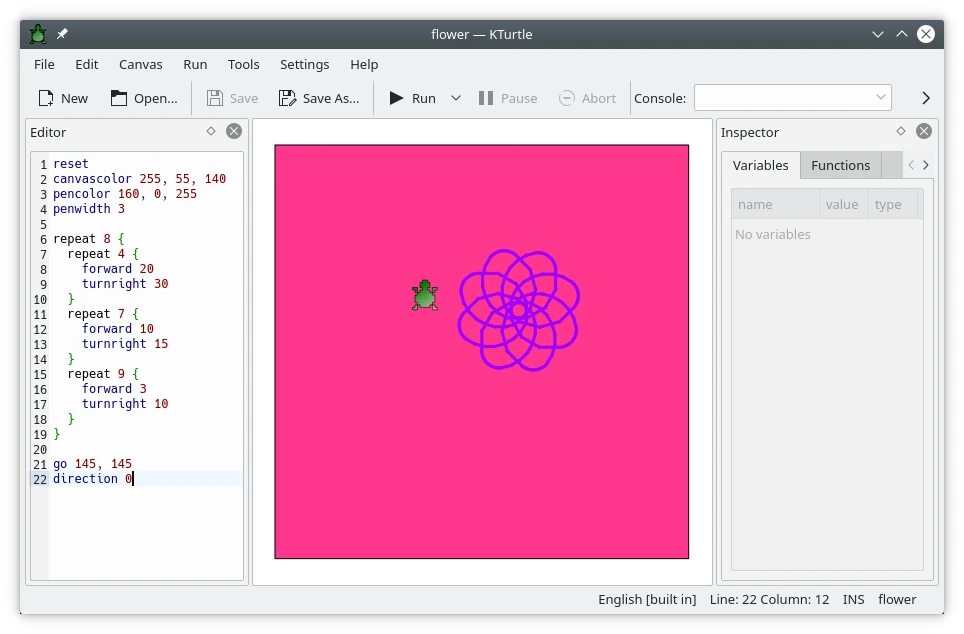
왼쪽에는 TurtleScript 편집기, 가운데에는 그림이 만들어지는 캔버스, 오른쪽에는 Inspector가 보입니다. 공식 화면의 예시는 꽃 모양이며, 이 글에서 만드는 정사각형과는 다른 예제입니다. 화면에는 캡처 버전이 표시되지 않습니다.
| 프로그램 | KTurtle |
| 제공 | KDE |
| 최신 배포 | 26.08.3 |
| 가격 | 무료 |
| 지원 환경 | Linux Flatpak |
| 용도 | TurtleScript로 도형 그리기 |
Linux에서 KTurtle을 설치하고 시작합니다
Flathub의 KTurtle 목록에는 무료 소프트웨어와 현재 26.08.3 배포가 표시됩니다. Linux에서 Flatpak과 Flathub 저장소를 사용할 수 있다면 KTurtle의 Flatpakref를 열어 설치를 마치세요. Flatpakref 파일을 다운로드 폴더에 저장한 것만으로 프로그램 설치가 끝나는 것은 아닙니다.
앱 목록에서 KTurtle을 열면 편집기와 캔버스가 함께 나타납니다. 이미 다른 예제가 열려 있다면 File → New로 빈 스크립트를 만드세요. 화면에 표시되는 거북이는 캔버스 중앙에서 시작합니다. 기존 그림을 지우고 기본 위치로 되돌리고 싶으면 첫 줄에 reset을 넣을 수 있습니다.
- Linux 환경에 Flatpak과 Flathub 저장소가 준비되어 있는지 확인합니다.
- KTurtle Flatpakref로 설치를 완료하고 앱 목록에서 KTurtle을 엽니다.
- File → New로 빈 편집기를 연 뒤 Settings → Script Language를 확인합니다.
네 번의 이동으로 정사각형을 그립니다
편집기에 아래 순서대로 명령을 적으세요. 첫 줄의 reset은 이전 그림과 위치를 초기화합니다. 그다음 forward 100과 turnright 90을 네 번 이어 적습니다. 한 변을 그릴 때마다 거북이가 직각으로 방향을 바꾸므로 마지막 이동 뒤에는 출발 지점으로 돌아옵니다.
입력을 마쳤다면 상단 Run 단추 또는 Run → Run을 선택하세요. 공식 설명에서 실행 단축키는 F5입니다. 가운데 캔버스에 네 변이 닫힌 사각형이 나타나야 합니다. 한쪽 변이 비어 있다면 이동 명령을 네 번 모두 적었는지, 회전 각도에 90을 썼는지 다시 살펴보세요.
명령이 너무 빨리 끝나 움직임을 보기 어렵다면 Run → Run Speed에서 느린 속도를 선택할 수 있습니다. 속도는 그림의 크기를 바꾸지 않고 실행 과정을 관찰하기 쉽게 합니다. Inspector에는 실행 중인 값이 표시될 수 있으므로 캔버스와 함께 보면 어느 단계에서 방향이 달라졌는지 찾는 데 도움이 됩니다.
처음에는 변 네 개를 각각 적는 방식으로 실행하는 편이 좋습니다. 첫 번째 이동 뒤 캔버스에 선이 하나 생기는지 보고, 이어서 회전 뒤 거북이 머리가 어느 쪽을 향하는지 확인하세요. 두 번째 이동이 첫 선과 직각으로 이어지면 명령을 제대로 이해한 것입니다. 네 번째 이동에서 선이 출발 지점과 연결되지 않는다면 이전 단계로 돌아가 어느 줄에서 숫자나 명령을 다르게 적었는지 한 줄씩 비교할 수 있습니다. KTurtle은 이런 과정을 그림으로 바로 보여 주므로 명령의 순서가 결과에 미치는 영향을 살펴보기에 알맞습니다.
- reset을 첫 줄에 적습니다.
- forward 100, turnright 90을 한 쌍으로 네 번 적습니다.
- Run → Run 또는 F5를 누르고 캔버스에 네 변이 이어지는지 확인합니다.
반복문으로 같은 그림을 더 짧게 만듭니다
정사각형이 그려졌다면 긴 명령을 지우고 repeat 4 { forward 100 turnright 90 } 형태로 다시 적어 보세요. 실제 입력에서는 중괄호 안의 두 명령을 각각 한 줄에 두는 편이 읽기 쉽습니다. repeat는 묶인 명령을 지정한 횟수만큼 실행하므로 같은 네 번의 이동과 회전이 만들어집니다.
이전 그림이 남아 있으면 둘을 비교하기 어렵습니다. 반복문 위에 reset을 넣고 다시 Run을 누르세요. 캔버스에 같은 사각형이 하나 그려지면 두 방식의 결과가 같음을 눈으로 확인할 수 있습니다. 변의 길이를 바꾸고 싶다면 반복문 안의 100만 60이나 150으로 바꿔 다시 실행해 보세요.
반복문 안에는 이동과 회전이 모두 들어가야 합니다. forward만 반복하면 거북이가 한 방향으로 길게 움직이고, turnright만 반복하면 같은 자리에서 방향만 바뀝니다. repeat 4의 숫자는 네 개의 변을 뜻하므로 삼각형을 시험해 보고 싶다면 반복 횟수와 회전 각도를 함께 바꾸어야 합니다. 정사각형 연습에서는 먼저 4와 90을 그대로 두고 길이만 바꿔 보세요. 실행 결과가 예전 그림과 겹치지 않도록 reset을 앞에 두면 변 길이에 따라 캔버스에서 차지하는 크기가 어떻게 달라지는지도 쉽게 비교할 수 있습니다.
- reset 다음 줄에 repeat 4 { 를 적습니다.
- 중괄호 안에 forward 100과 turnright 90을 각각 한 줄씩 넣고 }로 닫습니다.
- 다시 F5를 눌러 이전과 같은 정사각형이 나타나는지 확인합니다.
스크립트와 완성 그림을 각각 저장합니다
다음에 명령을 바꿔 보려면 File → Save로 TurtleScript 파일을 저장하세요. 이 파일은 편집기에 적은 명령을 다시 열어 수정할 때 씁니다. 화면에 보이는 사각형 그림을 전달하거나 문서에 넣으려면 코드 저장과 별도로 Canvas 메뉴에서 내보내야 합니다.
Canvas → Export to Image (PNG)는 현재 캔버스를 이미지로 저장합니다. 선을 확대해 쓰거나 벡터 편집기에서 다루고 싶다면 Canvas → Export to Drawing (SVG)를 고를 수 있습니다. 저장 후 파일 관리자에서 그림 파일을 열어 네 변이 모두 보이는지 확인하세요. File의 Save와 Canvas의 Export는 서로 다른 결과물을 만듭니다.
저장할 때는 앞으로 무엇을 다시 사용할지 먼저 정하세요. 수업이나 연습에서 명령을 고치고 싶다면 File 메뉴의 스크립트 저장이 필요합니다. 완성된 그림을 문서에 붙일 예정이라면 Canvas의 PNG 내보내기를 선택하세요. SVG 내보내기는 그림을 확대하거나 선을 편집할 때 쓰기 좋습니다. 그림 파일만 저장하면 편집기에 적은 TurtleScript가 함께 저장되는 것은 아니므로, 다음에 반복 횟수나 변 길이를 바꿀 계획이라면 스크립트 파일도 별도로 보관해야 합니다. 내보낸 파일의 이름과 저장 위치를 확인해 두면 나중에 서로 다른 크기의 도형을 헷갈리지 않고 비교할 수 있습니다.
- File → Save로 편집기의 TurtleScript를 보관합니다.
- Canvas → Export to Image (PNG) 또는 Export to Drawing (SVG)를 선택합니다.
- 저장한 그림을 열어 정사각형이 잘리지 않았는지 확인합니다.
그림이 안 보이거나 명령 오류가 날 때
forward를 적었는데 알 수 없는 명령이라는 표시가 나오면 먼저 Settings → Script Language를 살펴보세요. KTurtle은 화면 메뉴 언어와 명령어 언어를 따로 설정할 수 있습니다. 이 글의 예제는 English 명령을 기준으로 하므로 언어가 다르면 영어로 바꾼 뒤 다시 실행합니다.
캔버스가 비어 있다면 Run을 눌렀는지, 마지막 중괄호를 닫았는지 확인하세요. 거북이는 움직이는데 선이 없으면 앞에서 penup을 실행했을 수 있습니다. reset으로 상태를 처음으로 돌리거나 pendown을 넣고 다시 시도하세요. 이전 도형이 겹쳐 있다면 clear보다 reset이 위치와 방향까지 기본값으로 돌리는 데 적합합니다.
설치 파일만 받은 뒤 앱 목록에 KTurtle이 없다면 Flatpakref를 통해 실제 설치를 마쳤는지 확인해야 합니다. 운영체제의 소프트웨어 설치 창에서 Flathub 저장소가 준비되지 않았다는 메시지가 나온다면 먼저 그 저장소 설정을 끝내세요. 파일을 다시 내려받는 것만으로는 설치가 진행되지 않습니다.
자주 묻는 질문
KTurtle은 무료인가요?
KDE의 KTurtle은 무료 소프트웨어이며 Flathub에서도 무료로 배포됩니다.
영어 명령어가 인식되지 않으면 어떻게 하나요?
Settings → Script Language에서 English를 선택하고 forward와 turnright를 다시 실행하세요.
정사각형이 아닌 다른 모양이 나오면?
forward 100과 turnright 90을 네 번 실행했는지 확인하세요. 회전 각도가 달라지면 도형도 달라집니다.
그림을 PNG로 저장할 수 있나요?
Canvas → Export to Image (PNG)를 사용하세요. 스크립트는 File → Save로 따로 저장합니다.
Flatpakref만 저장해도 설치되나요?
아닙니다. Linux에서 Flatpak과 Flathub를 통해 KTurtle 설치를 완료해야 앱 목록에 나타납니다.
한 변의 길이를 바꿔 다시 그려 보세요
KTurtle에서 정사각형을 그렸다면 repeat 안의 forward 값을 바꿔 작은 도형과 큰 도형을 차례로 만들어 보세요. 같은 명령을 여러 번 쓰는 대신 반복문으로 묶는 이유가 결과에 어떻게 나타나는지 확인할 수 있습니다. 마음에 드는 그림은 Canvas 메뉴에서 PNG나 SVG로 저장하고, 다음 연습을 위해 스크립트도 따로 보관하세요.
공식 자료와 확인일
KDE KTurtle 공식 소개 · Flathub KTurtle 배포 정보 · KTurtle 첫 사용 안내 · TurtleScript 명령 설명 · KTurtle 메뉴와 저장 방식 | 2026-11-16T06:09:27.528569+00:00