Clustta는 디자인·영상·3D 작업 파일의 바뀐 내용을 체크포인트로 남기는 프로그램입니다. Windows와 macOS 설치 파일은 공식 GitHub 릴리스에서, Linux용 패키지와 Flatpak은 공식 릴리스·Flathub에서 무료로 받을 수 있습니다. 개인 무료 모드에서는 로컬 프로젝트를 시작할 수 있고, 클라우드 계정을 쓰려면 가입과 이메일 확인을 마쳐야 합니다.

Clustta 디자인 파일 버전 관리 무료 다운로드·설치
Clustta는 어떤 작업에 쓰나요?
Blender 장면이나 그림 파일을 고칠 때마다 파일명 뒤에 최종·최종2를 붙이면 어느 것이 실제 작업본인지 헷갈리기 쉽습니다. Clustta는 작업 폴더의 파일을 에셋으로 관리하고, 바뀐 시점에 설명을 달아 체크포인트를 만들 수 있습니다. 오른쪽 기록 창에서 이전 시점의 내용과 작성자를 찾아 특정 버전을 열거나 되돌리는 흐름입니다.
프로젝트의 작업 폴더는 일반 폴더입니다. Blender나 그림 편집기에서 같은 파일을 열고 저장하면 Clustta가 변경 상태를 표시합니다. 파일 형식을 다른 형식으로 변환하는 앱은 아니므로 원래 쓰던 제작 도구를 함께 사용합니다. 공식 안내는 이미지·영상·오디오·3D처럼 용량이 큰 창작 파일을 관리 대상으로 설명합니다.
개인 무료 모드에는 로컬 프로젝트와 버전 기록이 들어갑니다. 공식 FAQ는 Personal 모드를 오프라인으로 쓸 수 있다고 안내합니다. 클라우드 저장 공간이나 원격 프로젝트·협업을 원하면 계정과 해당 요금제 조건을 확인하세요. 공식 화면의 Pro 저장 용량 표시는 유료 계정 예시입니다. 개인 폴더의 변경 이력을 남기는 작업과 Pro 클라우드 기능은 구분해야 합니다.
프로젝트와 체크포인트를 보는 실제 Clustta 화면
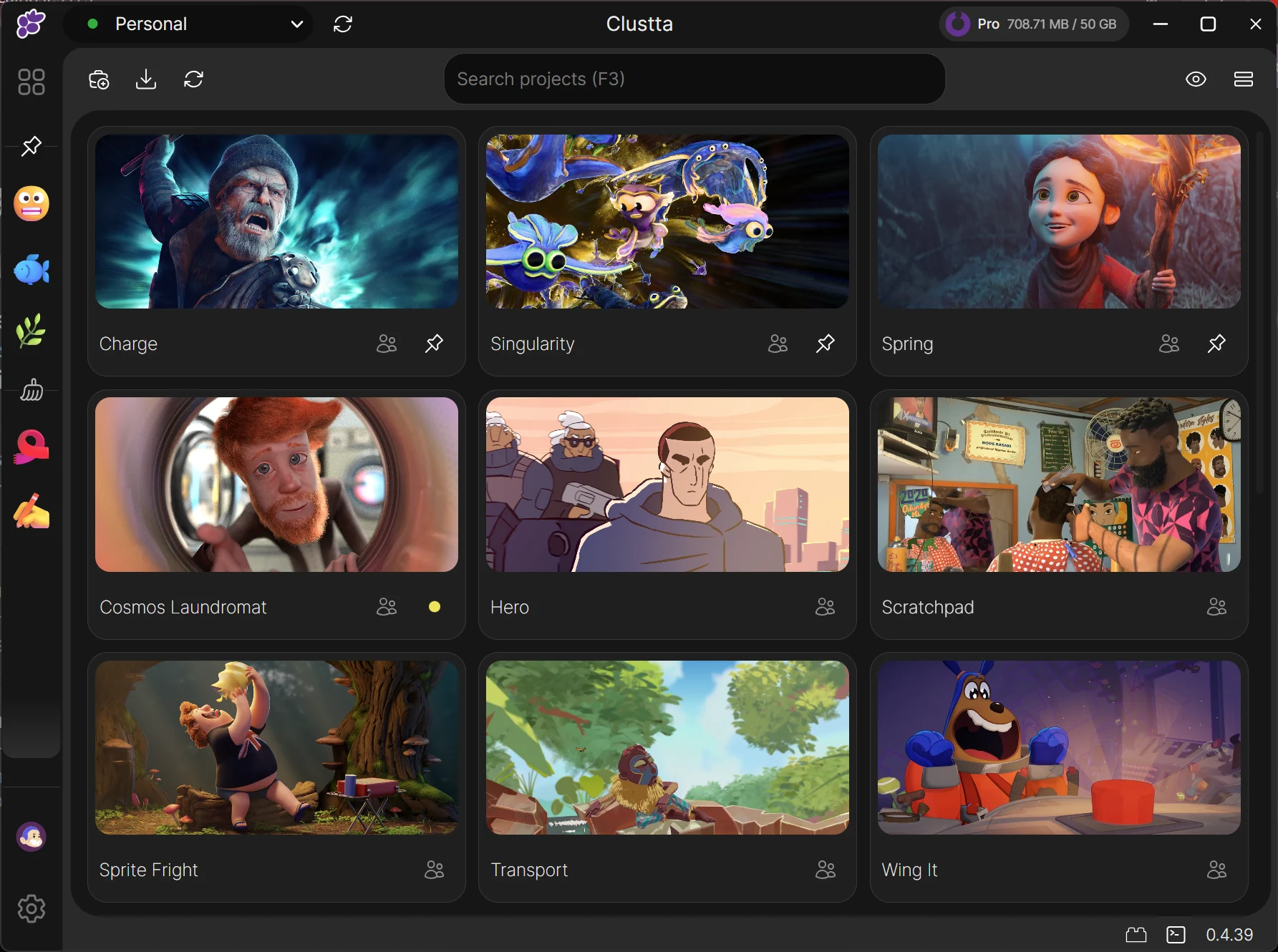
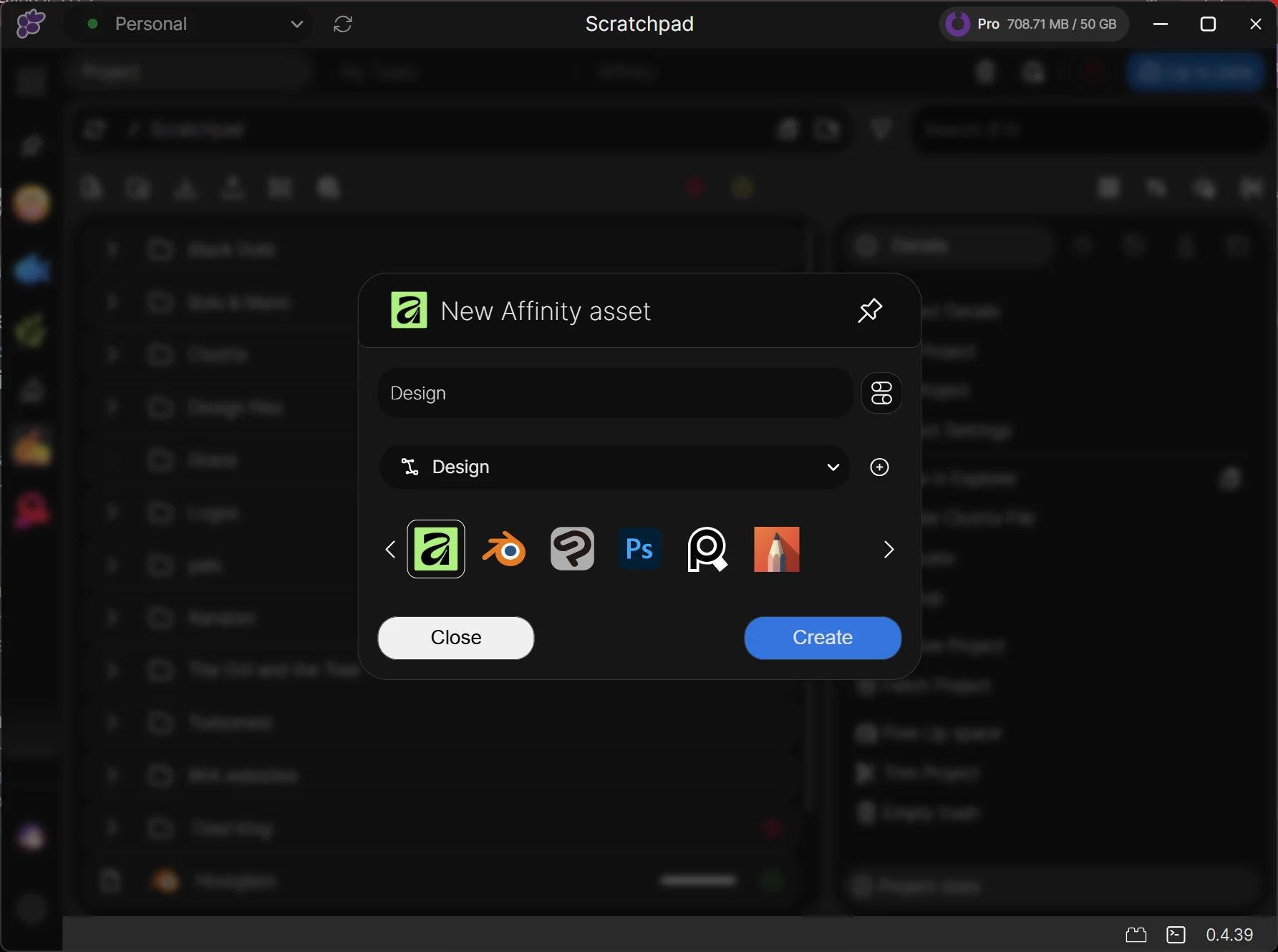
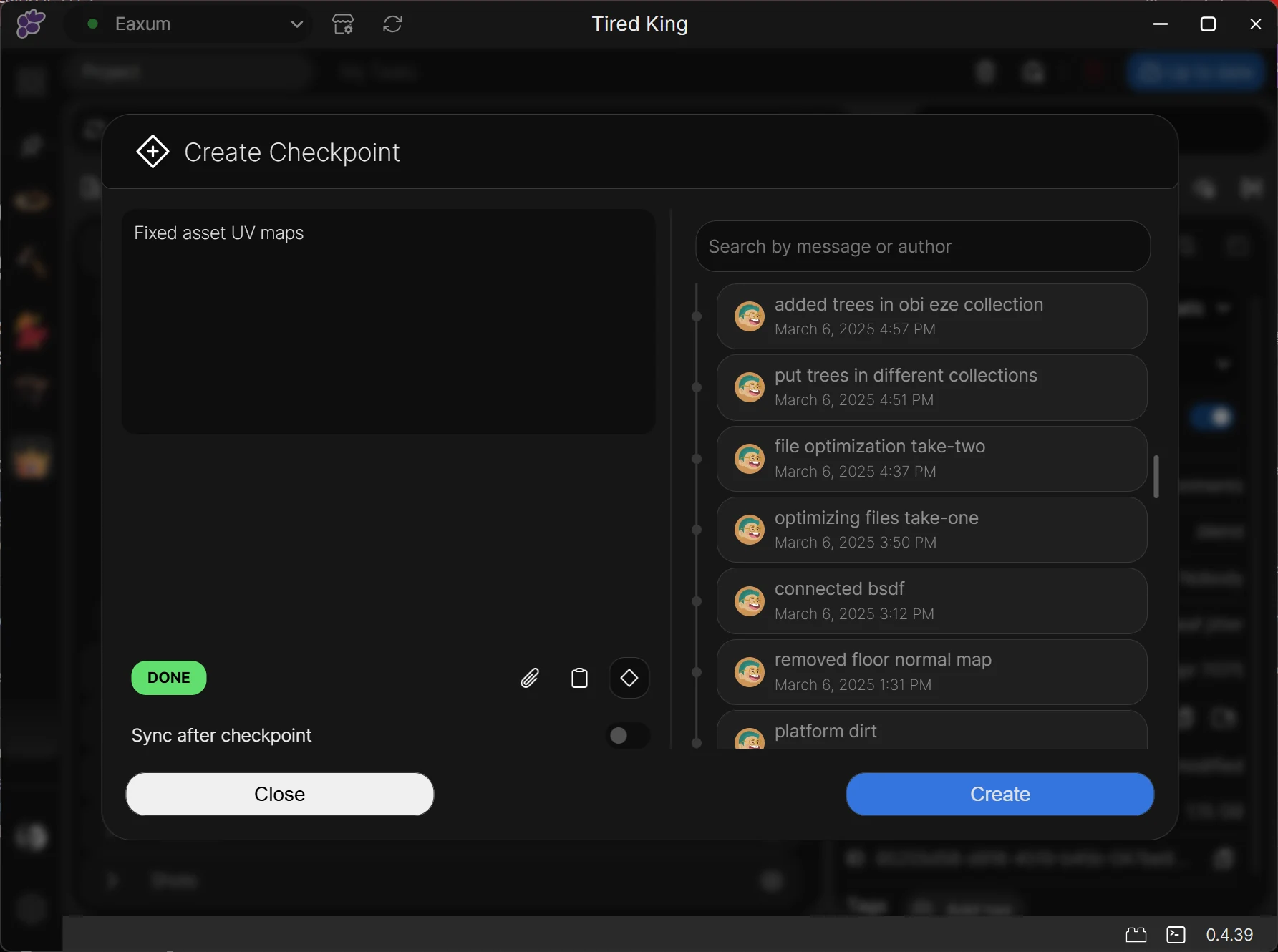
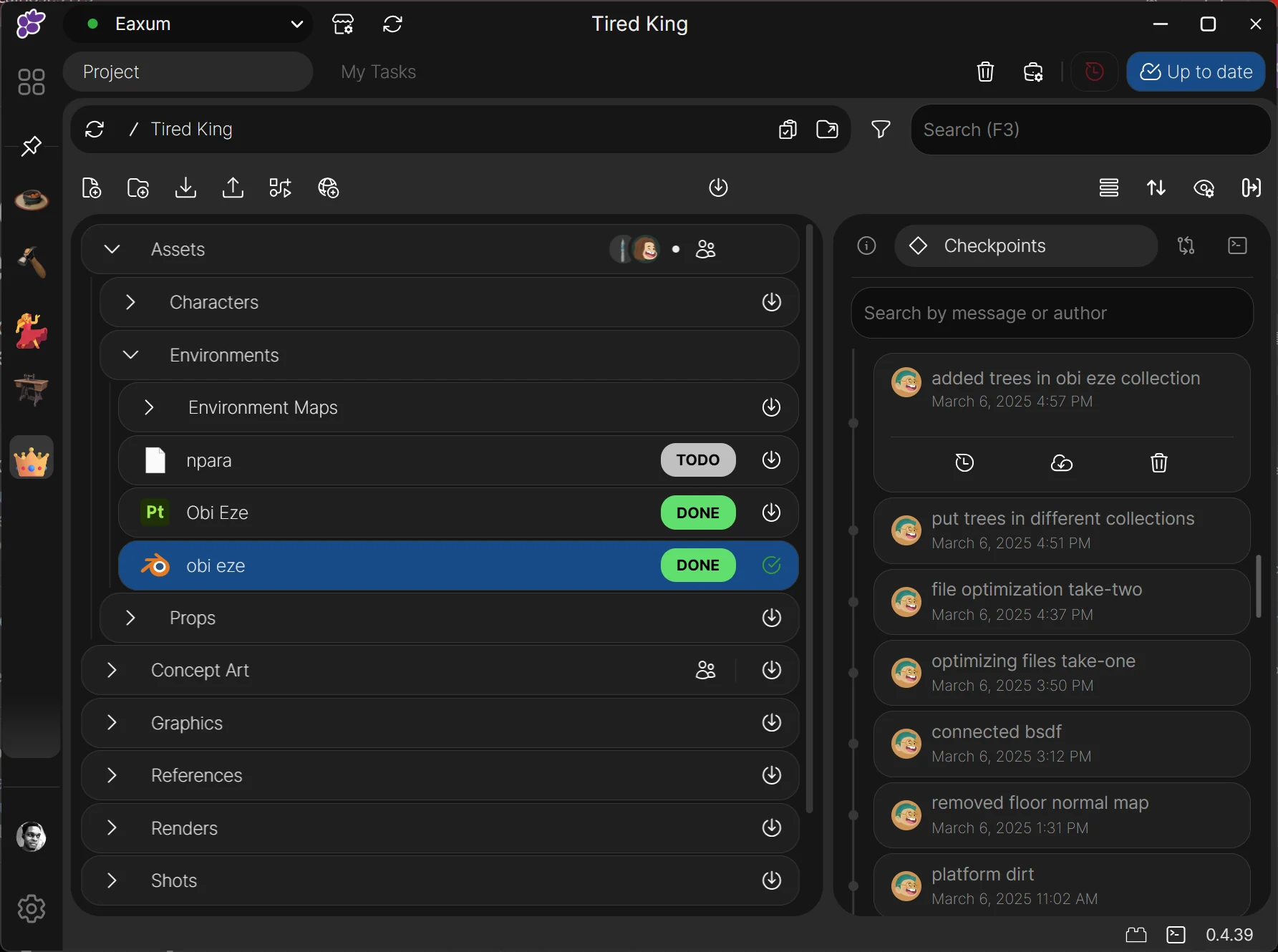
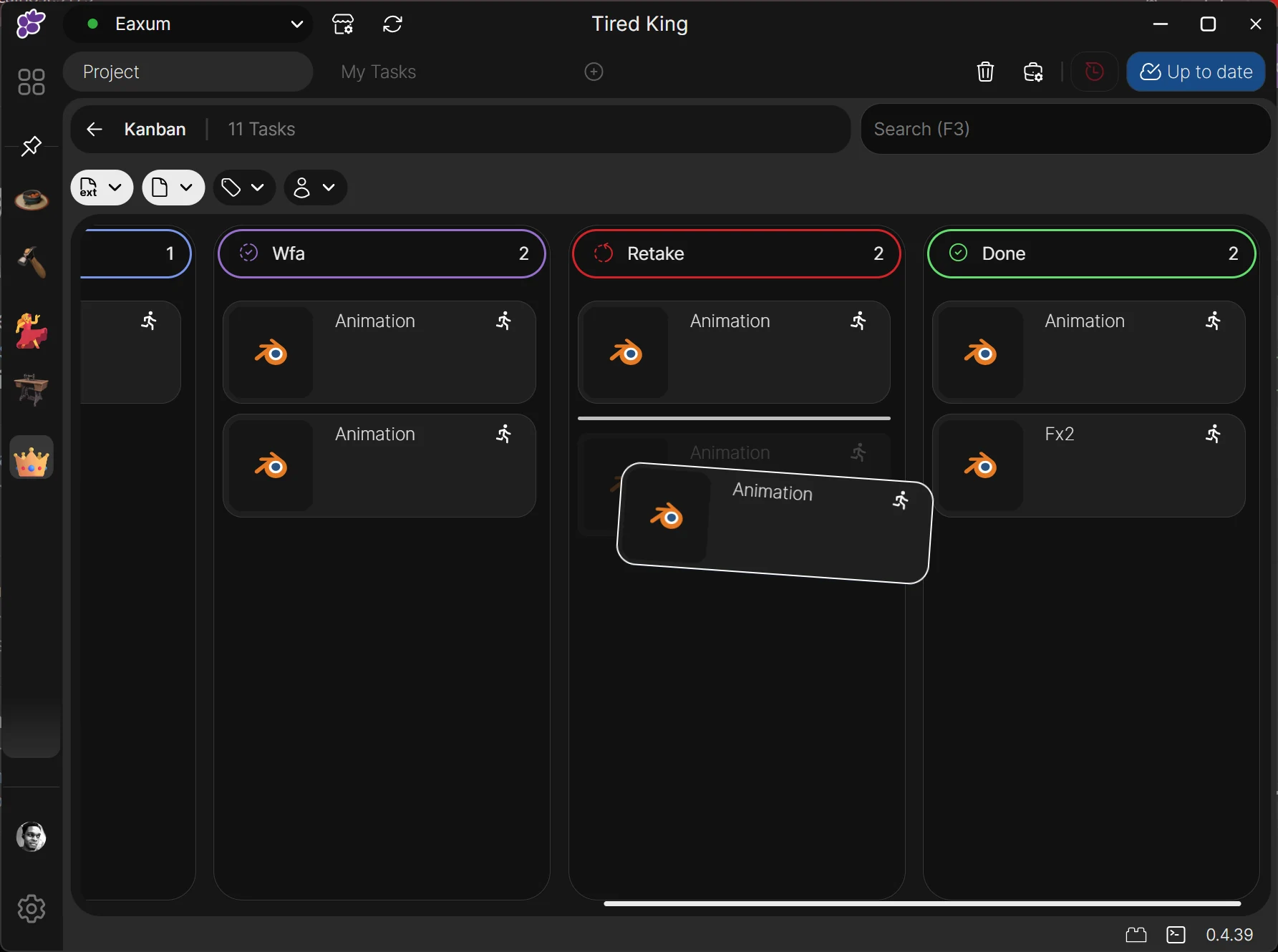
공식 Flathub 화면에는 프로젝트 목록, 새 에셋 창, 체크포인트 작성과 기록, 칸반 보드가 보입니다. 화면 하단 표시는 0.4.39이므로 현재 0.4.42와 일부 배치가 다를 수 있습니다.
Clustta 디자인 파일 버전 관리 무료 다운로드·설치
| 프로그램 | Clustta |
| 개발 | Eaxum |
| 무료 범위 | 개인 로컬 프로젝트·체크포인트 |
| 최신 릴리스 | 0.4.42 |
| 지원 환경 | Windows amd64 · macOS · Linux amd64/Flatpak |
| 주요 용도 | 창작 파일의 변경 이력·이전 버전 복원 |
운영체제에 맞는 0.4.42 파일을 고릅니다
공식 GitHub 릴리스 v0.4.42에는 Windows amd64 설치 파일, macOS PKG, Linux amd64용 DEB와 RPM이 있습니다. Linux에서 Flatpak을 쓰는 경우에는 Flathub의 com.clustta.clustta를 선택할 수 있습니다. Windows의 amd64 표기는 일반적인 64비트 x86 PC를 뜻합니다. ARM 기기에서 amd64 파일을 무조건 선택하지 말고 해당 기기용 공식 패키지가 있는지 확인하세요.
설치 파일을 받기 전에 릴리스 제목과 파일명에 0.4.42가 함께 적혀 있는지 확인하세요. macOS용 현재 릴리스 파일은 이름이 mackintosh.pkg로 끝납니다. Linux DEB는 Debian·Ubuntu 계열에, RPM은 해당 형식을 사용하는 배포판에 맞습니다. Flatpakref는 Flatpak 설치 대상을 가리키는 파일이므로 저장만 해서는 앱이 설치되지 않습니다.
Windows·macOS·Linux 중 한 기기에 필요한 형식 하나를 선택하면 됩니다. 설치 안내가 끝나면 Clustta를 열어 Personal 작업 공간으로 들어갑니다. 클라우드 계정을 선택했다면 Sign up과 이메일 확인을 마치세요. 초기 설정에서 앱 데이터 위치와 실제 작업 프로젝트 폴더의 위치가 각각 제안됩니다. 작업 파일을 둘 폴더가 충분한 공간에 있는지 살펴보고 설정을 마칩니다.
- 사용 중인 운영체제와 CPU 환경을 확인합니다.
- 공식 릴리스나 Flathub에서 Clustta 0.4.42의 해당 파일을 선택해 설치합니다.
- 앱을 열어 Personal 작업 공간을 선택하고, 클라우드 계정을 쓴다면 가입과 이메일 확인을 마칩니다.
Personal에서 첫 프로젝트와 작업 폴더를 만듭니다
앱에 들어간 뒤 왼쪽 위 작업 공간이 Personal인지 확인하세요. 프로젝트 목록의 New Project를 눌러 이름을 적고 작업 폴더를 선택한 다음 Create를 누릅니다. 예를 들어 ‘포스터 시안’ 프로젝트를 만들고 로컬 드라이브의 별도 폴더를 고르면 편집기에서 사용할 실제 파일이 그 폴더에 놓입니다. 프로젝트 이름과 폴더 이름을 헷갈리지 않도록 경로를 한 번 확인해 두세요.
프로젝트를 두 번 눌러 열면 처음에는 비어 있습니다. 기존 이미지나 Blender 파일을 넣으려면 빈 공간을 오른쪽 클릭해 Show in Explorer를 고르고, 열린 작업 폴더에 파일을 복사하거나 편집기에서 저장합니다. Clustta로 돌아오면 새 파일이 Untracked로 표시됩니다. 파일 옆의 Add Checkpoint 배지를 누르면 처음 상태가 기록됩니다.
New Asset는 준비된 에셋 템플릿이 있을 때 새 파일을 만드는 별도 경로입니다. 기존 파일의 변경 이력을 만들려는 경우에는 작업 폴더에 파일을 넣는 방법이 간단합니다. 공식 스크린샷의 New Affinity asset 창은 템플릿을 골라 새 에셋을 만드는 예시이므로 모든 사용자에게 같은 템플릿이 나타나는 것은 아닙니다.
- Personal에서 New Project를 눌러 이름과 로컬 작업 폴더를 정합니다.
- 프로젝트를 열어 Show in Explorer로 작업 폴더를 확인하고 파일 한 개를 넣습니다.
- Untracked 파일의 Add Checkpoint를 눌러 첫 버전을 남깁니다.
파일을 고친 뒤 설명 있는 체크포인트를 남깁니다
방금 넣은 파일을 평소 쓰는 제작 앱에서 열어 수정하고 저장하세요. 예를 들어 포스터의 제목 위치를 바꾸고 같은 파일명으로 저장합니다. Clustta 프로젝트로 돌아오면 해당 에셋에 Modified 표시가 나타납니다. 그 표시를 누르거나 에셋을 선택한 상태에서 Ctrl+Shift+C를 누르면 Create Checkpoint 창이 열립니다.
설명 칸에는 ‘제목 위치 조정’처럼 나중에 읽어도 변화를 알 수 있는 말을 적습니다. 필요하면 Todo·WIP·Done 같은 상태를 정하고 미리보기 이미지를 붙일 수 있습니다. 개인 로컬 프로젝트의 첫 연습이라면 Sync after checkpoint는 켜지 않아도 됩니다. Create를 누르면 새 시점이 기록되고 오른쪽 세부 창에서 설명과 날짜를 확인할 수 있습니다.
같은 파일을 다시 수정해 색을 바꾸고 저장한 뒤 두 번째 체크포인트에는 ‘배경색 변경’이라고 적어 보세요. 두 기록을 비교하면 단순한 파일명 복사보다 어떤 수정이 언제 있었는지 찾기 쉽습니다. 공식 화면에는 Create Checkpoint 창의 설명 칸과 상태, Sync after checkpoint 스위치가 보이며 오른쪽에는 이전 기록이 시간순으로 나열됩니다.
- 제작 앱에서 파일을 수정하고 같은 작업 폴더에 저장합니다.
- Clustta의 Modified 표시 또는 Ctrl+Shift+C로 Create Checkpoint를 엽니다.
- 변경 설명을 적고 Create를 누른 뒤 오른쪽 기록에 새 버전이 생겼는지 확인합니다.
이전 버전을 열거나 되돌릴 때
에셋을 선택하면 오른쪽 세부 창에서 체크포인트 목록을 볼 수 있습니다. 확인할 시점을 펼쳐 Open을 누르면 그 버전을 별도 임시 파일로 열 수 있습니다. 현재 작업 파일을 바로 바꾸고 싶지 않을 때는 먼저 Open으로 내용을 살펴보세요. 스크린샷에도 에셋 목록 옆에 체크포인트의 설명과 날짜가 표시됩니다.
Revert는 작업 중인 파일을 선택한 과거 버전으로 바꿉니다. 아직 체크포인트로 남기지 않은 최신 수정이 있다면 먼저 저장하고 현재 상태의 체크포인트를 만든 다음 되돌리는 편이 좋습니다. 해당 파일을 편집기에서 열어 둔 상태라면 저장되지 않은 변경도 먼저 정리하세요. 되돌린 다음에는 제작 앱에서 실제 파일을 열어 원하던 내용인지 확인합니다.
팀 프로젝트와 개인 프로젝트는 동기화 조건이 다릅니다. 개인 폴더에서 만든 체크포인트를 다른 컴퓨터에서도 보려면 별도 클라우드 동기화 설정과 요금제 조건이 필요할 수 있습니다. 로컬 기록이 있다는 사실만으로 원격 백업까지 완료된 것으로 생각하지 말고 프로젝트가 어디에 보관되는지 확인하세요.
복원을 마쳤다면 파일 이름만 보지 말고 실제 제작 앱에서 제목 위치나 배경색처럼 되돌리려던 부분을 확인하세요. 다른 버전으로 다시 이동해야 할 수도 있으므로 선택한 체크포인트의 설명과 날짜를 함께 기억해 두면 좋습니다.
- 에셋을 고르고 오른쪽에서 되돌릴 체크포인트를 펼칩니다.
- Open으로 과거 파일 내용을 확인합니다.
- 현재 수정본을 체크포인트로 남긴 뒤 Revert하고 제작 앱에서 결과 파일을 확인합니다.
파일이나 기록이 보이지 않을 때 확인할 곳
파일을 복사했는데 프로젝트에 나타나지 않으면 New Project에서 고른 작업 폴더와 실제 파일을 넣은 경로가 같은지 확인하세요. 프로젝트 카드만 만들고 다른 일반 폴더에서 작업하면 Clustta가 그 파일을 추적하지 않습니다. 프로젝트 화면을 다시 열거나 새로고침한 뒤 Untracked 표시를 찾으세요.
Modified가 보이지 않는다면 제작 앱에서 파일을 저장했는지와 같은 파일 경로를 수정했는지 살펴봅니다. 다른 이름으로 저장하면 기존 에셋의 새 버전이 아니라 별개 파일로 나타날 수 있습니다. 체크포인트 설명이 비어 있어도 버전은 만들 수 있지만 기록을 나중에 구별하기 어려우므로 실제로 바꾼 부분을 짧게 적는 편이 좋습니다.
Linux에서 Flatpakref만 저장했고 앱 목록에 Clustta가 없다면 Flatpak 설치 단계가 끝나지 않은 것입니다. DEB 파일을 받았는데 설치되지 않으면 배포판이 Debian·Ubuntu 계열인지 확인하세요. 클라우드 로그인에서 멈춘다면 가입 메일 확인 여부를 살펴보세요. 로컬 작업만 하려면 Personal 모드로 들어갔는지도 확인합니다.
자주 묻는 질문
Clustta는 무료인가요?
개인 로컬 프로젝트와 체크포인트를 쓰는 무료 요금제가 있습니다. 원격 프로젝트·클라우드 저장 용량 등은 유료 조건을 확인해야 합니다.
설치 뒤 계정이 꼭 필요한가요?
공식 FAQ는 Personal 모드를 오프라인으로 쓸 수 있다고 안내합니다. 클라우드 계정을 선택한다면 가입과 이메일 확인을 마치세요.
Blender나 그림 편집기를 대신하나요?
아닙니다. 작업 폴더의 파일을 기존 제작 앱에서 편집·저장하고 Clustta에서 변경 이력을 남깁니다.
이전 파일을 확인만 할 수 있나요?
체크포인트의 Open으로 과거 버전을 열어볼 수 있습니다. Revert는 현재 작업 파일을 바꾸므로 현재 수정본을 먼저 보존하세요.
Linux에서는 어떤 파일을 고르나요?
Debian·Ubuntu 계열은 공식 DEB를, Flatpak을 쓰는 환경은 Flathub의 Clustta Flatpak을 선택할 수 있습니다.
첫 체크포인트를 만든 뒤 다음 수정도 기록하세요
Clustta의 Personal 프로젝트에 작업 파일을 넣고 첫 체크포인트를 만든 다음, 편집기에서 파일을 고쳐 두 번째 체크포인트를 남겨 보세요. 두 시점을 오른쪽 기록에서 확인하고 과거 버전을 열어 보면 파일 이름을 늘리지 않고 변경 내용을 찾는 흐름을 익힐 수 있습니다. 다음 수정부터는 실제 바뀐 내용을 짧게 적어 나중에 필요한 버전을 찾기 쉽게 해두세요.
공식 자료와 확인일
Clustta 0.4.42 공식 릴리스 · Clustta 설치 안내 · Clustta Personal 모드 공식 FAQ · Clustta 첫 프로젝트 안내 · Clustta 체크포인트와 복원 · Clustta 개인 무료 요금제 · Flathub Clustta Linux 배포 | 2026-11-16T05:45:11.466775+00:00
Clustta 디자인 파일 버전 관리 무료 다운로드·설치