영어 동영상에 자막이 없어서 내용을 따라가기 어렵다면 Linux 데스크톱의 소리를 실시간 글자로 띄울 수 있습니다. Live Captions는 PC 재생 소리나 마이크 소리를 로컬에서 인식해 작은 자막 창에 표시하는 무료 앱입니다. 공식 Flathub에는 0.4.2 Linux Flatpak이 있습니다. 영어용으로 안내되는 제품이므로 한국어 음성을 정확히 받아쓰거나 영어를 한국어로 번역하는 용도로 고르면 안 됩니다.

Live Captions 영어 실시간 자막 무료 다운로드·설치 안내
영상 위에 영어 자막 창을 띄워 읽습니다
Live Captions는 기존 동영상 파일에 SRT 자막을 붙이는 편집기가 아닙니다. 재생 중인 PC 소리 또는 마이크로 들어오는 영어 말을 그때그때 자막 창에 표시합니다. 공식 Flathub 예시에서는 강의 영상 아래에 검은 자막 창이 떠 있고, 다른 예시에서는 흰 바탕 위에 작은 검은 창만 보입니다. 영상 강의와 영어 회의처럼 소리가 계속 바뀌는 상황에서 화면을 보며 따라갈 때 쓰는 방식입니다.
공식 GitHub README는 데스크톱과 마이크 오디오를 기기 안에서 처리하며 오디오를 외부로 보내지 않는다고 설명합니다. 서비스 계정이나 API 키도 필요하지 않습니다. 하지만 로컬 처리라는 사실이 정확한 받아쓰기를 뜻하지는 않습니다. 발음이 뭉개지거나 배경음이 섞이면 단어가 바뀔 수 있고, 제작자는 숫자 같은 중요한 내용의 오류를 특히 주의하라고 알립니다.
앱 README는 현재 영어만 지원한다고 명시합니다. 다른 언어가 섞인 강의나 한국어 대화를 틀면 엉뚱한 음절이나 비슷한 소리의 영어 문구가 나올 수 있습니다. 이 앱은 번역기라고 소개되지도 않습니다. 영어 음성을 영어 글자로 읽는 목적에 맞는지 먼저 확인하세요. 여러 언어를 자동으로 이해하거나 한국어 자막을 만드는 작업이 필요하다면 이 제품의 현재 안내만으로는 충족되지 않습니다.
Live Captions 자막 창과 영상 위 표시 화면
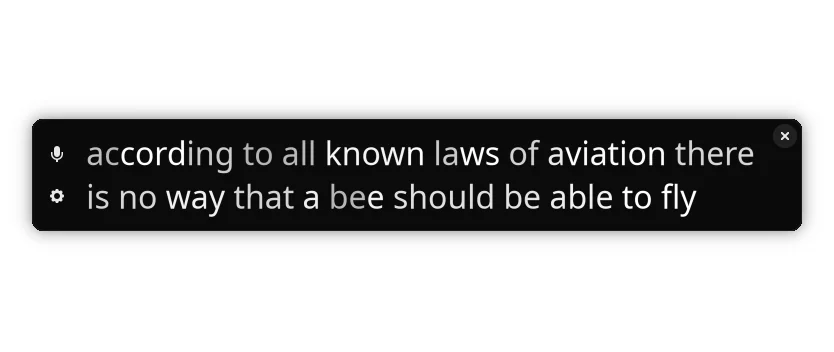
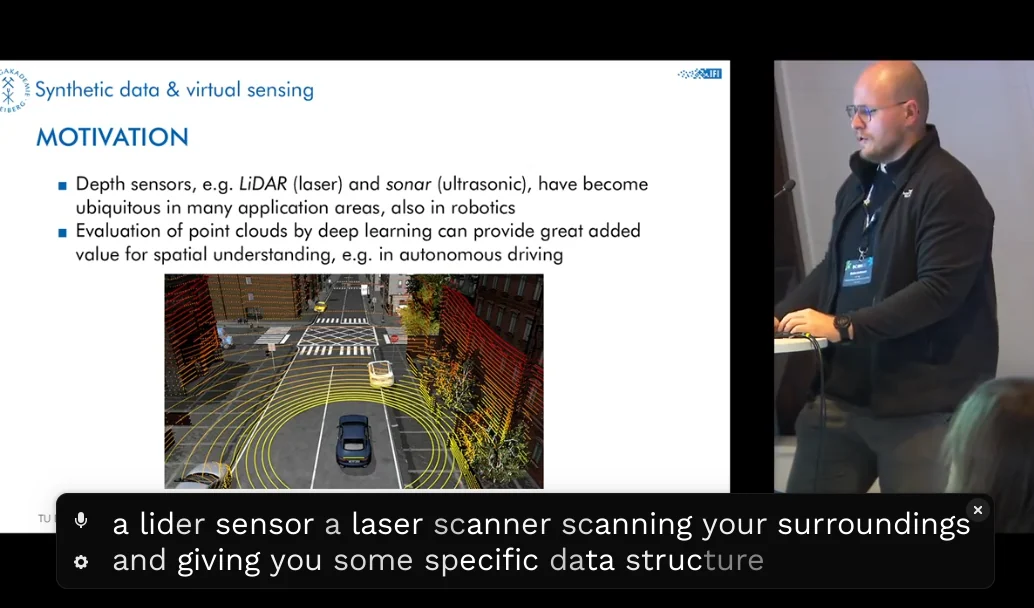
Flathub 공식 화면에는 작은 자막 창의 마이크·설정 아이콘과 영어 강의 영상 위에 놓인 자막 창이 보입니다. 화면의 문장은 예시이며 이 PC에서 인식한 결과가 아닙니다.
Live Captions 영어 실시간 자막 무료 다운로드·설치 안내
| 프로그램 | Live Captions |
| 제작자 | abb128 |
| 버전 | 0.4.2 |
| 지원 환경 | Linux Flatpak · x86_64 |
| 가격 | 무료 |
| 주요 용도 | 영어 PC·마이크 소리 실시간 자막 |
PC에서 재생하는 영어 영상부터 자막을 확인합니다
처음에는 발음이 또렷하고 짧은 영어 영상 한 개를 고르세요. 영상 자체에 이미 자막이 있다면 잠시 꺼 두면 Live Captions가 만든 글자와 원래 자막을 구분하기 쉽습니다. 앱을 연 뒤 PC에서 영어 대사가 있는 부분을 재생하고 검은 자막 창에 단어가 나타나는지 살펴보세요. 공식 화면처럼 창을 영상의 중요한 부분을 가리지 않는 위치에 놓으면 재생 화면과 글자를 함께 보기 편합니다.
공식 창 UI에는 마이크 그림의 버튼이 있고, 그 버튼 설명은 ‘Caption microphone instead of desktop audio’입니다. PC 소리를 자막으로 볼 때는 마이크 입력으로 전환하지 않은 상태인지 확인하세요. 반대로 마이크로 들어온 영어 말을 보려면 그 버튼을 사용합니다. 두 입력의 역할이 다르므로, 영상은 재생되는데 자막이 없을 때 먼저 현재 입력이 어느 쪽인지 확인하는 것이 좋습니다.
영상 음량이 너무 낮거나 출력 장치가 다른 곳으로 바뀌면 앱이 실제로 어떤 소리를 받는지 알아보기 어렵습니다. 먼저 PC에서 소리가 들리는지 확인하고, 음성 대사가 분명한 구간을 몇 초 재생해 보세요. 첫 영상에서 반응이 없으면 다른 영어 영상 하나로 비교한 뒤 입력 설정과 Linux의 소리 출력 상태를 살펴봅니다. 자막 창에 글자가 올라오면 정확한 문장을 따로 들어 보며 비교하세요.
- 짧고 발음이 또렷한 영어 영상을 재생합니다.
- 자막 창에 영어 단어가 나타나는지 확인합니다.
- 화면의 문장과 실제 소리를 몇 구간 비교합니다.
마이크 자막과 창 모양을 목적에 맞게 바꿉니다
회의실에서 상대방의 영어 말이나 자신의 발화를 마이크로 받아보려면 공식 창에 표시된 마이크 버튼으로 입력을 전환합니다. 마이크 모드에서는 PC에서 나오는 영상 소리가 아니라 주변 마이크 소리를 다루므로, 영상 자막이 갑자기 멈춘 것처럼 보일 수 있습니다. 사용 목적을 바꿀 때마다 버튼 상태를 확인하고, 실제 마이크가 다른 앱에서도 소리를 받는지 시험해 보세요. 한 번에 여러 입력을 자동으로 합쳐 자막을 만드는 기능은 확인되지 않았습니다.
자막 창의 설정 아이콘을 열면 공식 설정 UI에 Change Font, Show Text in Uppercase, Fade Text based on Confidence가 있습니다. 글자가 작다면 글꼴과 크기를 조정하고, 대소문자 표시가 불편하면 대문자 옵션을 바꿉니다. 신뢰도가 낮은 단어를 흐리게 보여 주는 옵션은 불확실한 부분을 알아채는 데 도움을 줄 수 있지만, 흐리지 않은 글자가 모두 정확하다는 뜻은 아닙니다.
같은 설정 화면에는 Window Width와 Window Transparency도 있습니다. 영상 아래에 놓을 때는 글이 한 줄에 너무 길게 늘어지지 않도록 너비를 조정하세요. 투명도를 높이면 배경 영상이 비쳐 글자가 읽기 어려워질 수 있으니, 밝은 장면과 어두운 장면을 각각 잠깐 틀어 보며 읽히는 정도를 고릅니다. 창을 항상 위에 두는 Keep Above 안내도 공식 UI에 있지만, X11과 Wayland 환경에서 창 관리 방식이 다를 수 있습니다. 화면 공유 회의라면 공유 화면에 자막 창이 실제로 포함되는지도 미리 살펴보세요.
- PC 소리와 마이크 중 현재 입력을 확인합니다.
- 설정에서 글꼴·대문자 표시·창 너비를 조정합니다.
- 밝고 어두운 영상에서 자막이 읽히는지 확인합니다.
인식 속도와 오류를 실제 소리로 점검합니다
Live Captions는 음성 인식을 CPU에서 수행합니다. 공식 README는 실시간 자막과 영상 재생을 동시에 하려면 어느 정도 CPU 성능이 필요하고 GPU는 사용하지 않는다고 밝힙니다. 말이 끝난 뒤 자막이 지나치게 늦게 나오거나 도중에 멈춘다면 먼저 영상만 재생했을 때와 자막 앱을 함께 켰을 때를 비교해 보세요. 다른 무거운 작업을 닫으면 자막 처리에 쓸 수 있는 여유가 늘어날 수 있습니다.
공식 설정 UI의 Performance 영역에는 Speed와 Re-run Benchmark가 있습니다. Speed 설명은 1.0보다 높아야 실시간 자막 속도를 따라갈 수 있다고 적혀 있습니다. 수치가 낮다면 벤치마크를 다시 실행해 보고, 영상 화질이나 동시에 켠 작업이 CPU를 많이 쓰는지 확인하세요. 값이 높아도 실제 소리의 발음, 잡음, 마이크 품질에 따라 인식 결과는 달라집니다. 속도와 정확도를 같은 문제로 취급하지 않는 편이 원인을 찾기 쉽습니다.
숫자와 고유명사, 장소 이름은 자막만 보고 옮겨 적지 마세요. 제작자가 정확도를 보장하지 않으며 특히 숫자를 잘못 인식할 수 있다고 알립니다. 중요한 일정이나 금액이 나오면 재생을 멈추고 원래 소리를 다시 듣거나 공식 문서의 표기와 대조하세요. 이 앱의 실시간 결과는 영상을 이해하는 보조 수단으로 쓰고, 인용이나 기록으로 남길 문장은 따로 검토하는 것이 안전합니다.
- 자막 지연이 생기면 CPU 부담을 줄여 비교합니다.
- 설정의 Speed와 Re-run Benchmark를 확인합니다.
- 숫자·이름은 소리를 다시 듣고 확인합니다.
자막이 안 뜨거나 엉뚱하게 나오면
영상은 재생되는데 자막 창이 비어 있다면 마이크 버튼 상태부터 보세요. 영상의 PC 소리를 보려는 중 마이크 모드라면 영상 소리가 입력으로 들어오지 않을 수 있습니다. 주변 말을 자막으로 보려는 중에는 반대로 마이크 입력과 Linux의 마이크 선택 상태를 확인해야 합니다. 음성이 없는 음악 구간만 반복 재생해도 읽을 단어가 나오지 않으므로 대사가 분명한 짧은 구간으로 시험하세요.
글자가 나오지만 실제 영어와 많이 다르면 먼저 소리의 선명도와 배경 잡음을 살펴보세요. 여러 사람이 동시에 말하거나 영상 효과음이 큰 장면에서는 문장을 잘못 나눌 수 있습니다. 영어가 아닌 말을 영어처럼 적는 문제라면 공식 README의 영어 지원 제한을 확인해야 합니다. 한국어 번역을 켜는 설정을 찾으며 시간을 쓰기보다, 현재 필요한 것이 영어 받아쓰기인지 번역 자막인지 작업부터 다시 구분하세요.
앱은 설치됐지만 창이 뜨지 않는다면 Flathub의 앱 ID net.sapples.LiveCaptions와 Linux Flatpak 설정을 확인합니다. 자막 창은 뜨는데 반응이 늦다면 설정의 Speed 벤치마크와 CPU 사용 상황을 구분해서 봅니다. 긴 대화를 나중에 다시 읽고 싶다면 공식 설정의 Save History 상태를 미리 확인하세요. 설정 설명에 따르면 꺼져 있을 때는 앱을 닫으면 해당 세션 기록이 사라집니다. 기록 보존 여부는 자막을 보기 전에 결정하는 편이 좋습니다.
- 입력이 PC 소리인지 마이크인지 확인합니다.
- 영어 대사가 또렷한 짧은 구간으로 다시 시험합니다.
- 지연은 Speed와 CPU 부담을, 기록은 Save History 상태를 확인합니다.
자주 묻는 질문
Live Captions는 무료인가요?
공식 Flathub에 무료로 표시되며 GPL-3.0-or-later 라이선스가 안내됩니다.
한국어 음성이나 한국어 번역 자막도 되나요?
공식 README는 현재 영어만 지원한다고 밝힙니다. 다른 언어 인식과 번역 자막을 기대해서는 안 됩니다.
PC 소리와 마이크를 어떻게 바꾸나요?
공식 창의 마이크 버튼은 데스크톱 오디오 대신 마이크를 자막으로 만드는 전환 기능입니다.
GPU가 꼭 필요한가요?
공식 README는 GPU를 사용하지 않는다고 설명합니다. CPU가 실시간 처리를 따라갈 수 있어야 합니다.
자막의 숫자를 그대로 믿어도 되나요?
인식 오류가 생길 수 있으며 제작자는 특히 숫자를 중요한 판단에 그대로 사용하지 말라고 안내합니다.
영어 음성 한 구간으로 입력과 속도를 확인하세요
Live Captions는 Linux에서 영어 영상이나 마이크 소리를 실시간 자막 창으로 읽는 데 쓰는 무료 앱입니다. Flathub의 0.4.2 Flatpak을 설치한 뒤 짧은 영어 대사로 PC 소리 입력과 마이크 전환을 시험하세요. 자막이 나타나면 글꼴과 창 너비를 보기 좋게 바꾸고, 숫자·이름처럼 중요한 내용은 원래 소리를 다시 들어 확인하면 됩니다.
공식 자료와 확인일
Live Captions 공식 GitHub · 기능과 영어 지원 · Live Captions v0.4.2 공식 릴리스 · Flathub Live Captions · 무료 배포와 화면 · Live Captions 공식 창 UI · 마이크 전환 · Live Captions 공식 설정 UI · 글꼴과 속도 | 2026-11-12T23:31:53.815277+00:00
Live Captions 영어 실시간 자막 무료 다운로드·설치 안내