리눅스에서 프로젝트별 작업 시간을 기록하려면 Valot를 무료로 설치할 수 있습니다. Flathub의 Linux 데스크톱 배포 버전은 0.9.4입니다. 작업 이름을 적고 타이머를 시작·중지한 뒤 Projects와 Reports에서 누적 시간을 확인하는 첫 작업을 설명합니다.

타이머로 남긴 시간을 프로젝트와 보고서에 모읍니다
Valot는 작업 시간을 재는 타이머와 프로젝트·고객 분류를 한 화면에서 사용하는 앱입니다. 공식 화면의 왼쪽 탐색에는 Tasks, Projects, Clients, Reports가 나뉘어 있습니다. 맨 위에는 작업 이름을 적는 입력칸, 현재 시간과 시작·중지 버튼이 보입니다. 여러 일을 번갈아 하는 프리랜서나 개발자가 작업 이름을 남기고 나중에 어느 프로젝트에 시간이 쓰였는지 되짚을 때 쓸 수 있습니다.
작업 목록에는 각 작업의 진행 상태와 누적 시간이 표시됩니다. 공식 예시에는 한 작업을 여러 번 기록한 경우 괄호 안에 entries 수가 나타나며, 펼침 화살표와 각 작업의 재시작 버튼도 보입니다. 화면의 달러·파운드 같은 금액은 예시 프로젝트와 고객에게 입력한 시간당 금액을 바탕으로 표시된 값입니다. 실제 수입이나 청구 금액을 자동으로 확정하는 숫자로 읽지 말고, 자신의 설정과 기록 시간을 먼저 확인하세요.
Projects 화면은 프로젝트마다 쌓인 시간을 보여 주고 이름과 아이콘으로 묶어 줍니다. 공식 Project Appearance 창에는 Project Color와 Project Symbol이 있습니다. 색만으로 구분하기 어려우면 이름과 아이콘도 함께 정하세요. 프로젝트를 만들고 작업을 연결해 두면 시간 기록이 길어져도 보고서에서 한 프로젝트만 골라 볼 수 있습니다.
Reports의 Task Reports 화면에는 기간 선택, All Projects와 All Clients 필터, 주간 활동 막대그래프, 총 시간과 작업 수가 있습니다. 먼저 타이머로 기록이 제대로 남는지 확인한 뒤 보고서를 보는 순서가 자연스럽습니다. 날짜별 기록이 예상과 다르면 작업 목록의 개별 기록을 살펴보고, 실제 시작·종료 시각과 맞는지 확인한 다음 수정하세요.
타이머, 작업 수정, 프로젝트와 주간 보고서 화면
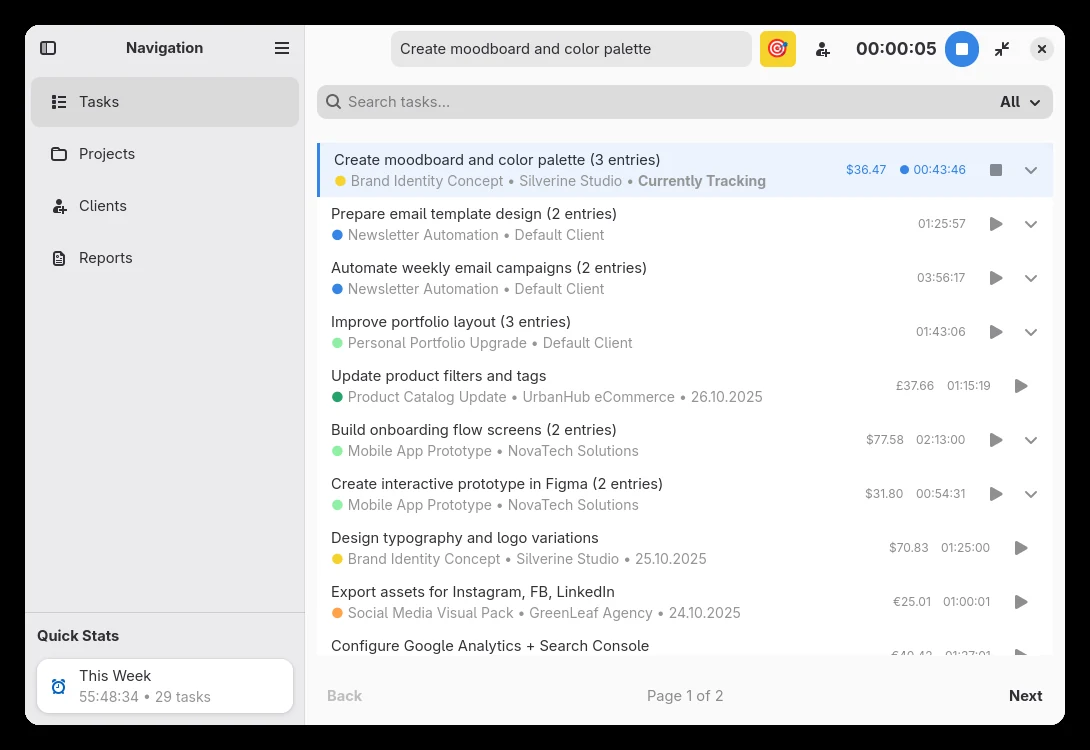
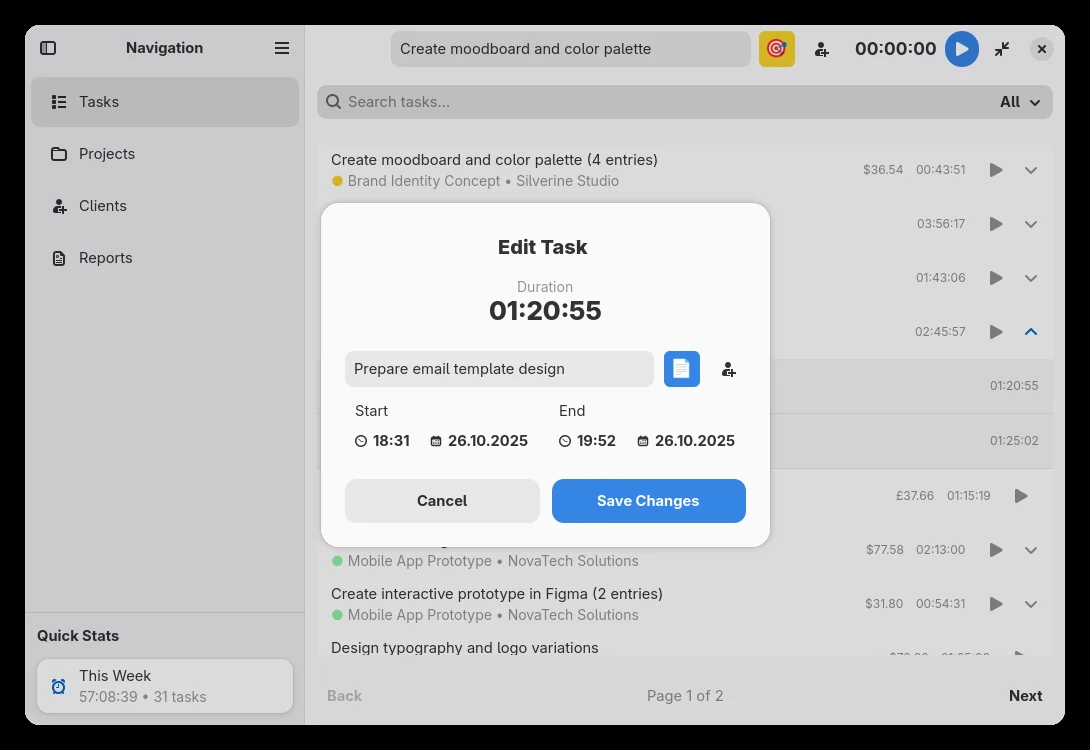
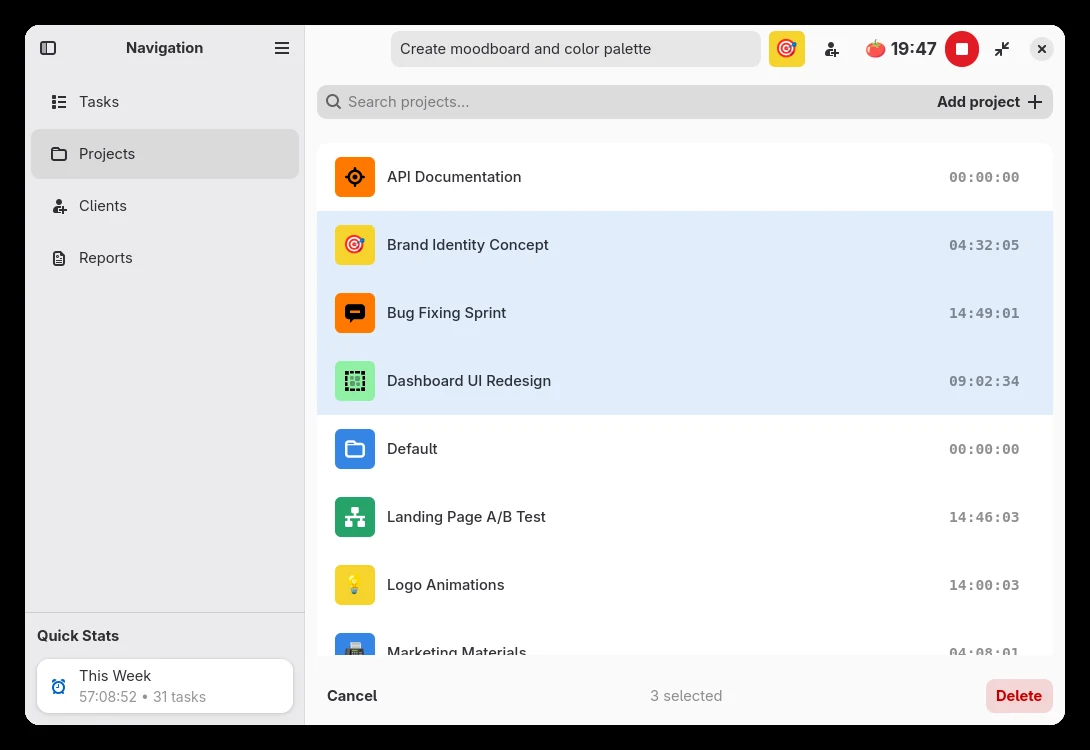
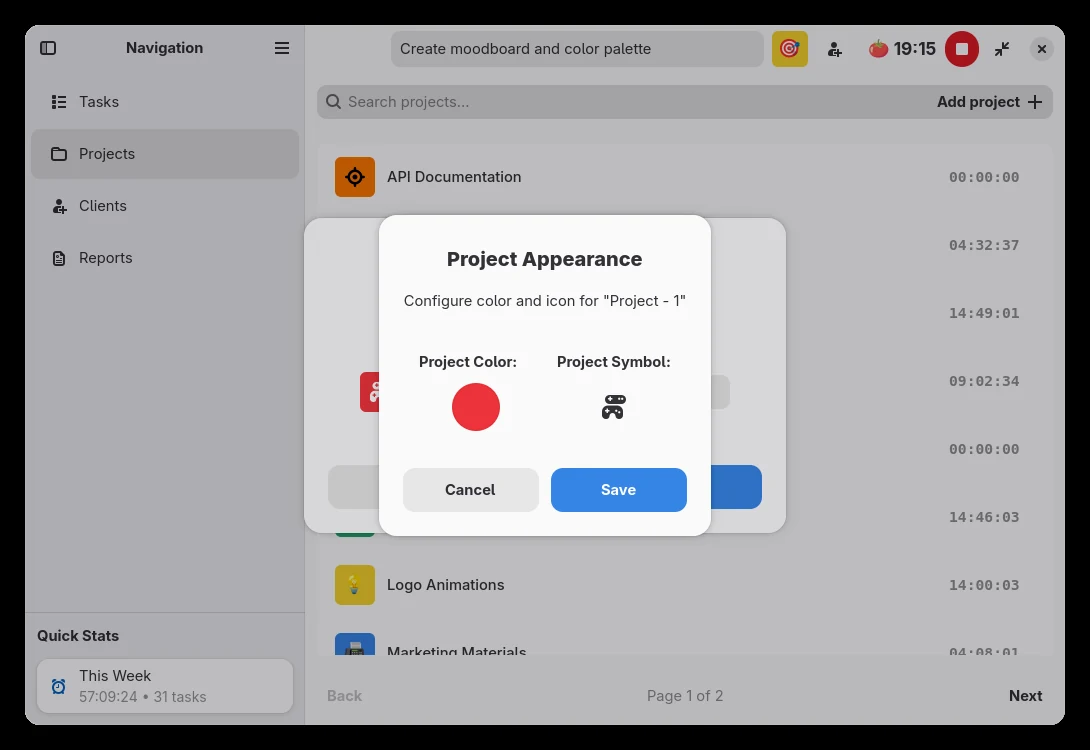
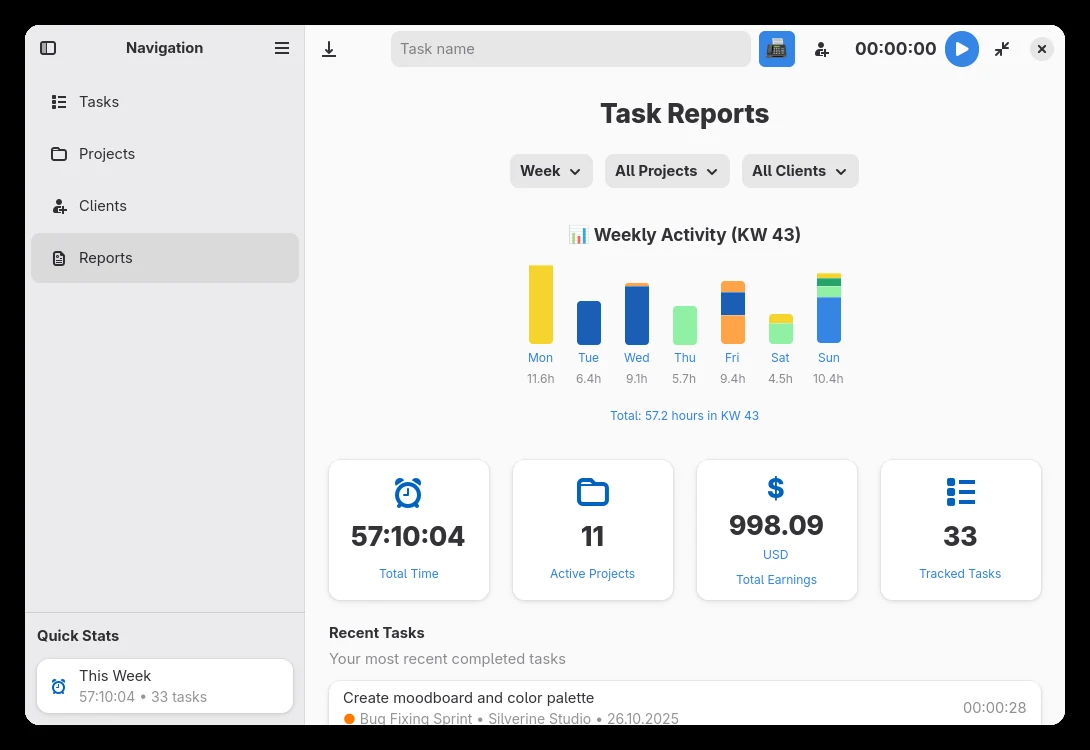
개발자가 공개한 Valot 화면입니다. 진행 중인 타이머, Edit Task, Projects 설정과 Task Reports가 보입니다. 촬영 버전은 표시되지 않아 현재 Flathub 0.9.4의 세부 배치와 다를 수 있습니다.
| 프로그램 | Valot |
| Flathub 확인 버전 | 0.9.4 |
| 지원 환경 | Linux x86_64·aarch64 데스크톱 |
| 가격 | 무료 |
| 주요 용도 | 작업 타이머·프로젝트별 시간 기록 |
| 배포 | Flathub |
Flathub에서 Valot 0.9.4를 설치합니다
Flathub의 Valot 항목에서 무료 표시와 0.9.4 버전, Linux 데스크톱 지원을 확인하세요. 지원 아키텍처는 x86_64와 aarch64입니다. 사용 중인 배포판에서 Flatpak과 Flathub가 설정되어 있다면 Install을 선택해 설치합니다. 설치 창에 표시된 앱 ID가 com.odnoyko.valot인지 대조하고, 설치가 끝나면 앱 목록에서 Valot를 엽니다.
공식 GitLab 저장소의 안정 태그는 v0.9.4이고, v0.9.5b1 태그는 베타를 뜻합니다. 이 글의 설치 버튼은 Flathub의 0.9.4 안정 배포를 기준으로 합니다. 개발 중 버전을 찾아 받을 이유가 없다면 저장소의 베타 태그와 Flathub 설치판을 혼동하지 마세요. Flathub가 나중에 업데이트되면 앱 화면에 표시되는 버전이 달라질 수 있습니다.
앱을 처음 열면 작업 목록이 비어 있을 수 있습니다. 공식 첫 화면에는 No Tasks Yet과 Start tracking time to create your tasks가 보입니다. 이는 오류라기보다 아직 기록한 작업이 없다는 뜻입니다. 처음부터 보고서 숫자를 만들려고 하지 말고, 프로젝트 이름 하나와 작업 이름 하나를 정한 뒤 타이머를 돌려 실제 기록이 생기는지 확인하세요.
- Flathub에서 Valot, 무료, Linux, 0.9.4를 확인합니다.
- 앱 ID com.odnoyko.valot를 대조해 설치합니다.
- Valot를 열어 Tasks 화면과 상단 타이머를 확인합니다.
프로젝트를 만들고 첫 작업 타이머를 시작합니다
왼쪽 Projects를 열고 Add project에서 작업을 묶을 이름을 정하세요. 예를 들어 문서 작성과 이미지 편집을 한 프로젝트에 넣을지, 서로 나눌지를 먼저 생각하면 나중에 시간을 읽기 쉽습니다. 공식 프로젝트 화면에는 이름과 아이콘, 오른쪽의 누적 시간이 나타납니다. Project Appearance에서 색과 아이콘을 바꿀 수 있으므로 비슷한 이름의 프로젝트를 구별할 때 활용합니다.
Tasks로 돌아와 상단 Task name 칸에 지금 할 일을 짧게 적습니다. 공식 화면에는 오른쪽에 파란 재생 버튼과 00:00:00 타이머가 있습니다. 시작 버튼을 누르면 타이머가 움직이고, 일을 마쳤을 때 정지 버튼을 눌러 기록을 끝냅니다. 기록 중에는 작업 이름과 시간이 함께 보이는지 확인하세요. 회의나 쉬는 시간이 끼었다면 그 시간을 그대로 흘려보내지 말고 현재 작업을 중지한 뒤 다시 시작하는 편이 기록을 해석하기 쉽습니다.
작업이 저장되면 Tasks 목록에서 이름과 시간, 연결된 프로젝트가 의도한 대로 보이는지 봅니다. 같은 일을 나중에 다시 할 때에는 목록의 해당 작업 옆 시작 버튼으로 새 기록을 이어갈 수 있습니다. 다만 기존 작업과 이름이 같은 새 작업을 만들면 목록이 갈라질 수 있으니, 계속할 작업과 새로 구분할 작업을 선택하세요. 공식 예시에서 여러 기록은 한 작업 제목 아래 entries 수로 표시됩니다.
한 프로젝트에서 여러 작업을 처리한다면 기록 이름을 결과 기준으로 구체적으로 적는 편이 좋습니다. 작업처럼 넓은 이름보다 주간 보고서 초안 작성처럼 실제 한 일을 써 두면 나중에 보고서를 볼 때 시간을 해석하기 쉽습니다. 타이머를 멈춘 직후 이름과 소요 시간을 확인하고 다음 작업으로 넘어가세요. 이렇게 한두 건을 실제로 저장해 보면 Projects와 Reports의 숫자가 어떻게 연결되는지도 바로 확인할 수 있습니다.
- Projects의 Add project에서 프로젝트 이름을 만듭니다.
- Tasks의 Task name에 작업을 입력하고 시작 버튼을 누릅니다.
- 작업을 마치면 정지하고 목록에서 이름·시간을 확인합니다.
시간을 고치고 주간 보고서에서 누적을 확인합니다
타이머를 늦게 멈췄다면 해당 작업의 기록을 열어 Edit Task 창에서 시작·종료 시각을 수정하세요. 공식 화면에는 Duration, Start, End와 Save Changes 버튼이 보입니다. 먼저 실제 일한 시간을 떠올릴 수 있는 일정이나 기록을 확인한 다음 두 시각을 고릅니다. 수정 후에는 작업 목록의 시간이 예상과 맞는지 다시 확인하세요. 손으로 고친 값이 보고서에도 반영되는지 보는 것이 중요합니다.
Reports를 열어 Task Reports 화면으로 이동합니다. 공식 화면 상단의 Week를 선택하면 주간 범위를, All Projects와 All Clients는 보고 싶은 대상을 고르는 필터로 볼 수 있습니다. 처음에는 전체 프로젝트를 두고 이번 주 막대그래프와 Total Time을 확인하세요. 방금 저장한 작업의 날짜가 이번 주에 속한다면 해당 날의 활동과 합계에 나타나는지 비교합니다.
프로젝트별 시간이 궁금하다면 All Projects에서 하나를 고르고 보고서의 총 시간과 최근 작업을 살펴보세요. 같은 주라도 프로젝트 필터를 바꾸면 숫자가 달라질 수 있습니다. 공식 화면에는 Total Earnings도 있지만, 이는 입력한 고객별 시간당 요율과 기록에 따른 앱 내 집계입니다. 보수 청구나 회계 자료로 쓰기 전에는 계약 시간, 통화, 수정한 기록과 계산 기준을 별도로 대조하세요.
Flathub 설명에는 PDF와 HTML 보고서 내보내기가 안내되고, 공식 이미지에는 PDF Export Preferences가 보입니다. 공유용 보고서가 필요하면 기간과 필터를 먼저 맞춘 뒤 내보내기 항목을 살펴보세요. 이 글의 첫 목표는 내보내기보다 타이머 기록과 주간 합계가 일치하는지 확인하는 것입니다. 예시 화면에 표시된 57시간이나 금액은 개발자의 화면 데이터이므로 자신의 기록이 비어 있어도 설치 문제는 아닙니다.
- 잘못된 기록은 Edit Task의 Start·End를 확인해 수정합니다.
- Reports에서 Week와 프로젝트 필터를 고릅니다.
- 총 시간과 최근 작업에 수정한 기록이 반영됐는지 확인합니다.
기록이 안 보이거나 합계가 예상과 다를 때
시작 버튼을 눌렀는데 작업이 안 쌓인 것처럼 보인다면 상단 타이머가 실제로 움직였는지와 정지 버튼을 눌렀는지 확인하세요. 새 작업 이름을 입력하기만 하고 시작하지 않았다면 시간 기록이 생기지 않습니다. Tasks 화면의 검색어와 오른쪽 필터가 이전 작업을 가리고 있지 않은지도 살펴봅니다. 처음 화면의 No Tasks Yet은 아직 저장된 작업이 없다는 의미일 수 있습니다.
보고서에서 시간이 적거나 빠졌다면 선택한 기간이 Week인지, All Projects·All Clients 중 특정 항목만 골라져 있는지 확인하세요. 개별 작업의 시작·종료 날짜가 보고서의 주와 다르면 합계에서 빠져 보일 수 있습니다. 작업 목록에서 기록을 열고 Edit Task의 Start와 End를 비교한 뒤 수정합니다. 예시 화면의 금액이 내 화면과 다르다면 고객별 요율과 통화 설정도 별개로 확인하세요.
설치 버튼이 동작하지 않는 문제는 앱 내부 기록 문제와 다릅니다. Linux 배포판의 Flatpak·Flathub 설정, 네트워크, 지원 아키텍처를 먼저 확인하세요. 앱이 설치되어 열리지만 특정 기능이 보이지 않는다면 Flathub의 현재 버전과 공식 저장소의 화면 촬영 시점을 구분해야 합니다. 공식 화면의 일부 메뉴 위치는 버전에 따라 달라질 수 있으므로 화면의 실제 항목 이름을 우선 보세요.
자주 묻는 질문
Valot는 무료인가요?
네. Flathub에서 무료로 표시하며 확인한 Linux 배포 버전은 0.9.4입니다.
윈도우나 휴대폰에도 설치할 수 있나요?
이 글에서 확인한 Flathub 배포는 Linux x86_64·aarch64 데스크톱용입니다.
프로젝트별 기록은 어디서 보나요?
Projects에서 누적 시간을 보고 Reports의 프로젝트 필터로 기간별 기록을 좁힐 수 있습니다.
타이머를 늦게 멈췄다면 수정할 수 있나요?
공식 화면의 Edit Task에서 Start·End를 바꾸고 Save Changes를 선택할 수 있습니다.
0.9.5b1이 더 최신 설치판인가요?
GitLab의 v0.9.5b1은 베타 태그입니다. 확인한 Flathub 안정 배포는 0.9.4입니다.
한 작업을 기록한 뒤 프로젝트 합계를 확인하세요
Valot로 리눅스에서 프로젝트별 작업 시간을 기록하려면 Flathub의 무료 0.9.4 앱을 설치하고 Projects에서 프로젝트를 만드세요. Task name에 일을 적어 타이머를 시작·중지한 뒤 Tasks 목록에서 저장 시간을 확인합니다. 기록이 쌓이면 Reports의 Week와 프로젝트 필터로 누적 시간을 볼 수 있습니다. 잘못 남긴 시간은 Edit Task의 시작·종료 시각을 확인해 바로잡으세요.
공식 자료와 확인일
Valot Flathub 무료 배포·버전·지원 환경 · Valot 공식 프로젝트와 사용 기능 · Valot 공식 화면 자료 | 2026-11-11T06:58:14.487291+00:00